
Fiche pratique · Guide utilisateur
Facturation électronique
Cette fiche s’adresse aux clients qui gèrent leurs achats dans OASIS. Le SAS de réception vous permet de retrouver les factures et les avoirs transmis par vos fournisseurs via votre plateforme agréée (PA), puis de les vérifier et de les intégrer dans OASIS.
Le parcours en bref
Achats → SAS de réception → Vérifier le document et le fournisseur → Intégrer la pièce → Contrôler les lignes, quantités, prix et TVA.
Des documents indésirables ou frauduleux peuvent être adressés à votre entreprise. Ne payez pas une facture uniquement parce qu’elle apparaît dans le SAS. Vérifiez le fournisseur et la réalité de l’achat. Un fournisseur inconnu doit être contrôlé avant toute création de fiche ou intégration.
1. Retrouver les factures et les avoirs
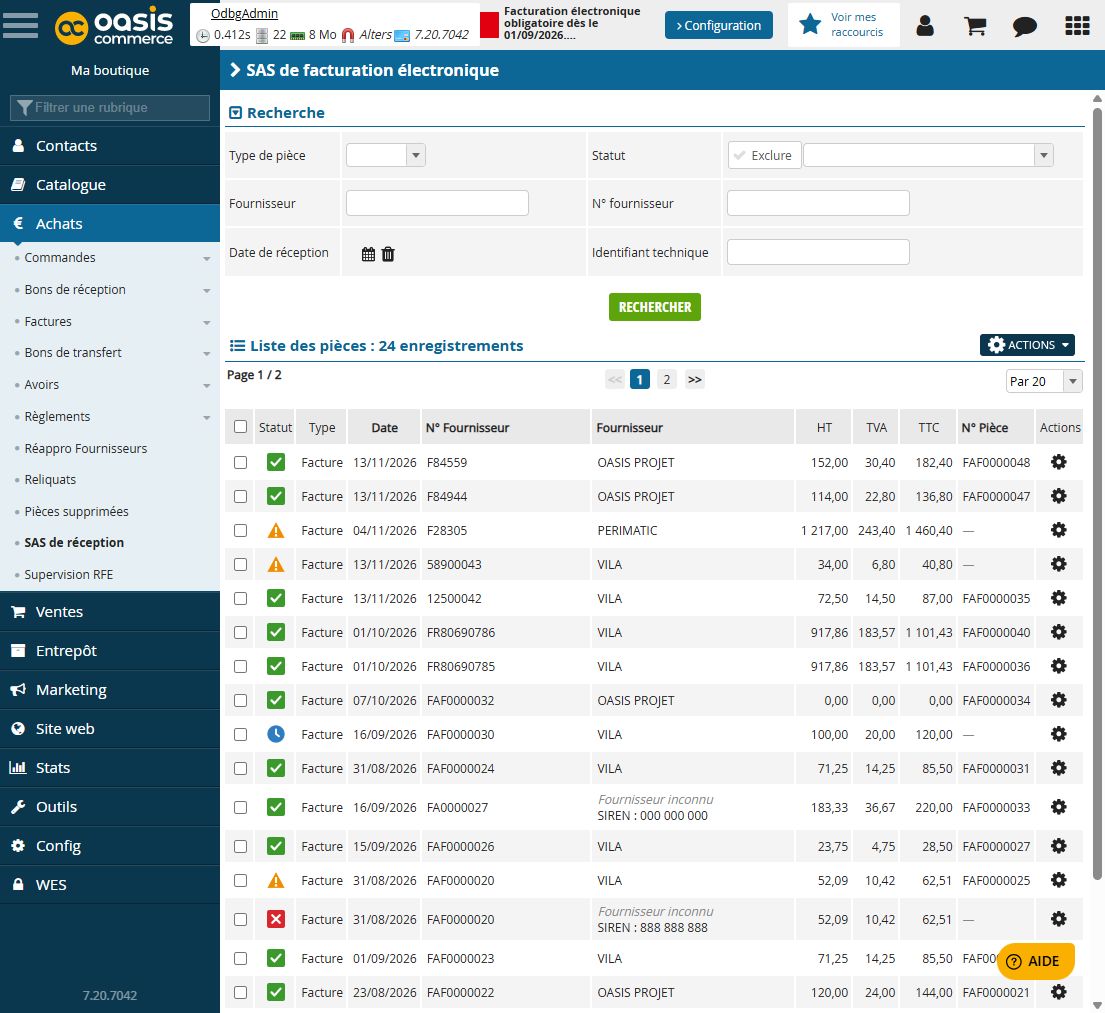
- Ouvrez Achats → SAS de réception.
- Utilisez les filtres disponibles pour retrouver un document : fournisseur, type de pièce, numéro ou date de réception.
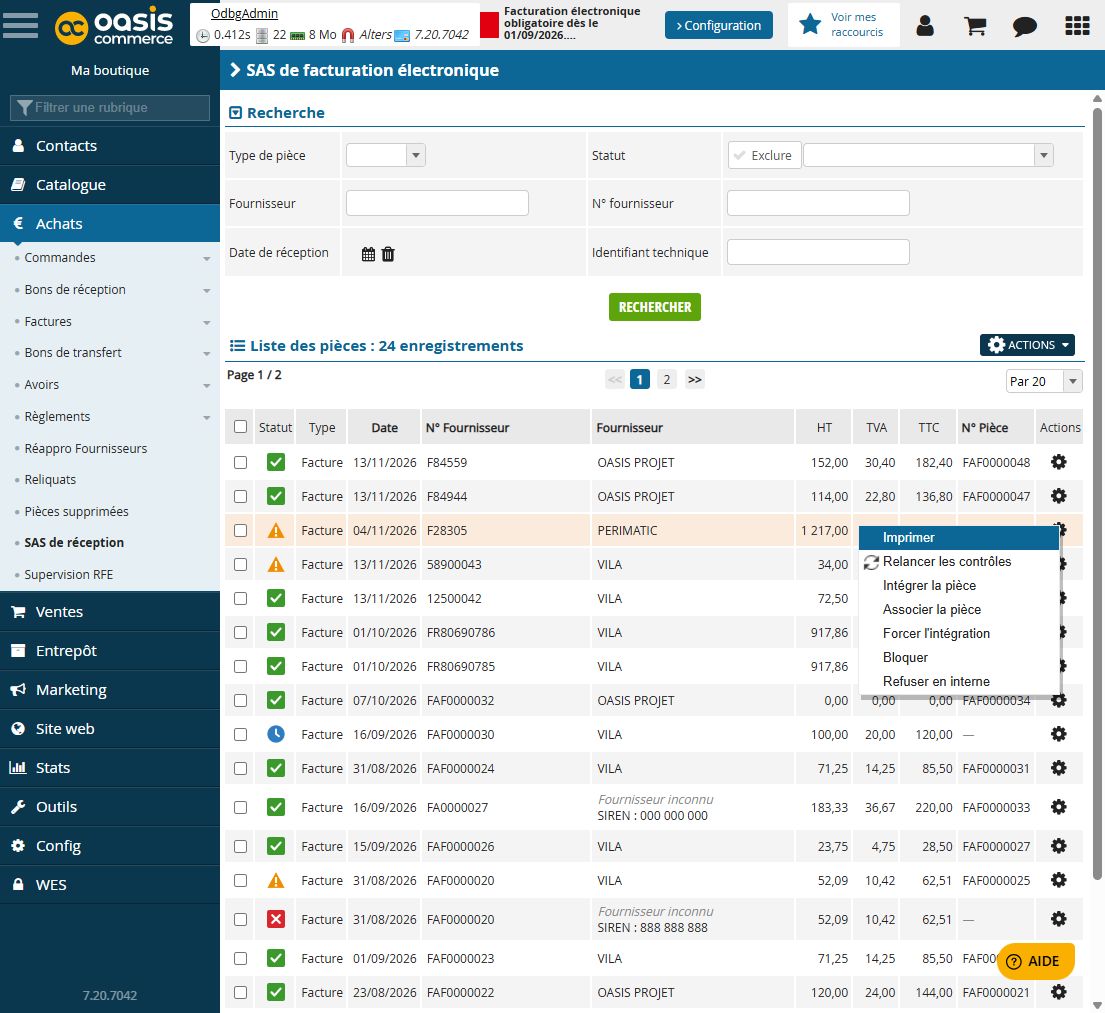
- Repérez le document à traiter et consultez son état.
| Repère | À quoi correspond-il ? |
|---|---|
| Type | Facture ou avoir. Le lien du type permet également d’accéder à l’historique des actions du SAS. |
| Numéro du document fournisseur | Référence de la facture ou de l’avoir reçu. |
| N° de pièce OASIS | Pièce créée dans OASIS après l’intégration. Cliquez sur ce numéro pour l’ouvrir. Sa présence ne signifie pas, à elle seule, que la pièce a été validée ou payée. |
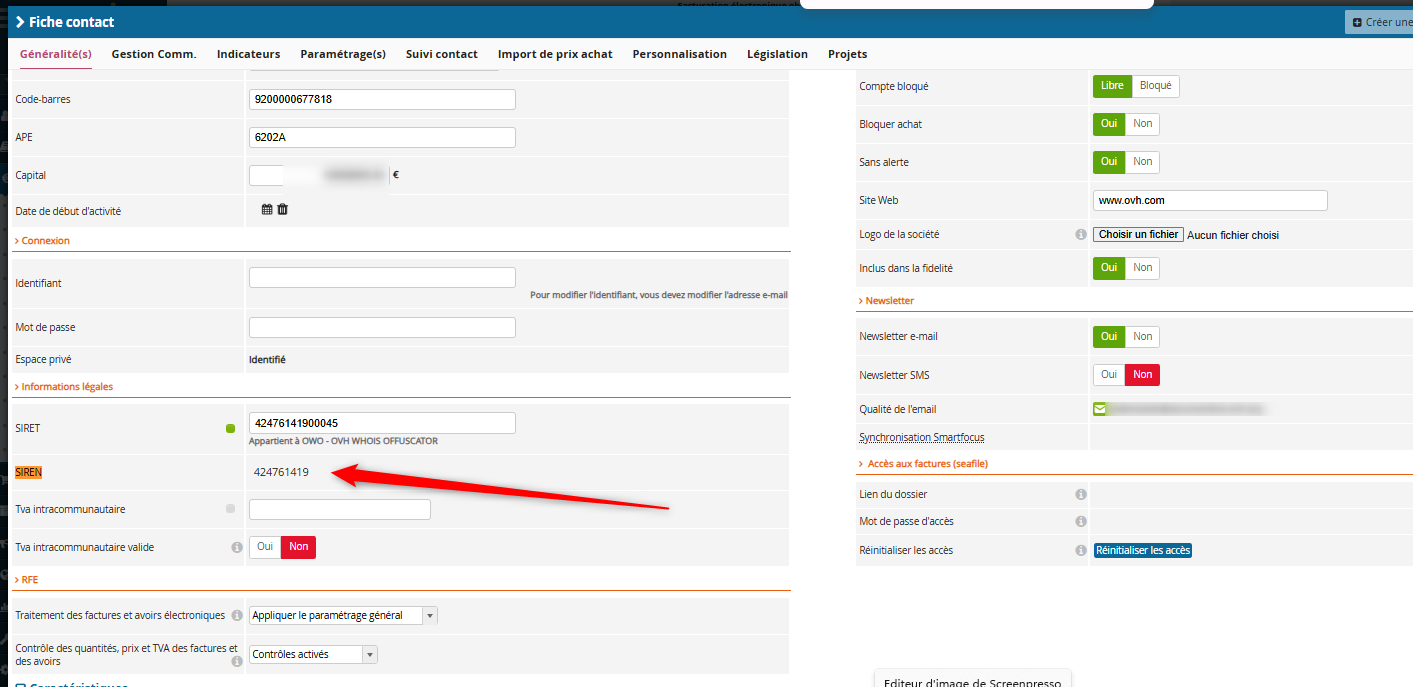
L’identification de l’entreprise et du fournisseur s’appuie notamment sur le SIREN. Vérifiez qu’il correspond à la bonne société.
2. Vérifier le document et le fournisseur
- Utilisez l’action Imprimer pour afficher une représentation lisible du document reçu.
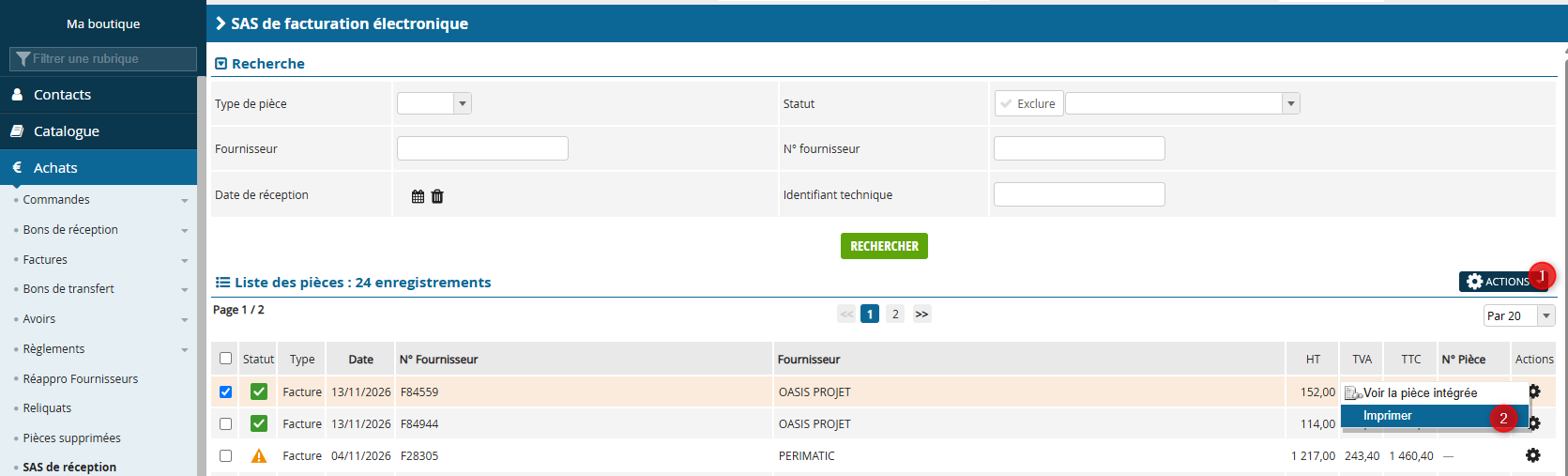
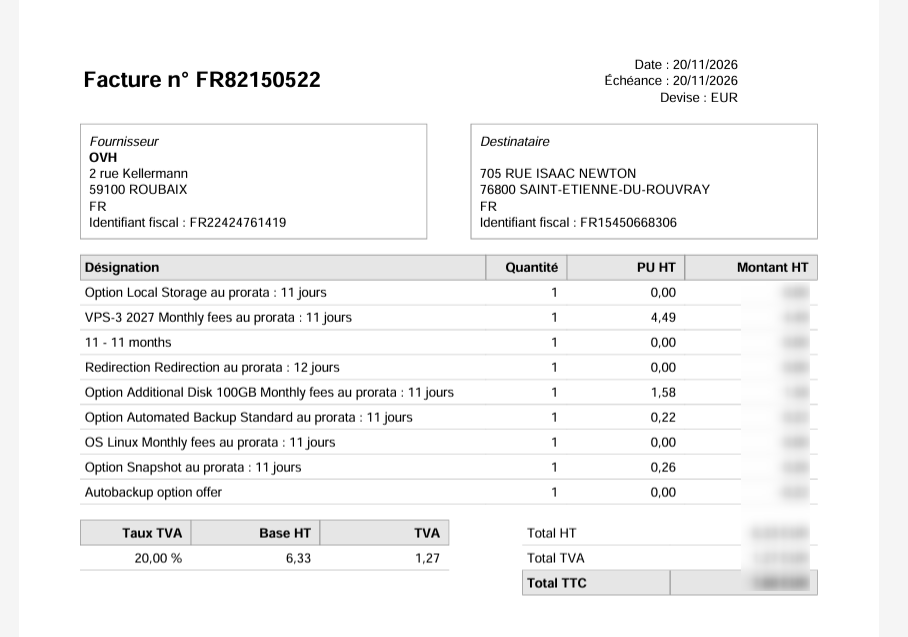
- Vérifiez le fournisseur, le destinataire, la référence, les dates, les lignes et les montants. Assurez-vous que la facture correspond à un achat réel.
- Si le fournisseur est reconnu, ouvrez sa fiche pour contrôler son identité et sa qualité de fournisseur.
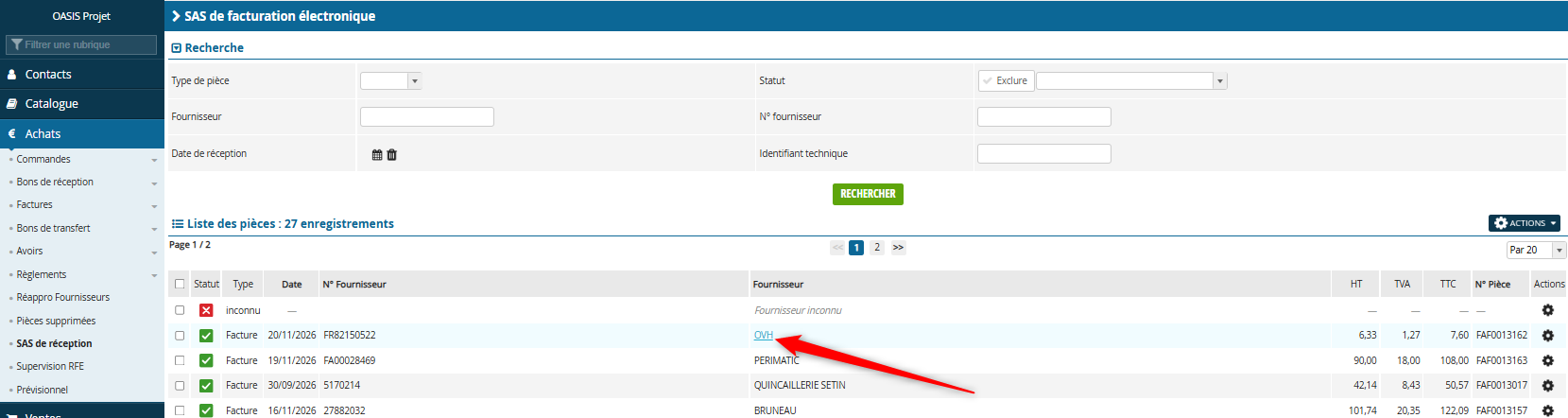
- Si la mention Fournisseur inconnu apparaît, vérifiez d’abord l’entreprise. Lorsque le lien SIREN est disponible, il permet de rechercher une fiche existante ou de créer le fournisseur. Évitez les doublons.
Pour un avoir, contrôlez également la référence de la facture d’origine lorsqu’elle est renseignée.
3. Intégrer la pièce dans OASIS
Lire les statuts dans le SAS
Survolez l’icône dans la colonne Statut pour afficher le libellé exact et le nombre d’anomalies.
| Repère | Ce qu’il signifie |
|---|---|
| ✓Coche verte · Intégrée | Une facture ou un avoir a été créé dans OASIS. Ouvrez la pièce pour vérifier si elle a aussi été validée. Une pièce approuvée est indiquée comme telle dans l’onglet RFE. |
| !Triangle orange · À corriger | Une anomalie demande une vérification. Si l’infobulle indique Fournisseur inconnu, identifiez le fournisseur et associez la bonne fiche avant d’intégrer la pièce. |
| └Horloge bleue · En attente | Lisez l’infobulle pour connaître l’étape exacte. Si la pièce est Prête à intégrer, les contrôles du SAS sont terminés. Vérifiez la pièce, puis intégrez-la si elle n’a pas déjà été prise en charge. |
| ×Croix rouge · Bloquée | Ouvrez le détail du blocage avant de poursuivre le traitement. |
- Après vérification, cliquez sur Intégrer la pièce.
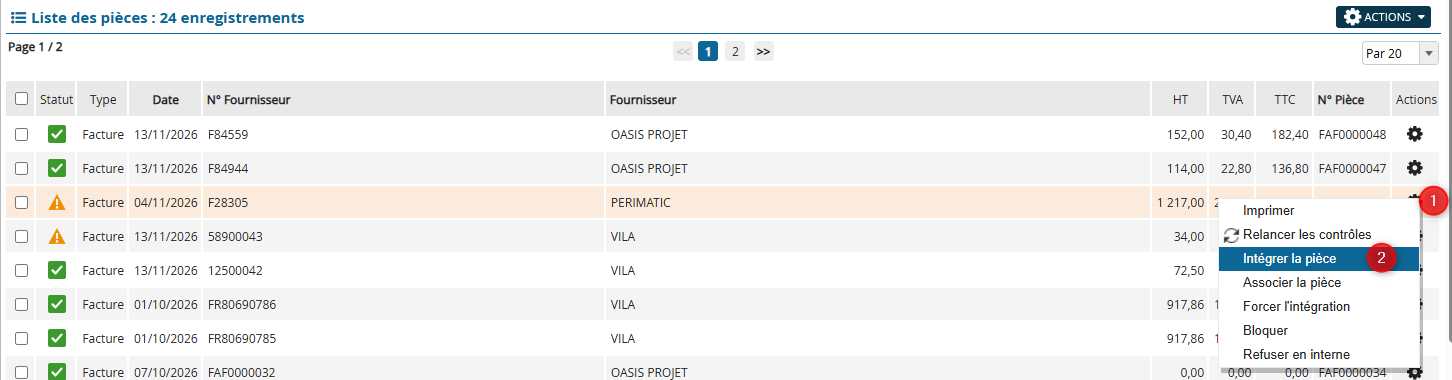
- Si une anomalie est signalée, consultez son détail et corrigez les informations nécessaires.
- Après l’intégration, cliquez sur le numéro de pièce OASIS pour poursuivre les contrôles.
| Principales anomalies | Vérification à effectuer |
|---|---|
| Doublon potentiel | Vérifiez si la même facture ou le même avoir existe déjà dans OASIS. |
| Fournisseur inconnu | Recherchez ou créez la bonne fiche fournisseur après vérification. |
| Plusieurs fournisseurs correspondants | Identifiez la bonne fiche et vérifiez les éventuels doublons. |
| Article inconnu | Vérifiez la référence reçue et son association à un article OASIS. |
| Montants ou TVA incohérents | Comparez les lignes, les totaux et les taux de TVA avec le document reçu. |
Si cette action est proposée, utilisez-la seulement après avoir compris et vérifié l’anomalie. Certains blocages techniques ne peuvent pas être contournés. En cas de doute, contactez le service clients.
Intégrer une pièce crée la facture ou l’avoir dans OASIS ; cela ne remplace pas les contrôles ni la validation.
4. Contrôler les lignes de la facture
Dans Achats → SAS de réception, cliquez sur le numéro de la facture dans la colonne « N° Pièce » pour ouvrir la pièce créée dans OASIS. Utilisez les onglets ci-dessous pour consulter et contrôler la facture fournisseur.
| Onglet | Ce qu’il faut faire |
|---|---|
| Facture | Consultez l’en-tête et les lignes de la facture fournisseur créée dans OASIS. |
| Facture avancée | Consultez les informations complémentaires de la facture, comme les frais de port lorsqu’ils sont renseignés. |
| Association | Associez chaque référence fournisseur au bon article OASIS. Vous pouvez ajuster la désignation de la ligne tant que la pièce n’est pas validée. |
| Contrôle quantité | Effectuez le rapprochement des lignes dans l’écran et vérifiez que les quantités facturées correspondent aux quantités attendues ou réceptionnées. |
| Contrôle prix et TVA | Vérifiez les prix, les remises, les montants et la TVA avant de poursuivre la validation. |
| Historique | Consultez l’historique de la pièce dans OASIS. |
| RFE | Consultez le statut de la pièce, les actions autorisées et le suivi des échanges liés à la facturation électronique. |
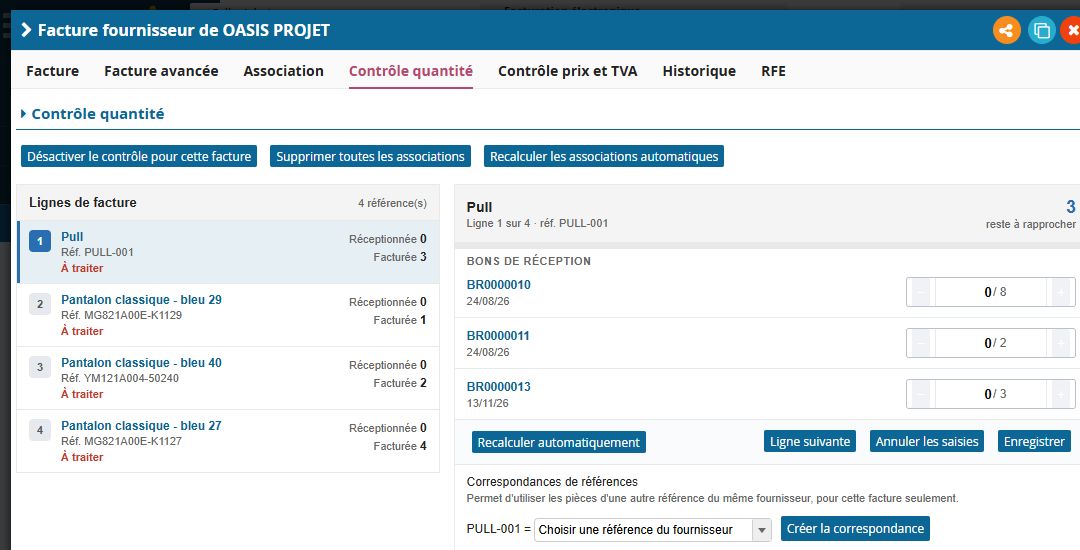
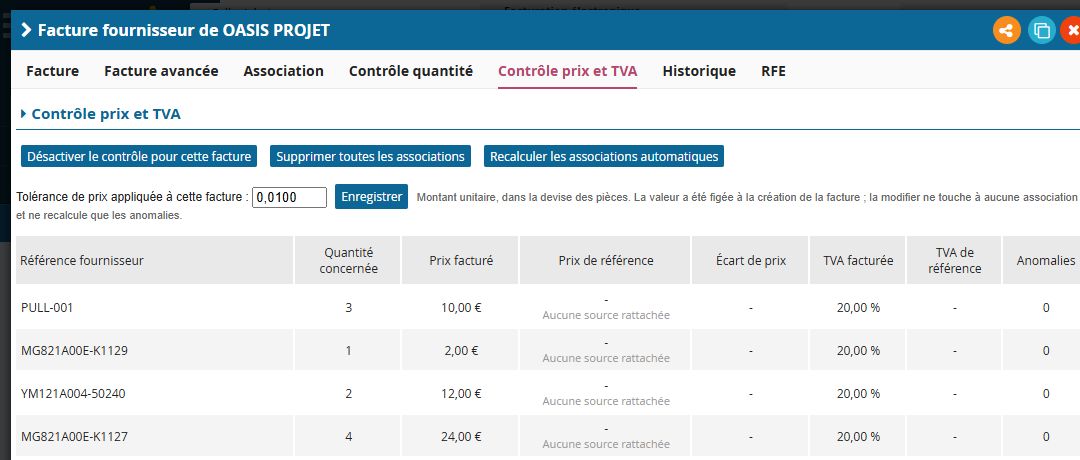
Les associations mémorisées peuvent être reprises pour les prochaines pièces du même fournisseur portant la même référence. La désignation mémorisée peut également être réutilisée. Contrôlez malgré tout les quantités et les montants de chaque nouvelle facture.
5. Signaler un désaccord au fournisseur
En cas d’écart de prix, de quantité ou de TVA, ne poursuivez pas le règlement sans avoir clarifié le problème.
Dans la pièce, ouvrez l’onglet RFE. Dans Actions autorisées, cliquez sur Mettre en litige si l’action est proposée pour cette pièce validée. Renseignez le motif si nécessaire, puis vérifiez le suivi de transmission à la plateforme.
Contactez le fournisseur pour convenir de la correction adaptée. La mise en litige ne corrige pas automatiquement la facture et ne crée pas un avoir.
Une pièce en litige bloque les nouveaux règlements dans OASIS. Cela n’annule pas automatiquement un paiement ou une préparation de paiement déjà existants.
Les principales actions du SAS
| Action | Utilisation |
|---|---|
| Imprimer | Afficher une représentation lisible du document reçu. |
| Télécharger | Récupérer le fichier électronique UBL pour un besoin technique. |
| Relancer les contrôles | Rejouer les vérifications après une correction, sans attendre le prochain traitement automatique. |
| Historique | Consulter les actions et changements d’état du document. |
| Bloquer / Débloquer | Suspendre le traitement automatique de l’entrée dans OASIS, puis le reprendre après vérification. |
| Refuser en interne | Écarter le document du traitement interne. Ce refus n’est pas transmis au fournisseur comme un refus de facture. |
| Exporter | Utiliser un export selon le modèle et le besoin de votre organisation. Cette action n’est pas nécessaire au traitement courant. |
Les actions disponibles dépendent de l’état du document.
Questions fréquentes
La coche verte signifie-t-elle que la facture est validée ou payée ?
La coche verte correspond au statut Intégrée. Cliquez sur le numéro de pièce OASIS, puis consultez l’onglet RFE pour vérifier son statut. Vérifiez le règlement séparément.
Que faire si le SAS affiche « Fournisseur inconnu » ?
Vérifiez le SIREN et l’identité du fournisseur, puis recherchez sa fiche dans OASIS. Créez-la uniquement si aucune fiche ne correspond. Associez la bonne fiche avant de relancer les contrôles.
Que faire quand la pièce est « Prête à intégrer » ?
Vérifiez que le document correspond à un achat réel, puis utilisez Intégrer la pièce si aucun numéro de pièce OASIS ne s’affiche encore. Après l’intégration, contrôlez les quantités, les prix et la TVA.
Que faire si le SAS signale un doublon potentiel ?
Recherchez la facture ou l’avoir dans OASIS à partir du fournisseur et du numéro du document. Si la pièce existe déjà, vérifiez sa correspondance avant toute nouvelle intégration.
Où signaler un écart de quantité, de prix ou de TVA ?
Ouvrez la facture fournisseur, puis l’onglet RFE. Dans Actions autorisées, utilisez Mettre en litige si l’action est disponible. Contactez le fournisseur pour convenir de la correction.
Pour aller plus loin
Besoin d’aide ?
Indiquez le fournisseur, le numéro du document, le numéro de pièce OASIS s’il existe et le message affiché. Joignez une capture de l’anomalie ou de l’historique.
Contacter le service clientsCet article a-t-il été utile ?
C'est super !
Merci pour votre commentaire
Désolé ! Nous n'avons pas pu vous être utile
Merci pour votre commentaire
Commentaires envoyés
Nous apprécions vos efforts et nous allons corriger l'article