
Fiche pratique · Guide utilisateur
Créez un compte client professionnel dans votre Back Office OASIS à partir de son SIREN, de son SIRET ou de son numéro de TVA intracommunautaire. L’API OASIS recherche l’entreprise et pré-remplit les informations disponibles pour vous éviter de tout saisir manuellement.
Le parcours en bref
Contacts → Liste des contacts → Ajouter un professionnel → Fiche pré-remplie → Rechercher → Vérifier → Créer la fiche contact
Avant de commencer
- Vérifiez que l’API OASIS est activée dans Configurer mon OASIS → API - Annuaire des entreprises françaises et que le module est visible dans les interfaces.
- Munissez-vous du SIREN, du SIRET ou du numéro de TVA intracommunautaire du professionnel.
- Recherchez d’abord le professionnel dans votre liste des contacts pour éviter de créer un doublon.
Consultez la fiche Activer le contrôle des SIREN/SIRET avec OASIS ou INSEE (Module 1) →
Suivez la procédure API OASIS : le module doit être actif et visible dans les interfaces, la clé générée et le paramétrage enregistré.
1 Choisir la création d’une fiche pré-remplie
- Dans votre Back Office, ouvrez Contacts → Liste des contacts.
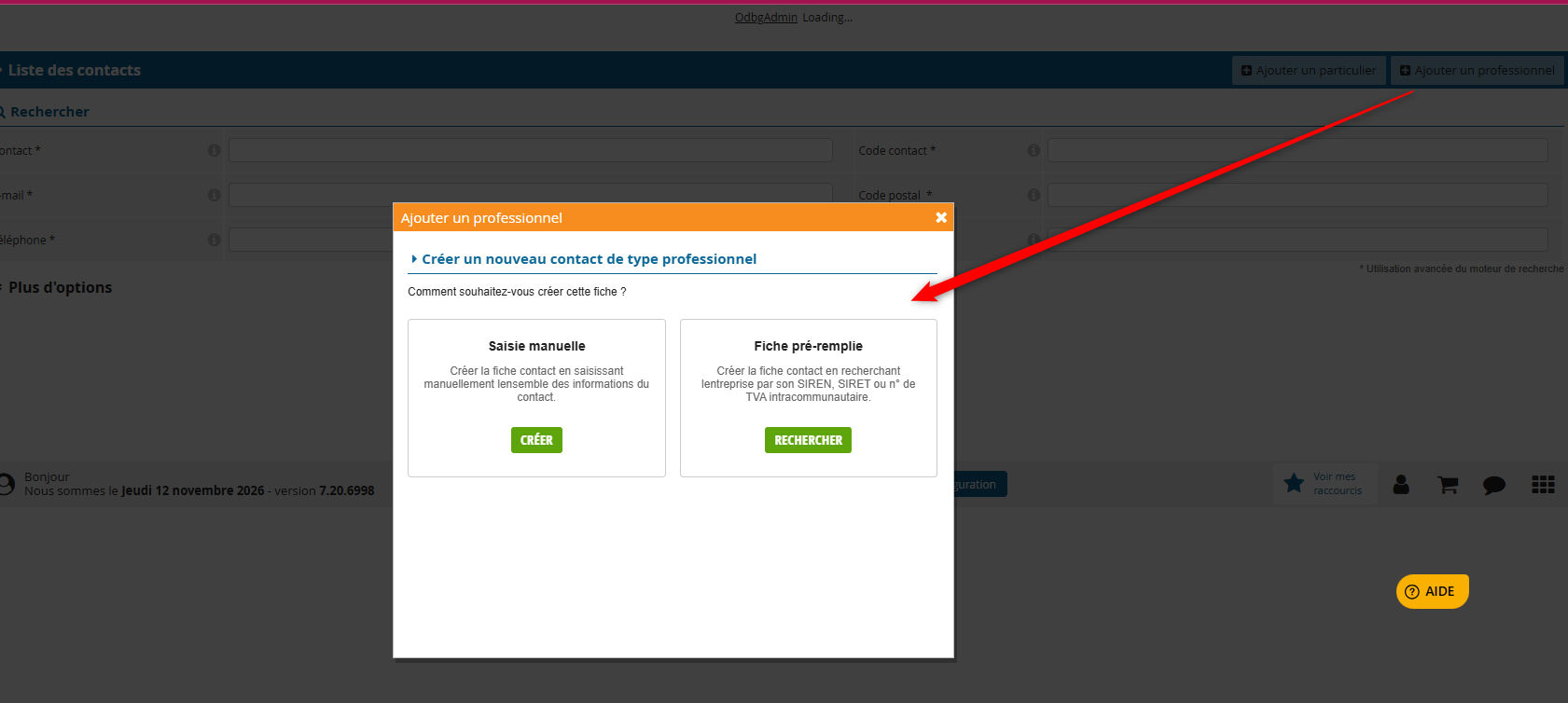
- Cliquez sur Ajouter un professionnel, en haut à droite.
- Dans la fenêtre qui s’ouvre, repérez le bloc Fiche pré-remplie, puis cliquez sur son bouton Rechercher.
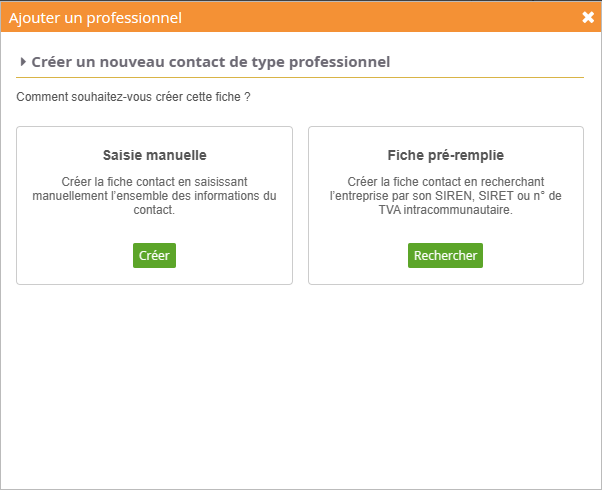
Choisissez Fiche pré-remplie pour rechercher l’entreprise à partir de son identifiant.
2 Rechercher le professionnel par son identifiant
- Dans Type de donnée, sélectionnez l’identifiant dont vous disposez : SIRET (14 chiffres), SIREN (9 chiffres) ou TVA intracommunautaire.
- Renseignez l’identifiant dans le champ Numéro. Pour un SIREN ou un SIRET, saisissez les chiffres sans espaces ni tirets.
- Cliquez sur RECHERCHER.
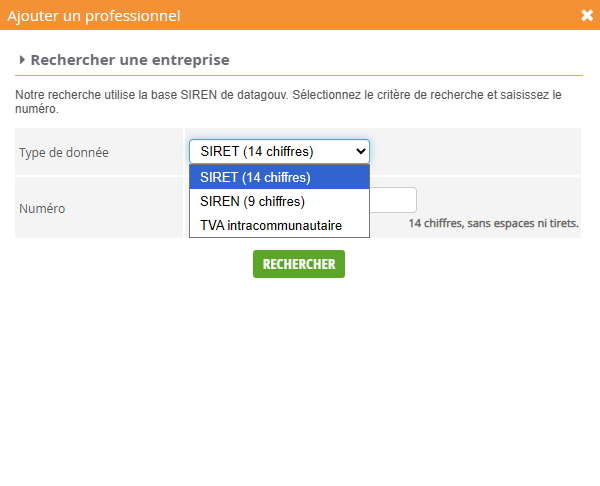
Sélectionnez le type de donnée correspondant au numéro saisi, puis lancez la recherche.
3 Vérifier les informations récupérées
Lorsque la recherche aboutit, l’interface affiche le résultat et présente les informations récupérées par l’API. Selon les données disponibles, vous pouvez retrouver :
- le SIRET, le SIREN et le numéro de TVA intracommunautaire ;
- le nom de la société ;
- l’adresse, le code postal, la ville et le pays ;
- le code APE.
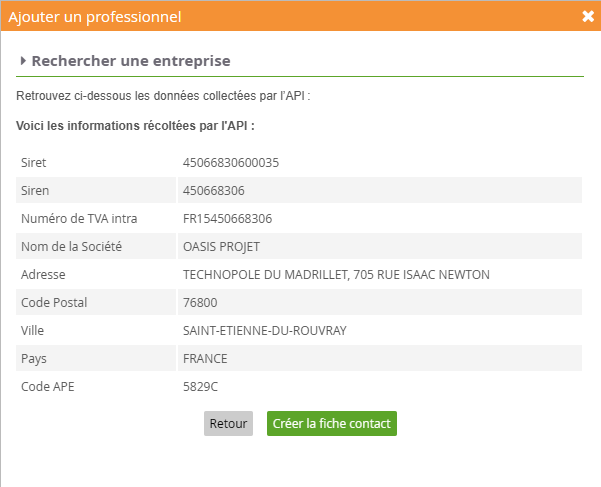
Exemple de résultat pour OASIS PROJET. Vérifiez les informations de votre propre client avant de créer sa fiche.
Vérifiez notamment le nom de la société et l’adresse de l’établissement recherché. Si le résultat ne correspond pas au professionnel souhaité, cliquez sur Retour pour corriger votre recherche.
4 Créer la fiche contact
- Après vérification des informations affichées, cliquez sur Créer la fiche contact.
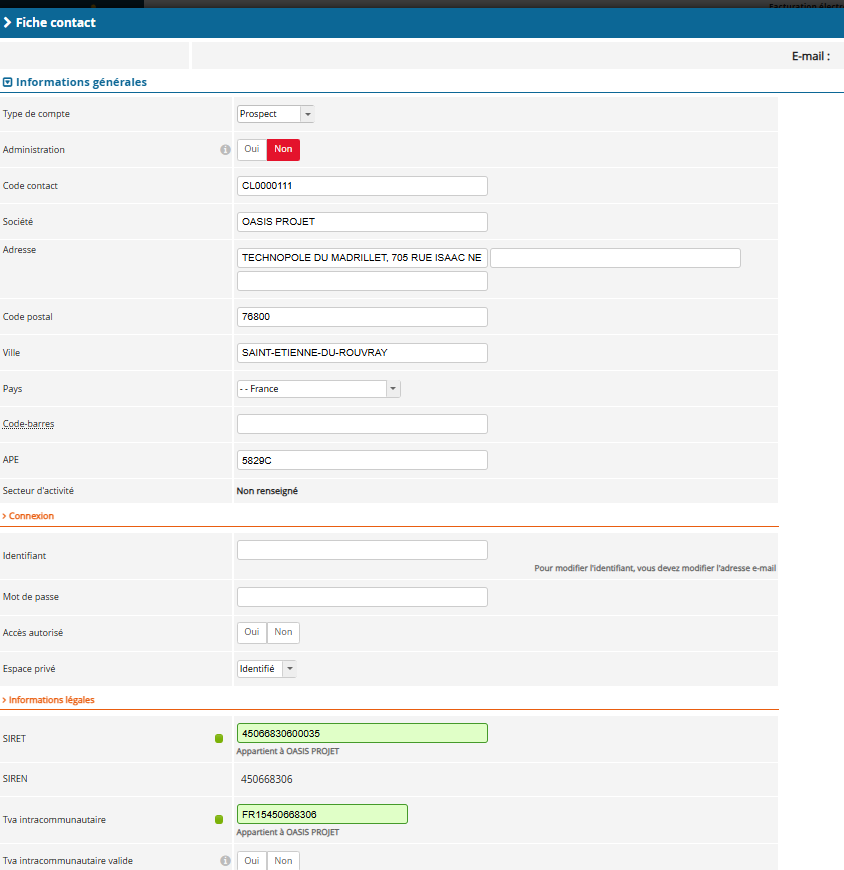
- Retrouvez la fiche créée dans votre Liste des contacts et contrôlez les données enregistrées.
- Complétez les informations utiles à votre relation client qui n’ont pas été fournies par l’API, par exemple l’e-mail ou le téléphone.
Si la recherche ne fonctionne pas
Dans le cas où la fenêtre "Ajouter un professionnel" n’apparaît pas :
Dans votre Back Office, ouvrez Config → Configurer mon OASIS → API - Annuaire des entreprises françaises.
Vérifiez que Visible dans les interfaces et Module actif sont réglés sur Oui, puis que l’API OASIS est sélectionnée et que sa clé est renseignée. Enregistrez le paramétrage.
Pour le détail des réglages, consultez la procédure d’activation de l’API OASIS.
Revenez dans Contacts → Liste des contacts, puis cliquez à nouveau sur Ajouter un professionnel. Si la fenêtre proposant Fiche pré-remplie n’apparaît toujours pas, contactez le service client.
Aucun résultat ou un numéro non reconnu
Vérifiez le type de donnée choisi et le numéro saisi. Si nécessaire, demandez au professionnel de confirmer son identifiant. Si la recherche n’aboutit toujours pas, contactez le service client en précisant l’identifiant utilisé et le message affiché.
Vous pouvez également utiliser l’option Saisie manuelle → Créer de la fenêtre Ajouter un professionnel et renseigner les informations vérifiées avec votre client.
Pour aller plus loin
Activer l’API OASIS pour rechercher et vérifier les entreprises →
Besoin d’aide ?
Indiquez l’adresse de votre site, l’étape concernée, le type d’identifiant recherché et le message affiché. Si vous joignez une capture du paramétrage, masquez votre clé API.
Cet article a-t-il été utile ?
C'est super !
Merci pour votre commentaire
Désolé ! Nous n'avons pas pu vous être utile
Merci pour votre commentaire
Commentaires envoyés
Nous apprécions vos efforts et nous allons corriger l'article