
Fiche pratique · Comprendre et préparer la facturation électronique
Afin de préparer la mise en place de la facturation électronique, il est indispensable de vérifier et de mettre à jour les informations SIREN/SIRET de vos contacts.
Ces données garantissent que vos factures seront transmises avec les informations légales correctes.
Avant de vérifier vos données, activez le service API – Annuaire des entreprises françaises dans votre back-office. Nous recommandons l’API OASIS, dont la clé se génère directement depuis le back-office. Vous pouvez aussi continuer à utiliser l’API INSEE avec votre clé INSEE. Configurer le contrôle des SIREN/SIRET avec OASIS ou INSEE – Module 1.
Sommaire
Le parcours en bref
Vérifiez les informations de votre société → Paramétrez l’adresse de facturation → Mettez à jour les contacts → Contrôlez les données.
1 Vérifier les informations de votre société
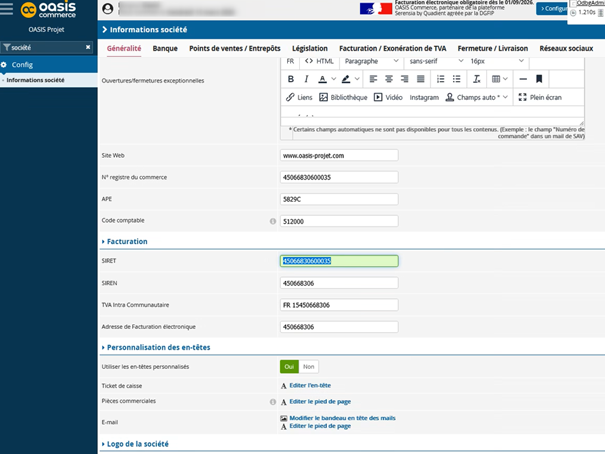
- Rendez-vous dans le menu OASIS : Config > Informations société.
Vérifiez bien que votre numéro de SIRET, votre numéro de SIREN et votre numéro de TVA intracommunautaire soient bien renseignés. Ajoutez-les si nécessaire.
Vous pouvez préciser si besoin l’exigibilité et le régime de TVA.
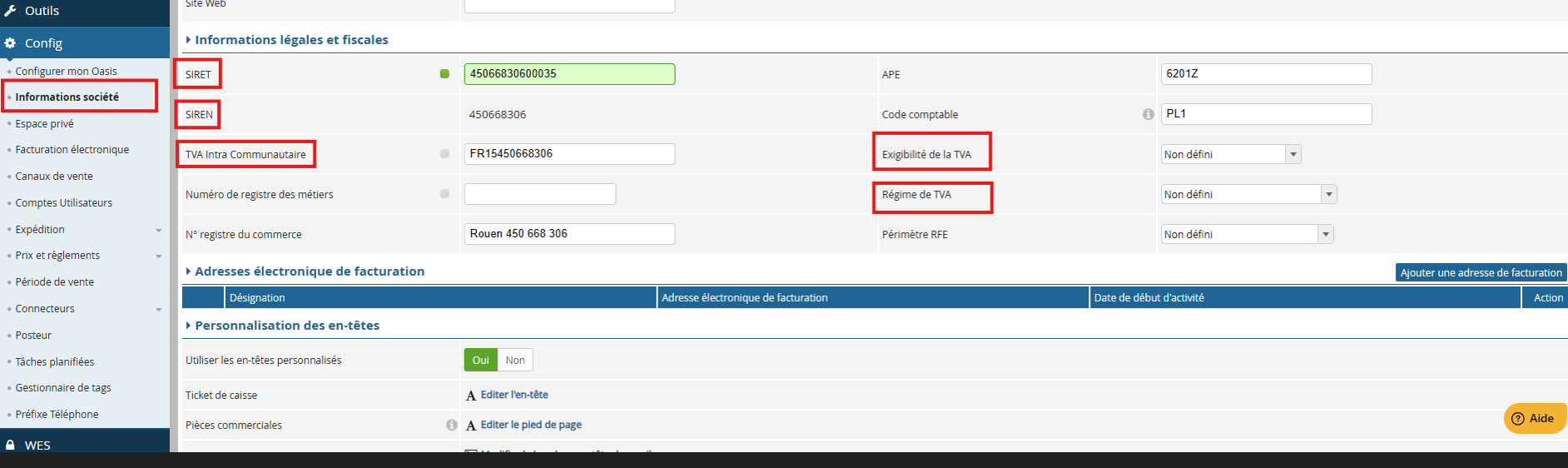
Informations légales à compléter/vérifier :
- SIRET : à remplir
- SIREN : rempli automatiquement à partir du SIRET
- TVA intracommunautaire : à remplir
- L'exigibilité de la TVA
- Le régime de TVA
Un code couleur (vert ou rouge) permettra de repérer les erreurs à corriger.
À savoir
Après avoir renseigné le SIRET, vérifiez que le SIREN affiché correspond aux neuf premiers chiffres du SIRET.
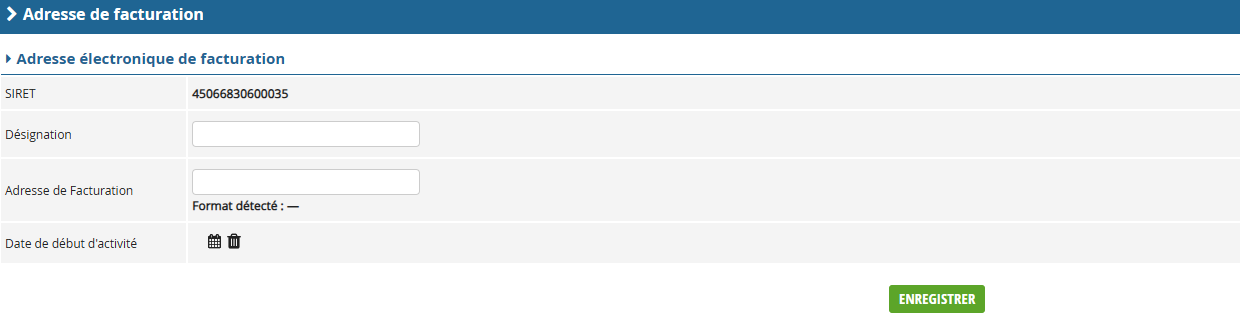
- Ajoutez une ou plusieurs adresses de facturation
- Cliquez pour cela sur le bouton "Ajouter une adresse de facturation"

Puis, saisissez les informations suivantes :
- SIRET (s’il n’est pas déjà renseigné).
- Désignation (par exemple, le service comptable ou le nom du fournisseur).
- Adresse de facturation électronique. Dans 90 % des cas, l’adresse de facturation électronique d’une entreprise sera son numéro de SIREN. Exemples de formats
- SIREN (ex. 450668306)
- SIREN_suffixe (ex. 450668306_compta)
- SIREN_SIRET (ex. 450668306_45066830600035)
- SIREN_SIRET_routage (ex. 450668306_45066830600035_achat)
- Date de début d’activité.
Attention : Une adresse de facturation n'est pas une adresse email.
2 Paramétrer l’adresse de facturation électronique
Rendez-vous dans le menu OASIS : Config > Configurer mon Oasis > Outils pour la facturation électronique

Activez le module, puis choisissez le format de génération de l’adresse de facturation électronique.
- n° SIREN
- n° SIREN_SIRET
- Ne pas générer
Si vous avez plusieurs sites, magasins ou différents services recevant des factures, votre adresse de facturation électronique peut également correspondre aux formats suivants :
- SIREN_SIRET
- SIREN_suffixe
- SIREN_SIRET_codederoutage
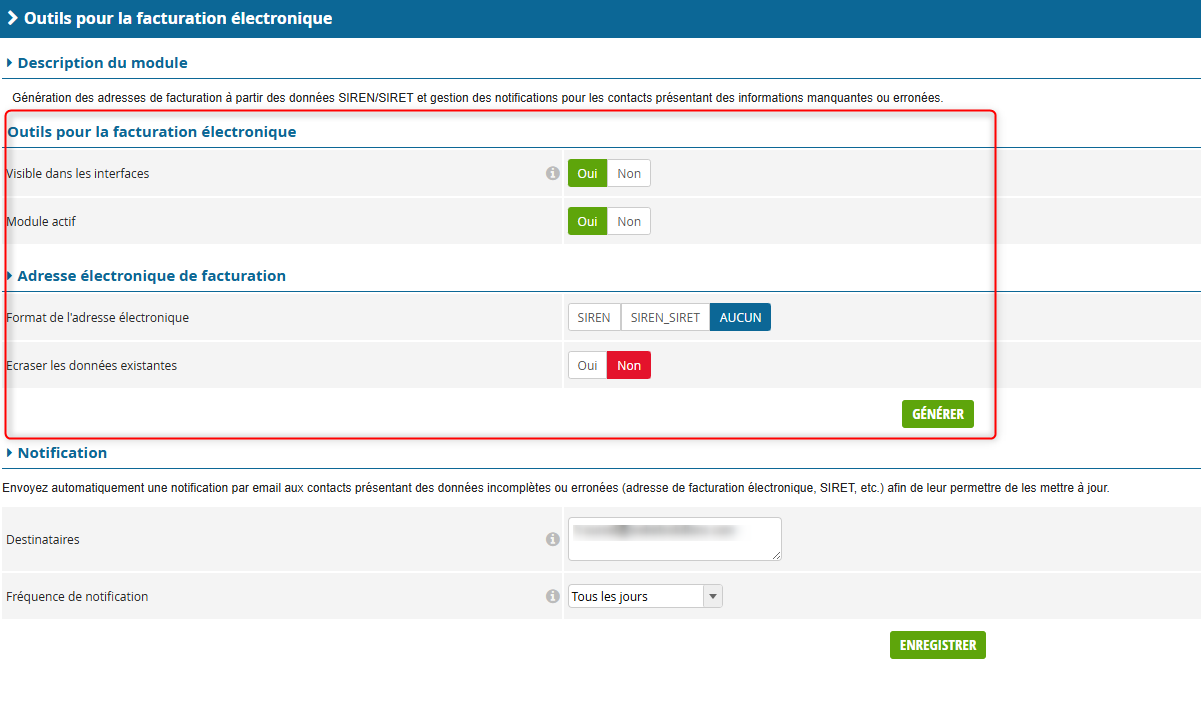
Si vous choisissez par exemple par défaut « n° SIREN », alors lors de l’export Excel, la colonne Facturation électronique sera automatiquement remplie avec le SIREN (si celui-ci est renseigné).
3 Vérifier et mettre à jour les données des contacts
Rendez-vous dans le menu OASIS : Config > Config Mon Oasis > Contrôle des SIRET/SIREN des entreprises françaises

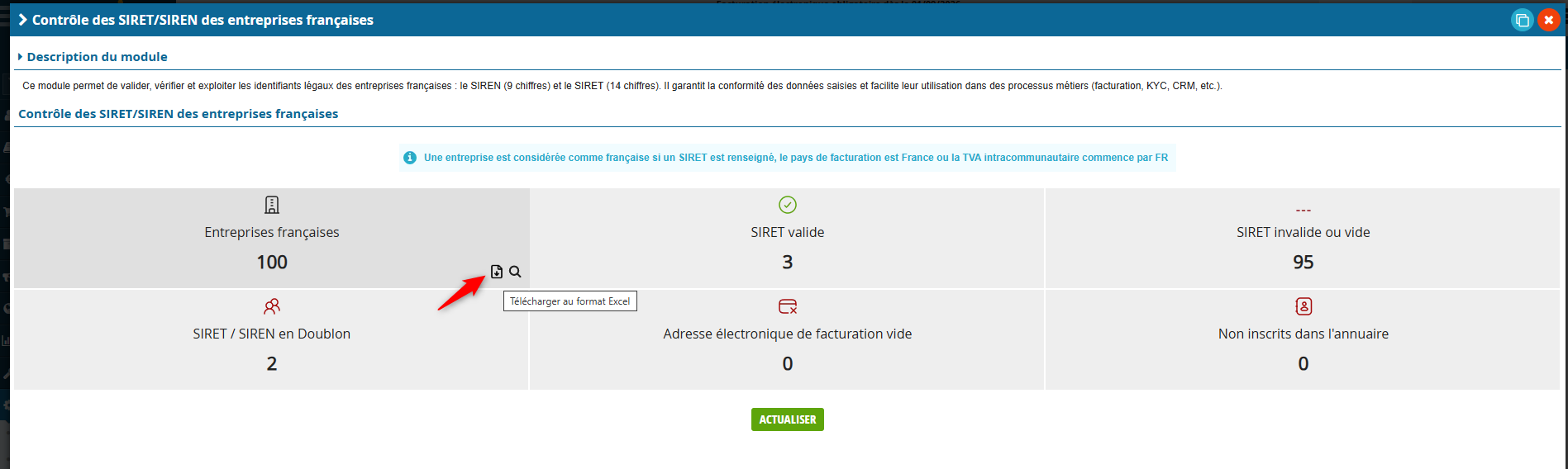
Vous aurez accès à un tableau de bord avec une vue synthétique des états des données de votre CRM vous permettant de vérifier vos données.
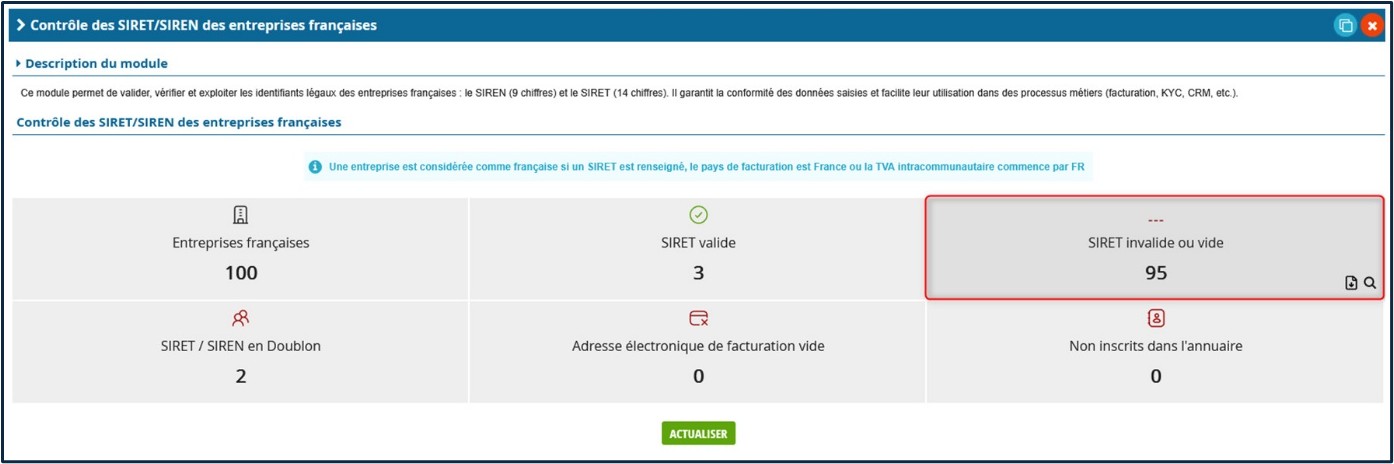
Vous pouvez mettre à jour les données fiche par fiche ou à partir d’un export Excel.
Méthode 1 – Mise à jour fiche par fiche
- Cliquez sur Actualiser pour mettre à jour les données via l’INSEE.
- Cliquez sur le picto loupe pour vérifier les données directement dans la fiche du contact.
- Cliquez à nouveau sur Actualiser pour mettre à jour vos contacts après modification.
- Vérifiez si les adresses de facturation électronique sont renseignées. Consultez les formats à la section 2.
- Numéro de SIREN
- SIREN_suffixe
- SIREN_SIRET_codederoutage
- Numéros SIREN_SIRET
Dans les fiches contact, vous devrez vérifier si le numéro de SIRET, SIREN et TVA intra sont bien renseignés.
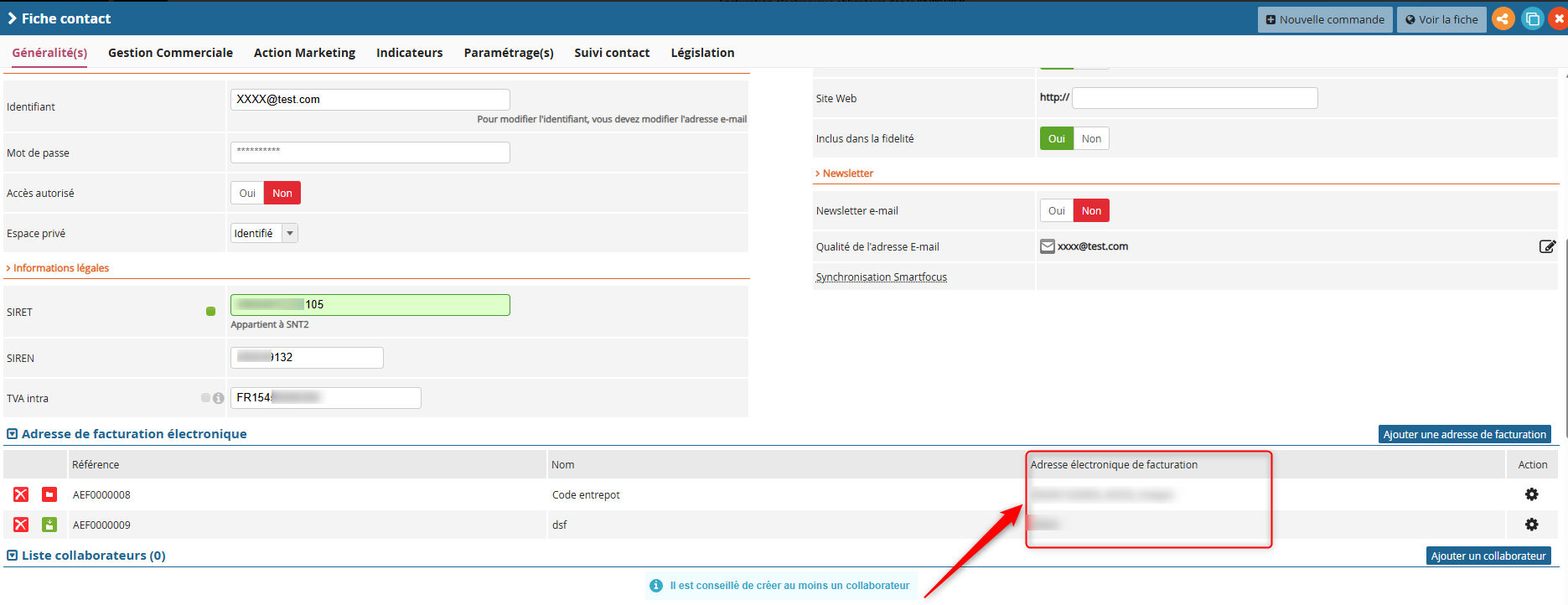
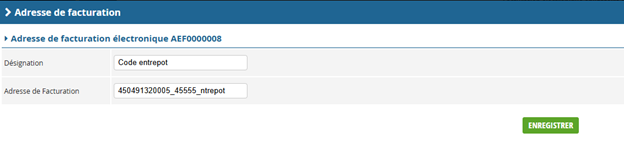
À savoir
La désignation est l’adresse à indiquer pour la comptabilité.
Méthode 2 – Vérification et mise à jour via l’export Excel
Exporter les contacts
Cliquez sur Exporter les contacts.
L’export permet :
- d’interroger automatiquement les données INSEE,
- d’obtenir un fichier Excel pour vérifier et corriger les informations en masse
Corriger les données dans Excel
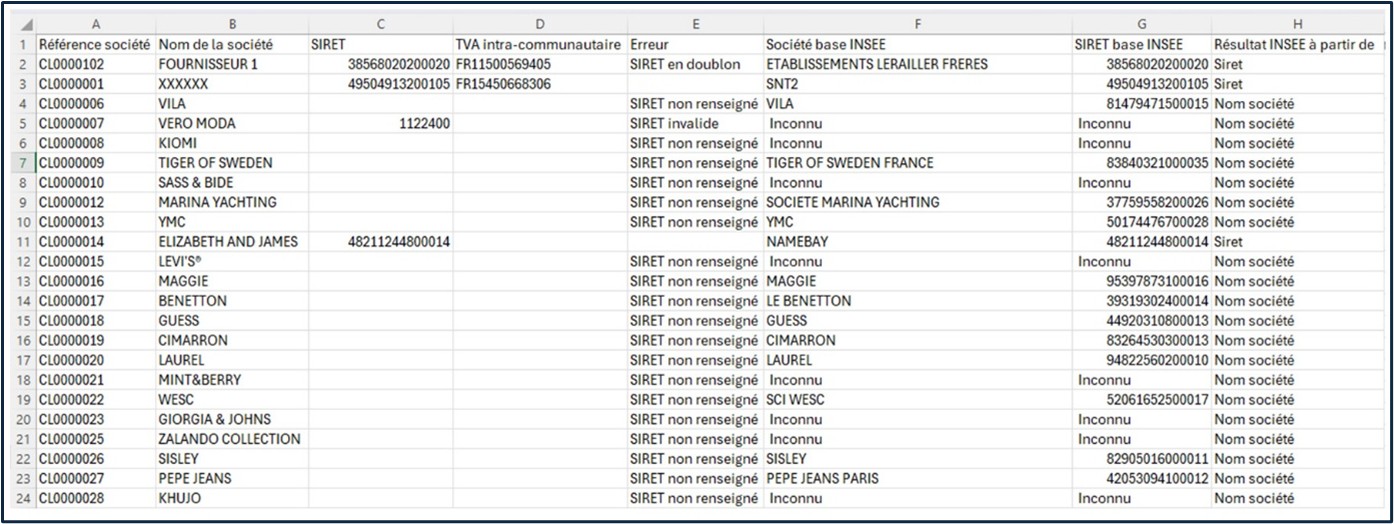
Dans le fichier exporté, complétez ou corrigez les champs manquants, notamment :
- SIRET : renseignez le numéro SIRET issu de la base INSEE (colonne nommée « SIRET base INSEE »),
- Nom de la société : utilisez la dénomination légale INSEE (colonne « société base INSEE »).
Important
Lors de l’export, le système interroge automatiquement l’INSEE pour récupérer les données.
Assurez-vous que votre clé API INSEE est bien renseignée (voir module 1).
Importer le fichier corrigé
Enregistrez le fichier Excel.
Importez-le dans OASIS pour appliquer les mises à jour.
Astuce Excel – Affichage correct des numéros SIRET
- Sélectionnez la colonne SIRET.
- Faites un clic droit, puis choisissez Format de cellule.
- Choisissez Texte.
Si nécessaire, ajoutez une apostrophe devant les valeurs pour conserver tous les chiffres. Vous pouvez aussi ouvrir le fichier avec LibreOffice.
4 Effectuer la vérification finale
Une fois les mises à jour effectuées (manuellement ou via Excel), ouvrez quelques fiches contact pour vérifier que les données sont bien actualisées
5 Configurer les notifications par e-mail
Rendez-vous dans le menu OASIS : Config > Configurer mon Oasis > Outils pour la facturation électronique

Renseignez une ou plusieurs adresses e-mail pour recevoir les alertes sur les données à corriger.
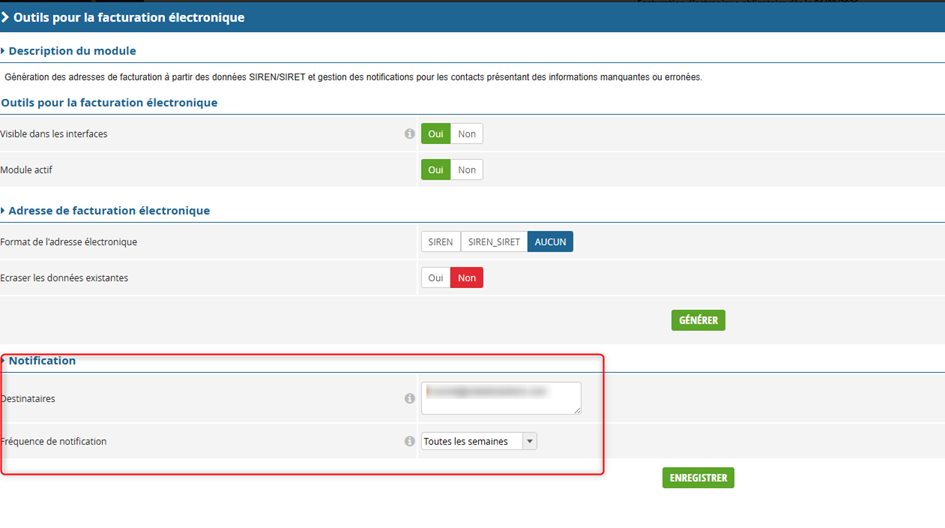
Ces alertes facilitent la mise à jour des données clients dans votre CRM.
Pour aller plus loin
Cet article a-t-il été utile ?
C'est super !
Merci pour votre commentaire
Désolé ! Nous n'avons pas pu vous être utile
Merci pour votre commentaire
Commentaires envoyés
Nous apprécions vos efforts et nous allons corriger l'article