
Fiche pratique · Facturation électronique dans OASIS Commerce
Utilisez la communication RFE dans OASIS pour collecter les adresses de facturation électronique de vos clients professionnels et transmettre les vôtres à vos fournisseurs.
Prérequis. Renseignez vos adresses de facturation électronique dans le back-office et vérifiez les SIRET de vos clients professionnels. Consulter le module 2 sur la mise à jour des données SIREN/SIRET et le paramétrage des adresses.
Le parcours en bref
Choisir un modèle d’email → vérifier le domaine expéditeur → sélectionner les contacts → Collecter ou Informer → suivre les envois.
Au sommaire
- Choisir les modèles d’email
- Personnaliser les emails
- Vérifier le domaine d’envoi
- Envoyer les emails
- Suivre la file d’envoi
- Comprendre le formulaire de collecte
- Gérer les adresses depuis l’extranet
Questions fréquentes · Avant un envoi en masse
1 Choisir les modèles d’email
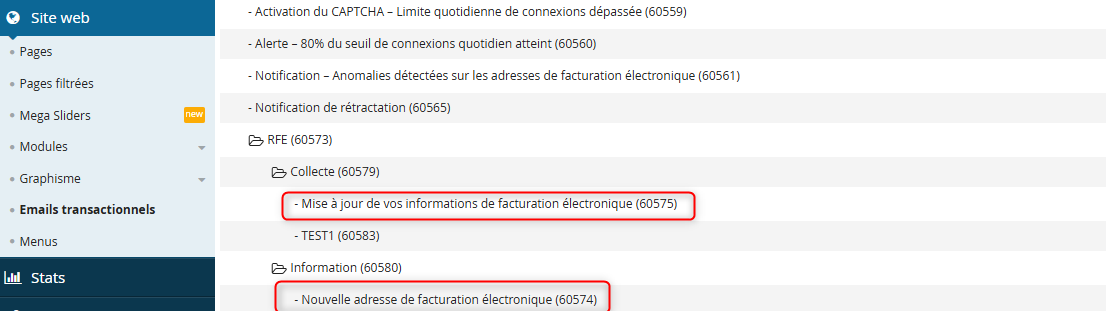
Dans Site web → Emails transactionnels, repérez la section RFE. OASIS y crée automatiquement deux modèles.
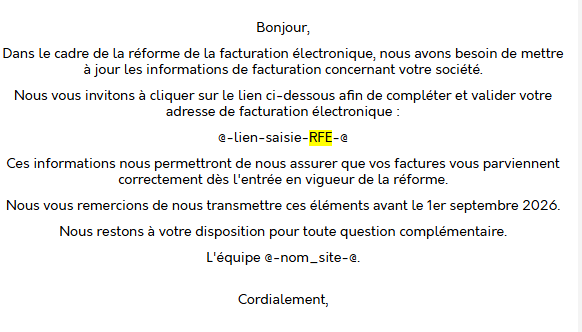
Collecter les adresses de vos clients
Le modèle Mise à jour de vos informations de facturation électronique invite les clients professionnels à saisir leur adresse dans un formulaire.
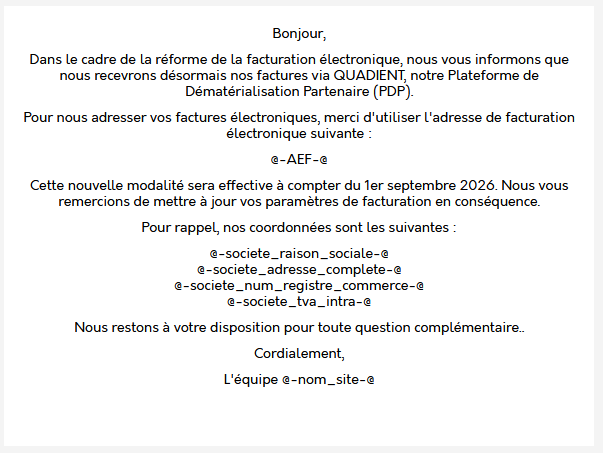
Informer vos fournisseurs
Le modèle Nouvelle adresse de facturation électronique indique à vos fournisseurs l’adresse à utiliser pour vous facturer.
2 Personnaliser les emails
Vous pouvez reprendre les modèles fournis ou créer vos propres emails. Utilisez les variables suivantes dans le modèle adapté.
@-AEF-@insère l’adresse de facturation électronique sélectionnée pour l’envoi d’information.@-LIEN-SAISIE-RFE-@insère le lien individuel vers le formulaire de collecte.
Reconnaître une adresse de facturation
Une adresse de facturation électronique est un identifiant de routage. Elle commence par le SIREN et peut désigner un établissement ou un service, par exemple la comptabilité ou les achats. Saisissez-la sans espace.
- SIREN seul, par exemple
450668306 - SIREN et suffixe, par exemple
450668306_compta - SIREN et SIRET, par exemple
450668306_45066830600035 - SIREN, SIRET et code de routage, par exemple
450668306_45066830600035_achat
3 Vérifier le domaine d’envoi
Contrôlez l’adresse expéditrice avant un envoi en nombre. SPF identifie les serveurs autorisés à émettre pour un domaine. DKIM permet de vérifier la signature du message. DMARC indique la politique à appliquer en cas d’échec de l’authentification du domaine expéditeur.
Si OASIS détecte une configuration non conforme, les emails sont envoyés via l’adresse de secours no-reply@spf.oasis-ecommerce.info.
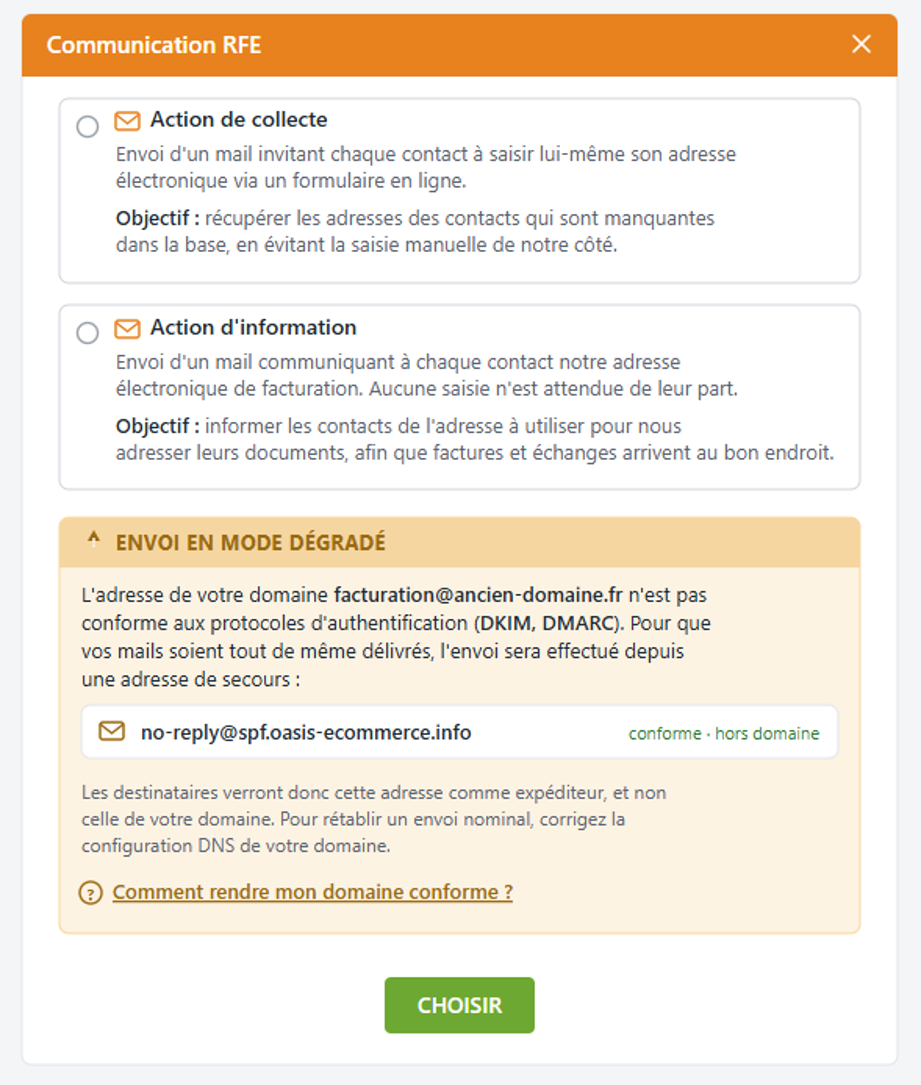
Pour contrôler vos paramètres, ouvrez Config → Configurer mon OASIS → Général → Adresse d’expéditeur du site. Si le raccourci Comment rendre mon domaine conforme apparaît, il mène à cet écran. Pour un domaine géré par OASIS Projet, la configuration est généralement déjà en place. Le service clients peut vous accompagner si besoin.
4 Envoyer les emails
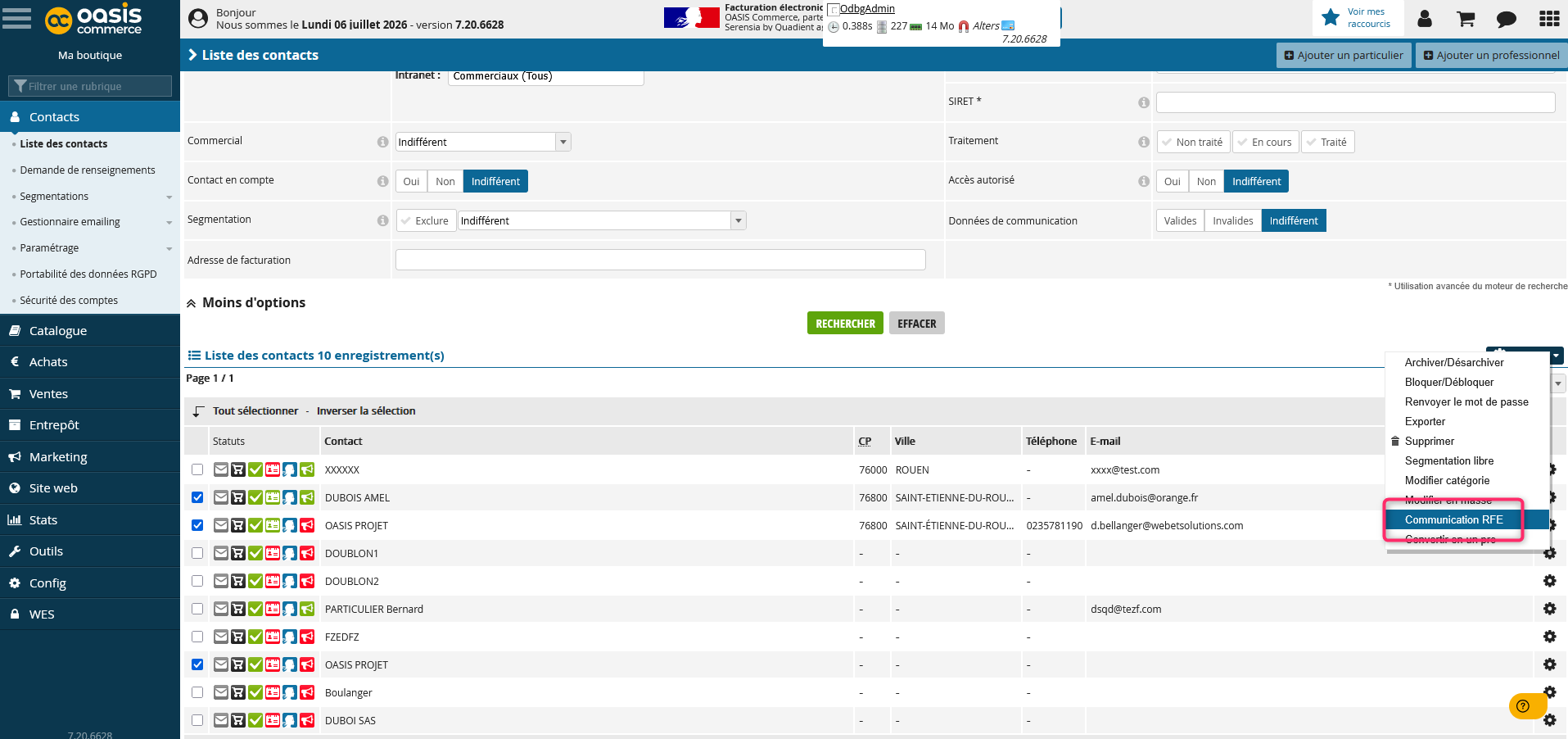
- Dans Contacts → Liste des contacts, sélectionnez un ou plusieurs destinataires.
- Lancez l’action Communication RFE.
- Choisissez Collecter ou Informer, selon le besoin.
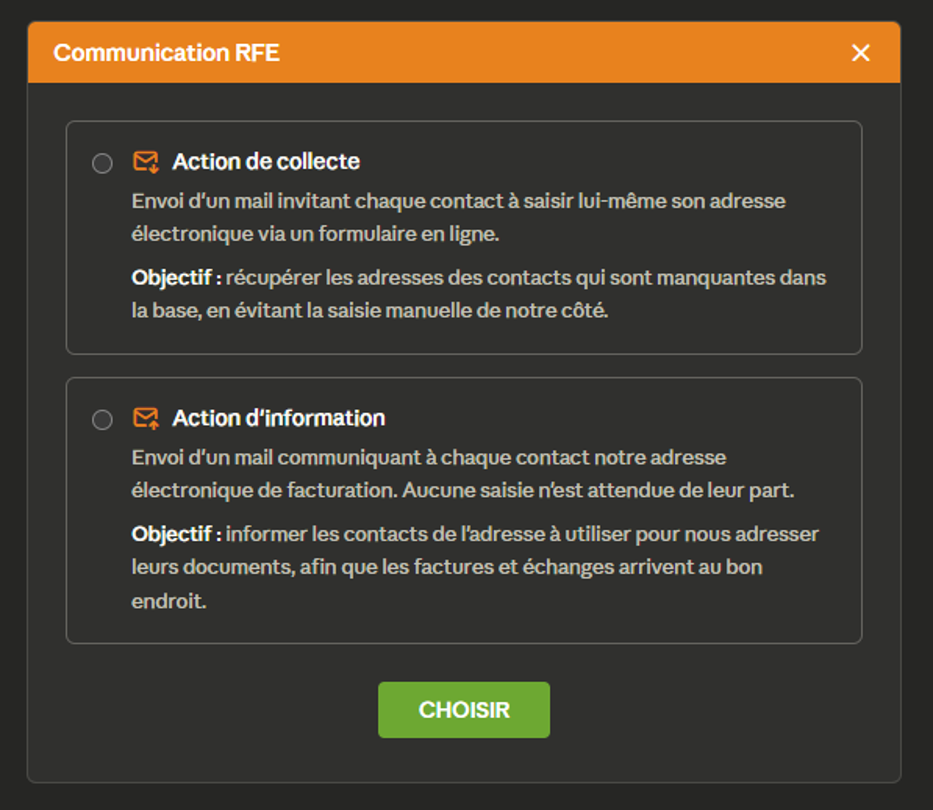
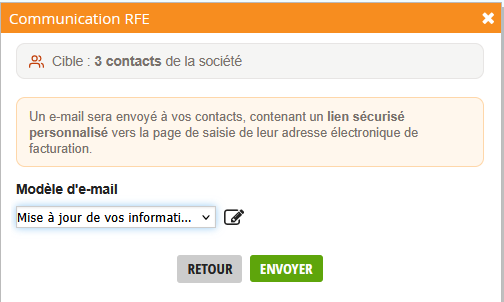
Collecter les adresses des clients
Choisissez le modèle transactionnel de collecte dans la section Administration → RFE, puis cliquez sur Envoyer.
Communiquer votre adresse aux fournisseurs
Sélectionnez l’adresse à transmettre parmi celles définies dans les informations société. La liste affiche la désignation et l’adresse, par exemple Adresse achat (450668306_achat). Choisissez le modèle transactionnel d’information dans Administration → RFE, puis cliquez sur Envoyer.

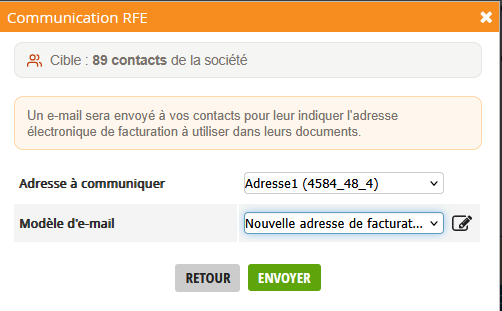
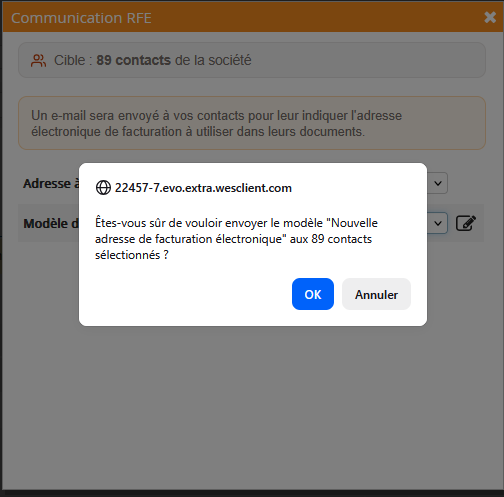
Avant de confirmer, vérifiez les destinataires, le modèle choisi et, pour une action d’information, l’adresse à communiquer. OASIS demande une confirmation avant l’envoi.
5 Suivre la file d’envoi
Les emails de campagne passent par une file d’envoi dédiée pour éviter de perturber les messages courants, comme les confirmations de commande ou les réinitialisations de mot de passe. Après l’envoi, consultez les retours dans la file et relancez si besoin les contacts qui n’ont pas complété le formulaire.
6 Comprendre le formulaire de collecte
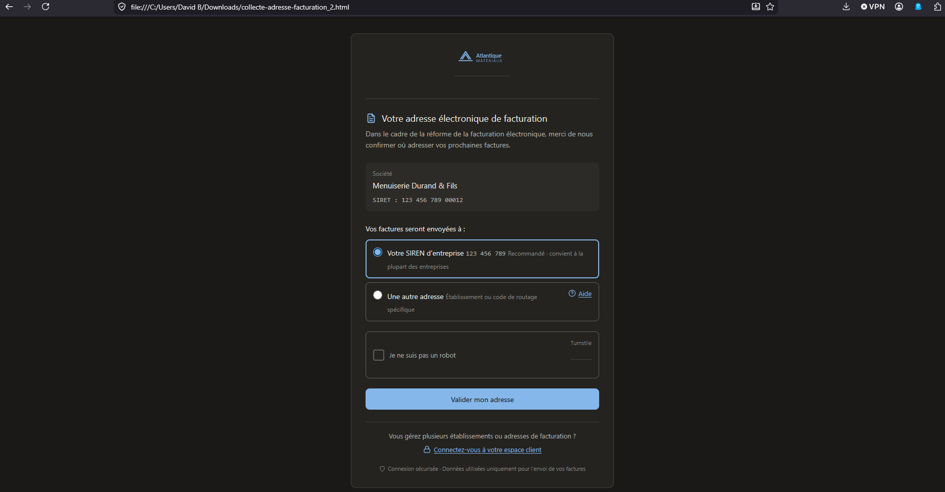
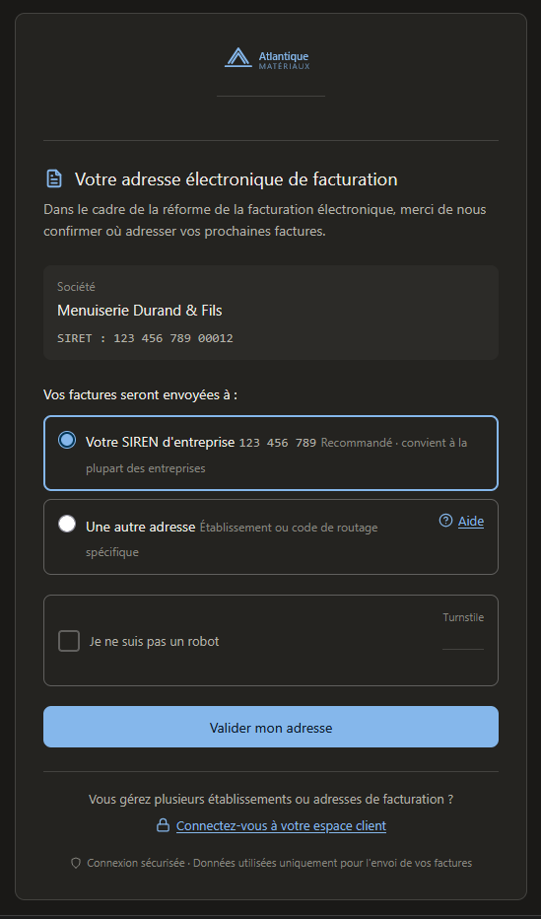
Chaque client professionnel reçoit un lien individuel valable 30 jours au maximum. Le lien devient inutilisable après validation du formulaire. Le formulaire permet de saisir une adresse unique et utilise une vérification hCaptcha avant enregistrement.
Résoudre les blocages
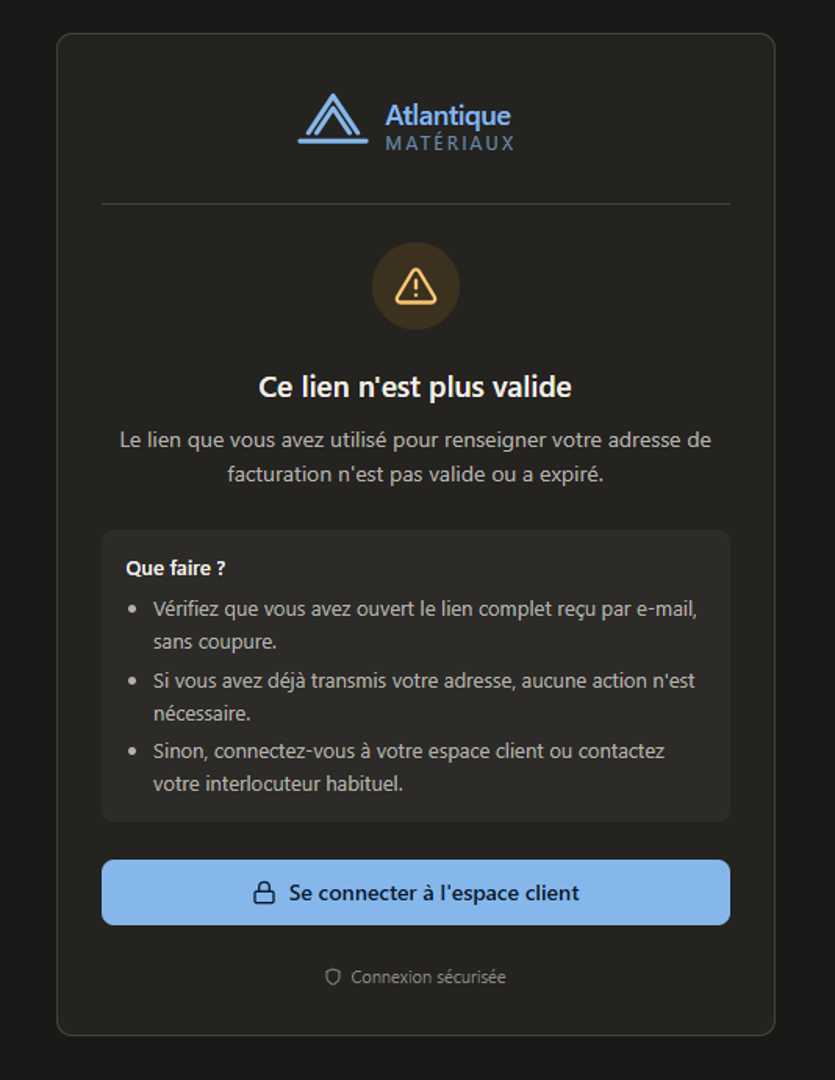
- Lien invalide ou expiré. Vérifiez que le client ouvre le dernier lien reçu. Relancez l’envoi si nécessaire.
- Une adresse existe déjà. Le client peut gérer ses adresses depuis son extranet.
- SIRET manquant. Renseignez le SIRET sur la fiche client avant de reprendre la collecte.
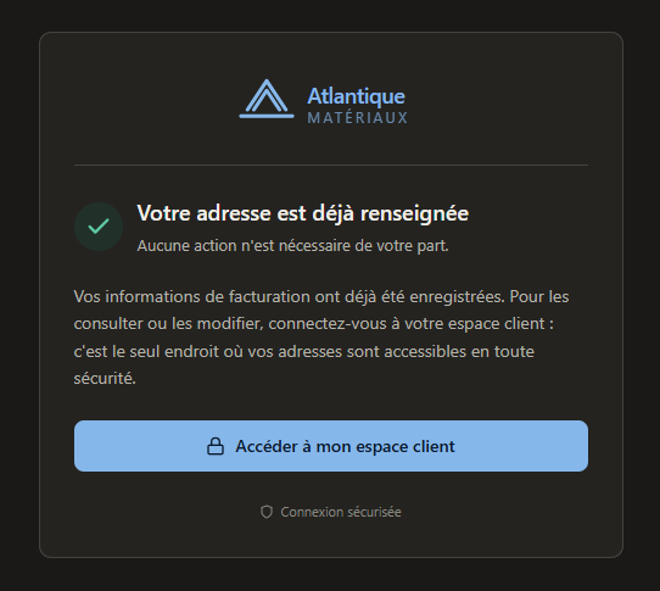
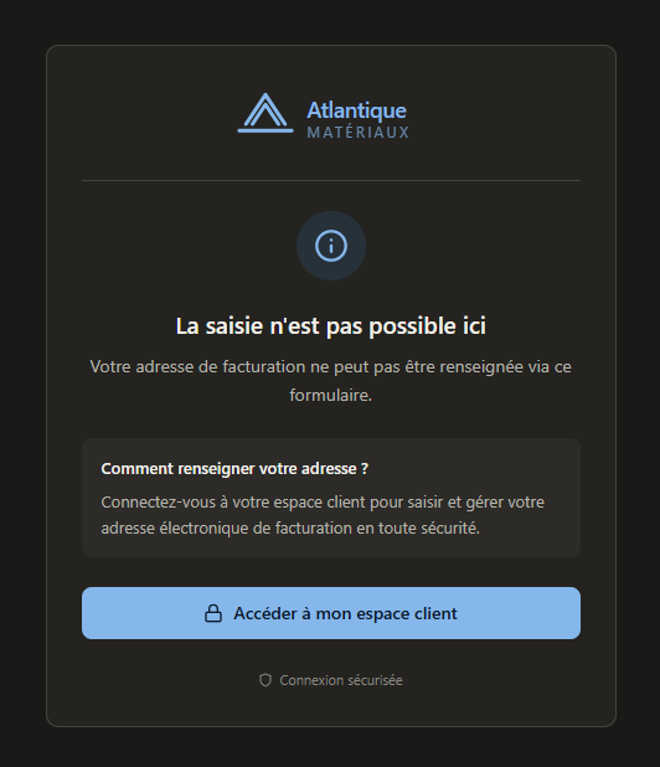
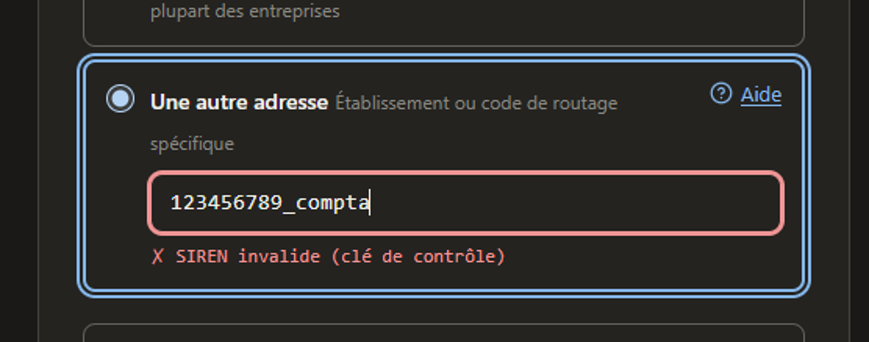
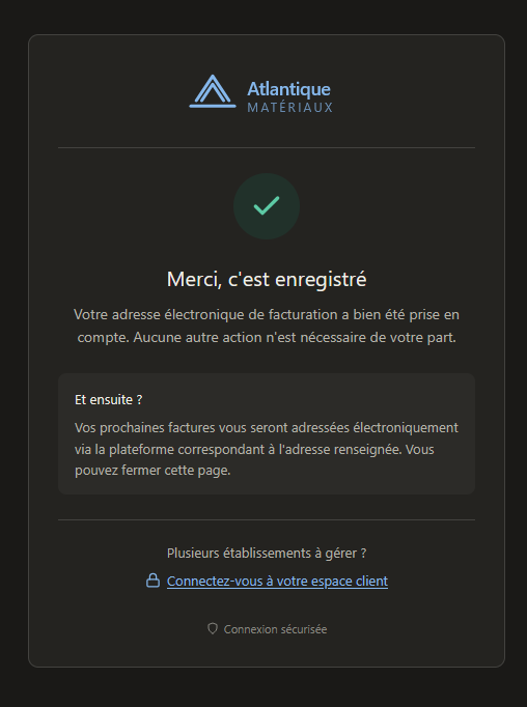
OASIS contrôle le format pendant la saisie. L’adresse doit commencer par le SIREN et correspondre à l’un des formats indiqués plus haut. Après validation, le formulaire affiche une confirmation.
7 Gérer les adresses depuis l’extranet
Dans Mes infos → Mes adresses de facturation électronique, un client professionnel peut gérer une ou plusieurs adresses.
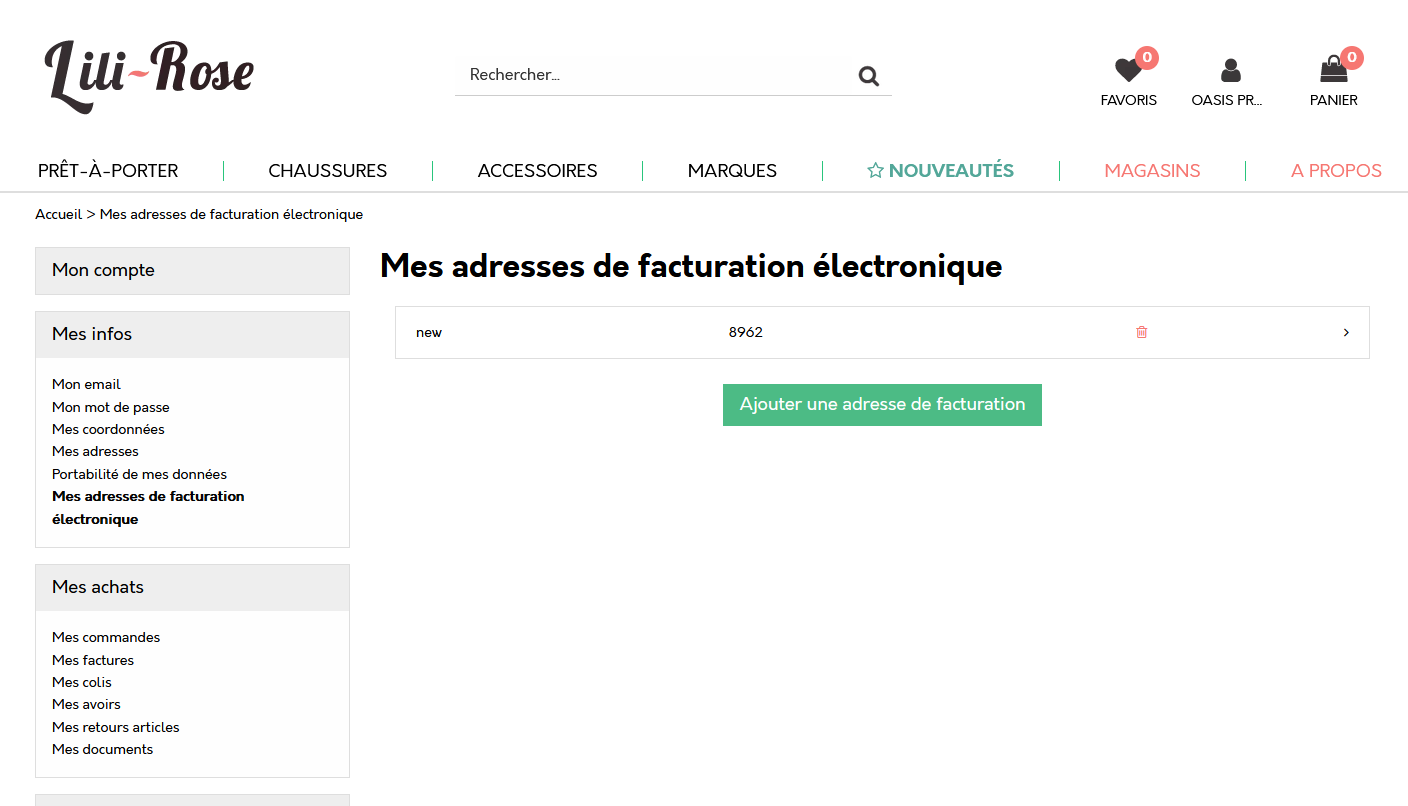
Ajouter ou mettre à jour une adresse
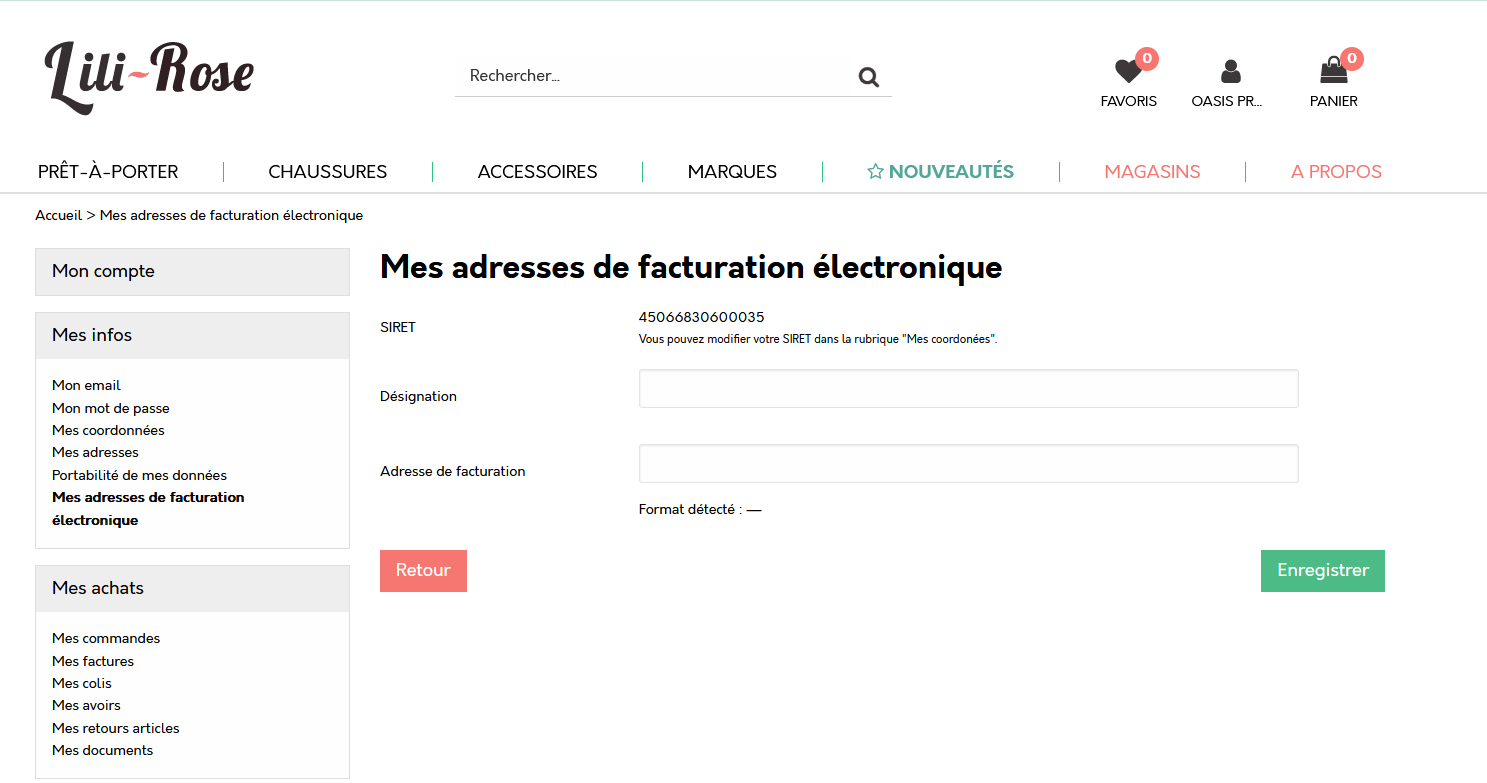
Cliquez sur Ajouter une adresse de facturation pour créer une adresse, puis renseignez la désignation et l’adresse. Si le SIRET affiché au-dessus du champ Désignation est incorrect, suivez le lien indiqué sous le numéro pour accéder à la rubrique de modification.
Supprimer une adresse
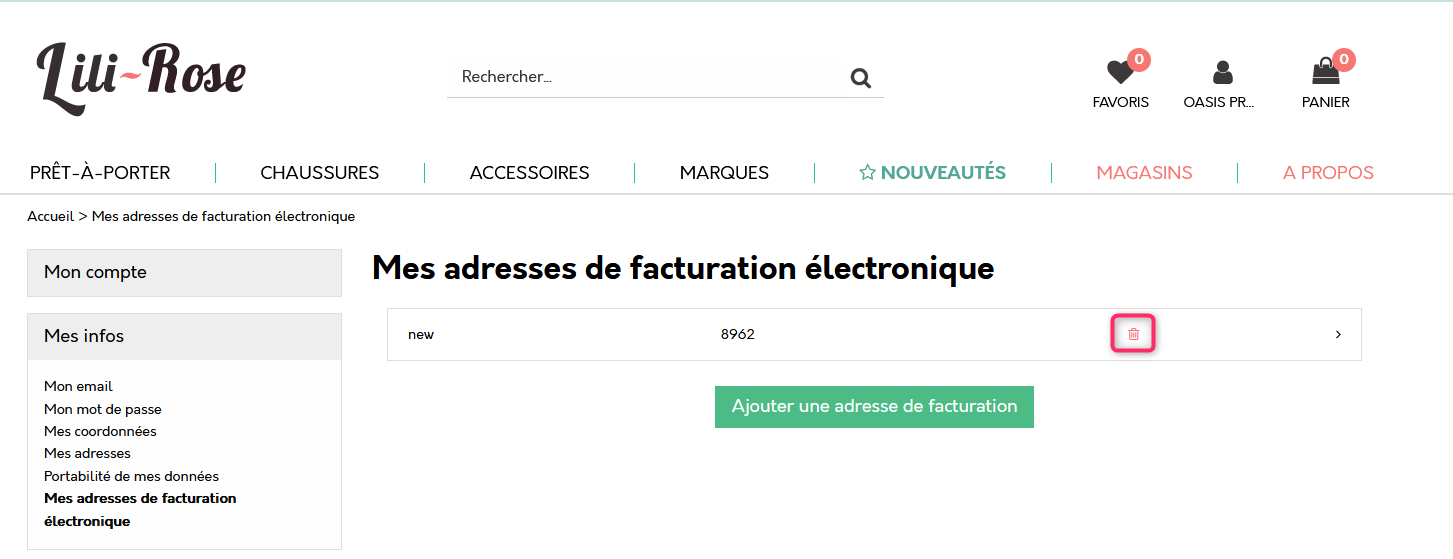
Utilisez l’icône de corbeille en regard de l’adresse concernée.
Questions fréquentes
Le client peut-il indiquer plusieurs adresses ?
Le formulaire de collecte accepte une seule adresse. Les autres adresses se gèrent depuis l’extranet client.
Le lien de collecte fonctionne-t-il plusieurs fois ?
Il reste utilisable jusqu’à la validation du formulaire ou jusqu’à son expiration, au bout de 30 jours au maximum.
Avant un envoi en masse
- Vérifiez le SIRET des destinataires concernés et la conformité du domaine d’envoi.
- Testez chacun des modèles utilisés sur quelques contacts.
- Contrôlez les retours dans la file d’envoi et relancez les contacts si nécessaire.
Pour aller plus loin
Besoin d’aide ?
Indiquez l’étape concernée et le message affiché à l’écran pour faciliter le diagnostic.
Cet article a-t-il été utile ?
C'est super !
Merci pour votre commentaire
Désolé ! Nous n'avons pas pu vous être utile
Merci pour votre commentaire
Commentaires envoyés
Nous apprécions vos efforts et nous allons corriger l'article