
Fiche pratique · Guide utilisateur · Caisse 7.7
En fin de journée, clôturer la session permet de comparer ce que la caisse a enregistré avec les paiements réellement reçus, de compter les espèces et de conserver un récapitulatif.
Le contrôle se fait mode de paiement par mode de paiement. Les chèques et les paiements par carte ne doivent pas être ajoutés au comptage des billets et des pièces.
Les trois validations à distinguer
1. Valider chaque ligne de règlement après contrôle.
2. Valider la session lorsque tous les montants sont vérifiés.
3. Terminer la fenêtre « Clôture de session » : documents, transfert des factures et choix de fin de clôture.
Pour vous repérer : les ronds bleus indiquent les étapes ; les pastilles orange sur les captures indiquent les boutons cités dans le texte.
Dans cette fiche
- Avant de commencer
- Comprendre les montants à l’écran
- Les étapes de clôture
- Exemple 1 : les montants de votre capture
- Exemple 2 : des espèces et une remise au coffre
- Questions fréquentes
Avant de commencer
- Terminez les opérations en cours et préparez les chèques ainsi que le relevé des paiements du terminal bancaire.
- Comptez les espèces réellement présentes dans le tiroir, en tenant compte des entrées et sorties enregistrées.
- Faites les contrôles sur la session en cours.
Clôturez avant la limite de 24 heures
Une session ne peut pas dépasser 24 heures. OASIS affiche des rappels à l’approche de cette limite. N’attendez pas le blocage : à l’expiration du délai, la vente en cours est annulée et la clôture devient obligatoire avant de reprendre les ventes.
Important — Un message peut apparaître lors de la toute première clôture
Au tout premier lancement, la caisse démarre avec un fond de caisse à 0 €. Si vous ajoutez ensuite des espèces pour constituer votre fond de caisse, le logiciel affiche, lors de la clôture de cette première session, un message de prévention pour vérifier qu’il ne s’agit pas d’une erreur de saisie.
Exemple : vous ajoutez 200 € en pièces et billets pour démarrer votre caisse. À la première clôture, le message vous invite à vérifier votre saisie. Si les 200 € ont bien été ajoutés et que votre comptage est correct, il n’y a pas d’erreur de saisie dans ce cas. Conservez le montant réellement compté, en tenant compte des opérations de la session.
Les jours suivants, le fond de caisse reprend celui de la clôture de la veille. Ce message lié au démarrage à 0 € n’apparaît donc plus. Si un autre écart est signalé, vérifiez-le avant de poursuivre la clôture.
Comprendre les montants à l’écran
| Zone ou colonne | Comment la lire |
|---|---|
| Chiffre d’affaires HT / TTC | La valeur de l’ensemble des ventes, quel que soit le mode de règlement : TPE (carte bancaire), espèces, chèques, etc. Ce total ne correspond donc pas aux seules espèces présentes dans le tiroir. Le chiffre d’affaires et les encaissements peuvent différer, par exemple pour une vente à crédit ou un acompte. |
| Fond de caisse ouverture | Les pièces et billets présents au début de la session, avant les opérations de cette session. |
| Qté | Le nombre de règlements pour le mode concerné : ce n’est ni le nombre d’articles ni forcément le nombre de tickets. |
| Encaissé | Le montant des règlements enregistrés pendant la session, pour ce mode de paiement. |
| Total Caisse | Le montant théorique à contrôler. Pour les espèces, il tient aussi compte du fond et des mouvements enregistrés : il peut donc être différent des seules ventes en espèces. |
| Valeurs corrigées : Qté / Total Compté | Pour chaque ligne de paiement, renseignez ce que vous avez vérifié : Qté : le nombre de paiements. Total Compté : leur montant total. Pour la ligne Chèque, additionnez les chèques reçus ; pour la ligne TPE, vérifiez le total des paiements sur le terminal bancaire, sur la même période que la session. Exemple : vous avez reçu 2 chèques, l’un de 25 € et l’autre de 30 €. Saisissez Qté : 2 et Total Compté : 55 € sur la ligne Chèque. Le comptage des pièces et billets se fait séparément, dans Fond compté. |
| Valider, sur chaque ligne | La coche qui confirme le contrôle du mode de paiement. Elle ne remplace pas la validation finale de la session. |
| Fond calculé / Fond compté | Le fond calculé correspond aux espèces théoriques ; le fond compté correspond aux espèces réellement dénombrées. |
| Remise d’espèces / Fond de clôture | La remise correspond aux espèces retirées pour le coffre ou la banque. Le fond de clôture est ce que vous conservez en caisse après cette remise. |
1Ouvrir la clôture de session
Depuis le menu de la caisse, dans la rubrique Session, cliquez sur ① CLÔTURER LA SESSION.
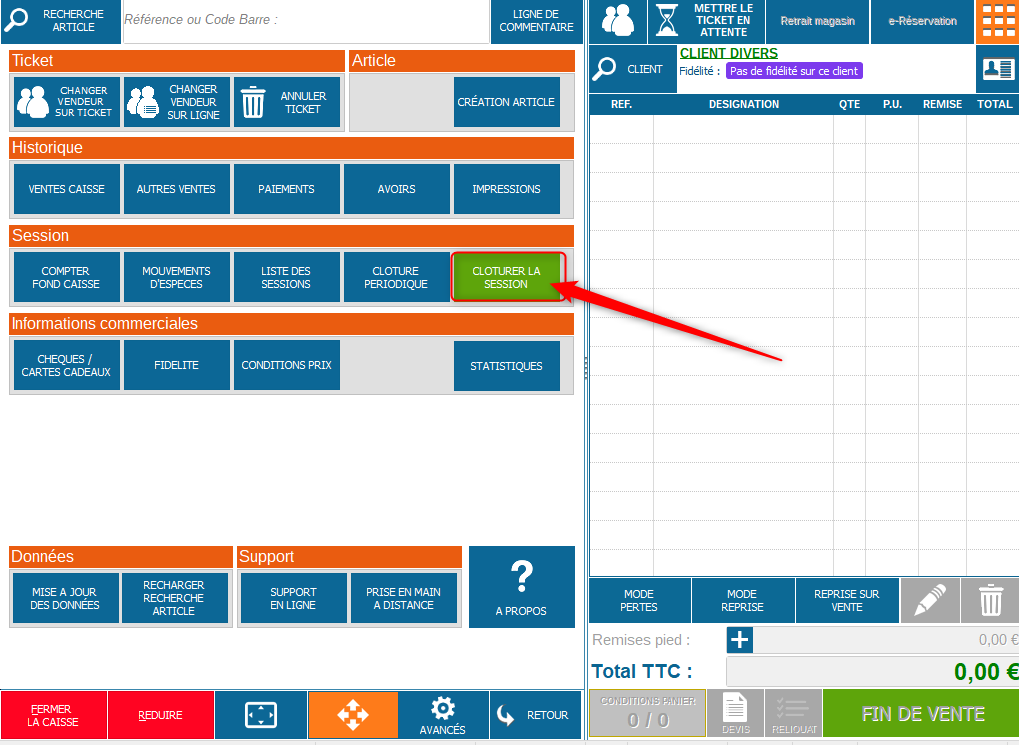 1
1 : CLÔTURER LA SESSION
Vérifiez le numéro de session ainsi que ses dates et heures d’ouverture et de fermeture.
2Contrôler chaque mode de paiement
- Pour les chèques, comptez les chèques reçus et additionnez leurs montants.
- Pour le TPE, rapprochez le nombre et le montant des paiements bancaires avec les informations de votre terminal, sur la période concernée.
- Pour les autres modes, utilisez les justificatifs correspondants.
- Dans Valeurs corrigées, renseignez la Qté et le Total Compté réellement contrôlés, puis cliquez sur la coche ② Valider.
Si vous gérez des chèques différés, contrôlez également la zone dédiée et les documents correspondants.
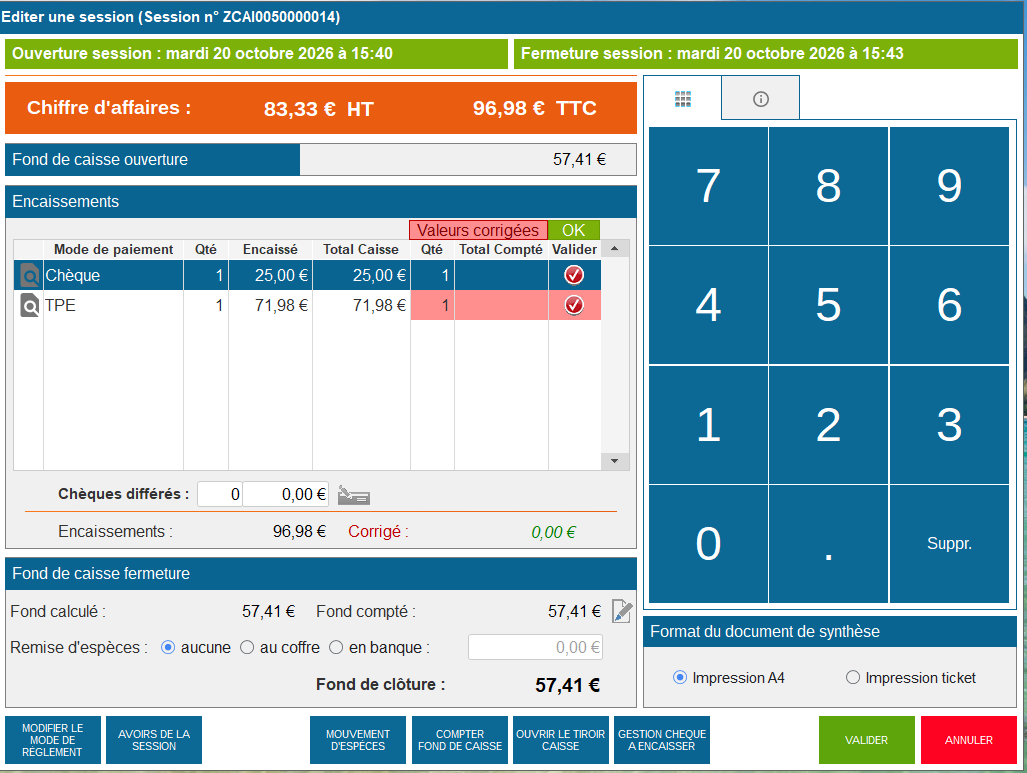 234567
2 : Valider une ligne de règlement · 3 : COMPTER FOND DE CAISSE · 4 : MODIFIER LE MODE DE RÈGLEMENT · 5 : Remise d’espèces · 6 : Format du document de synthèse · 7 : VALIDER la session
Une ligne rouge n’est pas une ligne contrôlée
Après validation, vérifiez que la ligne passe à l’état validé (vert). Toutes les lignes de règlement doivent être validées avant de pouvoir terminer la session.
3Compter les billets et les pièces
- Contrôlez le Fond de caisse fermeture : il doit correspondre au montant réellement présent au début de la session.
- Cliquez sur ③ COMPTER FOND DE CAISSE pour effectuer le comptage (repère 3 sur la capture).
- Comptez les pièces et les billets, puis reportez le montant réel.
- Comparez le Fond compté au Fond calculé.
Le calcul à comprendre est le suivant : espèces à l’ouverture + encaissements en espèces + entrées d’espèces − sorties d’espèces. Les cartes et les chèques n’entrent pas dans ce comptage.
En cas d’écart, recherchez la cause
Recomptez et vérifiez les rendus de monnaie, remboursements, entrées et sorties d’espèces, ainsi que les modes de paiement saisis. Ne remplacez pas le montant réellement compté par le montant attendu pour faire disparaître l’écart.
Si une vente a été enregistrée sous le mauvais mode de paiement, le bouton ④ MODIFIER LE MODE DE RÈGLEMENT permet d’accéder aux paiements de la session. Corrigez uniquement une erreur identifiée, puis refaites vos contrôles.
4Indiquer les espèces retirées ou conservées
Dans ⑤ Remise d’espèces (repère 5 sur la capture), choisissez le cas correspondant à l’opération réellement effectuée :
- aucune : vous ne retirez pas d’espèces à cette étape ;
- au coffre : vous retirez des espèces pour les placer au coffre ;
- en banque : vous retirez des espèces pour une remise en banque.
Pour une remise, renseignez le montant retiré et vérifiez le Fond de clôture. Il doit correspondre aux espèces que vous laissez réellement dans le tiroir.
Un retrait s’enregistre une seule fois
Si cette sortie a déjà été enregistrée dans les mouvements d’espèces, ne la saisissez pas une deuxième fois comme une nouvelle remise. Vérifiez le résultat affiché avant de valider.
5Valider la session
- Vérifiez que les quantités et montants contrôlés sont saisis et que toutes les lignes de règlement sont validées.
- Contrôlez le fond de clôture.
- Choisissez le format du document de synthèse ⑥ (repère 6 sur la capture) : Impression A4 ou Impression ticket.
- Cliquez sur le bouton vert ⑦ VALIDER, en bas à droite (repère 7 sur la capture).
Conservez le récapitulatif de clôture proposé et poursuivez les choix de fin de clôture ci-dessous.
6Terminer la fenêtre « Clôture de session »
Choisir les documents à imprimer
- Récapitulatif des ventes : liste les produits vendus sur la période.
- Brouillard de caisse : liste les ventes et leurs paiements associés.
- Liste des chèques différés : présente les chèques dont la date d’encaissement est postérieure à la vente.
Cochez les documents utiles au contrôle de votre boutique. Ces choix sont distincts du contrôle des montants effectué auparavant.
Vérifier le transfert des factures
Dans le fonctionnement habituel, laissez cochée l’option Demander à l’intranet de transférer les ventes en factures.
Ne décochez pas cette option par habitude
L’avertissement de la fenêtre précise que, si vous la décochez, vous devrez transférer manuellement toutes les ventes de la session en factures dans l’intranet. Ne changez ce choix que si cela correspond à l’organisation convenue avec votre responsable ou le support.
Choisir ce que vous souhaitez faire ensuite
| Choix | Quand l’utiliser |
|---|---|
| Retourner au logiciel | Vous restez sur le logiciel après la clôture. C’est le choix sélectionné sur la capture. |
| Sauvegarder la base de données et fermer le logiciel | Vous terminez votre utilisation de la caisse et souhaitez fermer le logiciel après sauvegarde. |
| Sauvegarder la base de données et éteindre le poste | Vous terminez l’utilisation du poste et souhaitez l’éteindre après sauvegarde. |
Les deux choix « Sauvegarder… » prévoient une sauvegarde avant la fermeture du logiciel ou l’extinction du poste. L’option « Retourner au logiciel » ne mentionne pas cette opération : suivez la procédure de sauvegarde prévue pour votre installation.
Une sauvegarde permet de récupérer des données après un incident. Elle ne remplace pas la procédure d’archivage fiscal prévue pour votre solution.
Vérifiez vos choix, puis validez cette fenêtre. Laissez les traitements se terminer ; ne coupez pas le poste pendant une sauvegarde ou un transfert.
7Vérifier et retrouver le récapitulatif
Contrôlez sur le document de clôture la session concernée, les dates, les encaissements par mode de paiement, les montants comptés et les éventuels écarts.
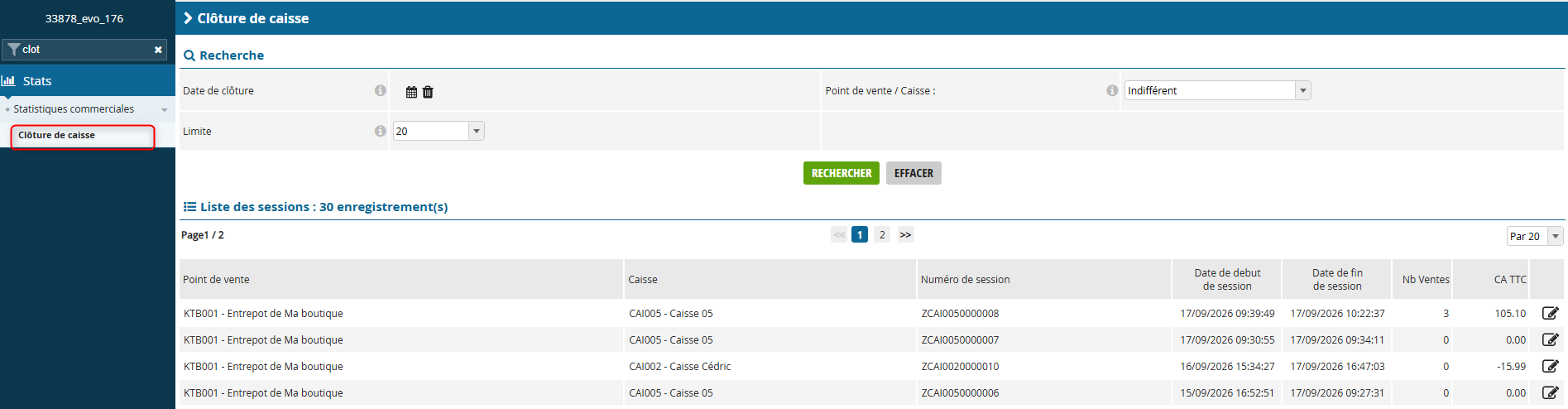
Vous pouvez aussi retrouver les sessions dans le back-office OASIS → Statistiques commerciales → Clôture de caisse. Pour le détail, consultez Consulter les statistiques de clôture de caisse.
Exemple 1 — Un chèque, une carte et aucun paiement en espèces
Situation : la boutique commence la session avec 57,41 € en pièces et billets. Pendant cette session, elle reçoit un chèque de 25,00 € et un paiement TPE de 71,98 €. Dans cet exemple, il n’y a ni paiement en espèces ni autre mouvement d’espèces.
| Ce que vous vérifiez | Nombre | Montant réel à contrôler |
|---|---|---|
| Chèques reçus | 1 | 25,00 € : le montant du chèque en votre possession. |
| Paiements TPE | 1 | 71,98 € : le paiement confirmé par le terminal sur cette session. |
| Pièces et billets du tiroir | Comptage physique | 57,41 € : les espèces présentes dès l’ouverture, inchangées ici. |
- Dans la ligne Chèque, saisissez Qté : 1 et Total Compté : 25,00 €, puis cliquez sur ② Valider.
- Dans la ligne TPE, saisissez Qté : 1 et Total Compté : 71,98 €, puis cliquez sur ② Valider.
- Avec ③ COMPTER FOND DE CAISSE, comptez le tiroir : vous trouvez 57,41 €. C’est le Fond compté dans cet exemple.
- Si vous ne retirez rien, laissez ⑤ Remise d’espèces : aucune. Le Fond de clôture reste 57,41 €.
Pourquoi 96,98 € encaissés, mais seulement 57,41 € dans le tiroir ?
25,00 € + 71,98 € = 96,98 € de règlements, reçus par chèque et carte. Ce ne sont pas des billets et des pièces. Le tiroir contient donc toujours ses 57,41 € de départ. Il ne faut saisir ni 96,98 €, ni 154,39 € comme fond compté.
Les 83,33 € HT affichés dans le chiffre d’affaires ne sont pas non plus un montant à reporter dans le comptage du tiroir. Pour contrôler les paiements, reprenez les montants réellement réglés.
Enfin, ne vous fiez pas uniquement au « 0,00 € » affiché dans la zone Corrigé : vérifiez surtout que chaque ligne a été renseignée et validée.
Exemple 2 — Une journée avec des espèces et une remise au coffre
Autre exemple fictif : vous commencez avec 100,00 € dans le tiroir. La boutique encaisse ensuite 180,00 € en espèces, 25,00 € par chèque et 95,00 € par carte. Il n’y a ni remboursement ni autre mouvement d’espèces avant le comptage.
| Calcul ou contrôle | Montant |
|---|---|
| Total des paiements de la session | 180,00 € + 25,00 € + 95,00 € = 300,00 € |
| Espèces attendues dans le tiroir avant remise | 100,00 € à l’ouverture + 180,00 € reçus = 280,00 € |
| Espèces réellement comptées | Vous comptez 280,00 € : le contrôle correspond au montant attendu. |
| Remise au coffre décidée pour cet exemple | Vous retirez 180,00 € et enregistrez cette remise une seule fois. |
| Espèces laissées dans le tiroir | 280,00 € − 180,00 € = 100,00 € de fond de clôture |
Attention : 180,00 € est le total des paiements en espèces de cet exemple, pas une obligation de tout retirer. Le montant à laisser en boutique dépend de votre organisation.
Et si vous ne comptez que 275,00 € au lieu de 280,00 € ?
Il manque 5,00 € par rapport au montant attendu. Recomptez et recherchez la cause avant la remise et la validation. Conservez le montant réellement compté : ne saisissez pas 280,00 € pour masquer l’écart.
Questions fréquentes
Dois-je ajouter les chèques et la carte bancaire au fond compté ?
Non. Le fond compté correspond aux billets et aux pièces. Les chèques et la carte se contrôlent sur leurs lignes respectives, avec leurs justificatifs.
Dans Qté, faut-il mettre le nombre d’articles vendus ?
Non. Il s’agit du nombre de règlements pour ce mode de paiement. Une vente réglée en partie en espèces et en partie par carte comporte deux règlements, même si elle ne correspond qu’à un ticket.
Pourquoi Encaissé et Total Caisse peuvent-ils être différents pour les espèces ?
Le montant à contrôler peut inclure les espèces présentes à l’ouverture et les mouvements d’espèces enregistrés, en plus des paiements de la session. Comparez le total au comptage réel du tiroir, et pas seulement aux ventes en espèces.
Le total du TPE ne correspond pas à celui de la caisse.
Vérifiez d’abord que les deux contrôles portent sur la même période. Contrôlez ensuite les paiements et leur mode de règlement dans OASIS. Ne changez une saisie que si vous avez identifié l’erreur ; sinon, demandez de l’aide avant de valider.
Je ne peux pas valider la session.
Vérifiez les lignes de règlement : chacune doit être contrôlée et validée dans la colonne Valider. Une ligne encore rouge ou non validée empêche la fin du contrôle.
Dois-je décocher le transfert des ventes en factures ?
Dans le fonctionnement habituel, laissez cette option cochée. Si vous la décochez, l’écran indique qu’il vous faudra transférer les ventes manuellement dans l’intranet. En cas de doute, demandez à votre responsable ou au support.
La clôture récente n’apparaît pas encore dans le back-office.
Laissez le temps aux données de remonter : la fiche des statistiques indique un délai d’environ 15 minutes. Vérifiez ensuite les filtres de date et de caisse. Si elle reste absente, contactez le support.
Pour aller plus loin
Retrouvez toutes les fonctionnalités d’OASIS Caisse dans le guide utilisateur.
Besoin d’aide ?
Indiquez le numéro de session, l’étape concernée, le mode de paiement et les montants attendu et compté. Joignez si possible une capture du message ou de la ligne en difficulté.
Contacter le supportCet article a-t-il été utile ?
C'est super !
Merci pour votre commentaire
Désolé ! Nous n'avons pas pu vous être utile
Merci pour votre commentaire
Commentaires envoyés
Nous apprécions vos efforts et nous allons corriger l'article