
Fiche pratique · Guide utilisateur
Vous souhaitez changer le prix habituel d’un produit, ou seulement son prix pour la vente en cours ? La manipulation dépend de votre besoin.
Pour un changement durable, modifiez le tarif dans le back-office OASIS, aussi appelé intranet : depuis la fiche article ou, pour plusieurs articles, via Personnalisation des prix dans les résultats de recherche. Pour une vente particulière, modifiez la ligne du ticket directement sur la caisse.
Le parcours en bref
Tarif habituel → Back-office → Catalogue > Articles → Tarif → Vérifier TTC et TTC remisé → ENREGISTRER.
Plusieurs tarifs habituels → Back-office → Catalogue > Articles → Résultats de recherche → ACTIONS → Personnalisation des prix → Enregistrer.
Vente en cours → Ligne du ticket → Crayon → Prix → ENREGISTRER.
Les repères roses présents sur chaque capture correspondent aux repères cités dans les consignes. La numérotation recommence à 1 sur la seconde capture.
1 Choisir la bonne méthode
Pour plusieurs articles : consultez aussi l’alternative Personnalisation des prix depuis les résultats de recherche.
Les onglets vous permettent de retrouver les produits. Pour modifier leur tarif habituel, utilisez le back-office : la fiche article ou l’action Personnalisation des prix depuis les résultats de recherche, comme indiqué ci-dessous.
2 Méthode A — Modifier le tarif habituel dans le back-office
Connectez-vous au back-office OASIS depuis votre navigateur.
- Ouvrez Catalogue > Articles (repère 1 sur la capture A).
- Recherchez le produit concerné, puis ouvrez sa fiche en cliquant sur l’article souhaité (repère 2).
- Ouvrez l’onglet Tarif (repère 3).
- Dans la zone du tarif à modifier, saisissez le nouveau prix (repère 4). Vérifiez le mode de saisie HT ou TTC avant de saisir le montant : la capture montre une saisie en TTC. Vérifiez également le TTC remisé : il doit correspondre au montant attendu après remise. Si nécessaire, ajustez-le en cohérence avec le tarif et la remise souhaités.
- Cliquez sur ENREGISTRER (repère 5).
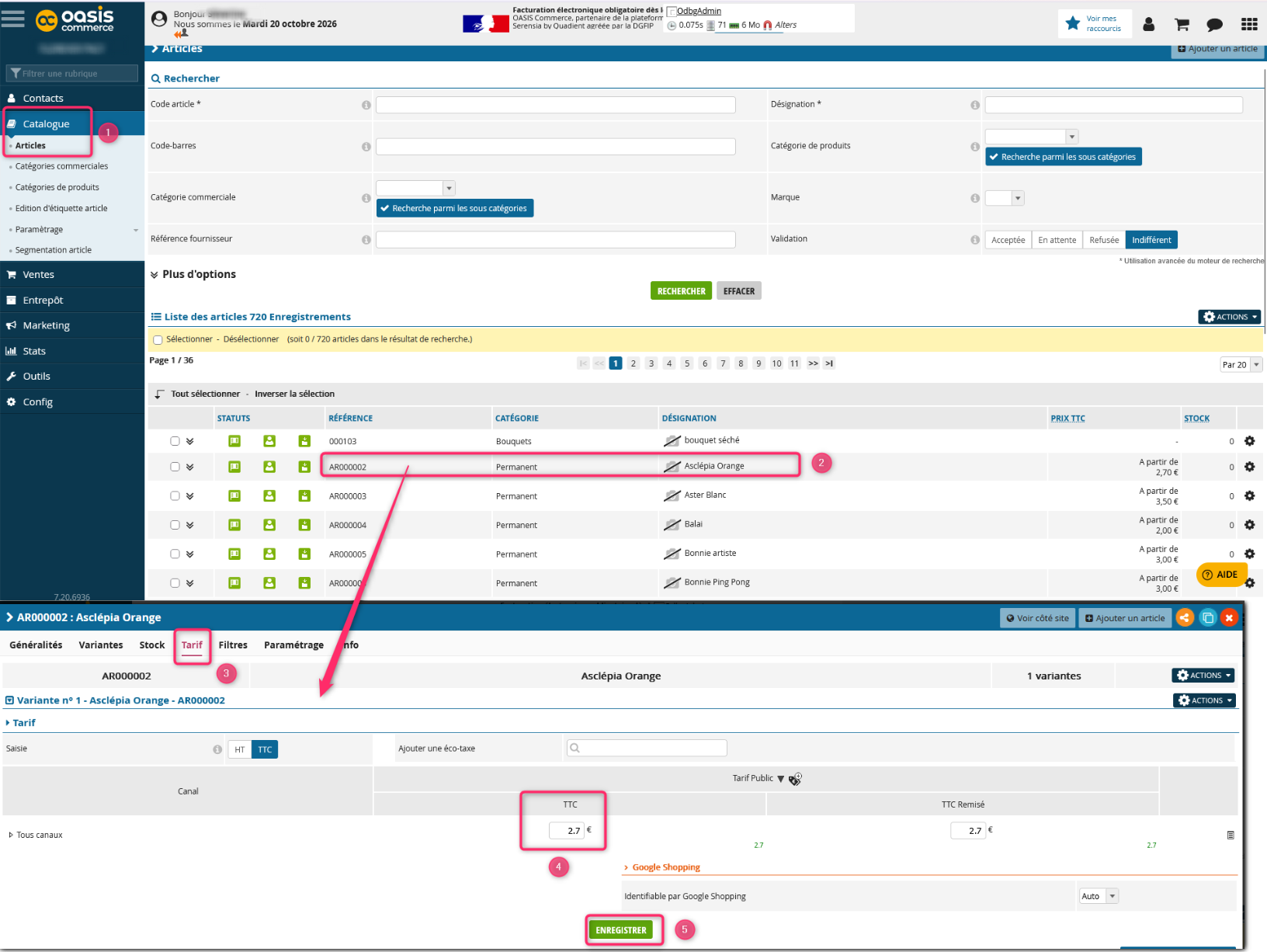
Contrôlez le TTC et le TTC remisé, ainsi que la remise éventuelle : ne vérifiez pas uniquement le prix de base.
La capture affiche Tarif Public et Tous canaux. Si votre boutique utilise plusieurs variantes, tarifs ou canaux, vérifiez que vous modifiez la ligne souhaitée avant d’enregistrer.
Après l’enregistrement, laissez les données de la caisse se mettre à jour, puis vérifiez le prix lorsque vous ajoutez l’article sur une nouvelle vente. Si nécessaire, consultez Forcer la mise à jour des données depuis la caisse.
Le nouveau tarif est enregistré sur la fiche article. Vous avez contrôlé sa prise en compte sur la caisse après mise à jour des données.
Exemple : un prix habituel qui change
Un article est habituellement vendu 2,70 € TTC. Vous souhaitez désormais le proposer à 3,20 € TTC. Dans sa fiche du back-office, remplacez 2,70 par 3,20 dans le tarif concerné, vérifiez également le TTC remisé et la remise éventuelle, puis enregistrez. Contrôlez ensuite le prix sur la caisse après mise à jour.
Les montants de cet exemple sont illustratifs. La capture montre le champ à modifier.
Alternative — Modifier plusieurs prix avec Personnalisation des prix
Pour modifier les tarifs habituels de plusieurs articles, vous pouvez aussi utiliser l’action Personnalisation des prix depuis les résultats de la recherche du back-office.
- Ouvrez Catalogue > Articles.
- Recherchez et filtrez les articles concernés, puis lancez la recherche.
- Dans les résultats, sélectionnez les articles dont vous souhaitez modifier les tarifs.
- Ouvrez le menu ACTIONS, puis choisissez Personnalisation des prix.
- Dans l’écran de personnalisation, vérifiez les articles et le tarif concernés, puis renseignez les nouveaux prix. Contrôlez le mode HT / TTC et le TTC remisé pour chaque prix modifié.
- Enregistrez les modifications, puis contrôlez les prix obtenus.
- Après la mise à jour des données de la caisse, ajoutez les articles concernés sur une nouvelle vente et vérifiez les prix appliqués.
Cette action modifie les tarifs des articles sélectionnés. Vérifiez soigneusement la sélection et le tarif avant de valider. Pour un prix exceptionnel sur un seul ticket, utilisez la méthode B — Caisse.
3 Méthode B — Modifier le prix sur la vente en cours
Cette méthode concerne un article déjà ajouté au ticket, avant l’encaissement.
- Dans le ticket, cliquez sur la ligne de l’article dont le prix doit changer (repère 1 sur la capture B).
- Cliquez sur le bouton représentant un crayon, en bas du ticket (repère 2).
- Dans le panneau Détail ticket, modifiez le champ Prix (repère 3).
- Cliquez sur ENREGISTRER (repère 4).
- Contrôlez le prix, la remise éventuelle et le total TTC après remise de la ligne avant de poursuivre l’encaissement.
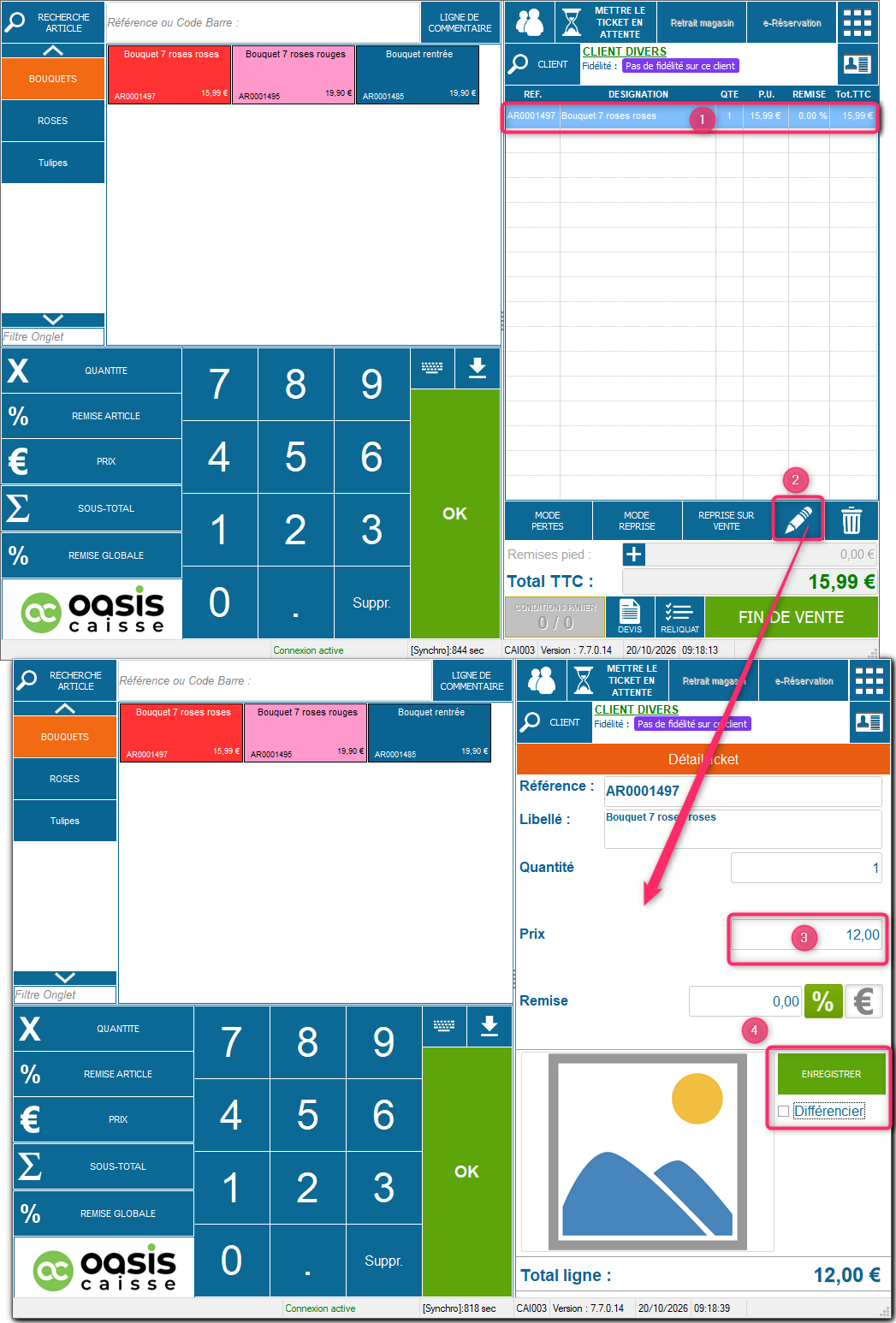
Le prix de la ligne est modifié pour cette vente. Le tarif habituel enregistré dans le catalogue reste inchangé.
Exemple : un bouquet vendu à un prix particulier
Le ticket contient un bouquet à 15,99 €. Pour cette vente, vous souhaitez le facturer 12,00 €. Sélectionnez sa ligne, ouvrez le détail avec le crayon, saisissez 12,00 dans Prix, puis enregistrez.
Avec une quantité de 1 et sans remise supplémentaire, le total de cette ligne est 12,00 €. Vous n’avez pas changé le tarif habituel du bouquet dans le catalogue.
Questions fréquentes
Je veux changer le prix pour les prochaines ventes : où dois-je aller ?
Modifiez le tarif de la fiche article dans le back-office → Catalogue → Articles → Tarif, puis enregistrez. Vérifiez ensuite sa prise en compte sur la caisse après mise à jour des données.
Comment modifier les tarifs de plusieurs articles ?
Dans Catalogue > Articles, lancez une recherche, sélectionnez les articles concernés dans les résultats, puis ouvrez ACTIONS > Personnalisation des prix. Vérifiez les tarifs, le TTC et le TTC remisé avant d’enregistrer, puis contrôlez leur prise en compte sur la caisse.
La modification faite sur le ticket change-t-elle le tarif du catalogue ?
Non. Le changement effectué dans le détail de la ligne concerne la vente en cours. Pour modifier le tarif habituel, utilisez la méthode A dans le back-office.
Le prix affiché sur la caisse n’a pas changé après ma modification dans le back-office.
Vérifiez que vous avez enregistré la bonne fiche, le bon tarif et la bonne variante si l’article en possède plusieurs. Laissez les données se mettre à jour, puis contrôlez le prix lors de l’ajout de l’article sur une nouvelle vente. Si besoin, consultez la fiche Forcer la mise à jour des données.
Dois-je saisir un montant HT ou TTC ?
Dans le back-office, vérifiez le mode de saisie affiché avant de modifier le tarif. La capture A utilise le mode TTC : son champ attend donc un prix toutes taxes comprises. Contrôlez également le TTC remisé pour vérifier le montant attendu après remise.
Je ne peux pas modifier le champ ou enregistrer.
Vérifiez que vous avez ouvert la fiche de l’article ou le détail de la ligne du ticket, selon votre besoin. Si le blocage persiste, contactez votre responsable ou le support en précisant l’écran et le message affichés.
Pour aller plus loin
Retrouvez toutes les fonctionnalités d’OASIS Caisse dans le guide utilisateur.
Besoin d’aide ?
Précisez si vous souhaitez changer le tarif habituel ou le prix sur une vente. Indiquez la référence de l’article, le prix attendu et l’écran ou le message qui vous bloque.
Contacter le supportCet article a-t-il été utile ?
C'est super !
Merci pour votre commentaire
Désolé ! Nous n'avons pas pu vous être utile
Merci pour votre commentaire
Commentaires envoyés
Nous apprécions vos efforts et nous allons corriger l'article