
Objectif
SUIVEZ LES ÉTAPES :
- 1. Activer le mode pertes
- 2. Ajouter un article en perte
- 3. Modifier une perte enregistrée
- 4. Supprimer une ligne ajoutée par erreur
- 5. Quitter le mode Pertes
- 6. Clôturer la session pour valider les pertes
- 7. Consulter le récapitulatif « Pertes déclarées » dans la caisse
- 8. Consulter le récapitulatif « Pertes déclarées » dans le back office OASIS
1. Activer le mode pertes
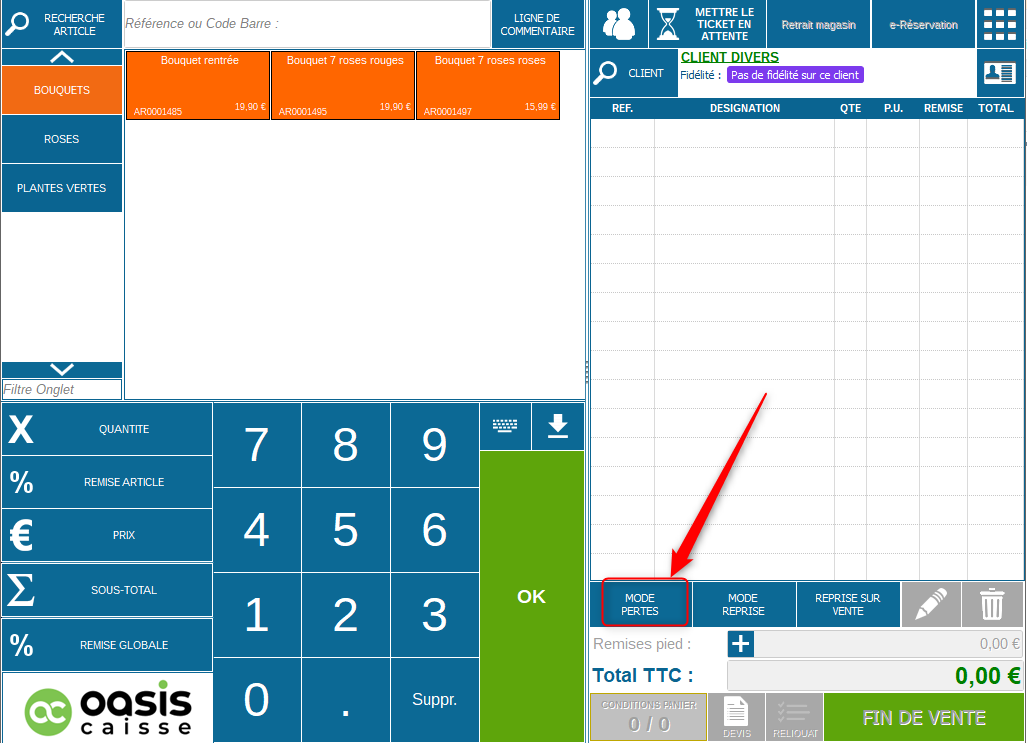
Depuis l'écran de vente, appuyez sur le bouton « MODE PERTES » situé en bas de l'écran.
La caisse bascule alors sur l'écran « Pertes de la session en cours », qui affiche l'ensemble des pertes déjà enregistrées pour la session en cours.
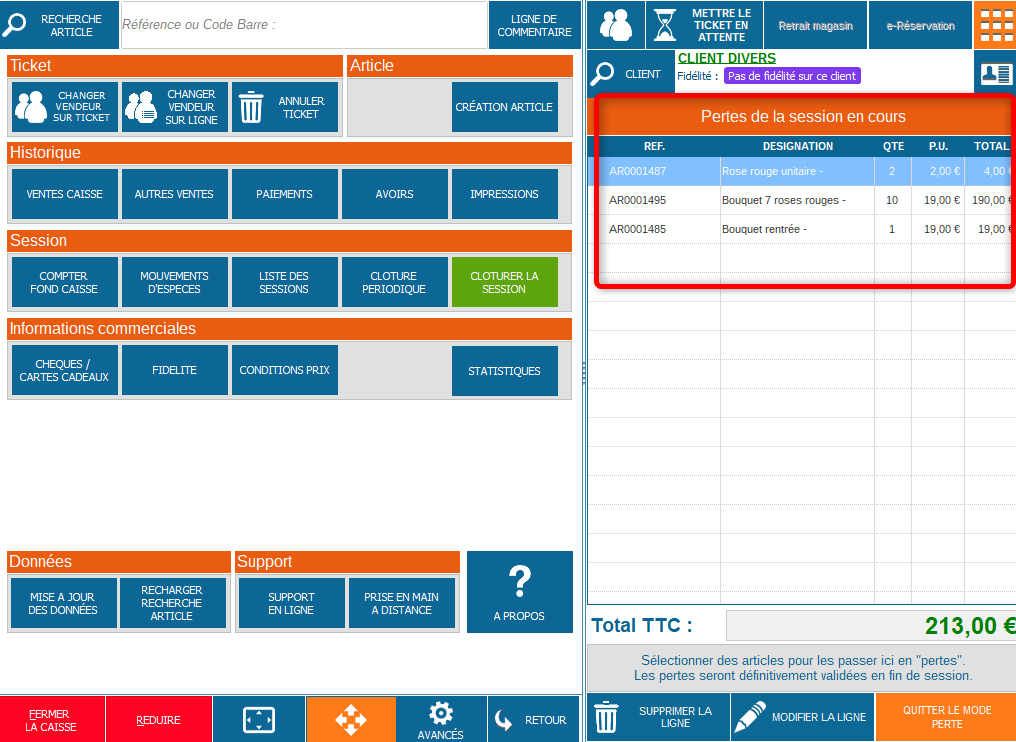
La liste est vide si aucune perte n'a encore été enregistrée.
2. Ajouter un article en perte
- Sélectionnez la catégorie correspondant au produit concerné (par exemple : Bouquets, Roses, Tulipes, Plantes vertes, etc.).
- Sélectionnez l'article à déclarer en perte.
L'article est automatiquement ajouté à la liste des pertes avec une quantité de 1.
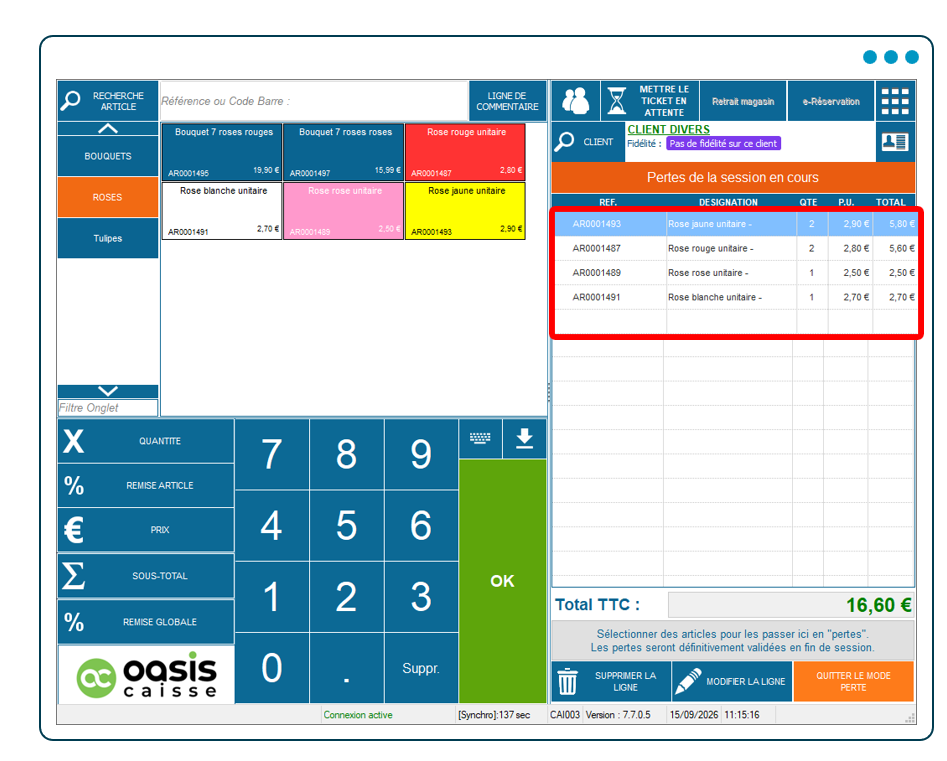
A noter : La session avec la liste des articles est conservée jusqu'à la clôture de la session caisse.
3. Modifier une perte enregistrée
Si vous devez ajuster une quantité :
- Sélectionnez la ligne concernée.
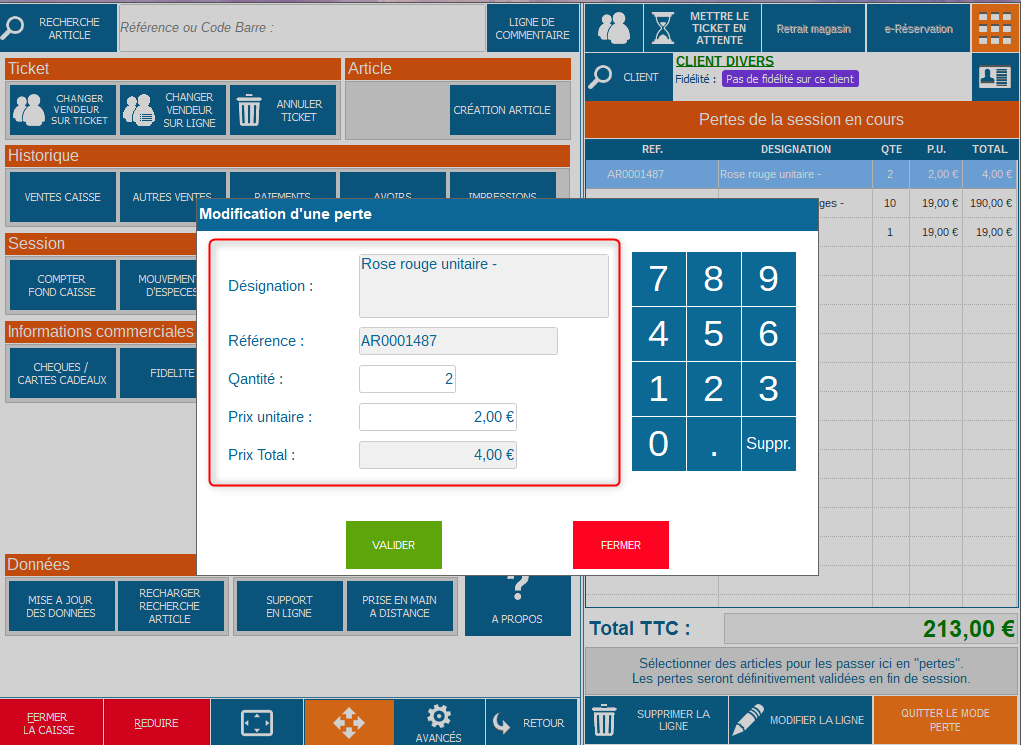
- Cliquez sur « MODIFIER LA LIGNE » ou double cliquez sur la ligne.
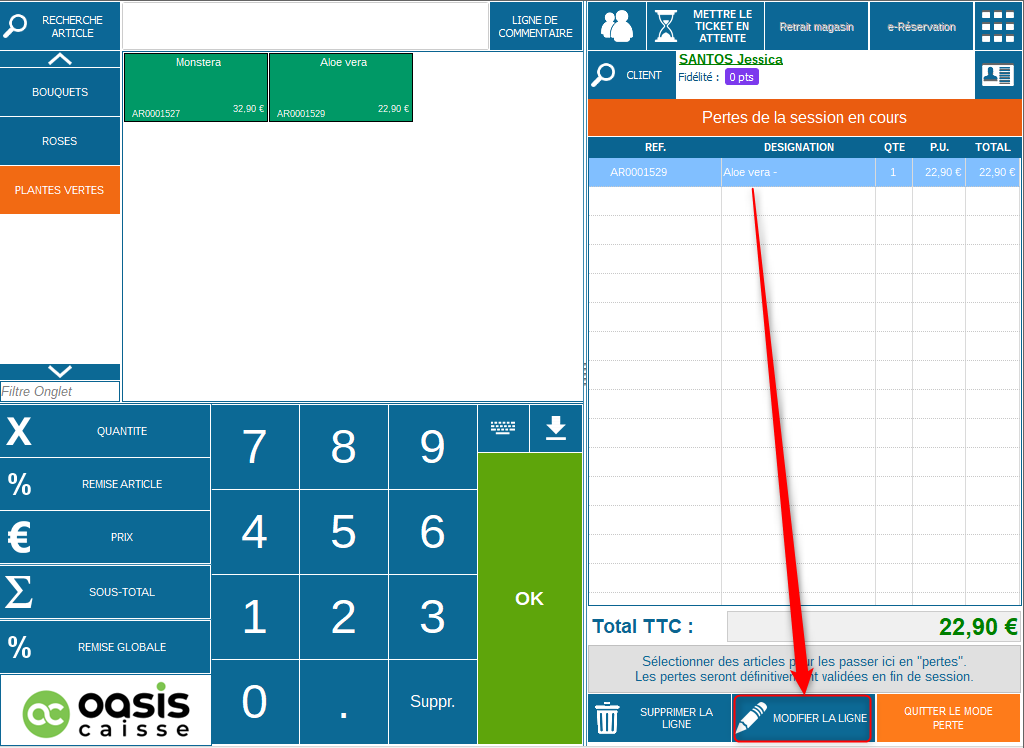
La fenêtre « Mode pertes » s'ouvre et affiche les informations suivantes :
- Désignation
- Référence
- Quantité
- Prix unitaire
- Remise
- Prix total
4. Supprimer une ligne ajoutée par erreur
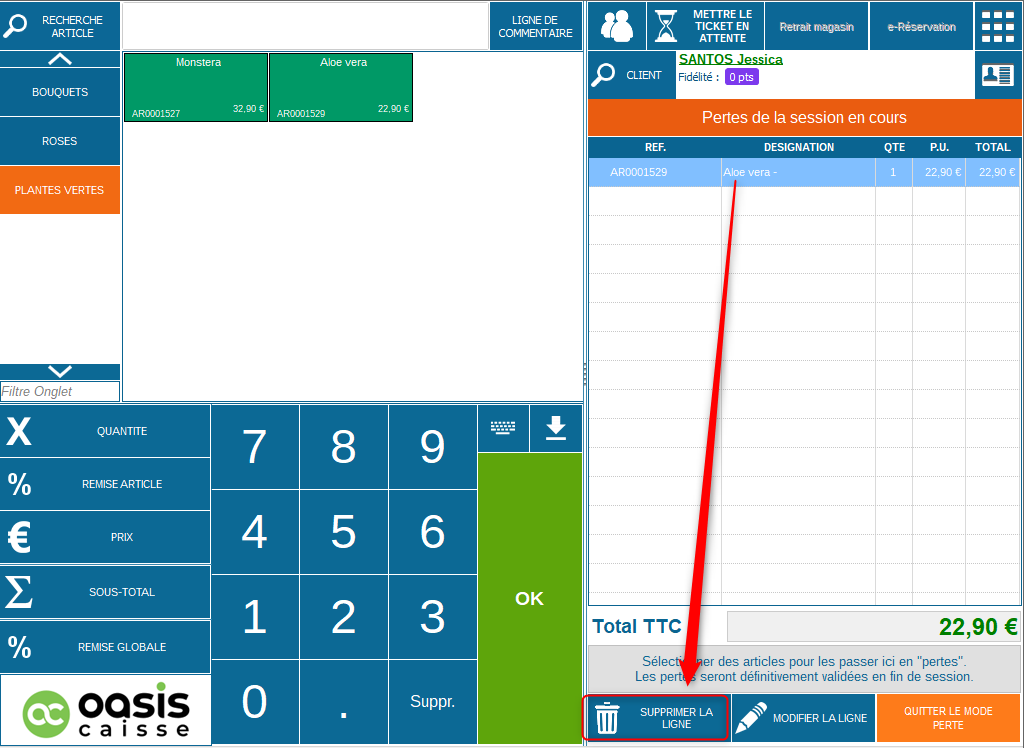
Pour retirer une perte enregistrée par erreur :
- Sélectionnez la ligne concernée.
- Cliquez sur le bouton « SUPPRIMER LA LIGNE ».
- La ligne est immédiatement supprimée de la liste.
5. Quitter le mode Pertes
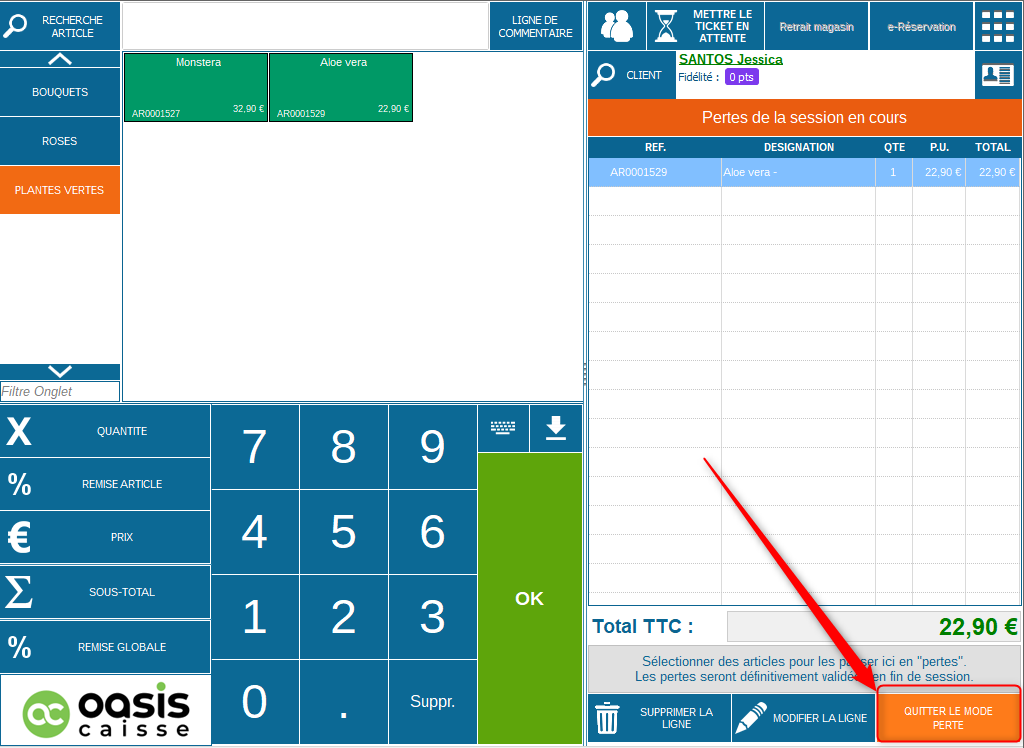
Une fois vos saisies terminées, cliquez sur le bouton orange « QUITTER LE MODE PERTES »
Vous revenez alors à l'écran de vente classique.
6. Clôturer la session pour valider les pertes
Les pertes saisies restent modifiables tant que la session de caisse n'est pas clôturée. Pour les valider définitivement, ouvrez le menu principal (icône en haut à droite de l'écran) puis, dans la rubrique « Session », appuyez sur le bouton vert « CLOTURER LA SESSION ».
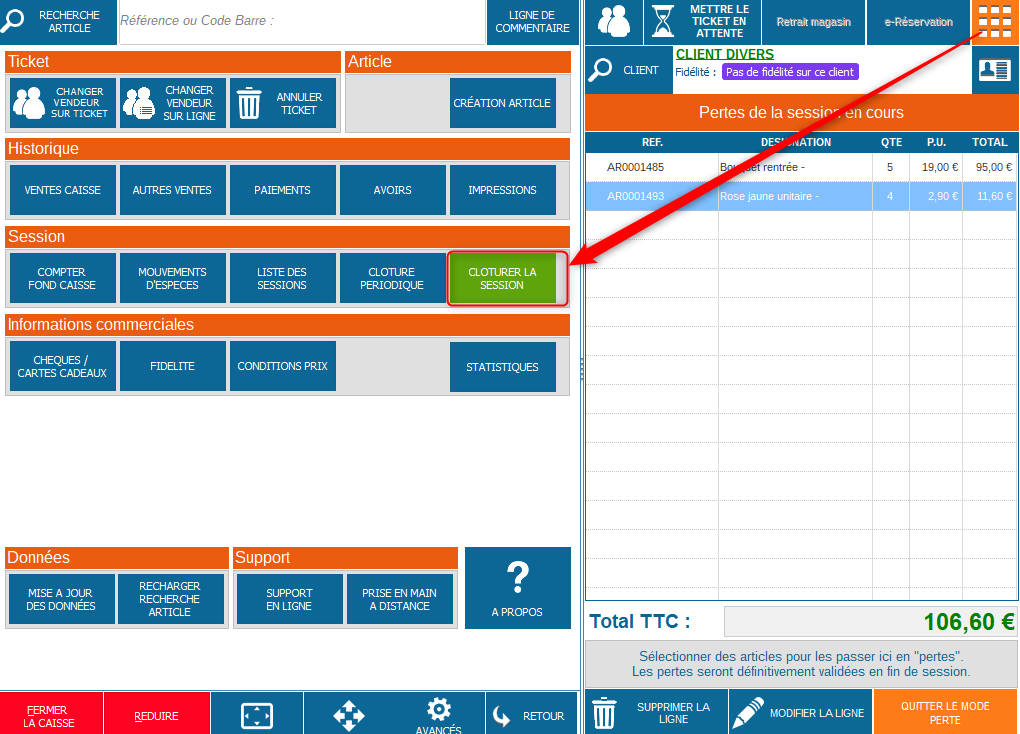
Lors de la clôture de la session, les pertes apparaîtront dans le récapitulatif sous la rubrique : « Pertes déclarées »
7. Consulter le récapitulatif « Pertes déclarées » dans la caisse
Dans l'écran de clôture de session, l'onglet d'information (icône « i ») affiche un récapitulatif du chiffre d'affaires et des mouvements de la session, dont la ligne « Pertes déclarées » indiquant le nombre d'articles et le montant total des pertes enregistrées.
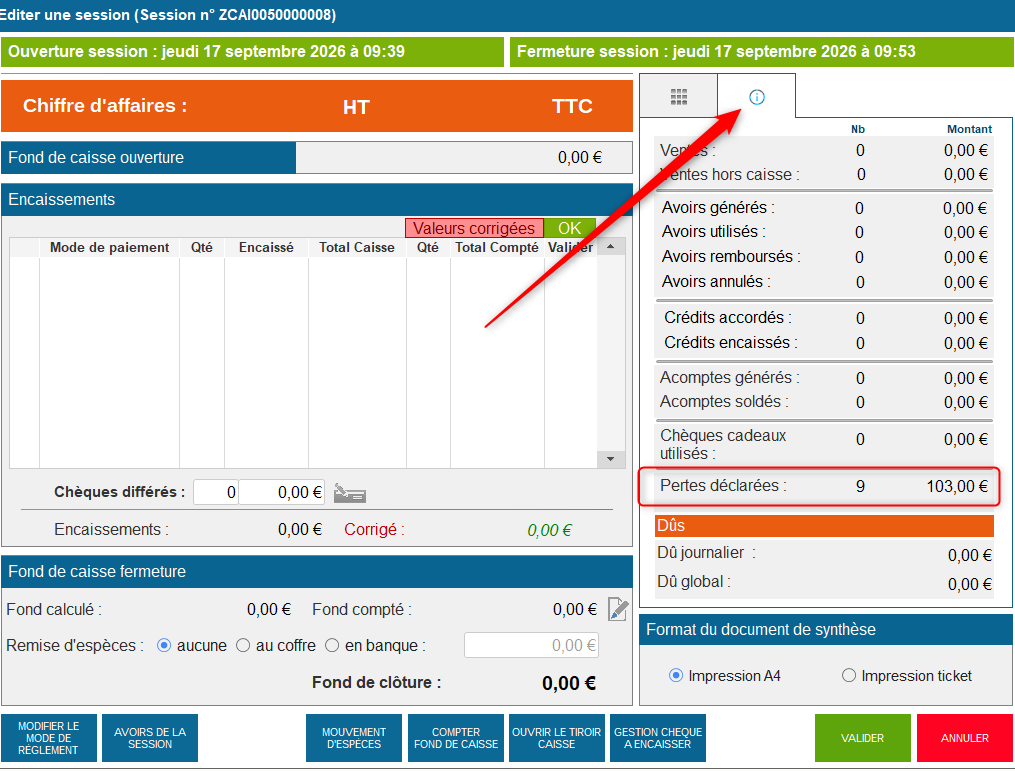
Important : vérifiez soigneusement les pertes enregistrées avant la fin de la session. Une fois la session clôturée, les pertes sont définitivement validées.
8. Consulter le récapitulatif « Pertes déclarées » dans le back office OASIS
Lorsque des articles sont déclarés en perte depuis la caisse (produit cassé, fané, détérioré, invendable, etc.), ces informations sont remontées dans le back office OASIS et peuvent être consultées lors de la clôture de caisse.
- Accédez au menu Stats > Clôture de caisse.
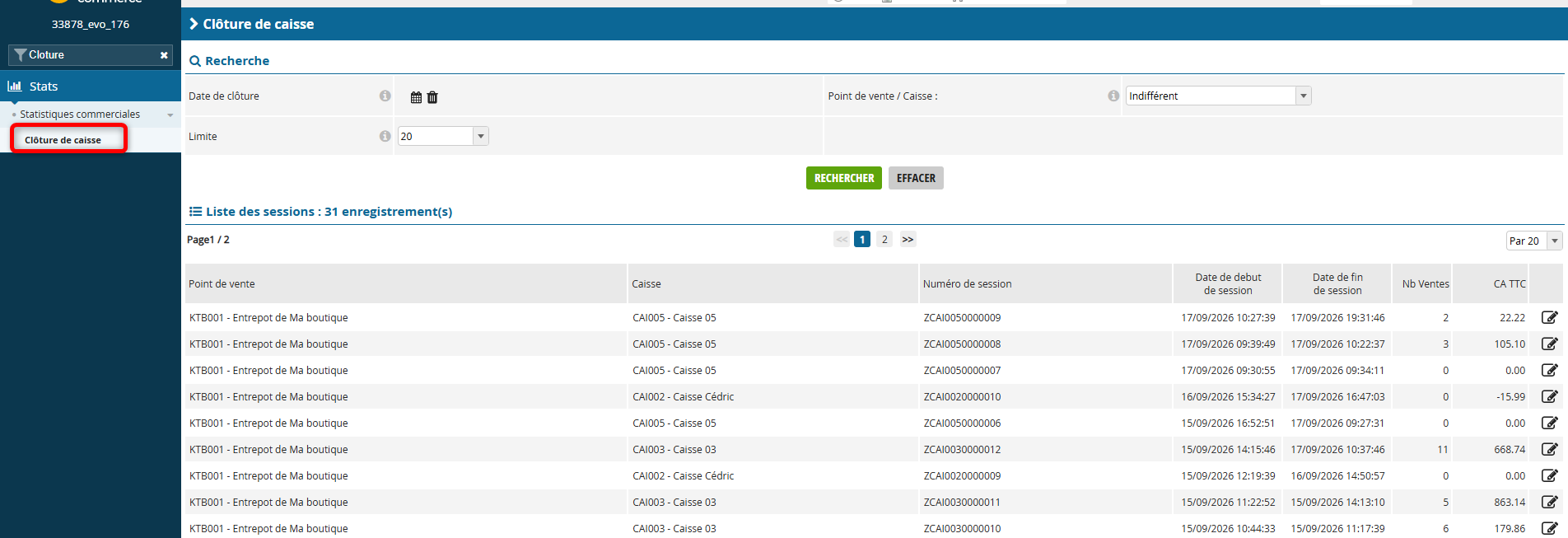
- Recherchez la session de caisse concernée à l'aide des filtres disponibles (date, point de vente ou caisse).
- Dans le détail de la clôture, rendez-vous dans la rubrique Pertes déclarées. Cette zone affiche pour chaque article déclaré en perte :
- La référence de la variante.
- La désignation du produit.
- La quantité déclarée en perte.
- Le prix de vente TTC correspondant.
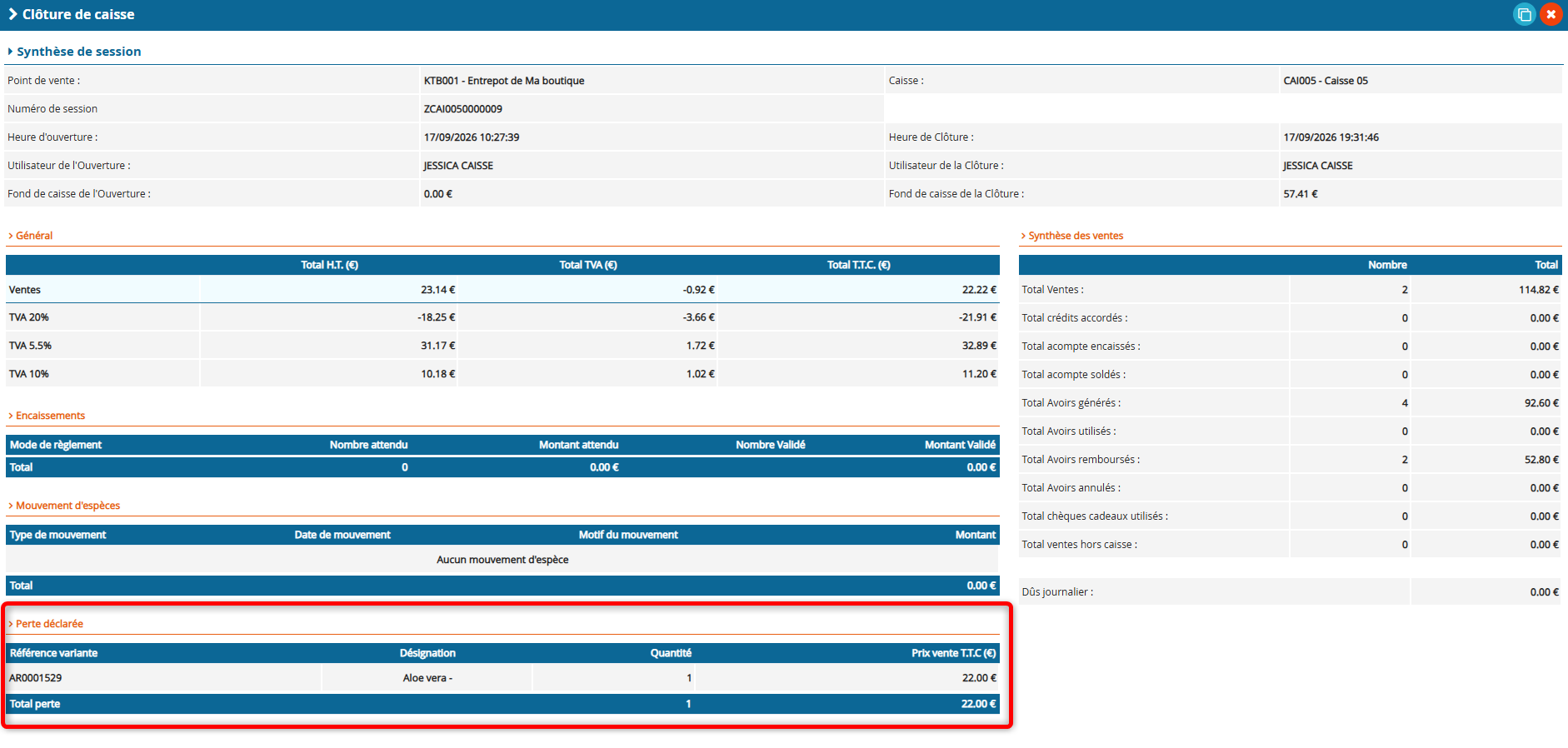
Un total récapitulatif des pertes est également affiché en bas du tableau afin de faciliter le suivi des produits perdus et leur valorisation.
Bon à savoir : Les pertes déclarées depuis la caisse sont enregistrées dans la session de clôture concernée, ce qui permet de conserver un historique précis des pertes constatées.
Guide des fonctionnalités de la caisse : cliquez ici pour accéder à la fiche pratique.
Cet article a-t-il été utile ?
C'est super !
Merci pour votre commentaire
Désolé ! Nous n'avons pas pu vous être utile
Merci pour votre commentaire
Commentaires envoyés
Nous apprécions vos efforts et nous allons corriger l'article