
Fiche pratique · Guide utilisateur · Caisse 7.7
Préparez un devis pour votre client depuis la caisse. Lorsqu’il l’accepte, retrouvez-le pour le transformer en commande ou reprendre les articles dans une vente.
Tout le parcours décrit dans cette fiche se fait depuis la caisse OASIS.
Le parcours en bref
Ajouter les articles → Choisir le client → DEVIS
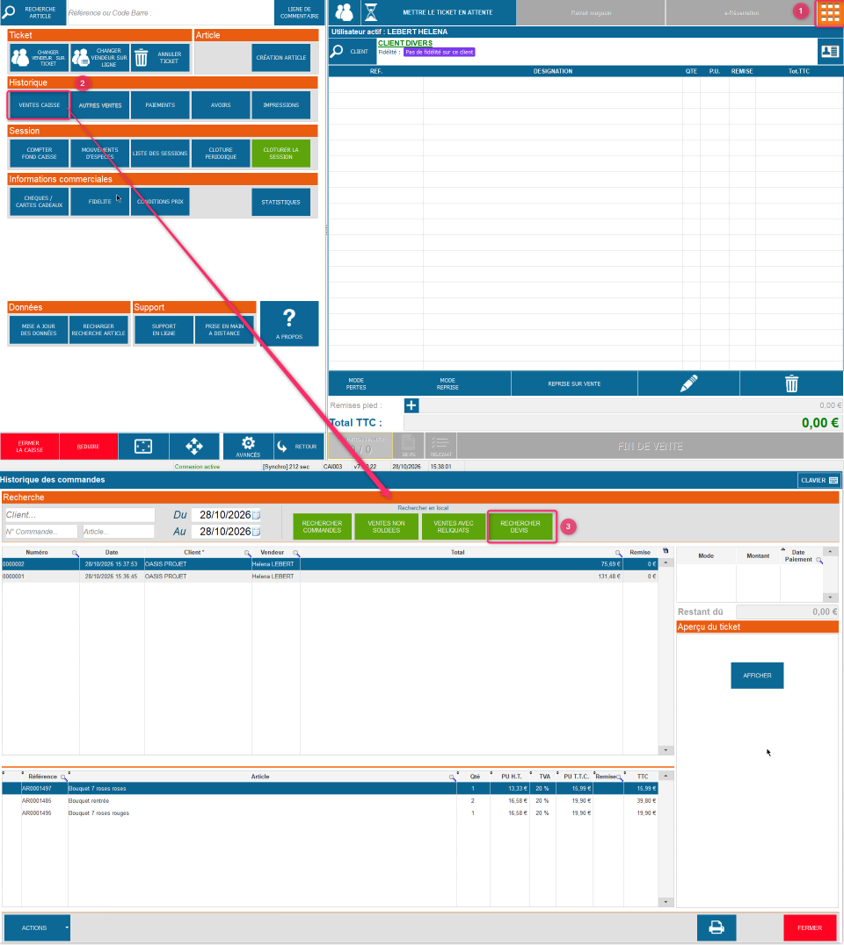
Pour le retrouver : Menu → VENTES CAISSE → RECHERCHER DEVIS.
Un devis est toujours lié à un client. Vous pouvez choisir ce client avant ou après l’ajout des articles.
1 Préparer et créer le devis
- Depuis l’écran de vente, ajoutez les articles souhaités.
- Vérifiez les articles, les quantités et les prix.
- Sélectionnez le client avec le bouton CLIENT, si ce n’est pas déjà fait.
- Cliquez sur le bouton DEVIS.
La caisse vous propose de le sélectionner. Choisissez le client concerné pour poursuivre la création du devis.
Si le client n’a pas encore de fiche, consultez Créer un compte client depuis la caisse OASIS.
2 Retrouver un devis depuis la caisse
- Ouvrez le ① Menu avec l’icône composée de carrés, en haut à droite.
- Dans la rubrique Historique, cliquez sur ② VENTES CAISSE.
- Vérifiez la période de recherche dans les champs Du et Au. Renseignez le client si vous souhaitez limiter les résultats.
- Cliquez sur ③ RECHERCHER DEVIS.
Sélectionnez le devis souhaité dans la liste pour consulter ses articles et son montant.
3 Choisir le transfert adapté
Lorsque le client accepte le devis, sélectionnez-le, puis cliquez sur ACTIONS. Choisissez l’une des deux possibilités :
| Action | Ce qui se passe ensuite |
|---|---|
| Transférer en commande | Une commande est créée. Vous pourrez la retrouver et ajouter son règlement depuis l’historique des ventes. Suivez l’étape 4. |
| Transférer en vente | Le devis est ajouté aux tickets en attente. Reprenez le ticket pour modifier les articles si besoin, puis encaisser. Suivez l’étape 5. |
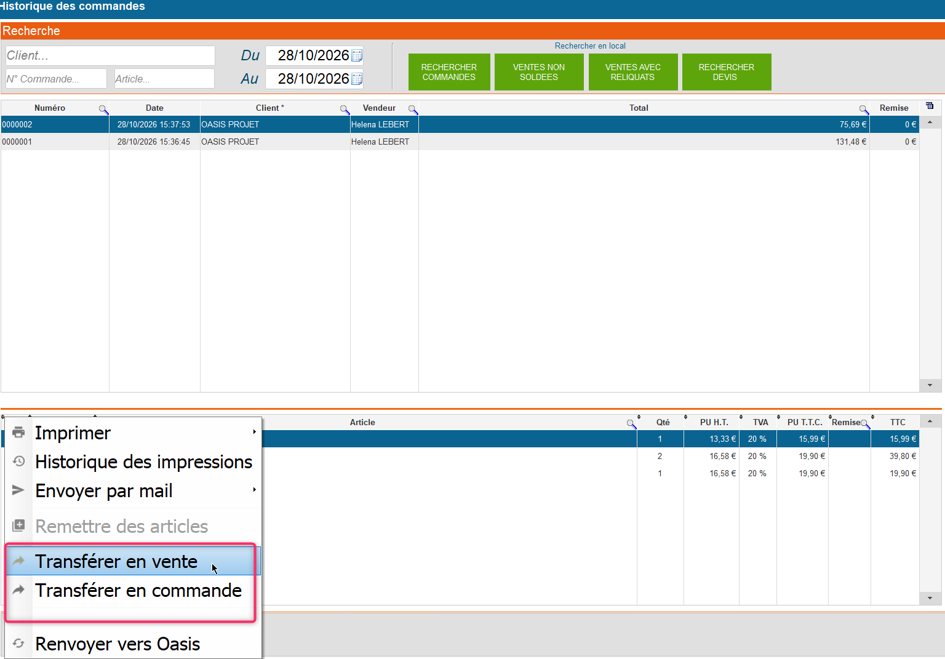
Un client vous demande un devis pour plusieurs compositions florales. Lorsqu’il le confirme, choisissez Transférer en commande pour créer la commande et la régler ensuite, ou Transférer en vente pour reprendre le contenu dans un ticket, l’ajuster et passer au paiement.
4 Régler la commande issue du devis
Après avoir choisi Transférer en commande, retrouvez la commande depuis la caisse :
- Ouvrez Menu → VENTES CAISSE.
- Vérifiez la période de recherche, puis cliquez sur ① VENTES NON SOLDÉES.
- ② Sélectionnez la commande concernée dans la liste.
- Ouvrez ACTIONS → ③ Règlement(s) → ④ Ajouter un règlement.
- Renseignez le règlement reçu et validez-le.
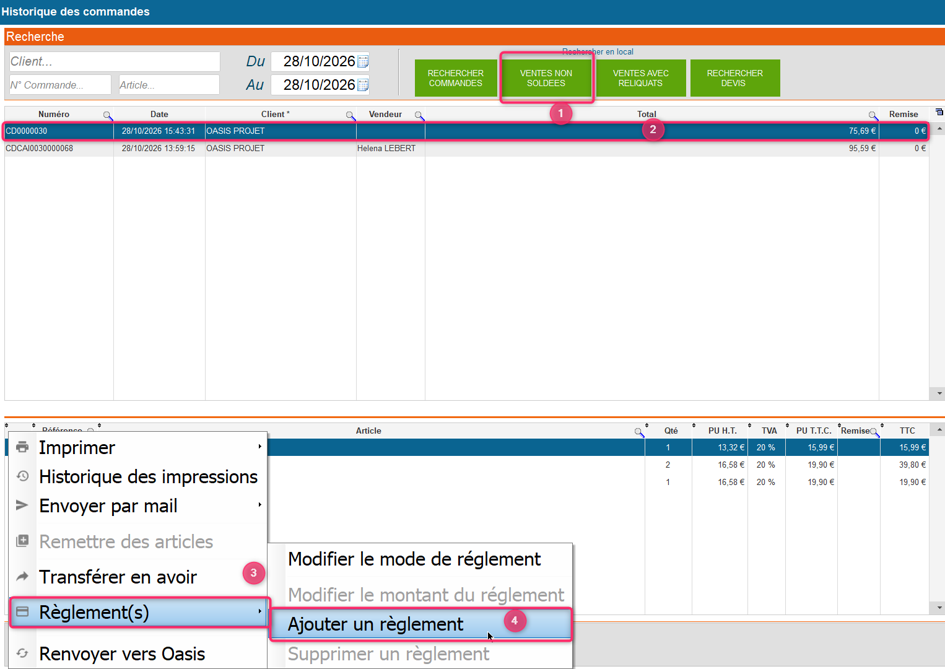
Les repères ① à ④ de cette capture correspondent uniquement aux actions de cette étape.
5 Reprendre le ticket et encaisser la vente
Après avoir choisi Transférer en vente, le devis se trouve dans les tickets en attente :
- Sur l’écran de vente, cliquez sur ① TICKET EN ATTENTE, à côté de l’icône de sablier.
- ② Sélectionnez le ticket correspondant au client.
- Cliquez sur ③ REPRENDRE CE TICKET.
- Vérifiez le contenu. Si besoin, changez un article, ajoutez-en ou supprimez-en.
- Cliquez sur FIN DE VENTE pour passer au paiement.
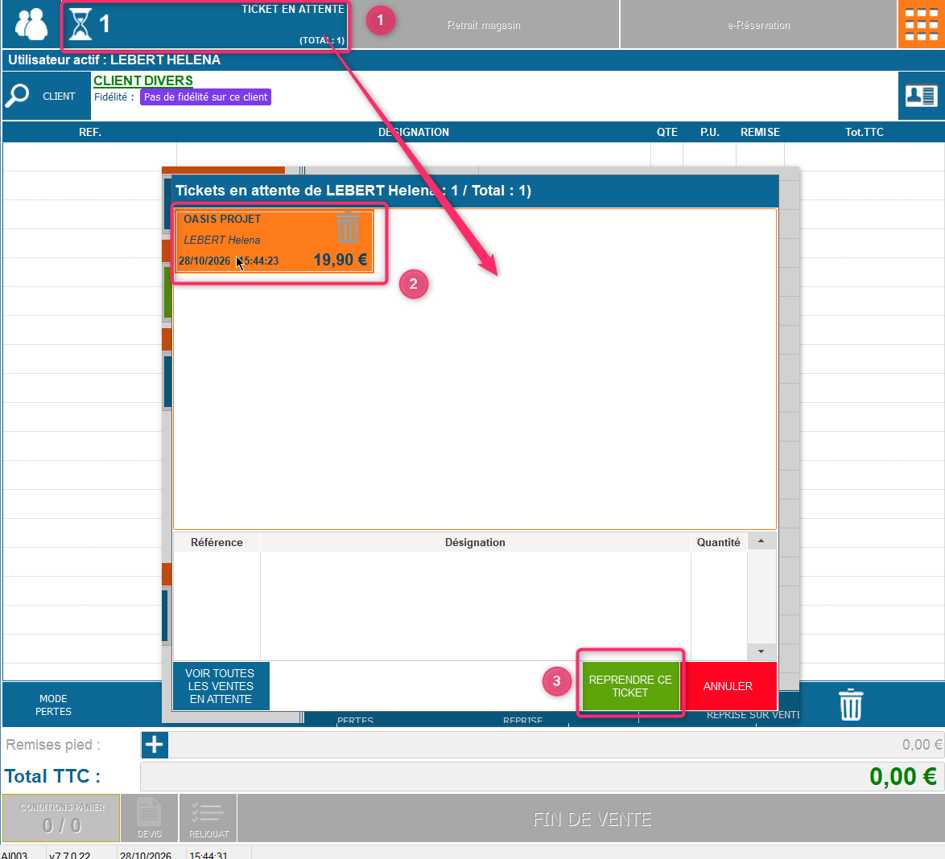
Pour le détail de l’encaissement, consultez Réaliser une vente en caisse.
Questions fréquentes
Faut-il choisir le client avant d’ajouter les articles ?
Vous pouvez le choisir avant ou après. Un devis doit être lié à un client : si vous cliquez sur DEVIS sans client sélectionné, la caisse vous propose de le choisir.
Je ne retrouve pas mon devis.
Dans Menu → VENTES CAISSE, vérifiez les dates Du et Au, ainsi que le filtre client, puis cliquez sur RECHERCHER DEVIS.
J’ai transféré le devis en vente, mais il n’est pas sur l’écran de vente.
Ouvrez les tickets en attente, sélectionnez le ticket concerné, puis cliquez sur REPRENDRE CE TICKET.
Je souhaite changer les articles avant d’encaisser.
Après un transfert en vente, reprenez le ticket depuis les tickets en attente. Vous pourrez modifier, ajouter ou supprimer des articles avant de passer au paiement.
Pour aller plus loin
Retrouvez toutes les fonctionnalités d’OASIS Caisse dans le guide utilisateur.
Besoin d’aide ?
Indiquez l’étape concernée, le numéro du devis ou de la commande et le message affiché à l’écran. Joignez une capture si possible.
Contacter le supportCet article a-t-il été utile ?
C'est super !
Merci pour votre commentaire
Désolé ! Nous n'avons pas pu vous être utile
Merci pour votre commentaire
Commentaires envoyés
Nous apprécions vos efforts et nous allons corriger l'article