
Objectif de cette ficheCette fiche pratique vous explique comment brancher le matériel de votre caisse OASIS 7 (ordinateur, imprimante ticket, tiroir-caisse, douchette et terminal de paiement), comment faire installer le logiciel de caisse, et comment préparer un changement de matériel sans perdre vos données.
Au sommaire
Introduction
Votre caisse OASIS 7 s'installe en trois temps :
- Vous branchez le matériel en suivant le schéma et les étapes de cette fiche.
- Le support OASIS installe le logiciel de caisse à distance et règle vos appareils, sur rendez-vous.
- Si vous remplacez une ancienne caisse, vos données sont d'abord récupérées sur l'ancien poste, puis remises sur le nouveau.
Important : vous remplacez une ancienne caisse ?
Lisez la partie 3 « Changer de matériel » avant de commencer.
Ne débranchez rien et ne rangez pas l'ancien poste tant que vos données de caisse n'ont pas été récupérées.
1. Brancher le matériel
1 Repérer les branchements
Avant de brancher quoi que ce soit, regardez le schéma ci-dessous. Chaque couleur de câble correspond à un type de liaison :
- Rouge : alimentation électrique (prise murale ou onduleur).
- Bleu : câble USB vers l'ordinateur (imprimante ticket, douchette, TPE).
- Vert : câble RJ11 (comme un câble de téléphone) entre l'imprimante ticket et le tiroir-caisse.
- Violet : connexion Internet, par câble réseau (RJ45) ou en Wi-Fi.
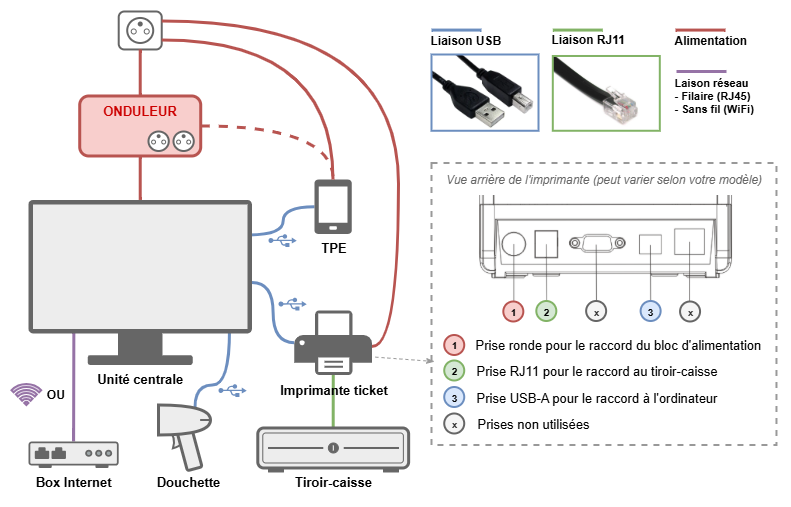
À l'arrière de l'imprimante ticket : prise ronde (1) pour l'alimentation, prise RJ11 (2) pour le tiroir-caisse, prise USB (3) pour l'ordinateur. Les prises marquées d'une croix ne servent pas. La disposition peut varier selon votre modèle.
2 Brancher l'ordinateur
- Branchez l'unité centrale et l'écran sur l'onduleur si vous en avez un, sinon directement sur une prise électrique.
- Reliez l'ordinateur à Internet : par câble réseau (RJ45) branché sur votre box, ou en Wi-Fi.
Pour régler la connexion Internet, suivez la notice de votre fournisseur d'accès (box).
Bon à savoir : l'onduleur
L'onduleur protège votre caisse en cas de coupure de courant. Branchez-y uniquement :
- l'unité centrale,
- l'écran,
- le TPE, s'il n'a pas de batterie.
Tout le reste (imprimante, box, éclairage...) se branche sur une prise normale. Un onduleur trop chargé coupe plus vite et use ses batteries : consultez son mode d'emploi.
3 Brancher l'imprimante ticket
- Branchez le bloc d'alimentation sur la prise ronde (1) de l'imprimante, puis sur une prise électrique.
- Reliez l'imprimante à l'ordinateur avec le câble USB, sur la prise (3).
4 Brancher le tiroir-caisse
- Branchez le câble du tiroir-caisse à l'arrière de l'imprimante ticket, sur la prise RJ11 (2). Le tiroir ne se branche pas sur l'ordinateur : c'est l'imprimante qui commande son ouverture.
- Déverrouillez le tiroir avec la clé fournie.
Si le tiroir reste verrouillé à clé, il ne pourra pas s'ouvrir tout seul à la fin d'une vente.
5 Brancher et tester la douchette
Branchez la douchette (lecteur de codes-barres) sur un port USB de l'ordinateur. Elle est reconnue comme un clavier : aucun pilote à installer.
Pour vérifier qu'elle fonctionne :
- Ouvrez le Bloc-notes de Windows.
- Cliquez dans la page blanche pour y placer le curseur.
- Scannez le code-barres d'un produit.
Les chiffres affichés doivent être exactement ceux imprimés sous le code-barres.
Les chiffres ne correspondent pas (lettres, symboles, chiffres manquants) ? Reconfigurez la douchette avec son manuel de configuration rapide (fourni avec l'appareil), en scannant ces codes dans cet ordre :
- Retour aux réglages d'usine : Factory default ou Factory reset.
- Clavier français : French.
- Lettres toujours en majuscules : Alphabet Always Upper Case.
Refaites ensuite le test dans le Bloc-notes.
6 Brancher le terminal de paiement (TPE)
Une fois relié à la caisse, le TPE reçoit directement le montant à payer : vous n'avez plus à le saisir à la main.
- Branchez le TPE sur une prise normale s'il a une batterie (modèles posés sur un socle), sinon sur l'onduleur, pour qu'une coupure de courant n'interrompe pas un paiement.
- Reliez-le à l'ordinateur avec un câble USB, branché sur le socle s'il en a un.
- Faites installer les pilotes du TPE sur l'ordinateur et activez la liaison caisse (ou « mode caisse ») dans les réglages du terminal.
Les pilotes et le mode d'emploi du mode caisse sont fournis par votre banque ou par le fournisseur de votre TPE. Selon le modèle, l'intervention d'un technicien peut être nécessaire.
Exemple : activer la liaison caisse sur un Ingenico DESK5000
1. Branchez le socle en USB sur l'ordinateur. Si le TPE était déjà allumé, redémarrez-le.
2. Ouvrez le menu avec la touche [PARAM] ou l'icône des paramètres sur l'écran d'accueil.
3. Allez dans Panneau de contrôle > Connexion Caisse.
4. Choisissez Activer, puis la liaison USB.
5. Allez dans Paramètres du terminal > Moyen de communication.
6. Choisissez PCL, puis USB (COM5).
7. Redémarrez le TPE.
Tous les TPE ne peuvent pas être reliés à la caisse
La caisse fonctionne avec les TPE compatibles avec le protocole « Concert » (liaison série, par USB).
Un TPE qui ne propose pas ce protocole ne peut pas être relié : vous devrez alors saisir le montant à la main sur le terminal à chaque paiement.
Avant d'acheter ou de louer un TPE, demandez à votre banque s'il est compatible « Concert ».
2. Faire installer le logiciel de caisse
Le logiciel de caisse est installé à distance par le support OASIS PROJET. Avant de prendre rendez-vous, vérifiez que tout le matériel de la partie 1 est branché et que l'ordinateur est connecté à Internet.
7 Télécharger l'outil de prise en main à distance
Sur l'ordinateur de caisse, téléchargez l'outil qui permet au support de se connecter à votre poste :
Télécharger l'outil de prise en main à distance →
8 Prendre rendez-vous pour l'installation
Contactez le support client pour fixer un rendez-vous. Pendant ce rendez-vous, le support installe le logiciel de caisse et règle vos appareils (imprimante ticket, tiroir, douchette, TPE).
- Par téléphone : 02 35 78 11 90.
- Ou en créant un ticket depuis le portail du support.
3. Changer de matériel
Vous remplacez votre ancien poste de caisse ? Vos données de caisse doivent être transférées de l'ancien poste vers le nouveau. Cette migration se fait avec le support, sur rendez-vous.
Attention
Ne débranchez pas et ne rangez pas l'ancien matériel tant que vos données de caisse n'ont pas été récupérées.
9 Préparer le changement
- Prévoyez une clé USB avec assez de place libre pour copier vos données. Demandez au support la taille nécessaire avant le rendez-vous.
- Choisissez un moment calme : pendant la migration, vous ne pourrez pas enregistrer de ventes.
- Prenez rendez-vous avec le support au 02 35 78 11 90.
10 Le déroulement de la migration
Le jour du rendez-vous, les étapes s'enchaînent dans cet ordre :
- Sur l'ancien poste, le support copie vos données sur la clé USB, puis désinstalle le logiciel de caisse.
- Vous débranchez l'ancien matériel.
- Vous branchez le nouveau matériel en suivant la partie 1 de cette fiche.
- Sur le nouveau poste, le support remet vos données, réinstalle le logiciel de caisse et règle vos appareils.
Votre nouvelle caisse est prête, avec toutes vos données.
11 Que faire de l'ancien matériel
- Votre ancien matériel était loué : renvoyez-le une fois la migration terminée.
- Vous l'avez acheté, ou racheté en fin de location : il vous appartient, vous le gardez.
4. Points de vigilance
Attention
Ne branchez sur l'onduleur que l'unité centrale, l'écran et le TPE s'il n'a pas de batterie.
Le tiroir-caisse se branche sur l'imprimante ticket, jamais sur l'ordinateur, et doit être déverrouillé à la clé.
Seuls les TPE compatibles « Concert » peuvent recevoir le montant de la caisse.
En cas de changement de matériel, gardez l'ancien poste branché jusqu'à la récupération de vos données.
4.1 Les imprimantes A4
L'installation d'une imprimante de bureau (format A4, pour vos factures ou devis) n'est pas décrite dans cette fiche. Suivez le manuel du fabricant ou faites appel à un professionnel. Vous pouvez aussi demander une intervention à distance à votre commercial ou au support.
5. Questions fréquentes
Q. Le tiroir-caisse ne s'ouvre pas à la fin d'une vente.
Vérifiez qu'il est déverrouillé avec sa clé, et que son câble est bien branché à l'arrière de l'imprimante ticket, sur la prise RJ11 (2). L'imprimante doit aussi être allumée.
Q. La douchette affiche des lettres ou des symboles au lieu des chiffres.
Elle n'est pas réglée en clavier français. Reconfigurez-la comme indiqué à l'étape 5 (réglages d'usine, French, Alphabet Always Upper Case).
Q. Mon TPE n'affiche pas le montant de la vente.
Vérifiez qu'il est relié en USB à l'ordinateur, que ses pilotes sont installés et que la liaison caisse est activée dans ses réglages. Si votre TPE n'est pas compatible « Concert », le montant doit être saisi à la main.
Q. Puis-je installer le logiciel de caisse moi-même ?
Non. Le support OASIS PROJET l'installe à distance, sur rendez-vous, et règle vos appareils en même temps.
Résultat attendu
Votre poste de caisse est branché, le logiciel est installé, le ticket s'imprime, le tiroir s'ouvre, la douchette lit vos codes-barres et le TPE reçoit le montant de chaque vente.
6. Bonnes pratiques
✓Branchez tout le matériel et vérifiez la connexion Internet avant de prendre rendez-vous avec le support.
✓Testez la douchette dans le Bloc-notes dès le branchement.
✓Gardez à portée de main la clé du tiroir-caisse, le manuel de la douchette et les coordonnées de votre fournisseur de TPE.
✓Pour un changement de matériel, prévoyez la clé USB et un créneau sans clients.
Pour aller plus loin
Votre caisse est installée : découvrez comment l'utiliser au quotidien (clients, ventes, reprises et clôture).
Consulter le Guide des fonctionnalités de la caisse →
Besoin d'aide ?
Si cet article n'a pas répondu à votre question, contactez le support client en précisant votre demande et, si possible, en joignant une photo de vos branchements.
Cet article a-t-il été utile ?
C'est super !
Merci pour votre commentaire
Désolé ! Nous n'avons pas pu vous être utile
Merci pour votre commentaire
Commentaires envoyés
Nous apprécions vos efforts et nous allons corriger l'article