
Fiche pratique · Guide utilisateur
Appliquez une remise à une seule variante d’un article, par exemple une couleur ou une taille, depuis la fiche article de votre Back Office OASIS.
Dans OASIS, une remise se définit à l’aide d’une condition de prix. Depuis une variante, le formulaire s’ouvre avec cette variante présélectionnée. Pour une opération portant sur plusieurs articles, une catégorie ou un fournisseur, consultez plutôt la fiche Réaliser une condition de prix.
Le parcours en bref
Fiche article → Tarif → ACTIONS de la variante → Créer une condition de prix → Définir la remise → Enregistrer → Vérifier
Repérez la bonne variante et vérifiez la sélection avant d’enregistrer la condition.
1 Ouvrir l’onglet Tarif de l’article
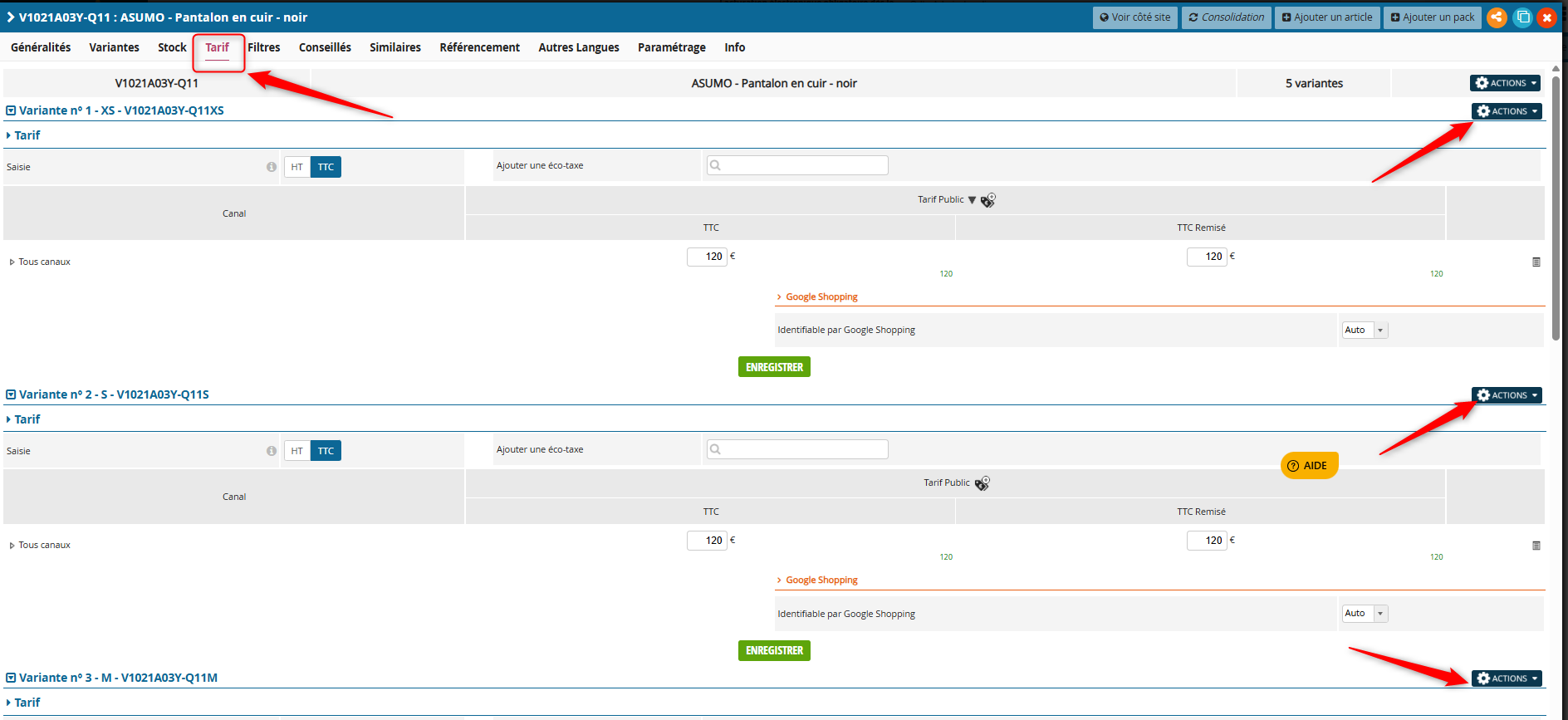
Depuis votre Back Office OASIS, ouvrez la fiche de l’article concerné, puis cliquez sur l’onglet Tarif.
Chaque variante apparaît avec son libellé, son tarif et son propre bouton ACTIONS.
2 Ouvrir le menu ACTIONS de la variante
Repérez la variante à remiser grâce à sa référence, sa couleur ou sa taille, puis cliquez sur le bouton ACTIONS situé à droite du titre de cette variante.
N’utilisez pas le bouton ACTIONS placé en haut de l’onglet, à côté du nombre total de variantes.
3 Créer la condition de prix
Dans le menu ACTIONS de la variante, cliquez sur Créer une condition de prix.
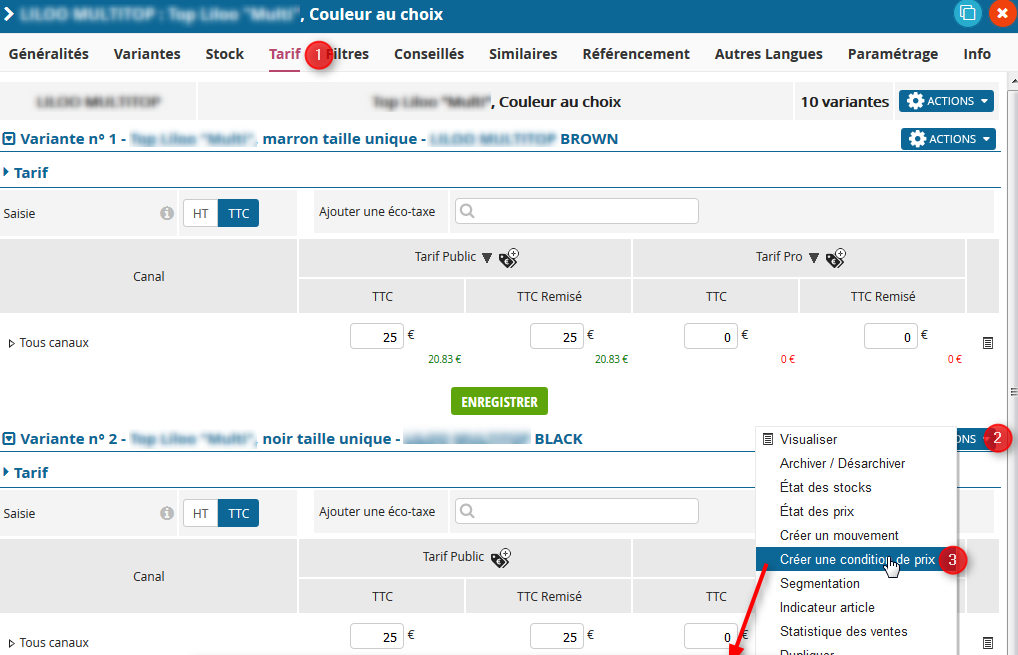
Le formulaire Condition de prix s’ouvre.
4 Vérifier la variante sélectionnée
- Dans la rubrique Offre de la condition de prix, vérifiez que Sélection des articles est réglée sur Variante.
- Contrôlez que le champ Variante correspond à la bonne référence, couleur ou taille.
- Cliquez sur Voir les articles associés pour contrôler les produits concernés.
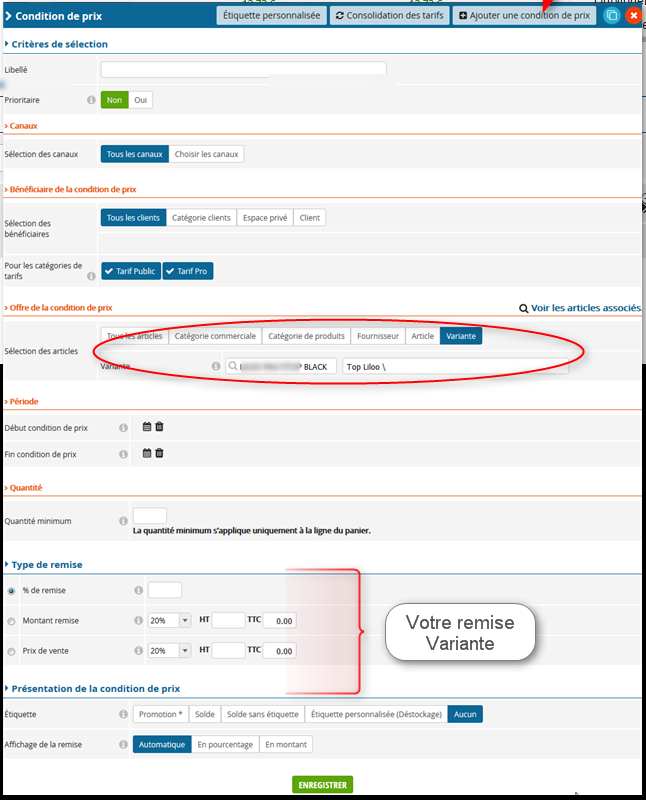
Ne sélectionnez pas Tous les articles : vous élargiriez la condition à l’ensemble de vos produits.
5 Définir les critères d’application
- Libellé (1) : donnez un nom explicite à la condition, par exemple « −20 % coloris noir ».
- Prioritaire (2) : vérifiez ce réglage si d’autres conditions de prix existent. Si vous ne connaissez pas le comportement attendu entre vos conditions, contactez le support avant de le modifier.
- Canaux (3) : conservez Tous les canaux ou utilisez Choisir les canaux pour limiter la remise aux canaux souhaités.
- Bénéficiaire (4) : choisissez Tous les clients, Catégorie clients, Espace privé ou Client, puis les catégories de tarifs concernées sur la ligne Pour les catégories de tarifs (5).
- Période (6) : renseignez le début et la fin de la condition de prix.
- Quantité (7) : précisez une Quantité minimum uniquement si votre opération en prévoit une.
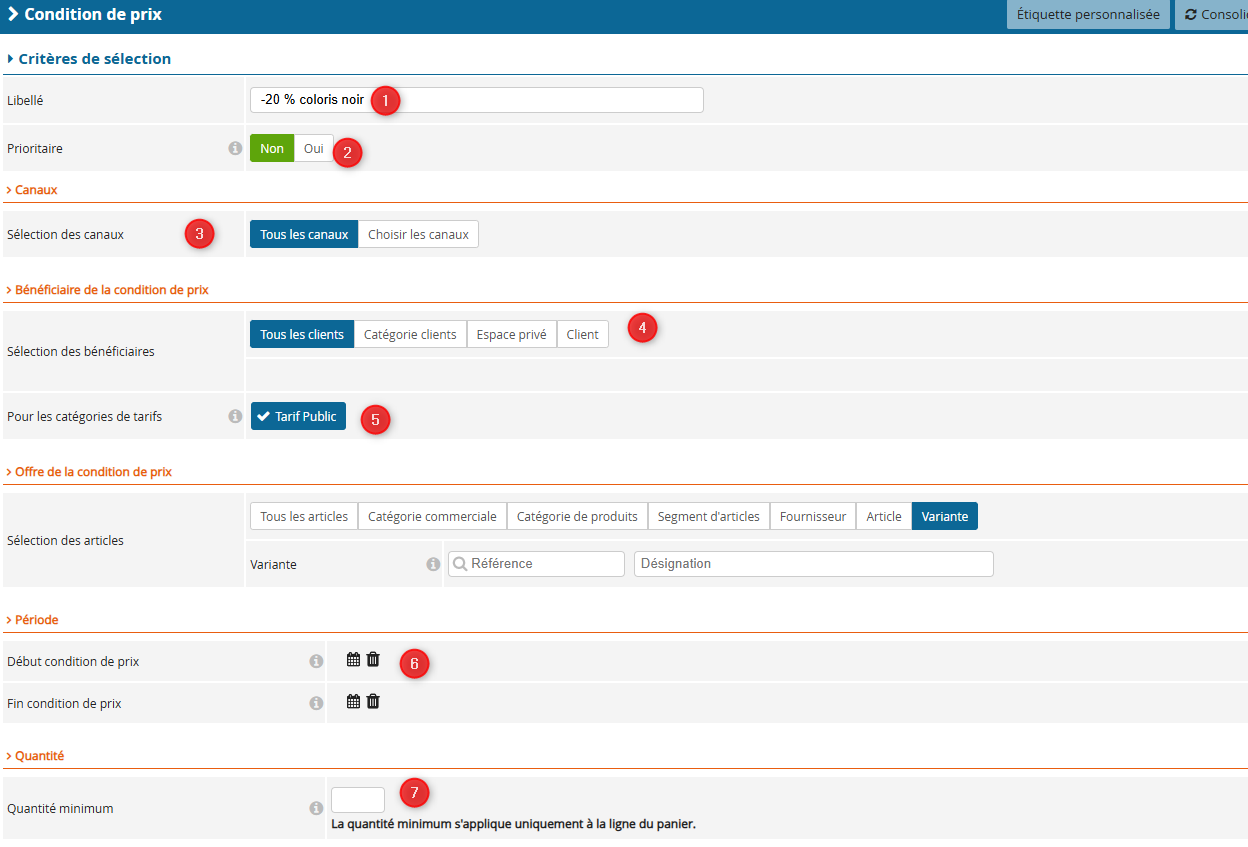
Pour le détail des rubriques du formulaire, consultez Réaliser une condition de prix.
6 Définir la remise
Dans Type de remise, choisissez le mode de calcul adapté :
| Option | Valeur à renseigner |
|---|---|
| % de remise | Le pourcentage de réduction à appliquer. |
| Montant remise | Le montant à déduire du prix, en HT ou en TTC. |
| Prix de vente | Le nouveau prix de vente de la variante, en HT ou en TTC. |
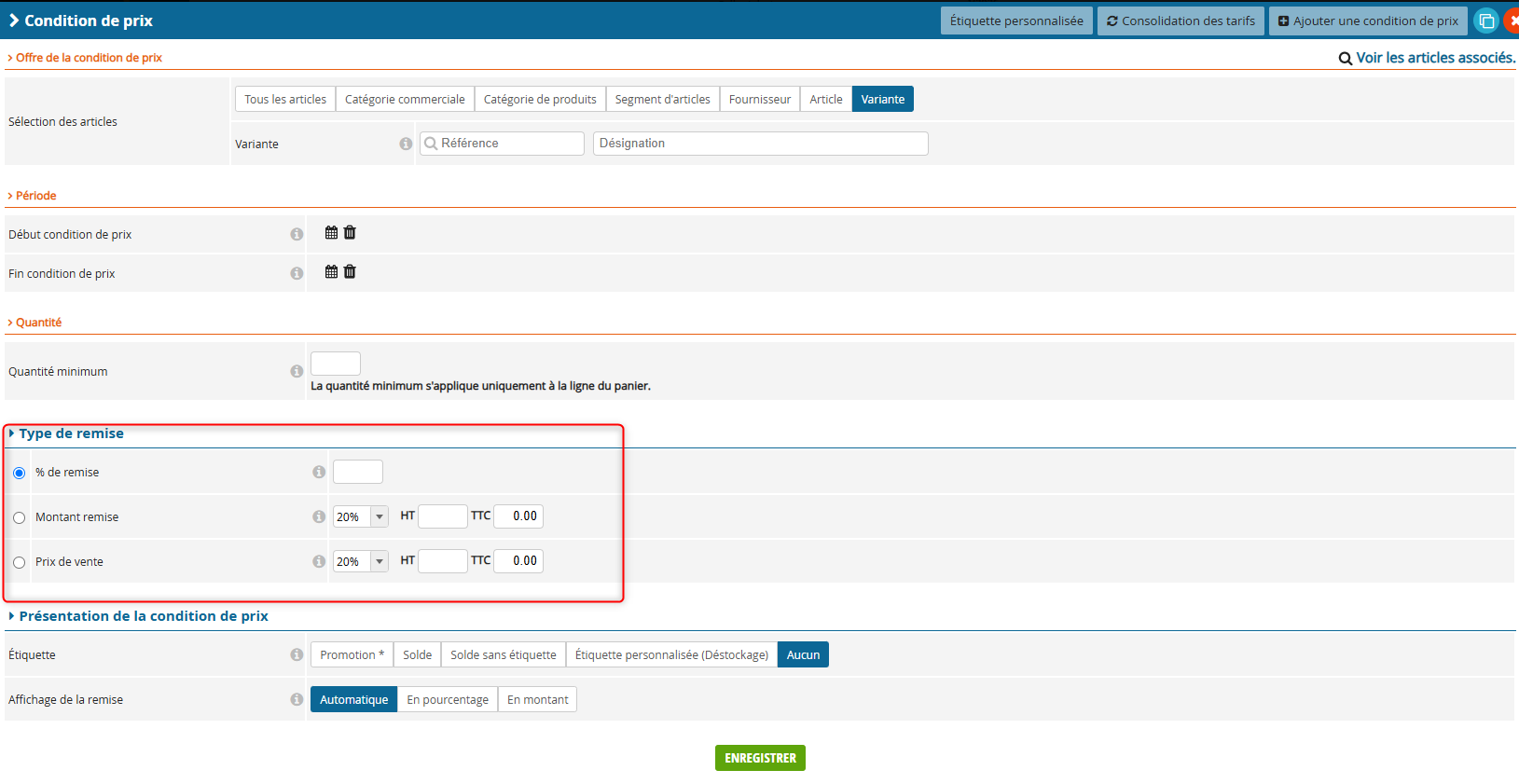
Pour Montant remise ou Prix de vente, vérifiez le taux de TVA proposé et le choix HT ou TTC avant de saisir la valeur.
L’option Prix de vente permet de définir un prix rond sans calculer le pourcentage de remise correspondant.
7 Choisir la présentation et enregistrer
- Dans Présentation de la condition de prix, choisissez l’Étiquette : Promotion, Solde, Solde sans étiquette, Étiquette personnalisée ou Aucun.
- Sélectionnez l’Affichage de la remise : Automatique, En pourcentage ou En montant.
- Relisez la variante, les bénéficiaires, les canaux, la période et la remise, puis cliquez sur ENREGISTRER en bas du formulaire.
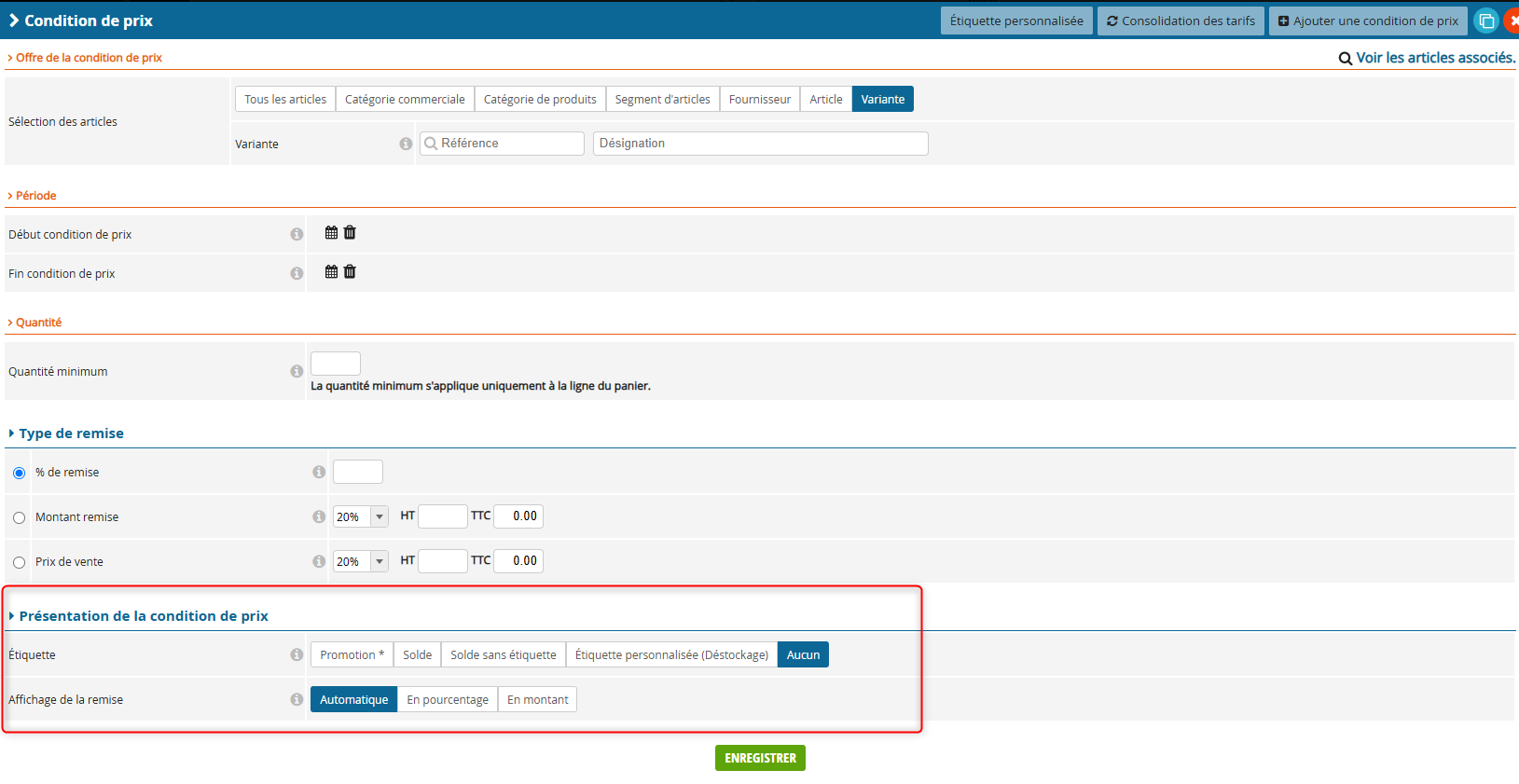
Réservez l’étiquette Solde aux périodes de soldes. Pour une opération promotionnelle en dehors de ces périodes, choisissez une présentation adaptée, par exemple Promotion.
8 Vérifier le prix de la variante
- Placez-vous sur un canal concerné par la condition et pendant la période définie.
- Utilisez un client répondant aux critères de bénéficiaire et de catégorie de tarifs. Si une quantité minimum est prévue, tenez-en compte.
- Vérifiez le prix de la variante remisée et sa présentation.
- Sélectionnez une autre variante du même article et contrôlez son prix.
Cette condition de prix cible uniquement la variante sélectionnée. Elle ne s’applique pas aux autres variantes de l’article.
Si le résultat n’est pas celui attendu, vérifiez les critères de la condition et les autres conditions de prix éventuellement présentes. Contactez le support en cas de doute sur leurs interactions.
Questions fréquentes
Comment remiser une autre variante du même article ?
Répétez la procédure depuis le bouton ACTIONS de cette autre variante et vérifiez sa présélection avant de renseigner la remise.
Puis-je créer cette remise depuis le menu Marketing ?
Oui. Ouvrez Marketing → Réductions et Promotions → Conditions de prix, puis choisissez Variante dans Sélection des articles. Depuis la fiche article, cette sélection est déjà préparée.
Pourquoi la remise n’apparaît-elle pas lors de mon test ?
Vérifiez la variante sélectionnée, la période, le canal, le bénéficiaire, la catégorie de tarifs et la quantité minimum éventuelle. Si tout correspond, faites vérifier le cas par le support en signalant les autres conditions de prix existantes.
Les autres variantes peuvent-elles avoir un autre prix remisé ?
La condition créée ici ne les cible pas. Leur prix peut toutefois dépendre d’autres conditions de prix : contrôlez la configuration si vous observez une remise inattendue.
Dois-je activer Prioritaire ?
Ce réglage doit correspondre au fonctionnement attendu de vos conditions de prix. Si vous avez plusieurs conditions et ne savez pas comment elles doivent s’appliquer, demandez conseil au support avant de modifier cette option.
Pour aller plus loin
La fiche générale détaille les rubriques communes du formulaire : sélection, canaux, bénéficiaires, période, quantité et présentation.
Besoin d’aide ?
Indiquez l’adresse de votre site, la référence de l’article et de la variante, le libellé de la condition, le prix attendu et le résultat observé. Précisez le canal et le client utilisés lors du test.
Contacter le supportCet article a-t-il été utile ?
C'est super !
Merci pour votre commentaire
Désolé ! Nous n'avons pas pu vous être utile
Merci pour votre commentaire
Commentaires envoyés
Nous apprécions vos efforts et nous allons corriger l'article