
Fiche pratique · Guide utilisateur
Préparez une remise depuis votre Back Office OASIS : choisissez les clients, les articles, la période et la présentation de votre offre.
Une condition de prix permet d’appliquer une règle de prix aux clients et aux articles qui répondent aux critères sélectionnés. Vous pouvez l’utiliser pour une promotion, une vente privée ou une opération saisonnière.
Le parcours en bref
Marketing → Réductions et Promotions → Conditions de prix → Ajouter une condition de prix → Définir les critères → Enregistrer → Vérifier
Avant de commencer, préparez la sélection de produits, les bénéficiaires, les dates et le prix ou la réduction à appliquer.
1 Accéder aux conditions de prix
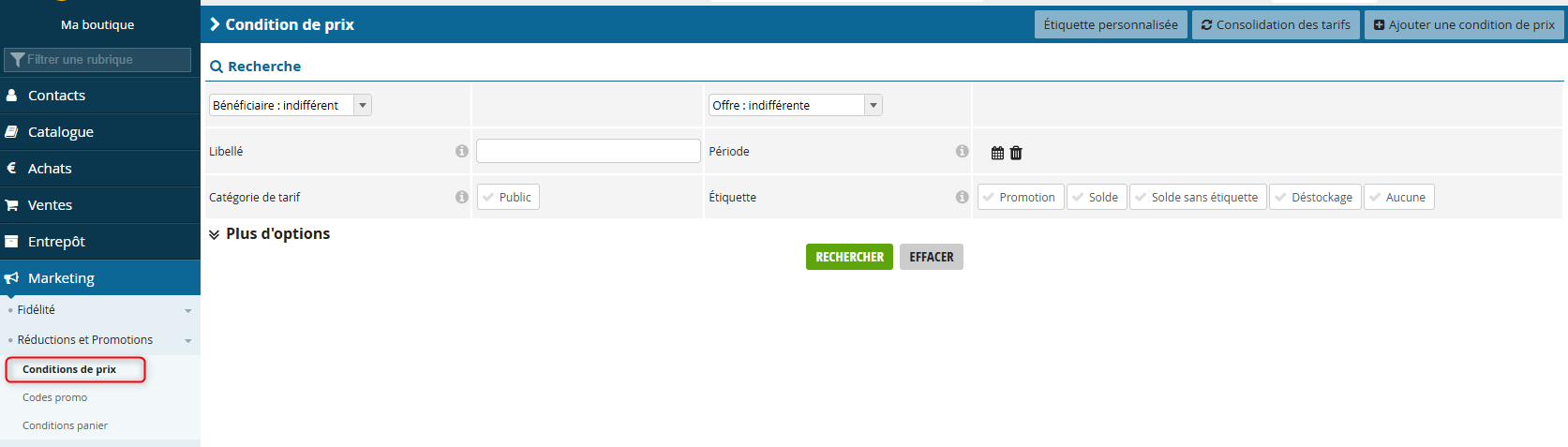
Ouvrez Marketing → Réductions et Promotions → Conditions de prix.
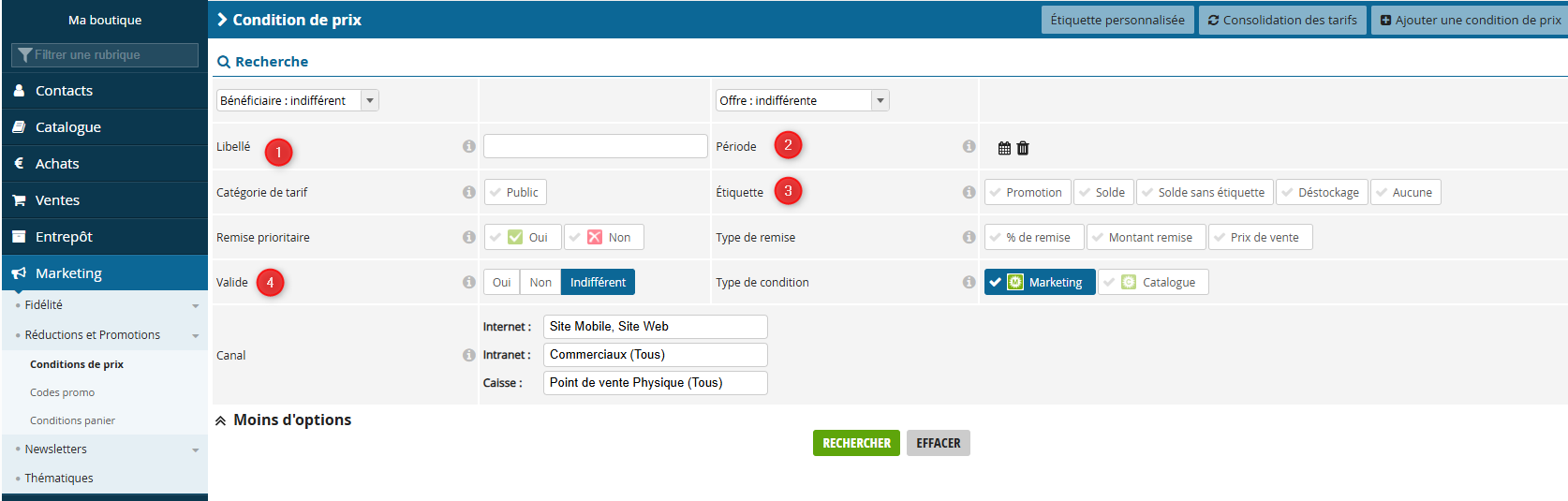
Pour retrouver une condition existante, utilisez les filtres Libellé (1), Période (2), Étiquette (3) ou Valide (4), puis cliquez sur RECHERCHER.
2 Ouvrir le formulaire de création
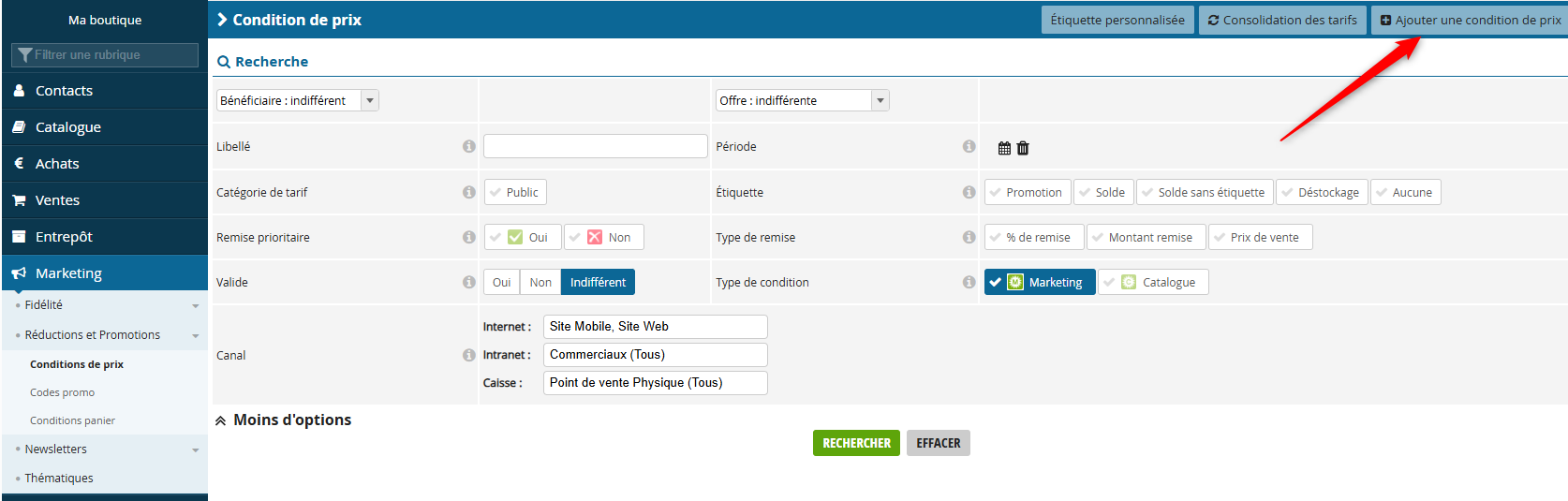
Cliquez sur Ajouter une condition de prix, en haut à droite de la page.
3 Nommer la condition et choisir les canaux
- Dans Critères de sélection, saisissez un Libellé explicite, par exemple « Vente privée VIP – avril 2027 – 30 % ».
- Dans Canaux, sélectionnez Tous les canaux ou Choisir les canaux pour limiter l’offre aux canaux concernés.
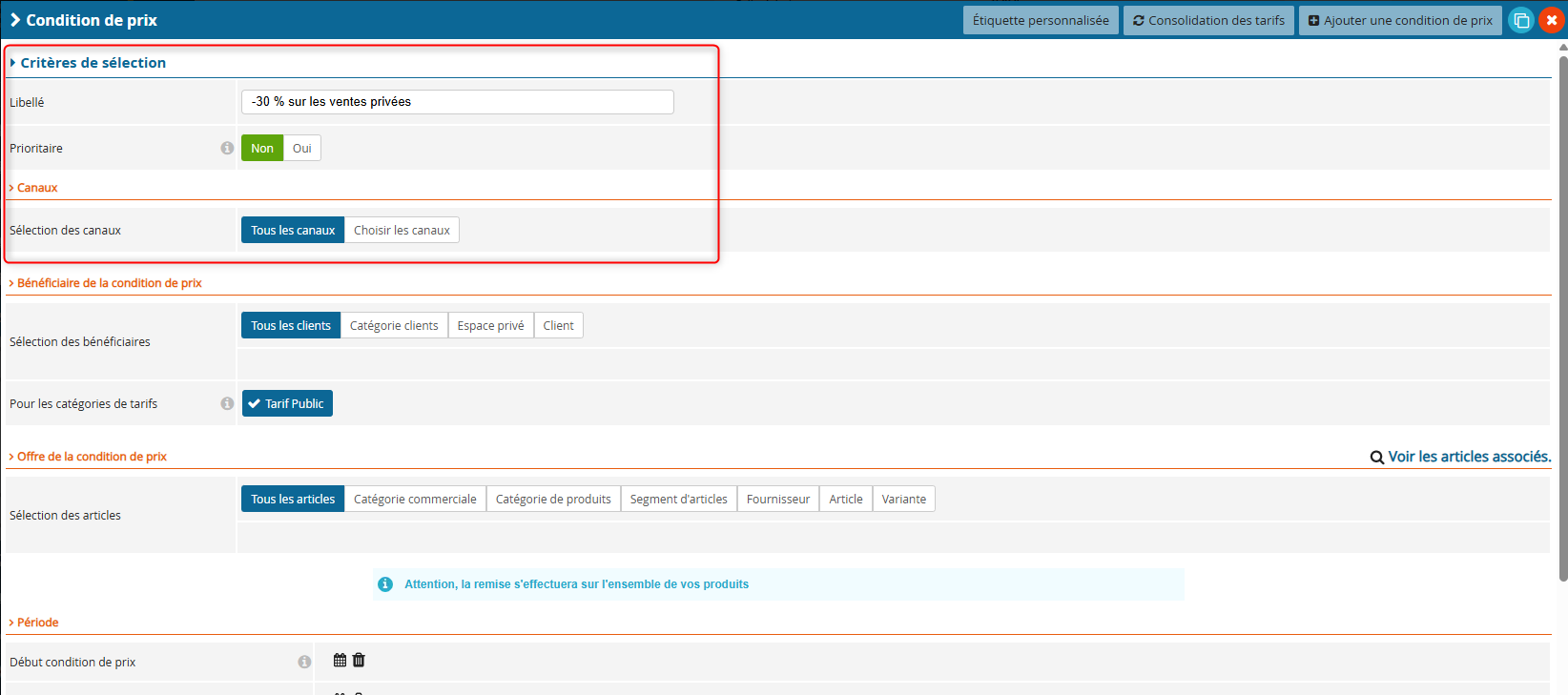
Si plusieurs conditions peuvent concerner les mêmes clients et articles, demandez au support de vérifier le réglage adapté avant de modifier cette option. Le choix Oui/Non doit être confirmé en fonction des autres conditions présentes ; ne supposez pas qu’il permet de cumuler les remises.
4 Définir les bénéficiaires et les tarifs concernés
Dans Bénéficiaire de la condition de prix, choisissez à qui s’adresse l’offre :
- Tous les clients ;
- Catégorie clients : un groupe de clients ;
- Espace privé : sélectionnez ensuite l’espace concerné, par exemple Public, Identifié ou VIP ;
- Client : un client en particulier.
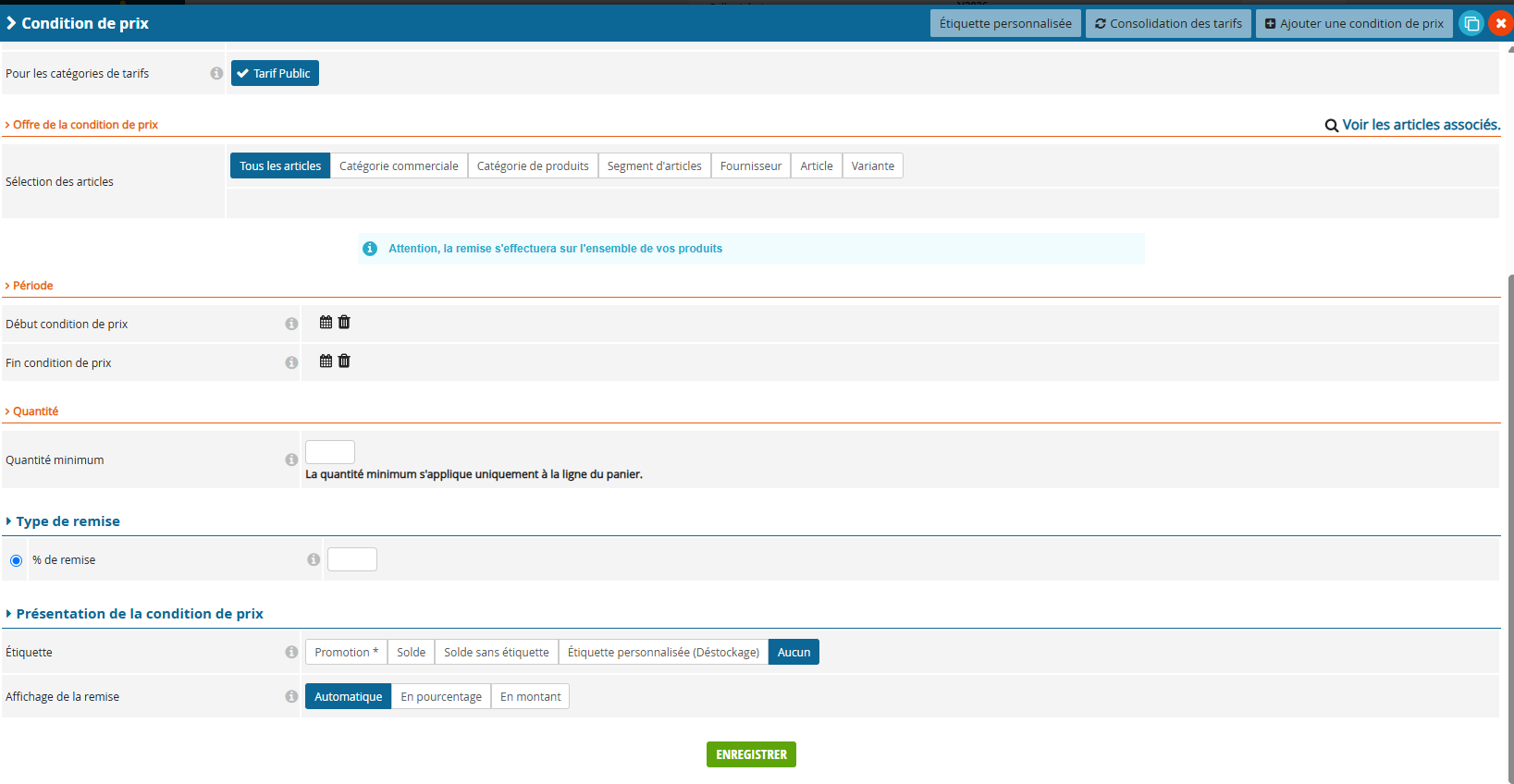
Sur la ligne Pour les catégories de tarifs, sélectionnez le ou les tarifs concernés, par exemple Tarif Public.
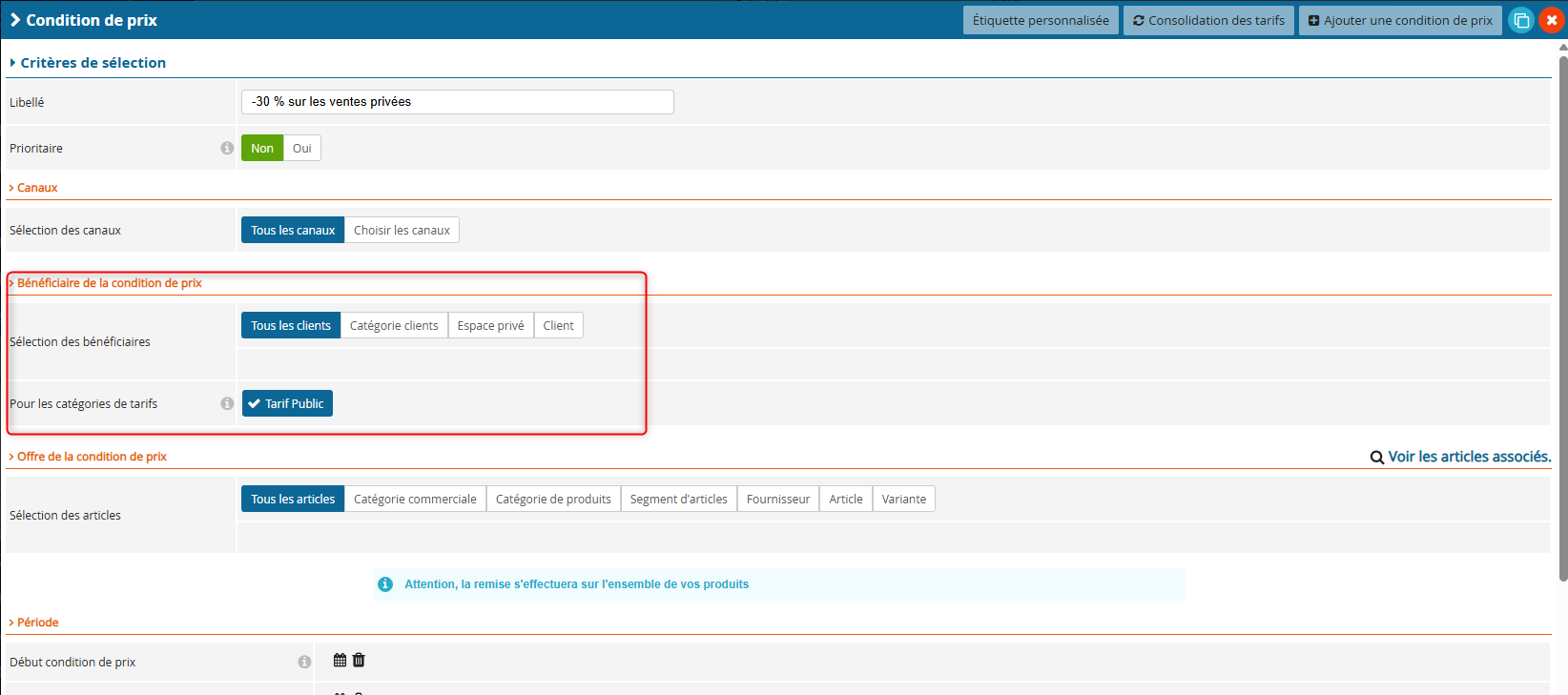
La catégorie clients désigne qui bénéficie de l’offre ; la catégorie de tarifs désigne quel tarif est concerné. Par exemple, une offre réservée aux VIP peut porter sur le Tarif Public : sélectionnez alors l’espace VIP et le Tarif Public.
5 Choisir les articles concernés
Dans Offre de la condition de prix, choisissez le périmètre de l’offre :
- Tous les articles ;
- Catégorie commerciale ;
- Catégorie de produits, avec l’option Inclure les sous catégories si nécessaire ;
- Segment d’articles, si cette option est disponible dans votre configuration ;
- Fournisseur ;
- Article, pour un article précis ;
- Variante, pour cibler certaines variantes seulement.
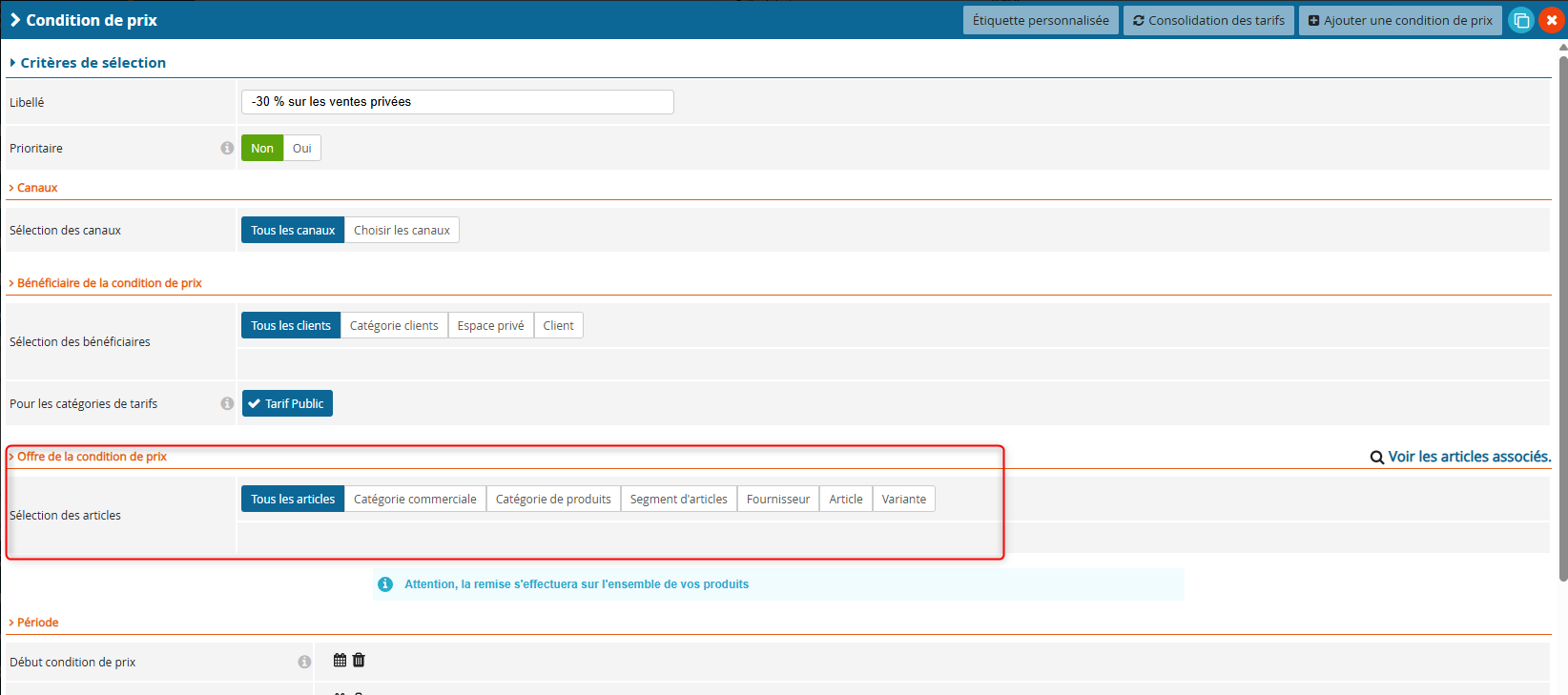
Cliquez sur Voir les articles associés, à droite du titre de la rubrique, pour contrôler la sélection.
Si vous conservez Tous les articles, le périmètre produits couvre tout le catalogue. Les autres critères de la condition restent également à vérifier.
6 Fixer la période et la quantité minimum
Dans Période, renseignez le Début condition de prix et la Fin condition de prix avec l’icône calendrier. L’icône corbeille efface la date saisie.
Dans Quantité, renseignez une Quantité minimum si l’offre doit se déclencher à partir de plusieurs exemplaires sur une même ligne du panier. Laissez le champ vide si elle doit s’appliquer dès le premier exemplaire.
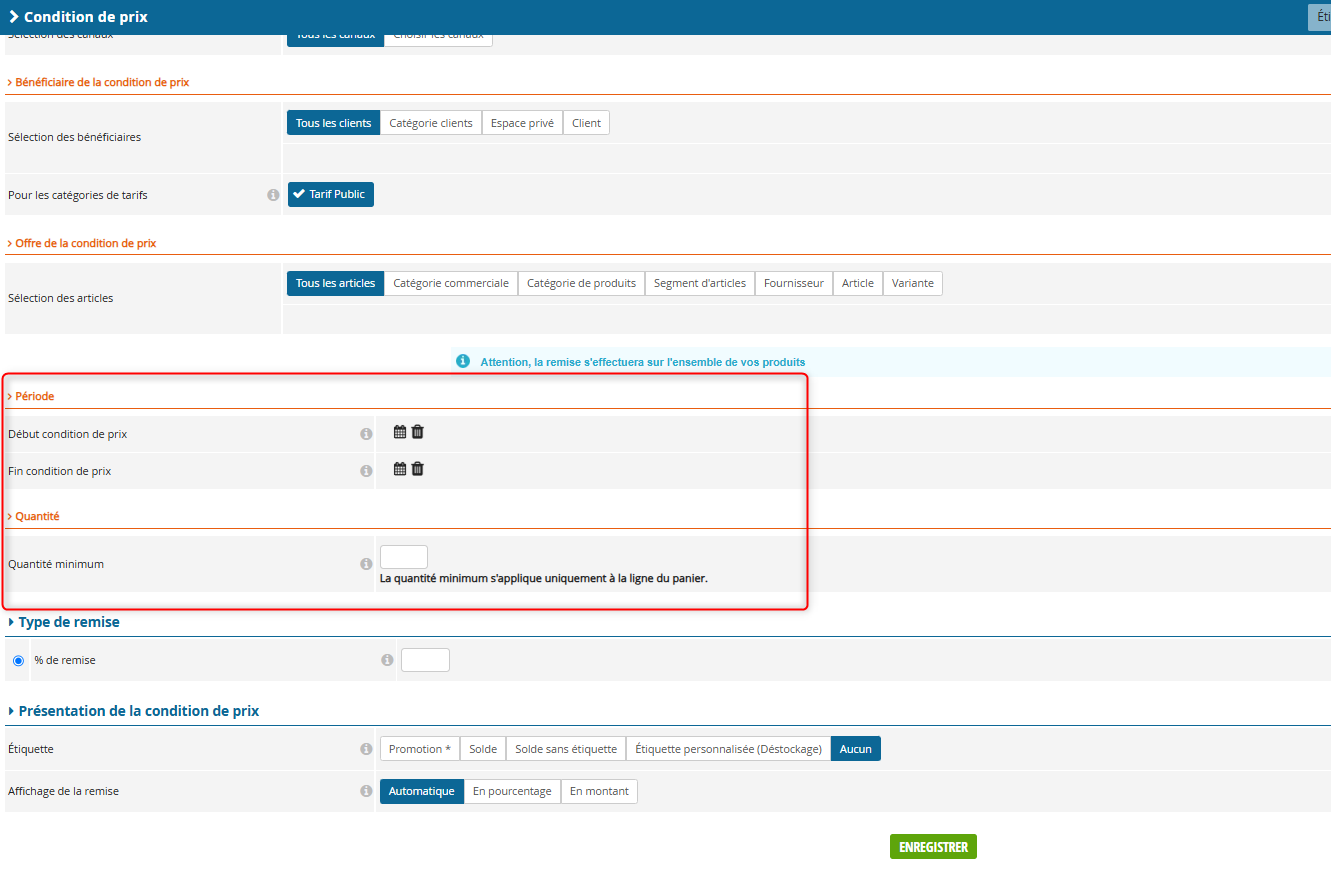
Avec une quantité minimum de 3, trois exemplaires sur la ligne concernée peuvent ouvrir droit à l’offre. Trois produits différents répartis sur trois lignes ne suffisent pas à atteindre ce seuil.
7 Définir la remise ou le prix à appliquer
Dans Type de remise, sélectionnez l’un des trois modes, puis renseignez sa valeur :
| Choix | Principe | Exemple |
|---|---|---|
| % de remise | Réduire le prix d’un pourcentage. | Sur un prix de 50 €, une remise de 20 % donne 40 €. |
| Montant remise | Retirer une somme au prix. | Sur un prix de 50 €, une remise de 10 € donne 40 €. |
| Prix de vente | Définir le prix à appliquer. | Un prix de vente de 10 € fixe le prix à 10 € ; il ne retire pas 10 €. |
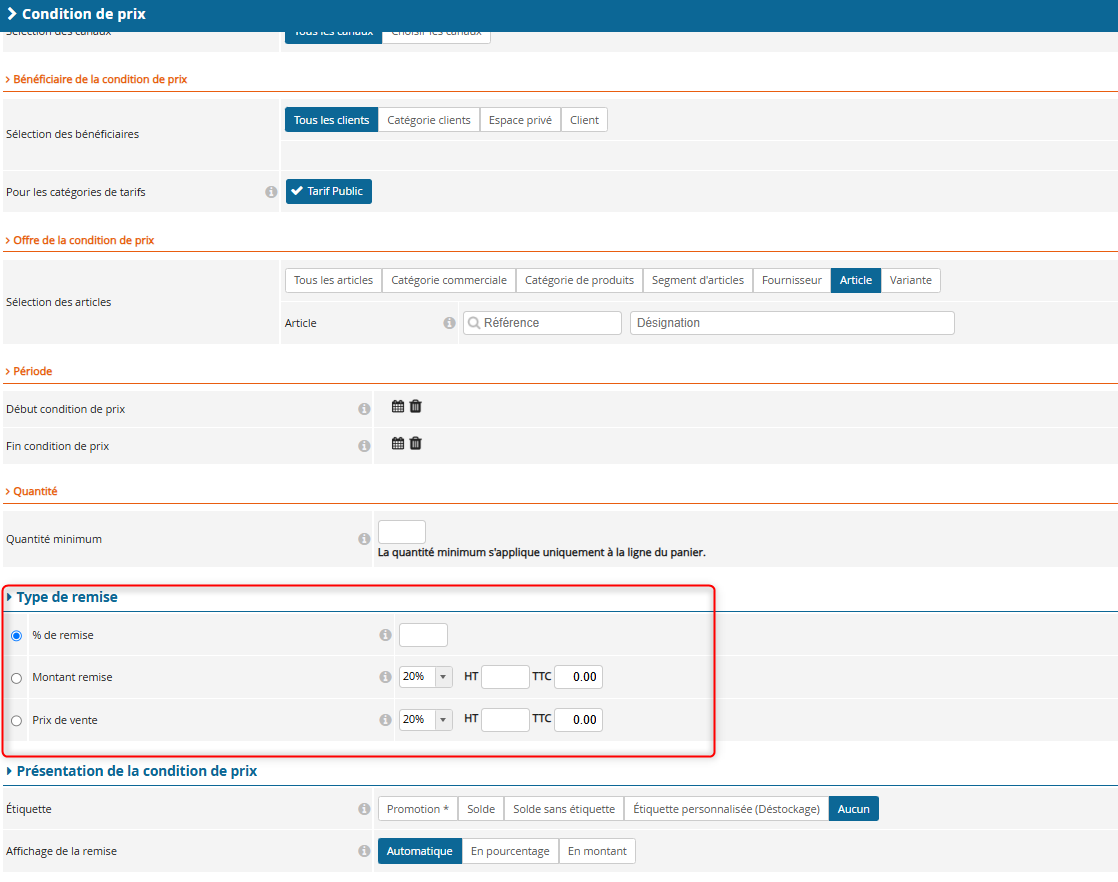
Pour une saisie en montant, contrôlez les champs HT, TTC et le taux de TVA affichés. Les exemples ci-dessus supposent que tous les montants sont exprimés sur la même base, HT ou TTC.
8 Choisir la présentation de l’offre
Dans Présentation de la condition de prix, choisissez une Étiquette :
- Promotion ;
- Solde ou Solde sans étiquette, pour une opération de soldes ;
- Étiquette personnalisée, pour utiliser votre texte ;
- Aucun, pour ne pas ajouter d’étiquette à l’offre.
Survolez les boutons pour prévisualiser leur rendu. Choisissez ensuite l’Affichage de la remise : Automatique, En pourcentage ou En montant.
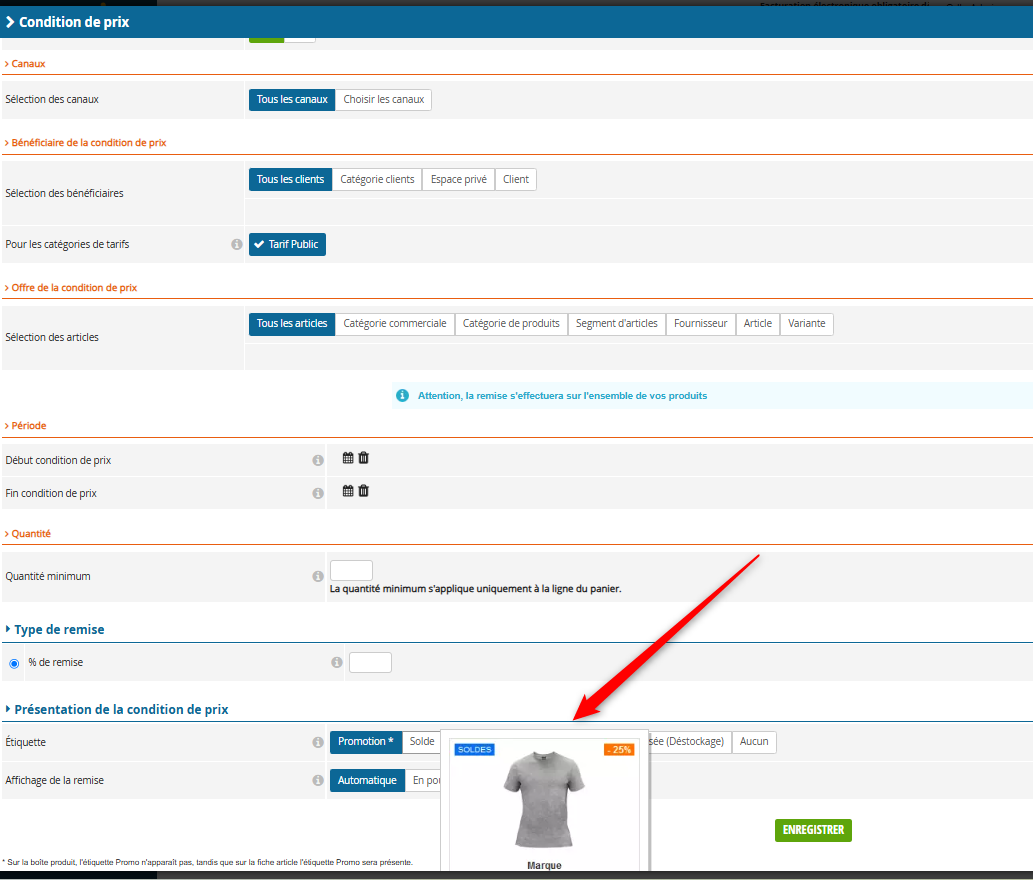
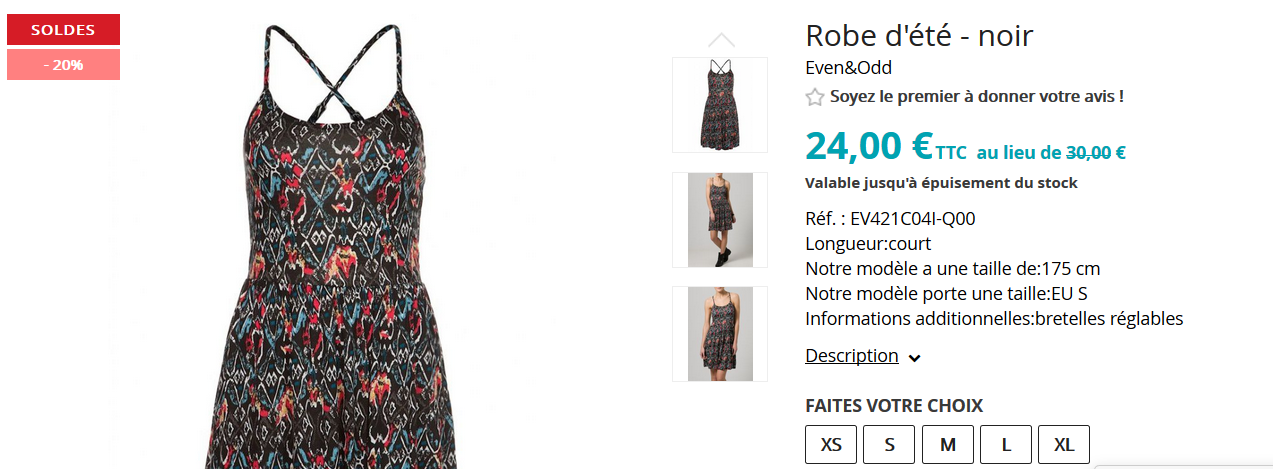
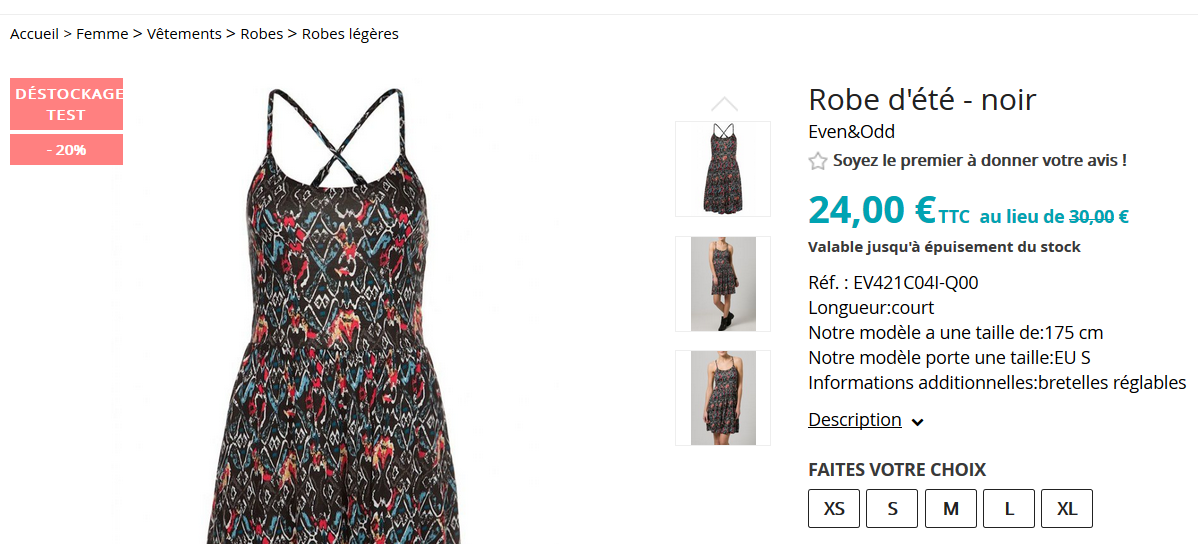
Avec la présentation Promotion, l’étiquette « Promo » apparaît sur la fiche article, mais pas sur la boîte produit. Contrôlez le rendu à ces deux endroits. Pour une vente privée ou le Black Friday, choisissez une présentation Promotion.
9 Enregistrer la condition
- Relisez les canaux, les bénéficiaires, les catégories de tarifs et la sélection d’articles.
- Contrôlez les dates, la quantité minimum et la valeur saisie.
- Cliquez sur ENREGISTRER, en bas du formulaire.
Vous pouvez ensuite retrouver votre condition avec les filtres de recherche de la page Condition de prix.
10 Vérifier le résultat
- Ouvrez le canal concerné et utilisez un client correspondant aux bénéficiaires choisis ; connectez-vous à l’espace privé si nécessaire.
- Pendant la période prévue, ouvrez un article inclus dans la sélection et contrôlez son prix et son étiquette.
- Si un seuil de quantité est défini, testez le panier en dessous du seuil, puis au seuil attendu.
- Contrôlez également un article hors sélection ou un client non bénéficiaire pour vérifier le périmètre de cette condition.
Vérifiez les critères et les autres conditions de prix existantes. Contactez le support si plusieurs règles se chevauchent : indiquez la condition testée, l’article, le client et le résultat observé.
Créer et utiliser une étiquette personnalisée
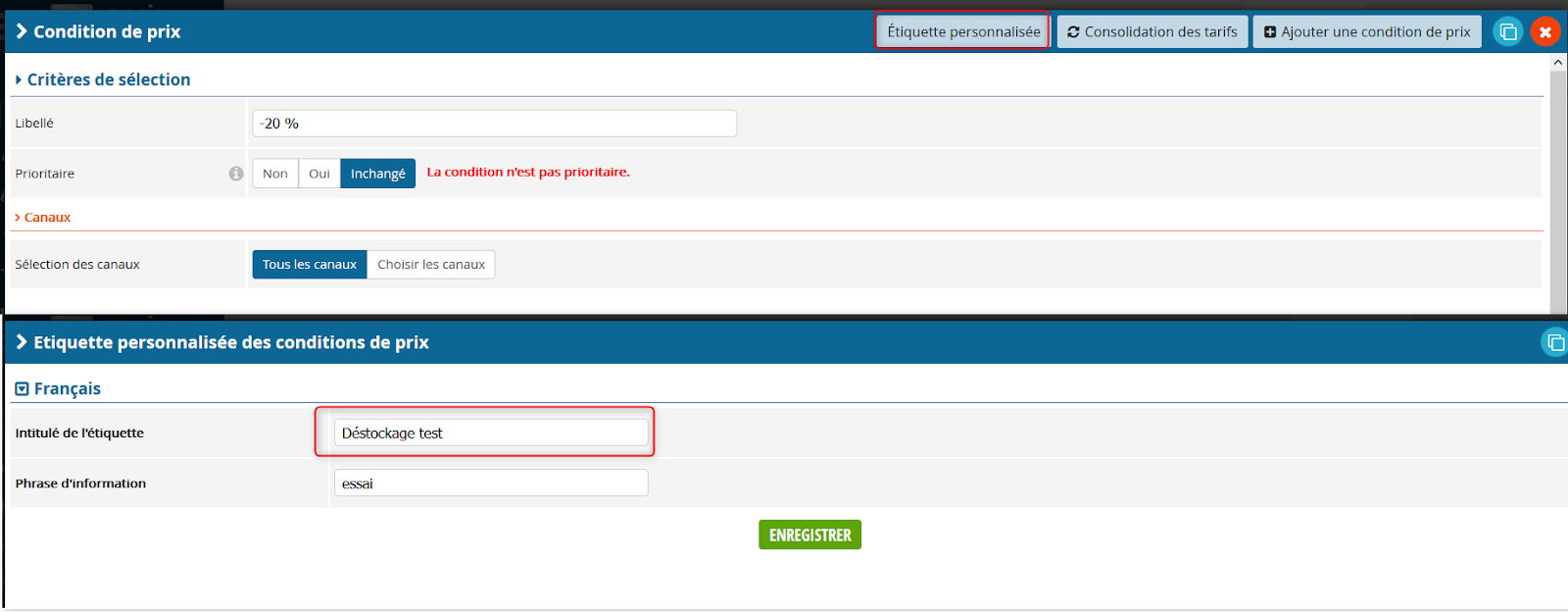
Une étiquette personnalisée vous permet d’utiliser un texte tel que « Déstockage ».
- Depuis la page Condition de prix, cliquez sur Étiquette personnalisée, en haut à droite.
- Dans la fenêtre qui s’ouvre, renseignez l’Intitulé et, si nécessaire, une Phrase d’information.
- Cliquez sur ENREGISTRER.
- Ouvrez ensuite la condition de prix concernée.
- Dans Présentation de la condition de prix, choisissez Étiquette personnalisée.
- Enregistrez la condition, puis vérifiez le résultat sur le site.
Exemple : une vente privée réservée aux VIP
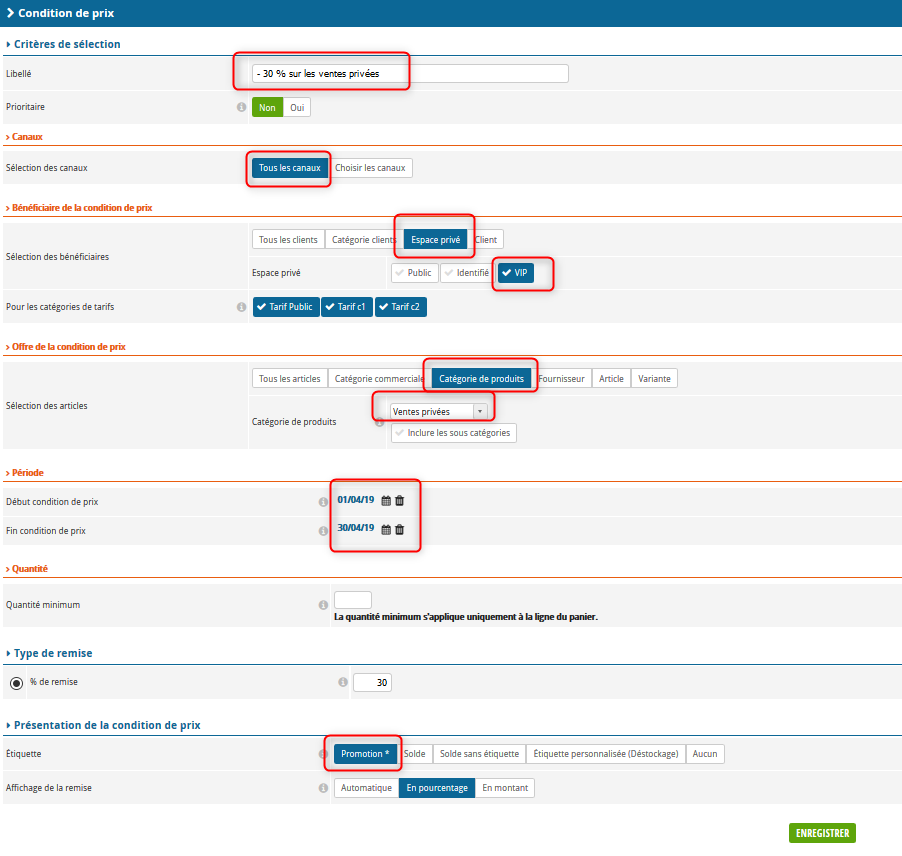
Pour préparer une réduction de 30 % sur une sélection de produits pendant le mois d’avril de l’année de votre opération :
- Libellé : « Vente privée VIP – avril [année] – 30 % » ;
- Canaux : sélectionnez uniquement les canaux prévus pour cette opération ;
- Bénéficiaire : Espace privé, puis VIP ;
- Catégories de tarifs : sélectionnez le tarif concerné ;
- Offre : Catégorie de produits, puis « Ventes privées » ;
- Période : du 1er au 30 avril de l’année choisie ;
- Type de remise : % de remise, valeur 30 ;
- Présentation : Promotion, avec affichage En pourcentage.
Enregistrez, puis testez avec un client VIP et un client qui ne bénéficie pas de cette offre.
Questions fréquentes
Pourquoi la remise ne s’applique-t-elle pas ?
Contrôlez le canal, le client ou l’espace privé, la catégorie de tarifs, les articles, la période et la quantité minimum. Si plusieurs conditions peuvent s’appliquer, faites vérifier leur interaction par le support.
La quantité minimum concerne-t-elle tout le panier ?
Non. Elle concerne la ligne du panier. Des quantités réparties sur plusieurs produits ne s’additionnent pas pour atteindre ce seuil.
Quelle différence entre « Montant remise » et « Prix de vente » ?
Montant remise retire une somme au prix ; Prix de vente définit directement le prix à appliquer. Vérifiez la base HT ou TTC de votre saisie.
Comment ne pas ajouter d’étiquette à l’offre ?
Sélectionnez Aucun dans la rubrique Étiquette. Le choix de l’étiquette ne remplace pas le contrôle du prix et de son affichage sur le site.
Pour aller plus loin
Vous souhaitez remiser une seule taille ou une seule couleur ? Utilisez la sélection Variante à l’étape 5, puis vérifiez précisément la variante concernée.
Besoin d’aide ?
Indiquez l’adresse de votre site, le libellé de la condition de prix, le canal, un article et un client de test. Précisez le prix attendu et le prix observé, et joignez une capture du paramétrage.
Contacter le supportCet article a-t-il été utile ?
C'est super !
Merci pour votre commentaire
Désolé ! Nous n'avons pas pu vous être utile
Merci pour votre commentaire
Commentaires envoyés
Nous apprécions vos efforts et nous allons corriger l'article