
Au sommaire
Introduction
Les informations de votre société sont reprises automatiquement sur vos tickets de caisse, vos factures et vos autres pièces commerciales. Elles doivent donc être complètes et exactes dès la mise en route de votre caisse.
Préparez avant de commencer :
- un extrait Kbis ou un extrait du répertoire des métiers (SIRET, code APE, numéro d'immatriculation) ;
- votre numéro de TVA intracommunautaire ;
- le RIB du compte professionnel de la boutique.
1. Saisir les informations générales
1 Ouvrir les informations de votre société
- Dans le menu de gauche du Back Office, ouvrez Config > Informations société.
- Restez sur le premier onglet, Généralité.
- Cliquez sur MODIFIER LES INFORMATIONS pour rendre les champs modifiables.
Astuce : tapez « info » dans le champ Filtrer une rubrique, en haut du menu, pour trouver Informations société plus vite.
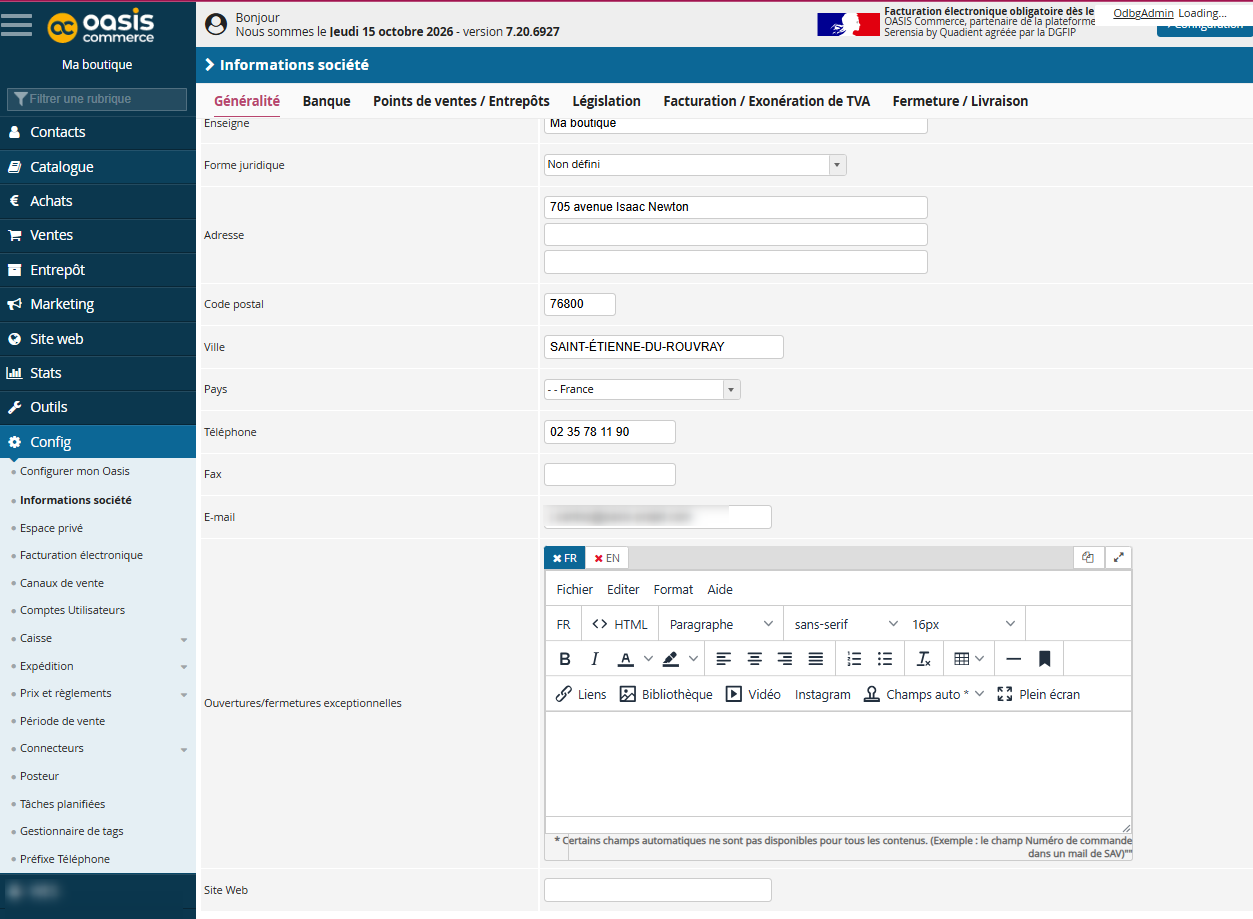
2 Saisir les coordonnées de la boutique
Remplissez les champs suivants :
- Enseigne : le nom de votre boutique, tel que vos clients le connaissent.
- Forme juridique : choisissez la forme de votre entreprise dans la liste (entreprise individuelle, SARL, SAS, etc.).
- Adresse, Code postal, Ville et Pays : l'adresse de la boutique. Les deuxième et troisième lignes d'adresse sont facultatives (bâtiment, galerie commerciale, etc.).
- Téléphone et E-mail : les coordonnées que vos clients peuvent utiliser pour vous joindre. Le Fax est facultatif.
3 Saisir les informations légales et fiscales
Descendez jusqu'à la rubrique Informations légales et fiscales. Recopiez ces informations depuis votre Kbis ou votre extrait du répertoire des métiers :
- SIRET : les 14 chiffres, sans espace. Le SIREN n'est pas à saisir : ce sont les 9 premiers chiffres du SIRET.
- TVA Intra Communautaire : votre numéro de TVA, qui commence par FR.
- Numéro de registre des métiers : si votre boutique est inscrite à la Chambre de métiers et de l'artisanat.
- N° registre du commerce : si votre boutique est inscrite au registre du commerce (RCS), sous la forme « Ville + numéro », par exemple Rouen 123 456 789.
- APE : le code d'activité de votre entreprise. Pour un fleuriste, c'est le plus souvent 4776Z. Vérifiez-le sur votre Kbis.
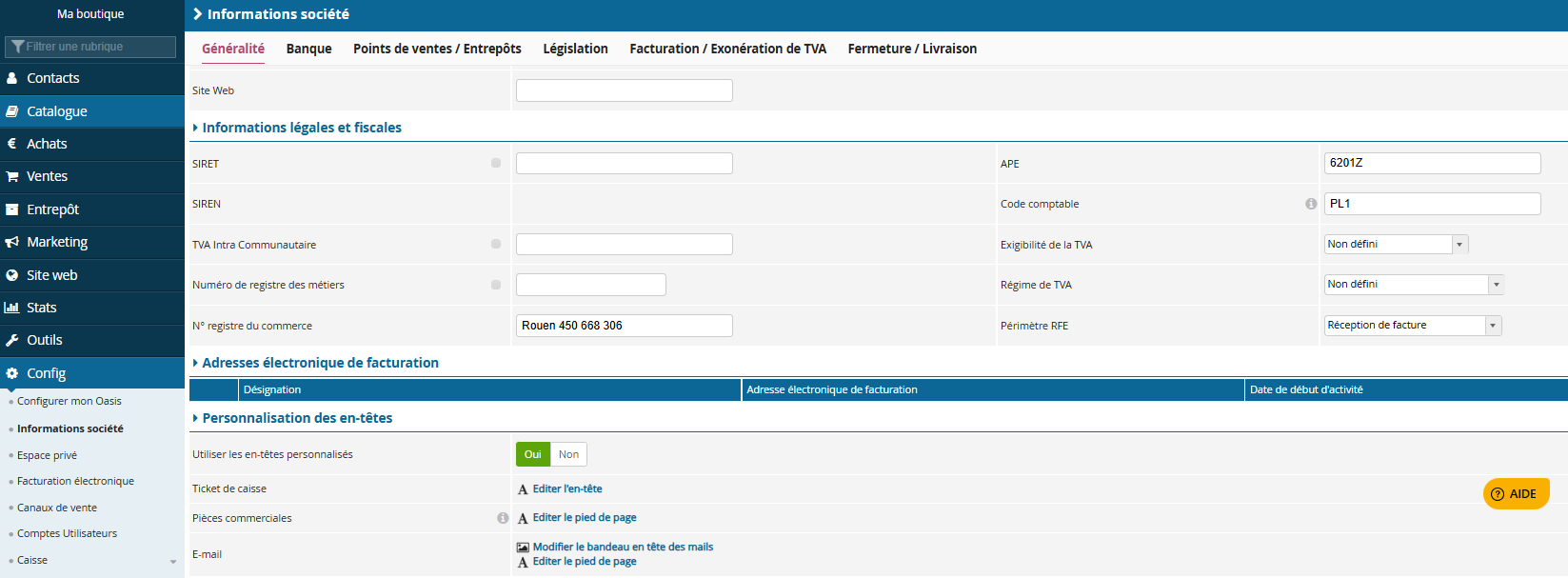
Dans la colonne de droite, les champs Code comptable, Exigibilité de la TVA, Régime de TVA et Périmètre RFE concernent votre comptabilité et la facturation électronique. Demandez à votre expert-comptable quoi choisir, ou laissez-les tels quels en cas de doute.
Bon à savoir
Plus bas, la rubrique Personnalisation des en-têtes permet de modifier l'en-tête et le pied de vos pièces commerciales et de vos emails.
Pour changer le logo de vos factures ou le bandeau de vos emails, consultez la fiche « Comment changer le logo ».
4 Enregistrer puis mettre en ligne
Les boutons sont en bas de la page :
- Cliquez sur ENREGISTRER LES MODIFICATIONS.
- Cliquez ensuite sur METTRE EN LIGNE LES MODIFICATIONS.
Vos tickets et factures créés à partir de ce moment affichent les nouvelles informations.
2. Saisir vos coordonnées bancaires
5 Remplir l'onglet Banque
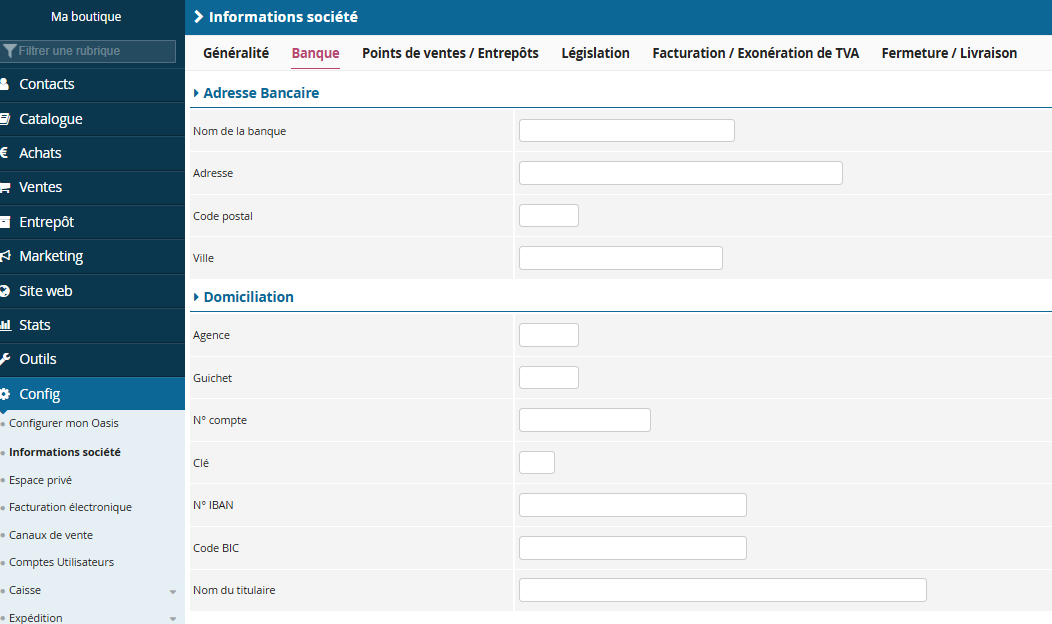
Toujours dans Config > Informations société, cliquez sur l'onglet Banque. Remplissez les informations suivantes :
- Rubrique Adresse Bancaire : le Nom de la banque et l'adresse de votre agence (Adresse, Code postal, Ville).
- Rubrique Domiciliation : les séries de chiffres de votre RIB, dans l'ordre où elles apparaissent : Agence (code banque, 5 chiffres), Guichet (5 chiffres), N° compte (11 caractères) et Clé (2 chiffres).
- N° IBAN et Code BIC : recopiez-les sans espace.
- Nom du titulaire : le titulaire du compte, tel qu'il est écrit sur le RIB.
Enregistrez.
3. Personnaliser le ticket de caisse
6 Ouvrir votre point de vente
- Dans Config > Informations société, cliquez sur l'onglet Points de ventes / Entrepôts.
- Ouvrez la fiche de votre boutique (votre point de vente).
- Cliquez sur l'onglet Ticket.
7 Régler l'en-tête et le pied du ticket
Dans la rubrique Configuration de entête et du pied de ticket du point de vente :
- Afficher le logo sur le ticket : cliquez sur Oui pour imprimer votre logo en haut du ticket.
- Entete/pied ticket personnalisée : cliquez sur Oui pour utiliser vos propres textes.
- Dans Entête de ticket du point de vente, saisissez ce qui doit apparaître en haut du ticket : nom de la boutique, adresse, téléphone.
- Dans Pied de ticket du point de vente, saisissez le message de fin de ticket, par exemple Merci de votre visite ! ou vos horaires d'ouverture.
- Cliquez sur ENREGISTRER.
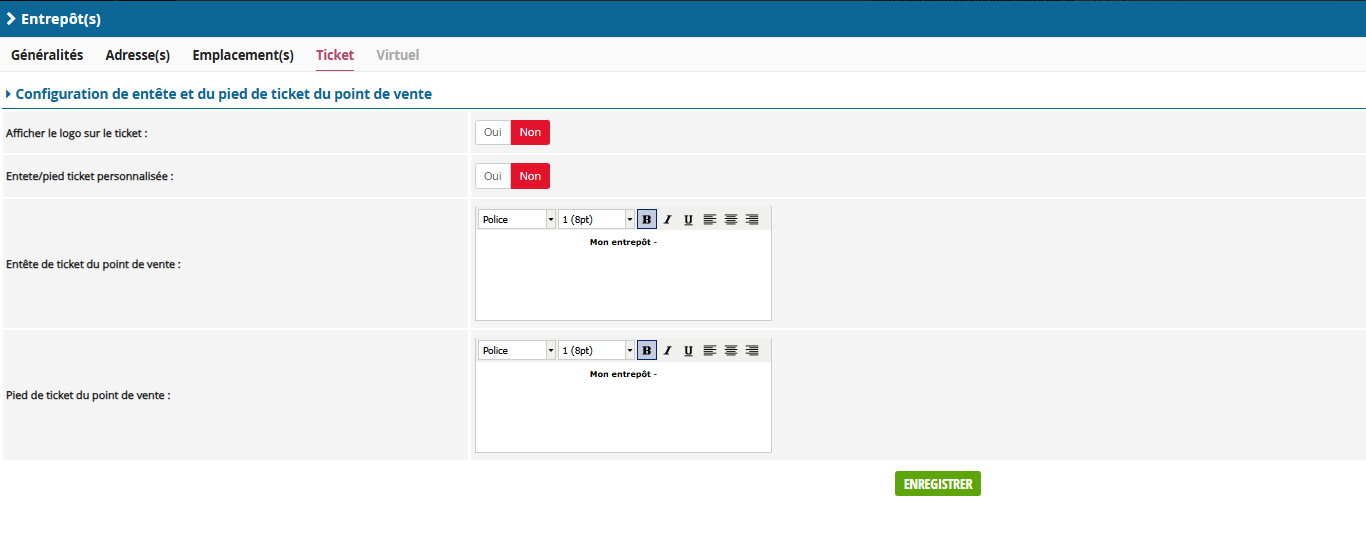
Les barres d'outils permettent de choisir la police, la taille, le gras et l'alignement du texte.
Faites une vente test ou réimprimez un ticket en caisse pour vérifier le rendu.
Bon à savoir
Gardez des textes courts : un ticket de caisse est étroit, et une taille de 8pt reste lisible.
Si vous laissez Entete/pied ticket personnalisée sur Non, le ticket utilise les informations par défaut.
4. Points de vigilance
Attention
Vos factures doivent comporter certaines mentions obligatoires (SIRET, forme juridique, adresse, numéro de TVA). Un champ vide ou faux se retrouve sur tous vos documents.
Les informations modifiées s'appliquent aux tickets et factures créés après la mise en ligne. Les documents déjà émis ne changent pas.
Ne modifiez pas le régime ou l'exigibilité de la TVA sans l'avis de votre expert-comptable.
4.1 Les valeurs déjà présentes
Certains champs peuvent contenir des valeurs saisies à l'installation (un code APE, un texte « Mon entrepôt » dans l'en-tête du ticket, etc.). Relisez chaque champ et remplacez ces valeurs par les vôtres.
5. Questions fréquentes
Q. Je n'ai pas de site internet, dois-je remplir tous les onglets ?
Non. Pour la caisse et vos factures, les onglets Généralité et Banque, puis l'onglet Ticket de votre point de vente, suffisent. Les autres onglets ne sont pas traités dans cette fiche.
Q. Mon logo n'apparaît pas sur le ticket.
Vérifiez que Afficher le logo sur le ticket est sur Oui dans l'onglet Ticket de votre point de vente, et qu'un logo est bien enregistré dans l'onglet Généralité (fiche « Comment changer le logo »).
Résultat attendu
Vos tickets de caisse et vos factures affichent le nom, l'adresse et les mentions légales de votre boutique, et vos clients disposent de vos coordonnées bancaires pour vous payer par virement.
6. Bonnes pratiques
✓Ayez votre Kbis et votre RIB sous la main avant de commencer : vous recopiez au lieu de chercher.
✓Copiez-collez l'IBAN depuis votre banque en ligne pour éviter les erreurs de saisie.
✓Imprimez un ticket test après chaque modification de l'en-tête ou du pied de ticket.
✓Mettez à jour ces informations dès qu'elles changent (déménagement, changement de banque ou de forme juridique).
Pour aller plus loin
Retrouvez toutes les fiches sur l'utilisation de la caisse : clients, ventes, reprises et clôture.
Consulter le Guide des fonctionnalités de la caisse →
Besoin d'aide ?
Si cet article n'a pas répondu à votre question, contactez notre support en précisant votre demande et, si possible, en joignant une capture d'écran.
Cet article a-t-il été utile ?
C'est super !
Merci pour votre commentaire
Désolé ! Nous n'avons pas pu vous être utile
Merci pour votre commentaire
Commentaires envoyés
Nous apprécions vos efforts et nous allons corriger l'article