 Objectif
Les boutons personnalisés permettent de retrouver plus facilement vos produits sur l'écran de vente.
SUIVEZ LES ÉTAPES
- 1. Ouvrir le menu avancé
- 2. Ouvrir la gestion des onglets
- 3. Repérer les deux zones de l'écran
- 4. Sélectionner le bouton que vous souhaitez personnaliser.
- 5. Diffuser ou conserver votre personnalisation
Tutoriel vidéo : Cette procédure est aussi disponible en vidéo
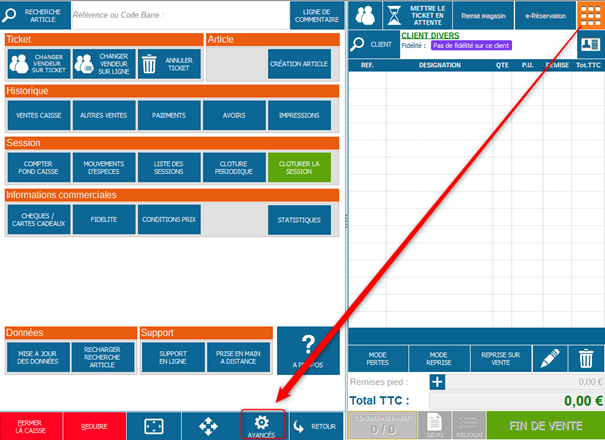
1. Ouvrir le menu avancé
- Depuis l'écran de la caisse, cliquez sur le menu principal situé en haut à droite puis sur le bouton « AVANCÉS ».
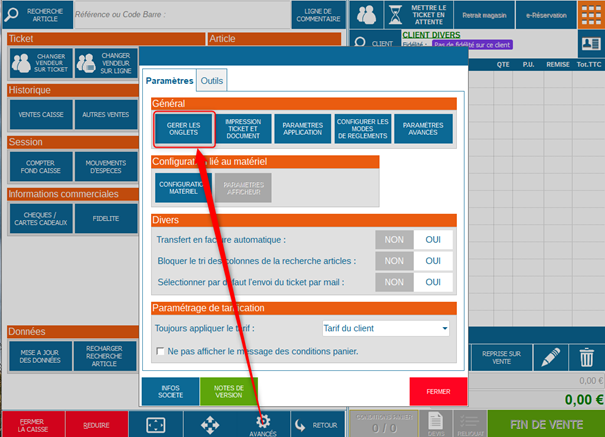
2. Ouvrir la gestion des onglets
- Cliquez sur le bouton « GÉRER LES ONGLETS ».
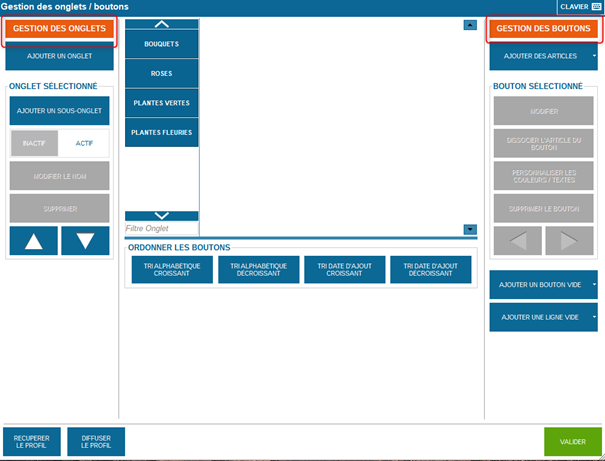
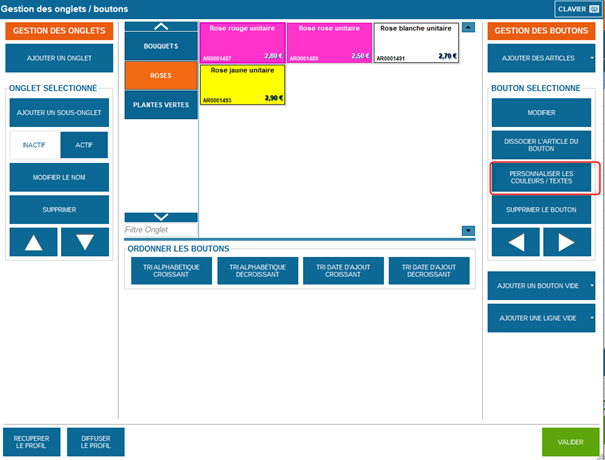
3. Repérer les deux zones de l'écran
L'écran « Gestion des onglets / boutons » se divise en deux parties :
- à gauche : la gestion des onglets (créer, renommer, activer/désactiver, supprimer, réordonner) ;
- à droite : la gestion des boutons (les articles) rattachés à l'onglet actuellement sélectionné.
4. Sélectionner le bouton que vous souhaitez personnaliser
- Cliquez sur « PERSONNALISER LES COULEURS / TEXTES » pour sélectionner le bouton que vous souhaitez personnaliser.
Une fenêtre de personnalisation s'ouvre alors. Vous pouvez modifier :
- la couleur du texte du bouton ;
- la couleur du contour du bouton ;
- la couleur de fond du bouton.
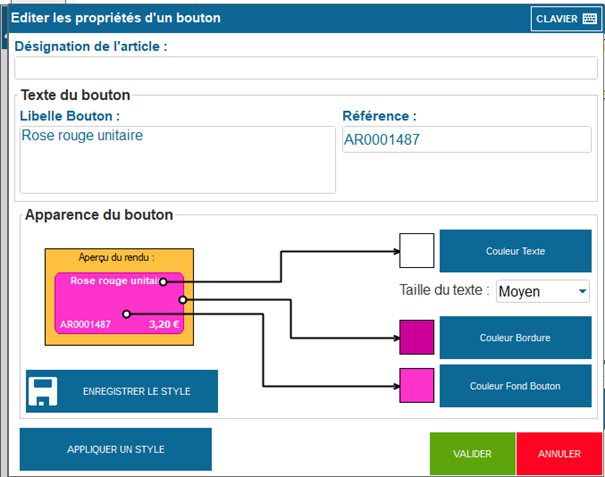
Astuce : si vous utilisez régulièrement les mêmes couleurs, vous pouvez enregistrer le style créé afin de le réutiliser facilement sur d'autres boutons.
Une fois vos modifications terminées, validez pour appliquer le nouveau style au bouton sélectionné.
La personnalisation des couleurs permet de rendre certains articles plus facilement identifiables lors de l'encaissement.
Pour modifier ou ajouter le nom des onglets, voir la fiche pratique : Ajouter un onglet en caisse.
5. Diffuser ou conserver votre personnalisation
Les personnalisations réalisées (onglets, boutons, couleurs et textes) peuvent être :
- Conservées uniquement sur votre profil utilisateur ;
- Diffusées à l'ensemble des utilisateurs de la caisse.
Pour cela, utilisez les boutons situés en bas à gauche de l'écran :
- Récupérer le profil : permet de récupérer une personnalisation déjà existante afin de l'appliquer à votre profil.
- Diffuser le profil : permet de partager votre configuration actuelle avec les autres utilisateurs de la caisse.
Attention : en diffusant votre profil, les autres utilisateurs retrouveront la même organisation des onglets et des boutons que celle configurée sur votre poste.
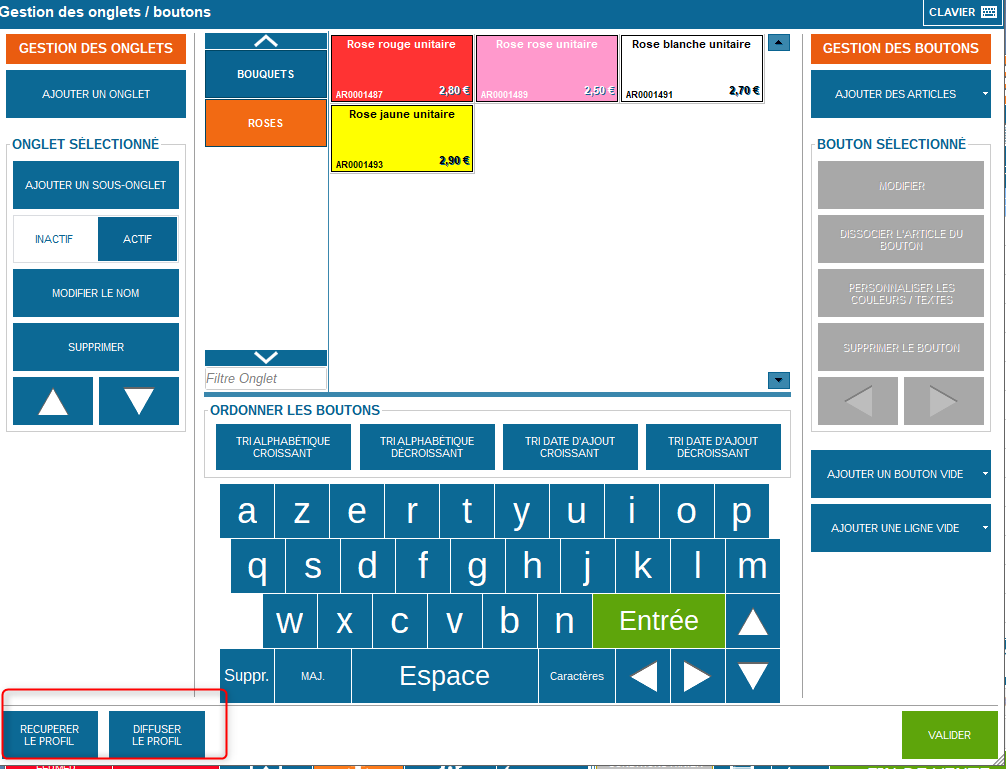
Nous vous conseillons de finaliser vos personnalisations avant d'utiliser l'option « Diffuser le profil » afin de garantir une interface cohérente pour l'ensemble de l'équipe.
Guide des fonctionnalités de la caisse : cliquez ici pour accéder à la fiche pratique.
Cet article a-t-il été utile ?
C'est super !
Merci pour votre commentaire
Désolé ! Nous n'avons pas pu vous être utile
Merci pour votre commentaire
Commentaires envoyés
Nous apprécions vos efforts et nous allons corriger l'article