Au sommaire
Introduction
Vous avez un nouveau logo pour votre boutique ? Il se change à deux endroits du Back Office, qui ne sont pas liés entre eux :
- Le logo de la société : il apparaît sur vos pièces commerciales au format PDF (commandes, bons de livraison, factures) et sur vos tickets de caisse si vous le souhaitez.
- Le bandeau des emails : c'est l'image affichée en haut des emails que vos clients reçoivent (confirmation de commande, devis, etc.) ou ticket de caisse.
Pensez à changer les deux pour que vos clients voient partout le même logo.
Important : enregistrer à chaque étape, mettre en ligne une seule fois à la fin
Cliquez sur ENREGISTRER à la fin de chaque étape, pour ne perdre aucune modification.
Cliquez sur METTRE EN LIGNE LES MODIFICATIONS une seule fois, quand toutes vos informations ont été modifiées (logo et bandeau des emails).
Si vous mettez en ligne trop tôt, ou si vous oubliez de mettre en ligne, vos documents et vos emails risquent d'afficher des informations incomplètes ou l'ancien logo.
1. Changer le logo des pièces commerciales
1 Ouvrir les informations de votre société
- Dans le menu de gauche du Back Office, ouvrez Config > Informations société.
- Restez sur l'onglet Généralité et descendez jusqu'à la rubrique Logo de la société.
- Cliquez sur MODIFIER LES INFORMATIONS.
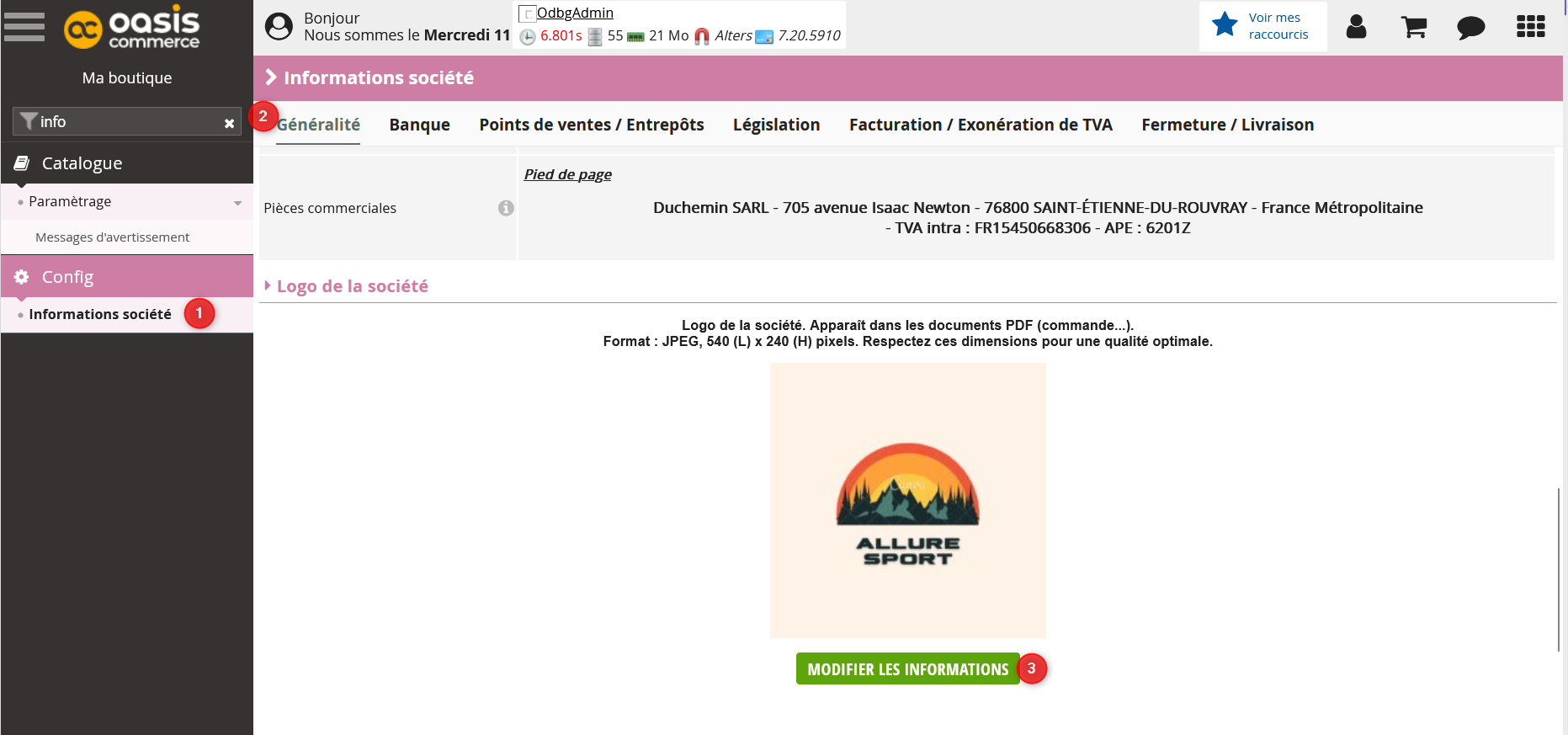
Astuce : tapez « info » dans le champ Filtrer une rubrique, en haut du menu, pour trouver Informations société plus vite.
2 Choisir le nouveau logo
Sous le logo actuel, cliquez sur Parcourir... et sélectionnez le fichier de votre nouveau logo sur votre ordinateur.
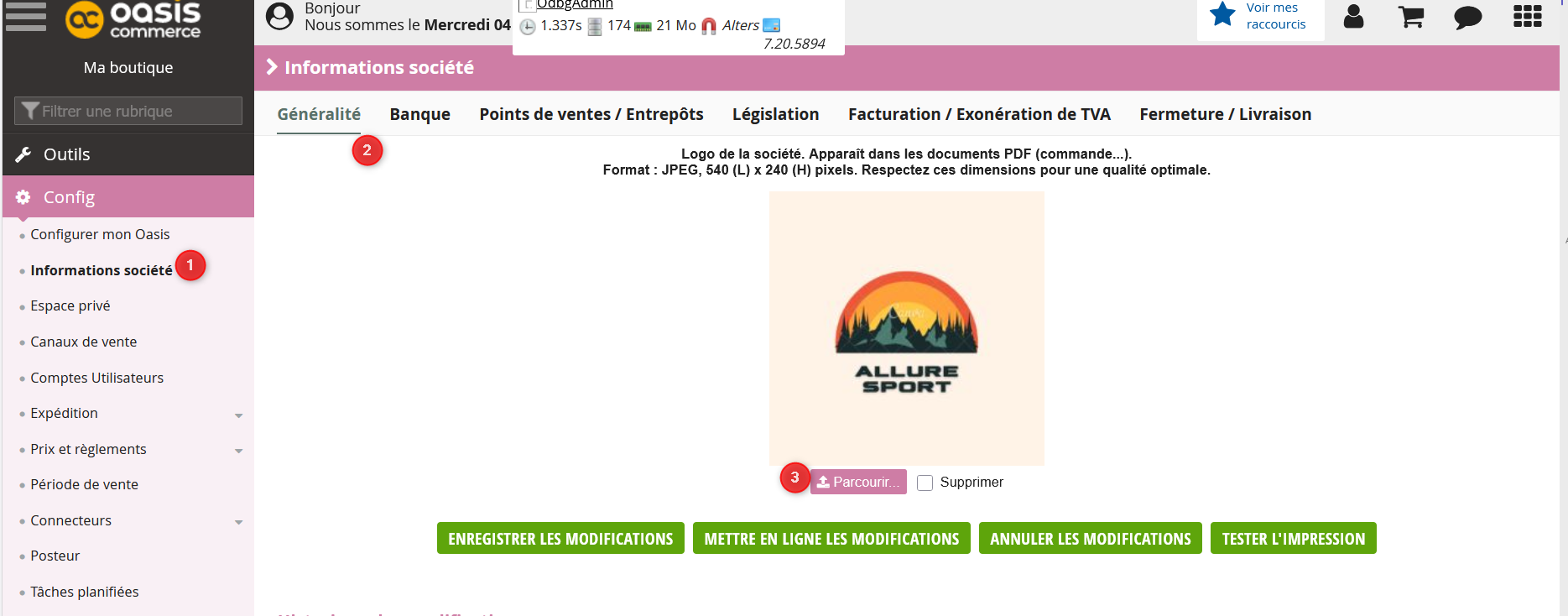
Bon à savoir
Le logo doit être au format JPEG et mesurer 540 pixels de large sur 240 pixels de haut. Un logo à ces dimensions s'affiche net et sans déformation sur vos documents.
3 Tester l'impression puis mettre en ligne
Les boutons sont en bas de la page. Suivez cet ordre :
- Cliquez sur TESTER L'IMPRESSION pour voir un aperçu d'un document avec votre nouveau logo.
- Si le rendu vous convient, cliquez sur ENREGISTRER LES MODIFICATIONS.
- Cliquez enfin sur METTRE EN LIGNE LES MODIFICATIONS.
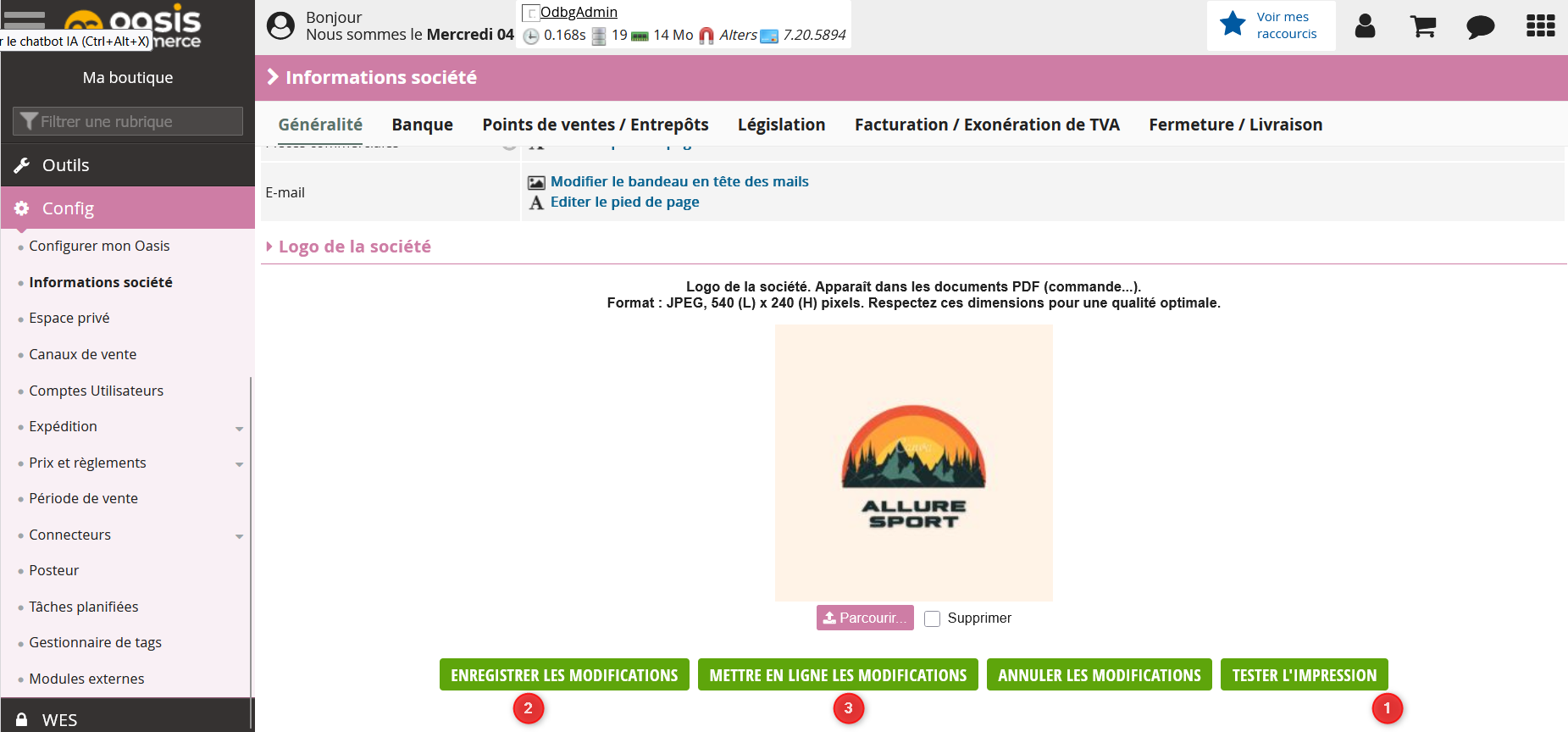
Le rendu ne vous convient pas ? Cliquez sur ANNULER LES MODIFICATIONS : votre ancien logo est conservé.
Une fois mis en ligne, votre nouveau logo apparaît sur toutes les pièces commerciales que vous créez à partir de ce moment.
2. Changer le bandeau des emails
4 Ouvrir le bandeau des emails
Le bandeau se trouve sur la même page que le logo :
- Ouvrez Config > Informations société, onglet Généralité.
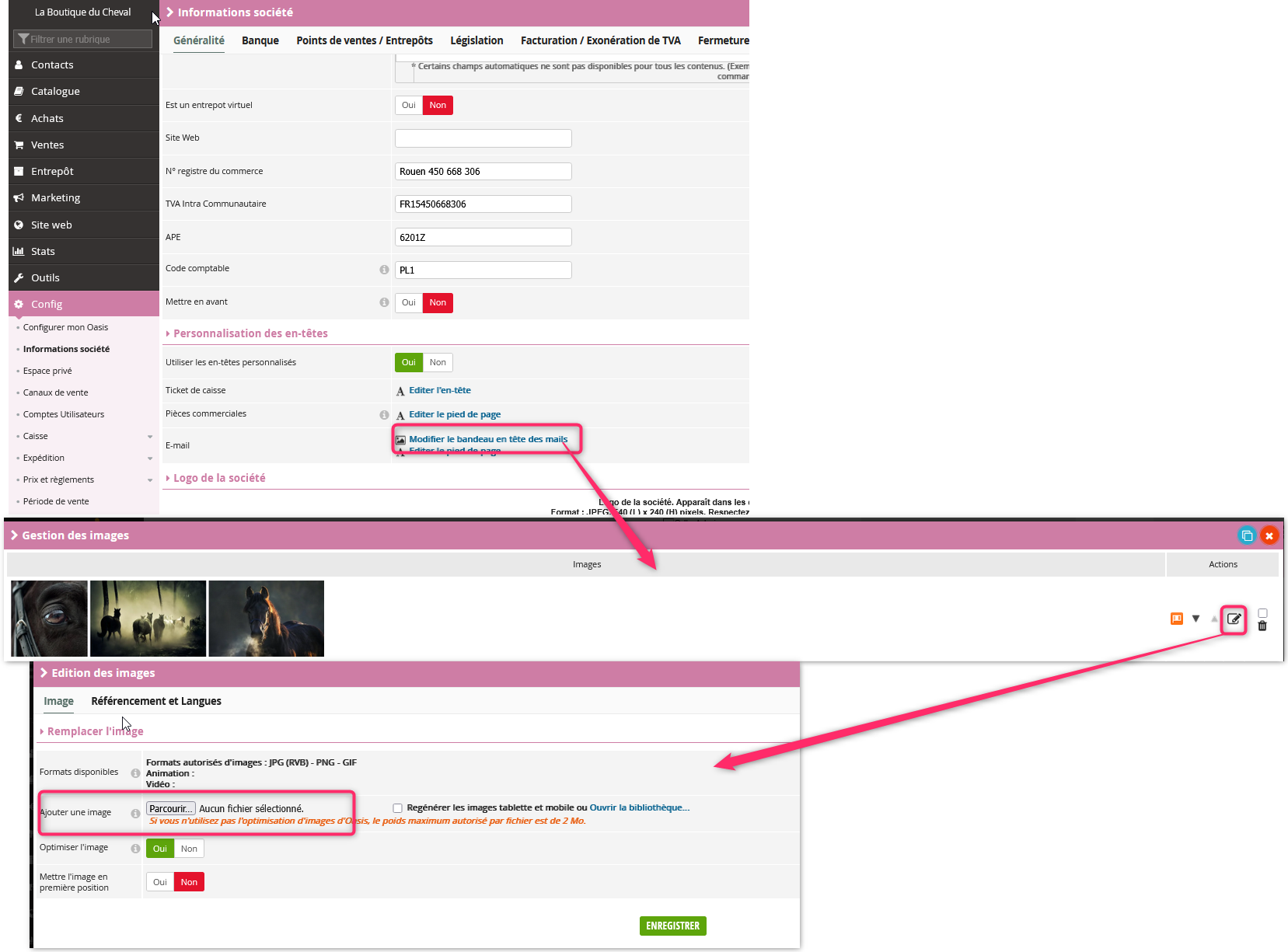
- Dans la rubrique Personnalisation des en-têtes, sur la ligne E-mail, cliquez sur Modifier le bandeau en tête des mails.
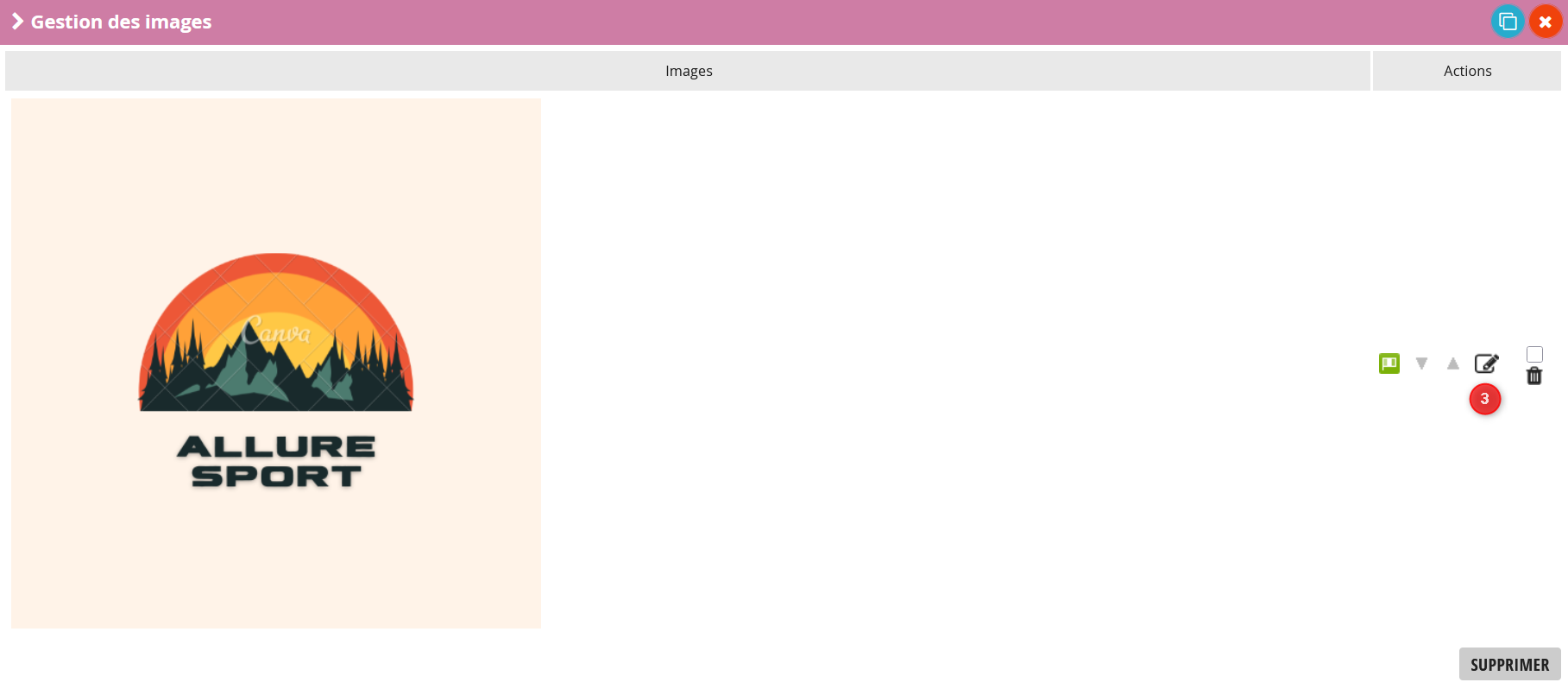
La fenêtre Gestion des images s'ouvre et affiche le bandeau actuel.
5 Remplacer l'image du bandeau
- Dans la fenêtre Gestion des images, cliquez sur l'icône crayon, dans la colonne Actions.
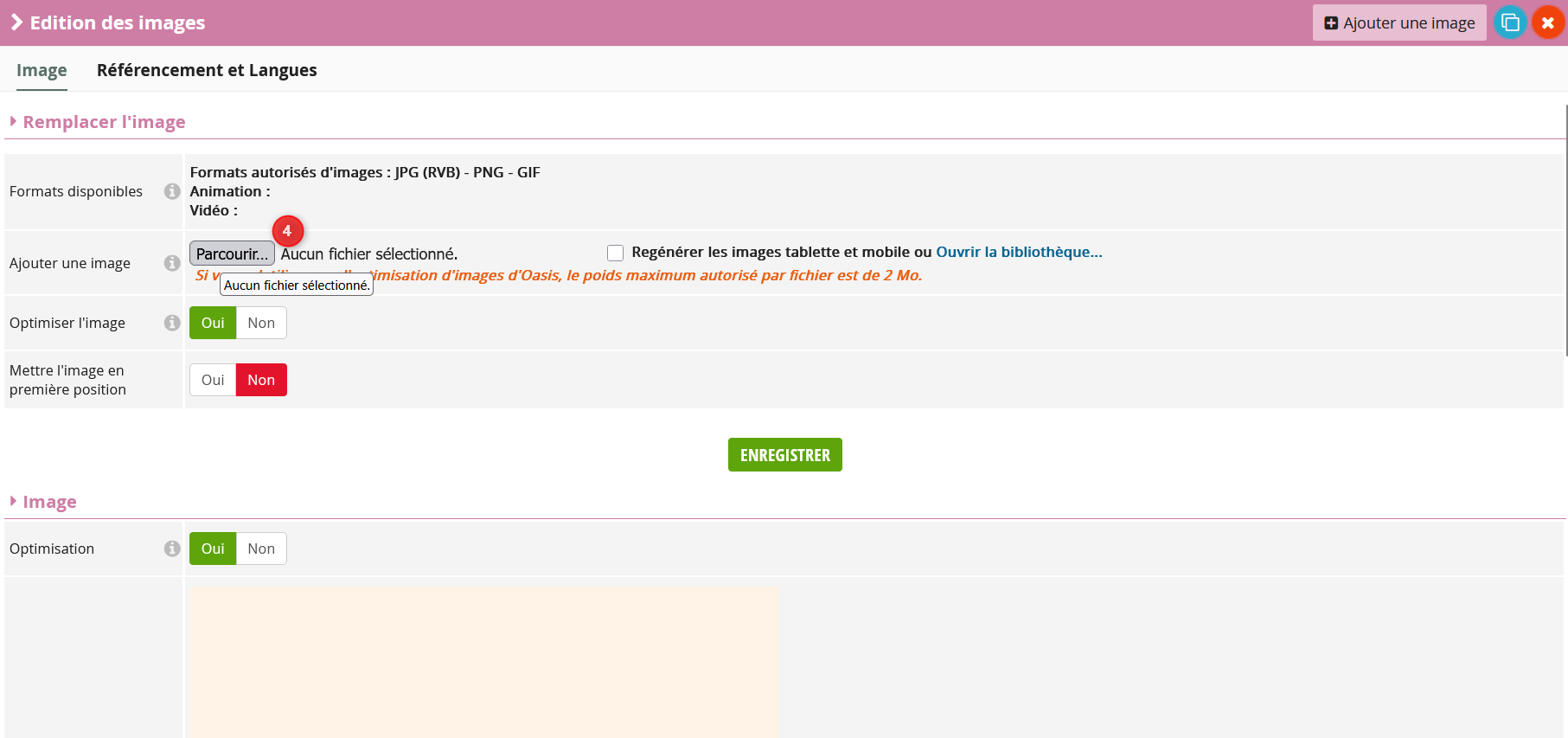
- La fenêtre Edition des images s'ouvre sur l'onglet Image. Dans la rubrique Remplacer l'image, ligne Ajouter une image, cliquez sur Parcourir... et choisissez votre nouveau bandeau.
- Laissez Optimiser l'image sur Oui.
- Cliquez sur ENREGISTRER.
Les emails envoyés à vos clients affichent désormais le nouveau bandeau.
Bon à savoir
Formats acceptés pour le bandeau : JPG (en couleurs RVB), PNG ou GIF.
Si vous désactivez l'optimisation d'images d'OASIS, le fichier ne doit pas dépasser 2 Mo.
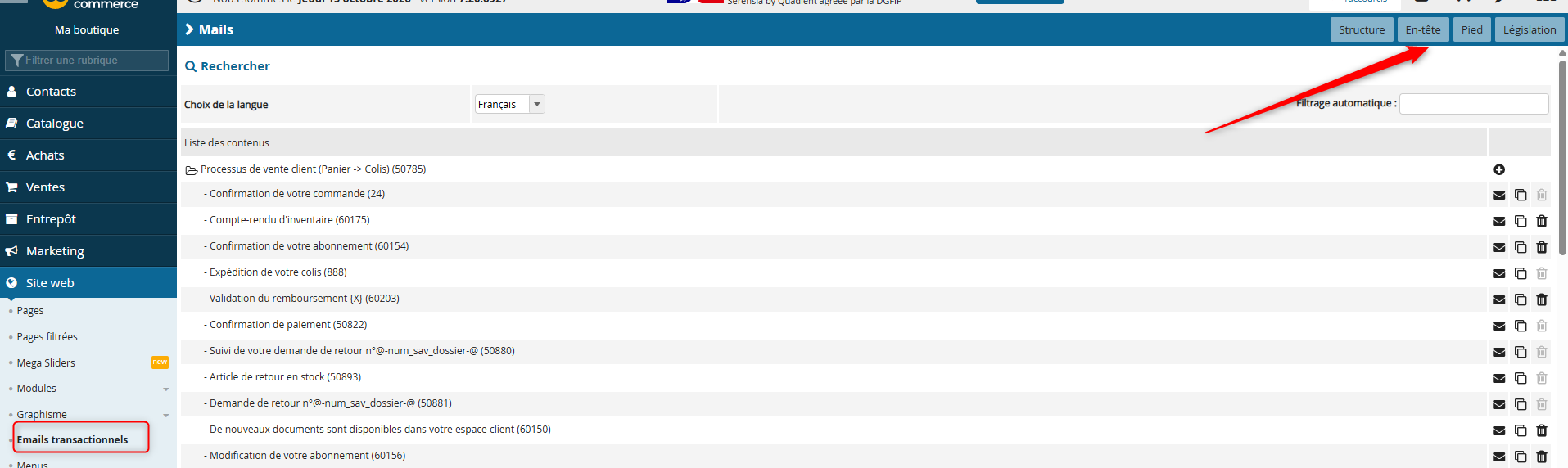
Le même bandeau est aussi accessible par le menu Site web > Emails transactionnels, bouton En-tête, en haut à droite. Si ce menu n'apparaît pas dans votre Back Office, passez simplement par Config comme indiqué ci-dessus.
3. Points de vigilance
Attention
Le logo des pièces commerciales et le bandeau des emails sont deux images distinctes : changer l'une ne change pas l'autre.
Le logo des pièces commerciales doit être en JPEG, 540 × 240 pixels. Un PNG ou une image d'une autre taille risque d'être refusé ou déformé.
Le nouveau logo s'applique aux documents créés après la mise en ligne. Les factures et commandes déjà émises gardent l'ancien logo.
3.1 Le fond de votre logo
Le format JPEG ne gère pas la transparence. Si votre logo est un PNG à fond transparent, convertissez-le en JPEG sur fond blanc avant de l'envoyer : sinon le fond risque d'apparaître en noir ou en gris sur vos documents.
4. Questions fréquentes
Q. Mes anciennes factures vont-elles afficher le nouveau logo ?
Non. Seules les pièces commerciales créées après la mise en ligne affichent le nouveau logo.
Q. Je me suis trompé de fichier, comment revenir en arrière ?
Tant que vous n'avez pas mis en ligne, cliquez sur ANNULER LES MODIFICATIONS. Si c'est déjà en ligne, recommencez simplement les étapes 1 à 3 avec le bon fichier.
5. Bonnes pratiques
✓Préparez votre logo à l'avance : JPEG, 540 × 240 pixels, fond blanc.
✓Utilisez toujours TESTER L'IMPRESSION avant de mettre en ligne.
✓Changez le logo et le bandeau des emails le même jour, pour que vos clients ne voient pas deux logos différents.
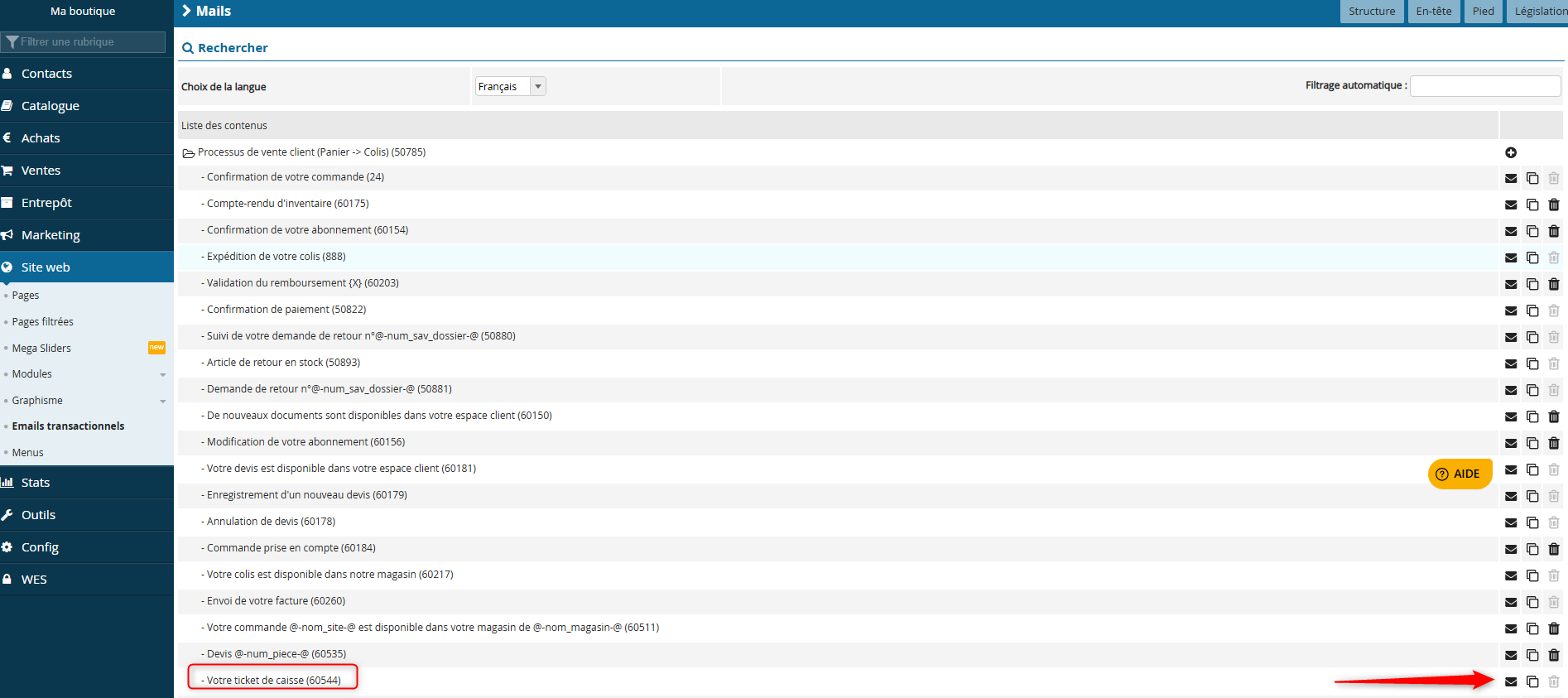
✓Après le changement, envoyez-vous un email test de ticket de caisse par exemple pour vérifier le résultat comme vos clients le verront.
Pour aller plus loin
Retrouvez toutes les fiches sur l'utilisation de la caisse : clients, ventes, reprises et clôture.
Consulter le Guide des fonctionnalités de la caisse →
Besoin d'aide ?
Si cet article n'a pas répondu à votre question, contactez notre support en précisant votre demande et, si possible, en joignant une capture d'écran.
Cet article a-t-il été utile ?
C'est super !
Merci pour votre commentaire
Désolé ! Nous n'avons pas pu vous être utile
Merci pour votre commentaire
Commentaires envoyés
Nous apprécions vos efforts et nous allons corriger l'article