
Fiche pratique · Comprendre et préparer la facturation électronique
Si vous choisissez Serensia by Quadient comme plateforme agréée pour votre facturation électronique, suivez cette procédure depuis le back-office d’OASIS Commerce ou d’OASIS Gesco pour signer votre mandat et finaliser votre inscription.
Sommaire
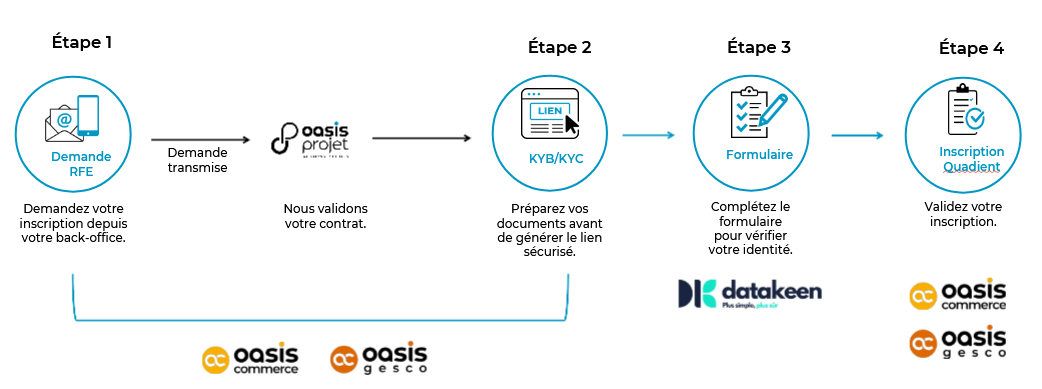
Le parcours en bref
Envoyer la demande → Signer le contrat avec OASIS Projet → Vérifier l’identité et signer le mandat dans DataKeen → Finaliser l’inscription dans OASIS.
1 Envoyer la demande d’inscription
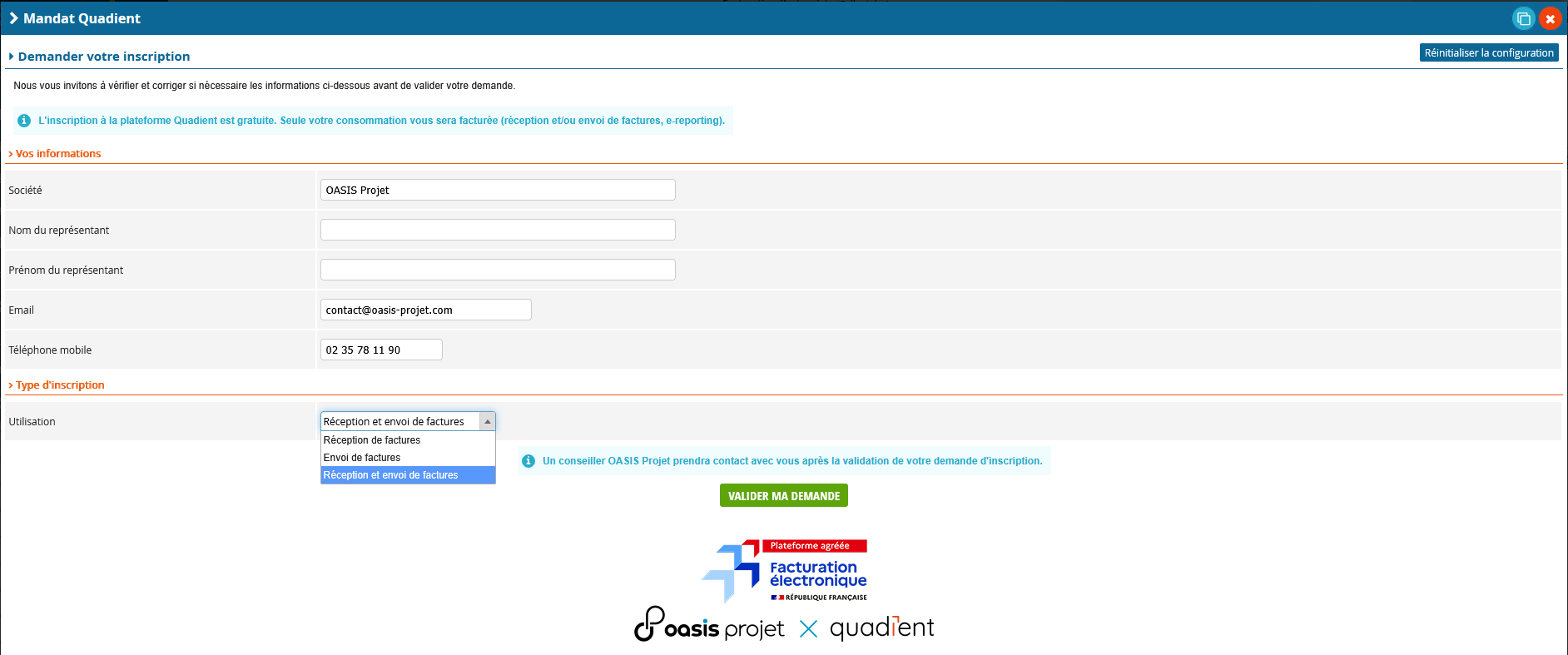
- Ouvrez Config → Configurer mon Oasis → Mandat Quadient.
- Vérifiez les coordonnées de l’entreprise et de son représentant. Choisissez le type d’inscription qui correspond à l’usage prévu.
- Réception de factures
- Envoi de factures
- Réception et envoi de factures
- Cliquez sur Valider ma demande.
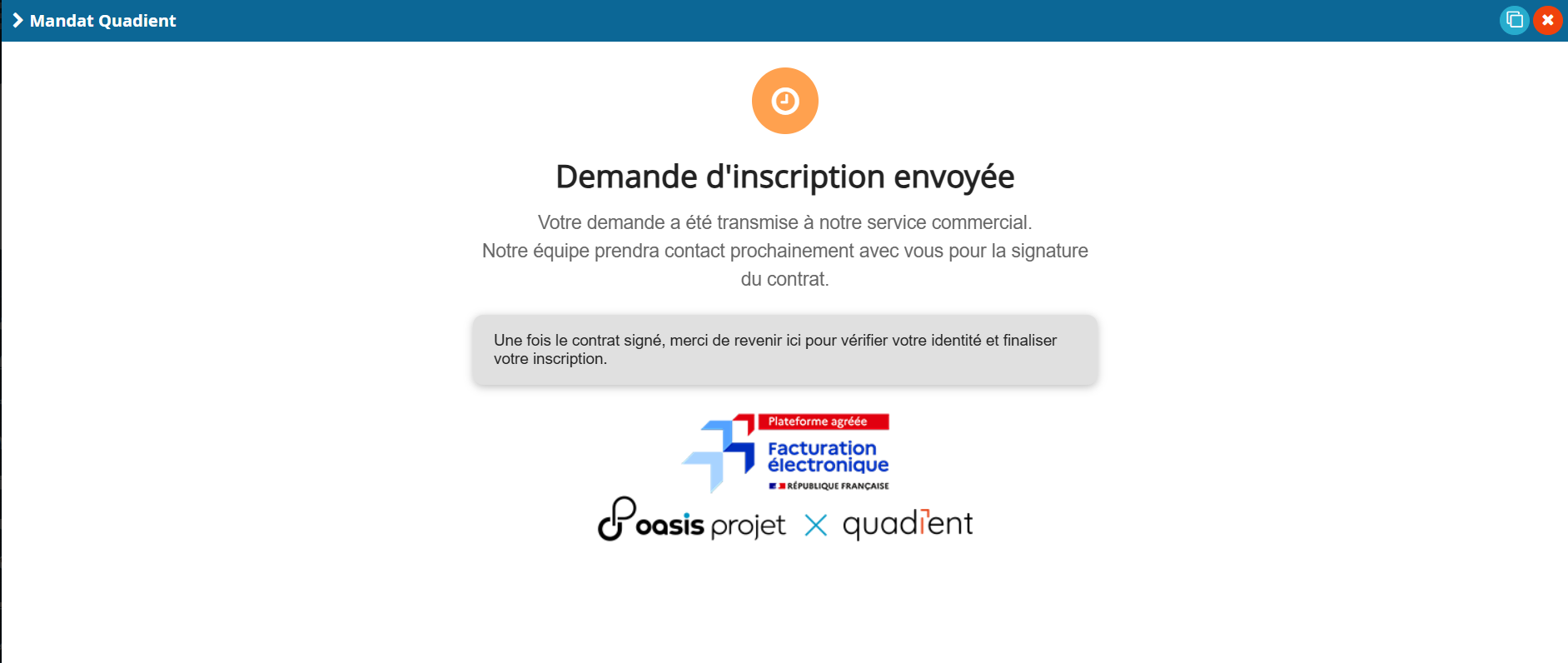
L’équipe commerciale OASIS Projet vous contacte pour la signature du contrat. Une fois le contrat signé, revenez dans Mandat Quadient pour poursuivre la vérification d’identité.
2 Préparer les justificatifs et générer le lien
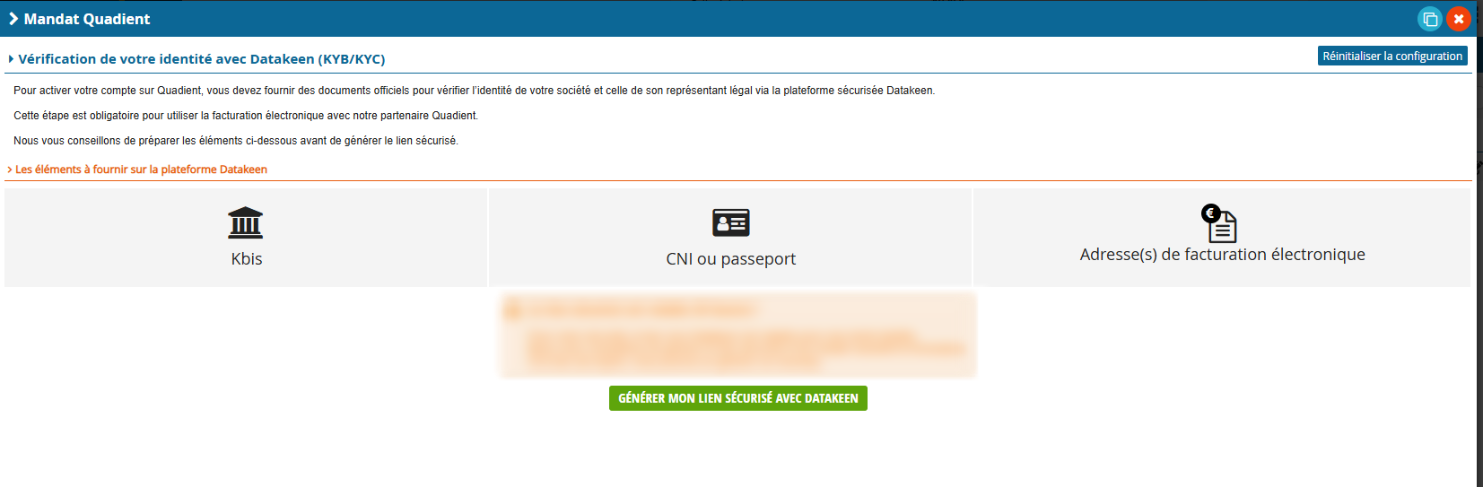
Préparez les éléments suivants avant de générer le lien sécurisé.
- Un extrait Kbis si demandé.
- Une pièce d’identité du représentant légal. Si vous intervenez avec un pouvoir, préparez le justificatif demandé.
- La ou les adresses de facturation électronique de l’entreprise.
Dans Mandat Quadient, cliquez sur Générer mon lien sécurisé avec Datakeen.
3 Vérifier l’identité et signer le mandat
- Cliquez sur Compléter le formulaire dans OASIS. Si le parcours doit être effectué par une autre personne habilitée, utilisez Partager par email.
- Suivez les étapes de vérification de l’entreprise et de l’identité dans DataKeen, puis signez le mandat électroniquement.
Date d’expiration
Terminez le formulaire avant la date et l’heure d’expiration indiquées dans votre back-office OASIS.
Consulter la procédure détaillée de vérification d’identité et de signature dans DataKeen
4 Finaliser l’inscription dans OASIS
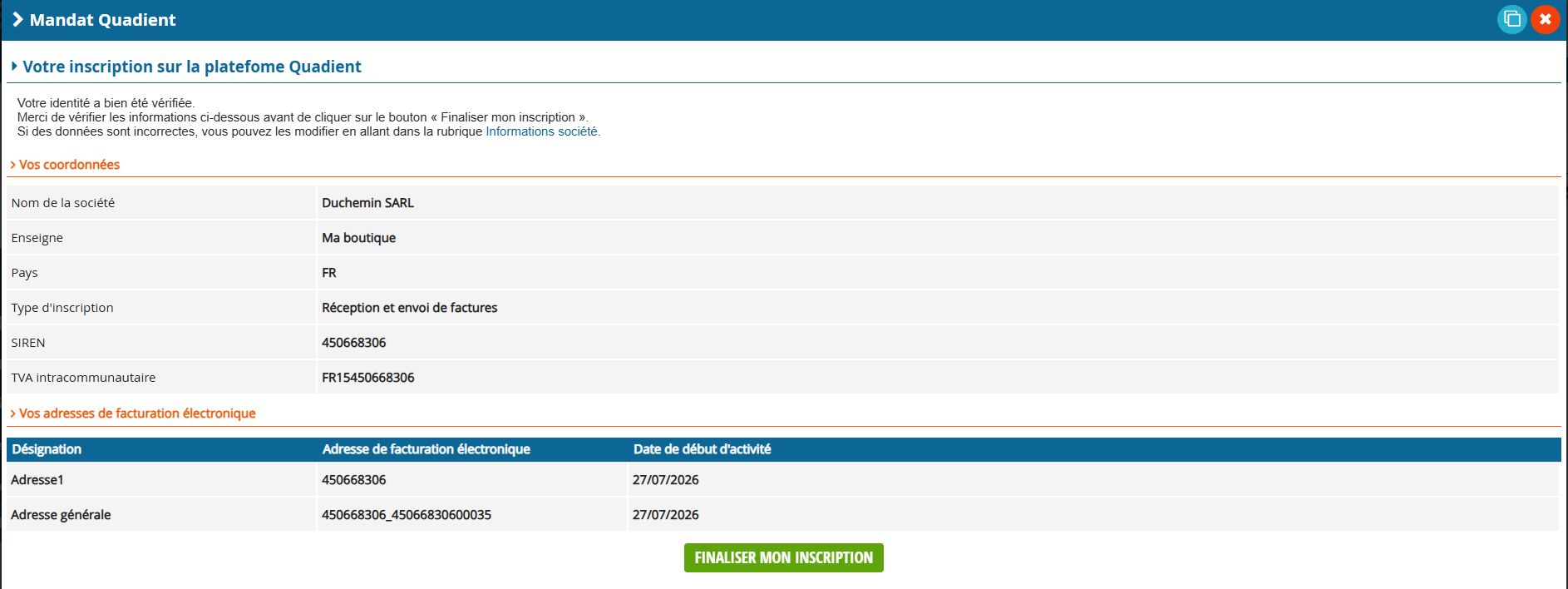
- Revenez dans Mandat Quadient et vérifiez les informations affichées, notamment le SIREN, le type d’inscription et les adresses de facturation électronique.
- Si nécessaire, corrigez les données dans Config → Informations société, puis revenez dans Mandat Quadient.
- Cliquez sur Finaliser mon inscription.
Étape à faire dans OASIS
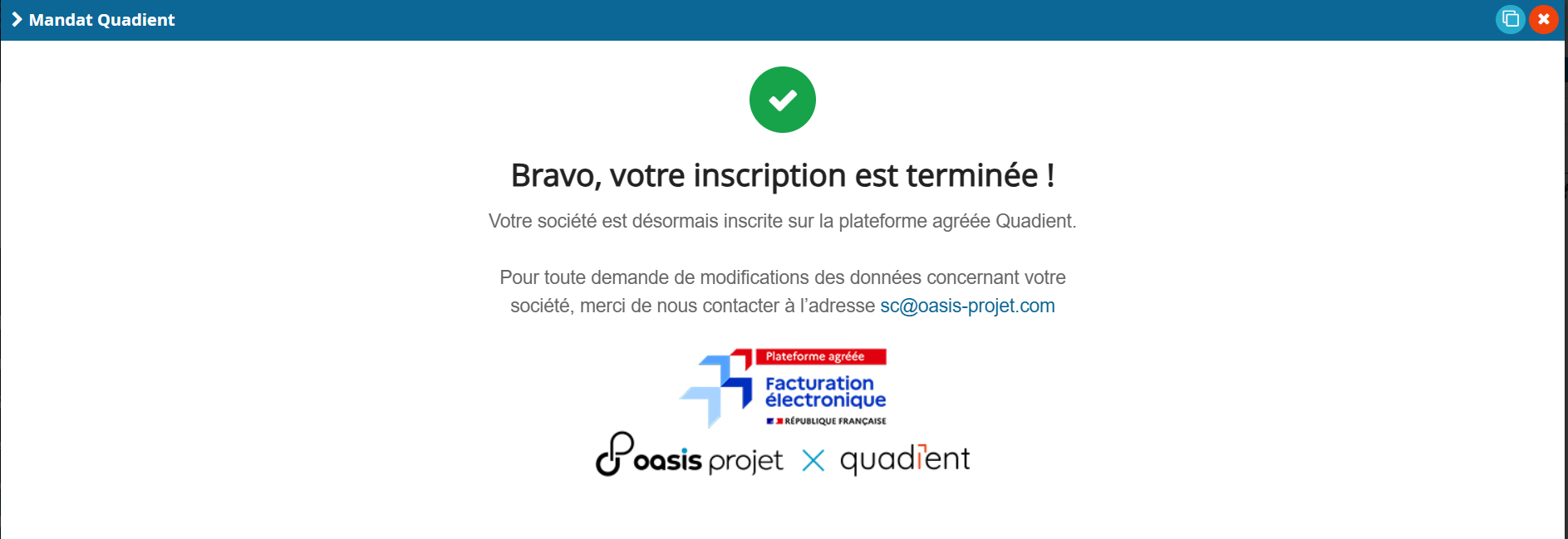
Après la signature dans DataKeen, finalisez l’inscription dans votre back-office. Vérifiez que le message « Bravo, votre inscription est terminée ! » s’affiche.
Questions fréquentes
Dois-je choisir Quadient pour la facturation électronique ?
Vous êtes libre de choisir votre plateforme agréée. Suivez cette fiche si vous choisissez Quadient avec OASIS.
Puis-je utiliser une autre plateforme agréée directement dans OASIS ?
OASIS Projet a choisi Quadient comme plateforme agréée pour traiter les factures électroniques qui passent par OASIS. À ce jour, l’intégration d’une autre plateforme agréée dans OASIS n’est pas prévue. Vous restez libre de choisir une autre plateforme agréée pour traiter vos factures en dehors d’OASIS.
Qui peut effectuer la vérification d’identité et signer ?
Le parcours identifie le représentant légal de l’entreprise. Si une autre personne intervient avec un pouvoir, suivez les consignes du guide DataKeen.
Que faire si le lien sécurisé a expiré ?
Rouvrez Mandat Quadient et vérifiez les options affichées. Si vous ne pouvez pas reprendre le parcours, contactez le service clients OASIS.
J’ai signé dans DataKeen. Mon inscription est-elle terminée ?
Revenez dans Mandat Quadient et cliquez sur Finaliser mon inscription après avoir vérifié les informations. Le message de confirmation dans OASIS indique que cette démarche est terminée.
Que faire si le parcours DataKeen reste bloqué après le dépôt des pièces ?
Si vous avez ajouté toutes les pièces demandées et que le parcours reste indiqué comme incomplet ou en cours, réessayez une fois. Si le blocage persiste, contactez le service clients OASIS en précisant l’étape concernée et le message affiché.
Pour aller plus loin
Besoin d’aide ?
Indiquez l’étape concernée et le message affiché. Masquez le lien sécurisé et les données personnelles sur vos captures.
Cet article a-t-il été utile ?
C'est super !
Merci pour votre commentaire
Désolé ! Nous n'avons pas pu vous être utile
Merci pour votre commentaire
Commentaires envoyés
Nous apprécions vos efforts et nous allons corriger l'article