  ⚠️ Document rédigé le 05 août 2026.
  L'interface Quadient a peut-être évolué depuis la rédaction de ce document.
Dans le cadre de la facturation électronique, vous devez procéder à une vérification d'identité via la plateforme Quadient. Ce processus permet de valider votre habilitation à émettre et/ou recevoir des factures électroniques.
AU SOMMAIRE :
- Démarrer la vérification
- Renseigner l'identité du représentant légal
- Renseigner les informations de votre entreprise
- Renseigner les adresses de facturation électronique
- Confirmer le responsable légal
- Signer électroniquement le mandat
- Finaliser le parcours
1. Démarrer la vérification
Depuis le lien mis à disposition dans le module Mandat Quadient, vous accédez à la page d'accueil du parcours de vérification Quadient.
Étape 1 — Cliquez sur le bouton « Commencer ma vérification » pour démarrer le parcours.

2. Renseigner l'identité du représentant légal
Cette étape permet d'identifier le représentant légal de votre société.
Indiquez les nom et prénom de la personne habilitée à engager juridiquement l'entreprise, il s'agit du représentant légal figurant sur le Kbis.
Si cette personne n'est pas disponible pour effectuer le parcours, il est possible de le réaliser avec un pouvoir.
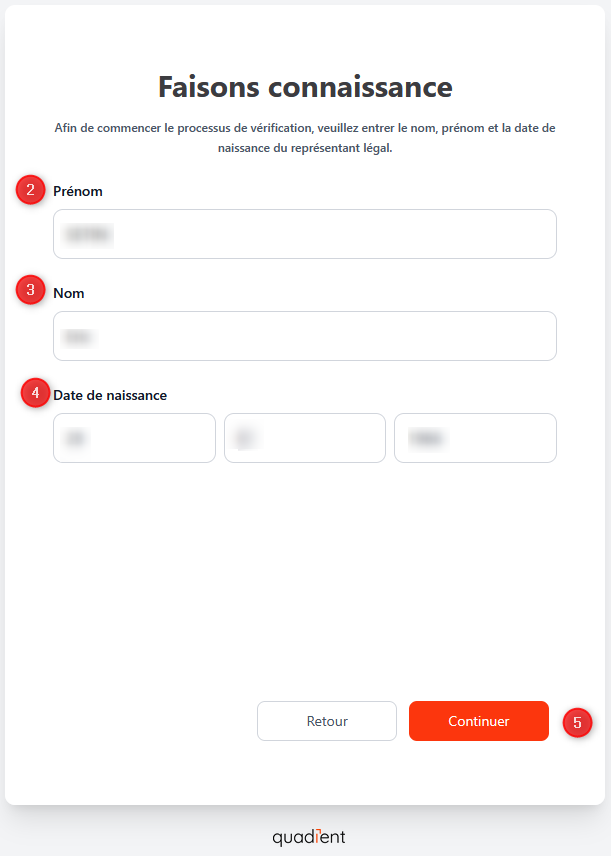
Étape 2 — Saisissez le prénom du représentant légal.
Étape 3 — Saisissez le nom du représentant légal.
Veillez à bien renseigner le prénom en premier, puis le nom. L'ordre est important pour que la vérification auprès de l'INPI soit correctement effectuée.
Étape 4 — Renseignez la date de naissance du représentant légal (jour, mois, année).
Étape 5 — Cliquez sur « Continuer » pour passer à l'étape suivante.
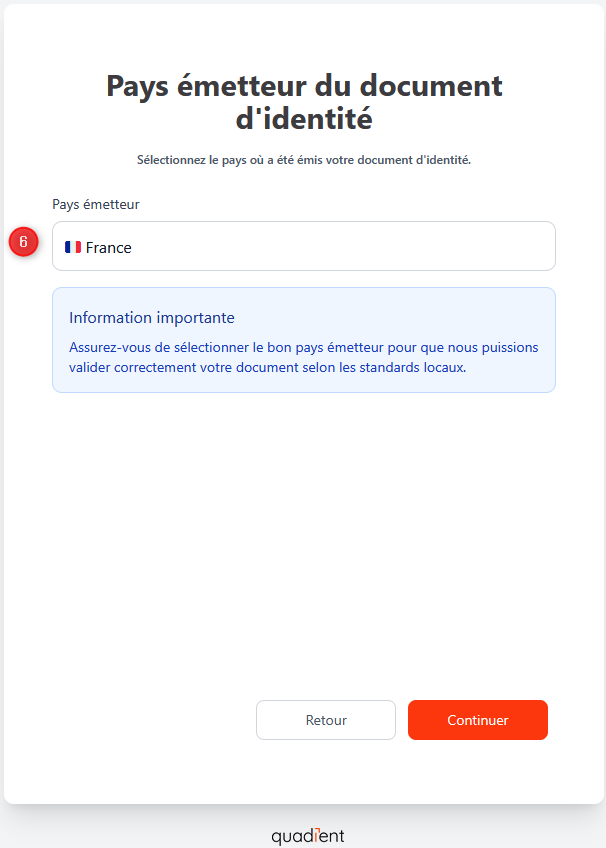
Étape 6 — Sélectionnez le pays émetteur de votre document d'identité (par défaut : France), puis cliquez sur « Continuer ».
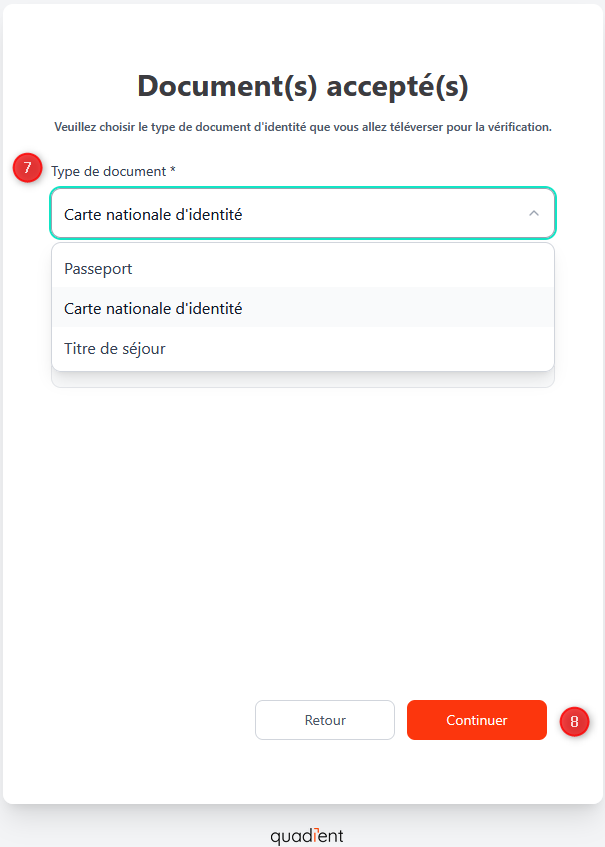
Étape 7 — Sélectionnez le type de document d'identité que vous allez téléverser : Passeport, Carte nationale d'identité ou Titre de séjour. Cliquez sur « Continuer » (8).
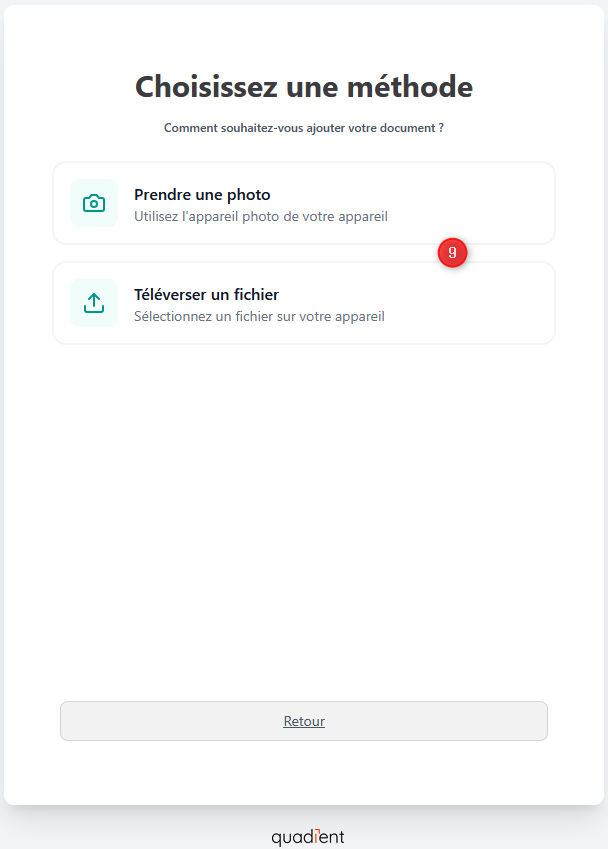
Étape 9 — Choisissez la méthode d'ajout de votre document : « Prendre une photo » depuis votre appareil ou « Téléverser un fichier » depuis votre appareil.
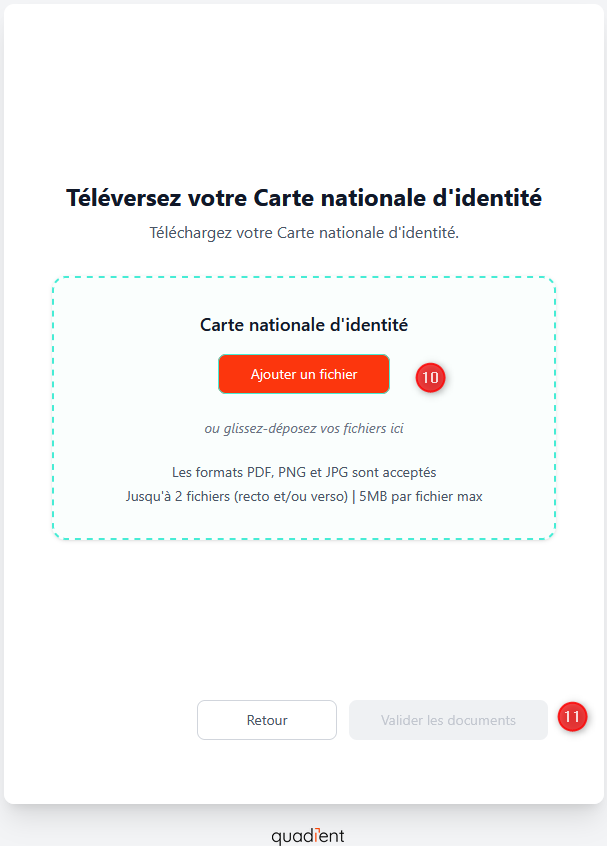
Étape 10 — Cliquez sur « Ajouter un fichier » pour sélectionner votre document (formats acceptés : PDF, PNG, JPG — 5 MB max par fichier, jusqu'à 2 fichiers recto/verso). Cliquez ensuite sur « Valider les documents » (11).
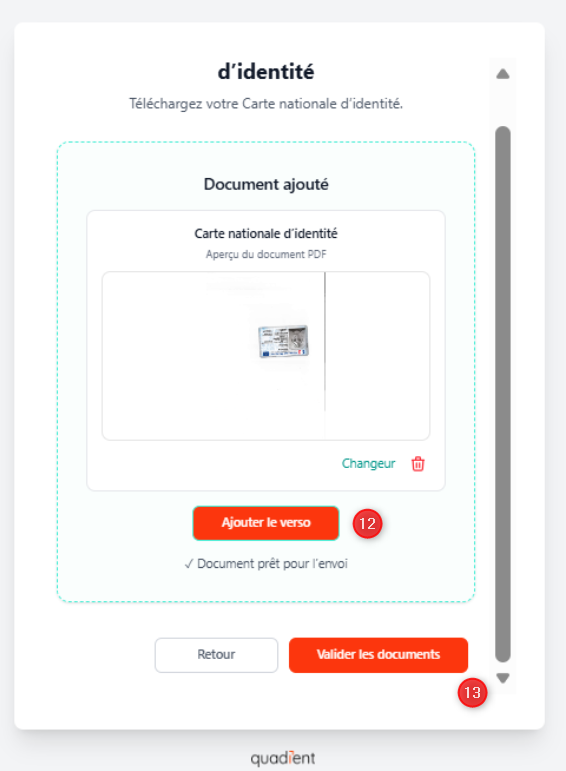
Étape 12 — Si votre document est recto/verso, cliquez sur « Ajouter le verso », puis sur « Valider les documents » (13) pour envoyer le document complet.
3. Renseigner les informations de votre entreprise
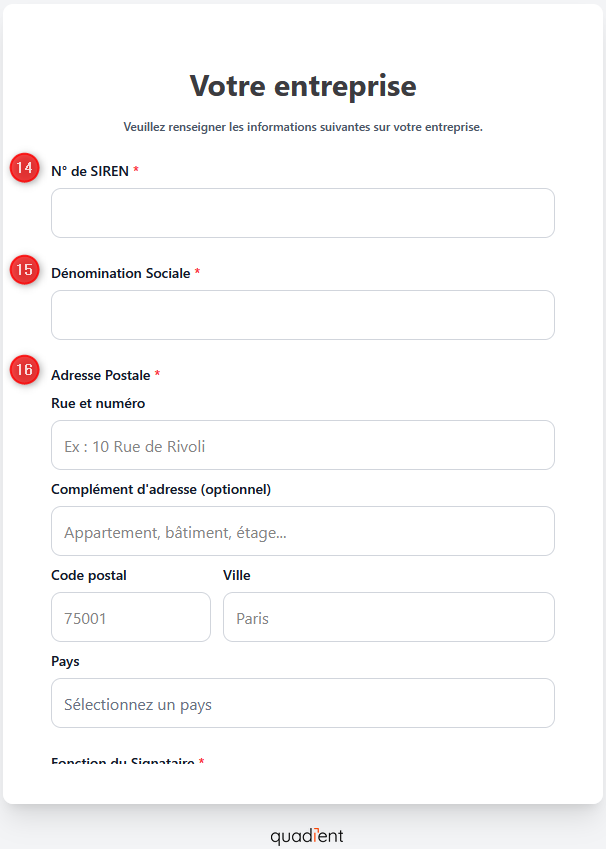
Cette section concerne les informations légales et postales de votre société.
Étape 14 — Renseignez le numéro de SIREN de votre entreprise.
Étape 15 — Renseignez la dénomination sociale de votre entreprise.
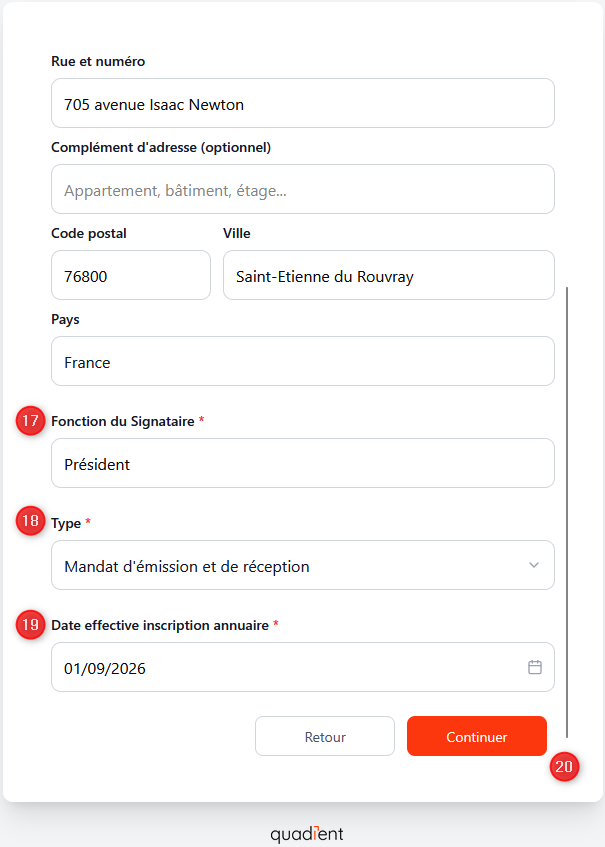
Étape 16 — Renseignez l'adresse postale complète de votre entreprise (rue, code postal, ville, pays).
Étape 17 — Renseignez la fonction du signataire (ex : Président).
Étape 18 — Sélectionnez le type de mandat souhaité :
— Mandat d'émission : pour uniquement du flux sortant (vous envoyez des factures).
— Mandat de réception : pour uniquement du flux entrant (vous recevez des factures).
— Mandat d'émission et de réception : pour les deux flux (recommandé dans la plupart des cas) - Nous recommandons de sélectionner ce type de mandat si vous savez déjà que vous mettrez en place les deux types de mandat dans le futur.
Étape 19 — Renseignez la date effective d'inscription à l'annuaire.
Étape 20 — Cliquez sur « Continuer ».
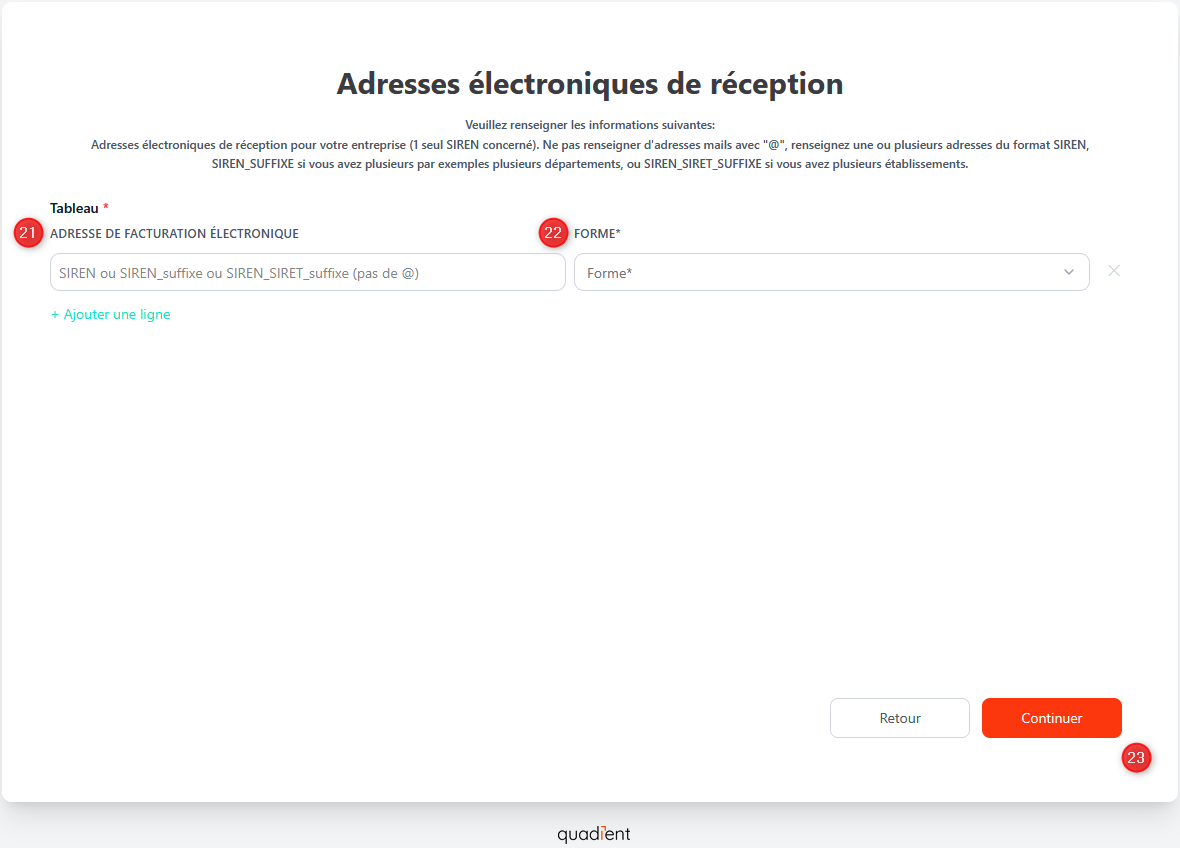
4. Renseigner les adresses de facturation électronique
Cette étape permet de définir vos adresses électroniques de réception.
Étape 21 — Renseignez l'adresse de facturation électronique au format SIREN, SIREN_suffixe ou SIREN_SIRET_suffixe (sans @)
ATTENTION : L'adresse de facturation électronique n'est pas une adresse email.Étape 22 — Sélectionnez la forme associée à cette adresse. Cliquez sur « Continuer » (23).
5. Confirmer le responsable légal
Étape 23 — Indiquez si vous êtes le responsable légal en sélectionnant l'option correspondante dans le menu déroulant. Cliquez sur « Continuer » (24).
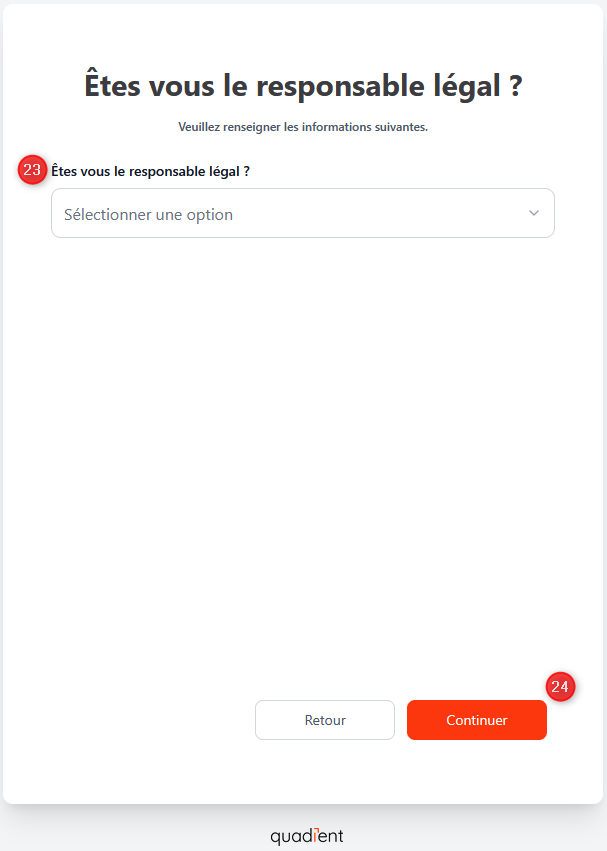
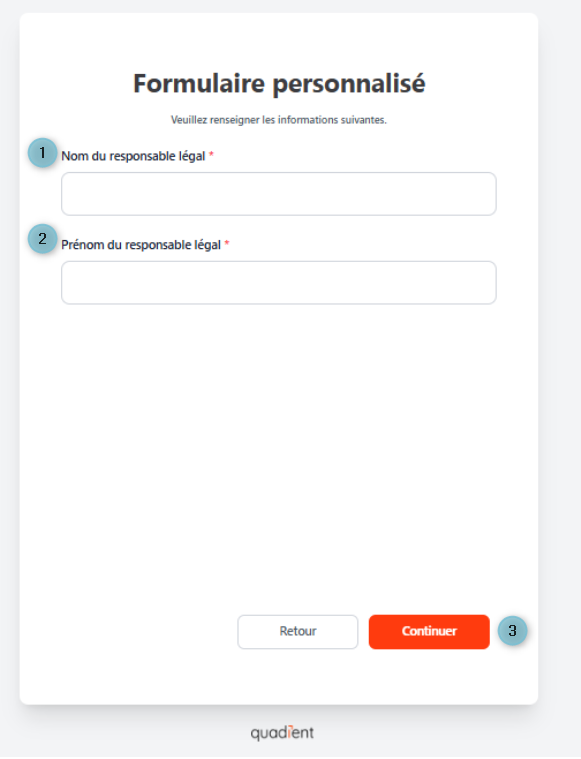
Si vous indiquez que vous n'êtes pas le responsable légal, des étapes supplémentaires vous seront demandées pour fournir un pouvoir signé par celui-ci.
Étape 1 — Renseignez le nom du responsable légal qui vous a délégué le pouvoir.
Étape 2 — Renseignez le prénom du responsable légal. Cliquez sur « Continuer » (3).
Étape 4 — Le type de document est automatiquement défini sur « Pouvoir de signature ». Assurez-vous que le document est lisible, de bonne qualité et récent. Cliquez sur « Continuer » (5) pour téléverser le pouvoir signé par le responsable légal.
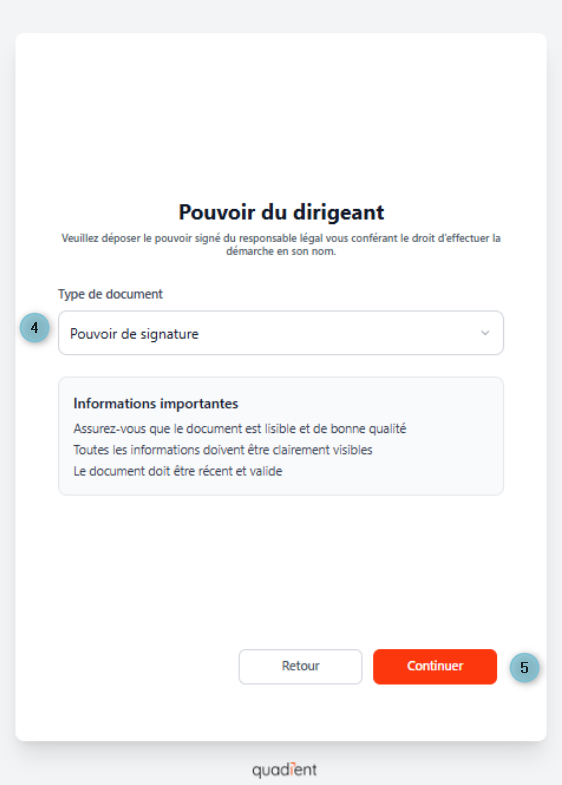
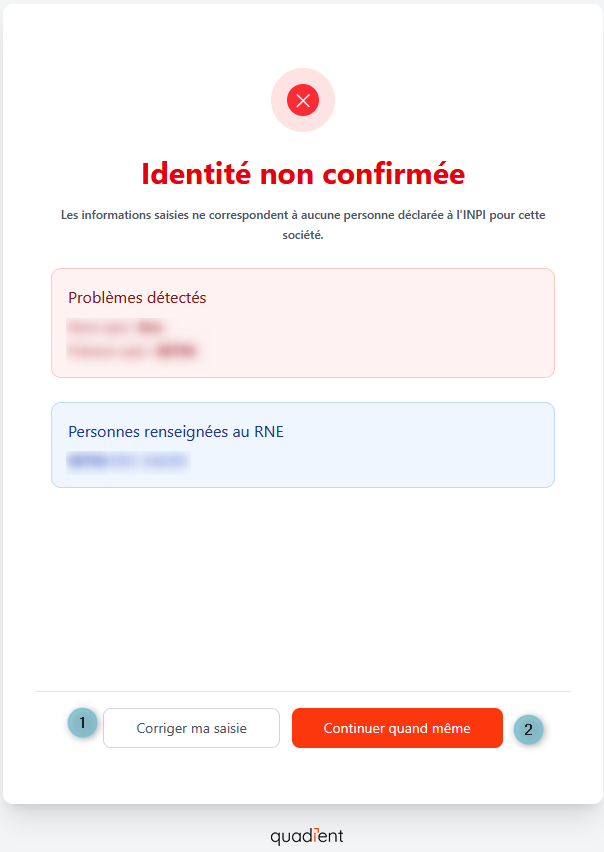
Une fois le document envoyé, Quadient procède à une analyse automatique : réception, qualité, extraction des données et vérification finale. Si tout est correct, vous passez directement à l'étape suivante. En cas d'erreur d'identité, un écran vous propose de « Corriger ma saisie » (1) pour rectifier les informations saisies, ou de « Continuer quand même » (2) pour poursuivre malgré l'erreur détectée.
6. Signer électroniquement le mandat
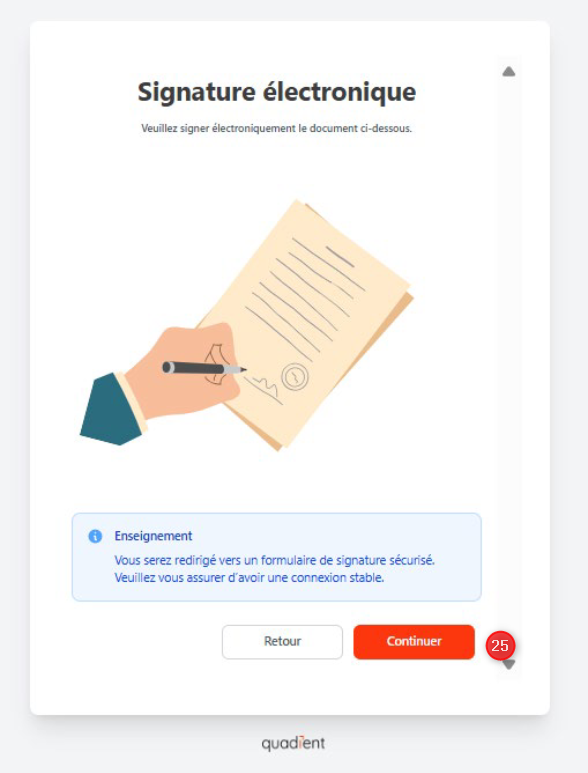
Vous êtes redirigé vers un formulaire de signature sécurisé.
Étape 25 — Cliquez sur « Continuer » pour accéder au formulaire de signature électronique sécurisé.
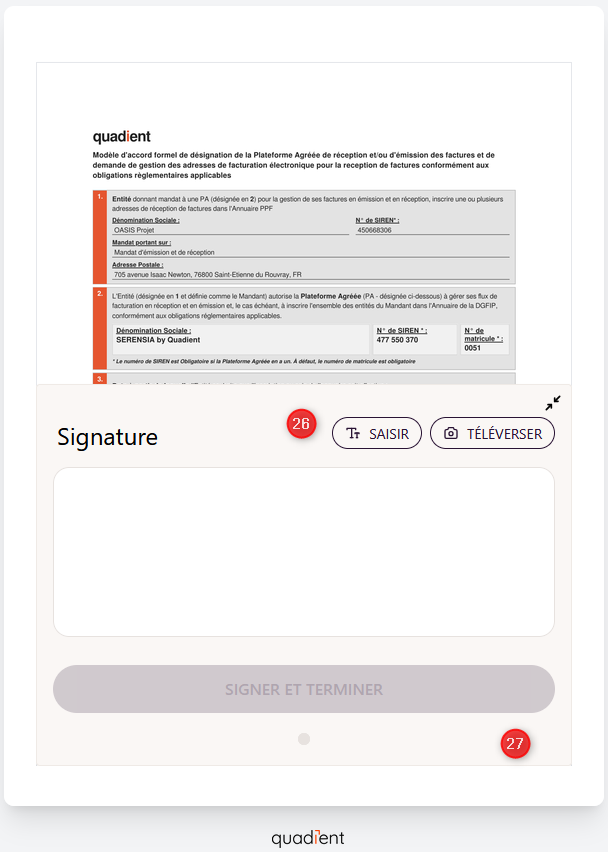
Étape 26 — Le document de mandat s'affiche. Apposez votre signature en la saisissant ou en la téléversant (26), puis faites défiler jusqu'en bas du document.
Étape 27 — Une fois la signature apposée, cliquez sur « Signer et terminer » pour valider le mandat.
7. Finaliser le parcours
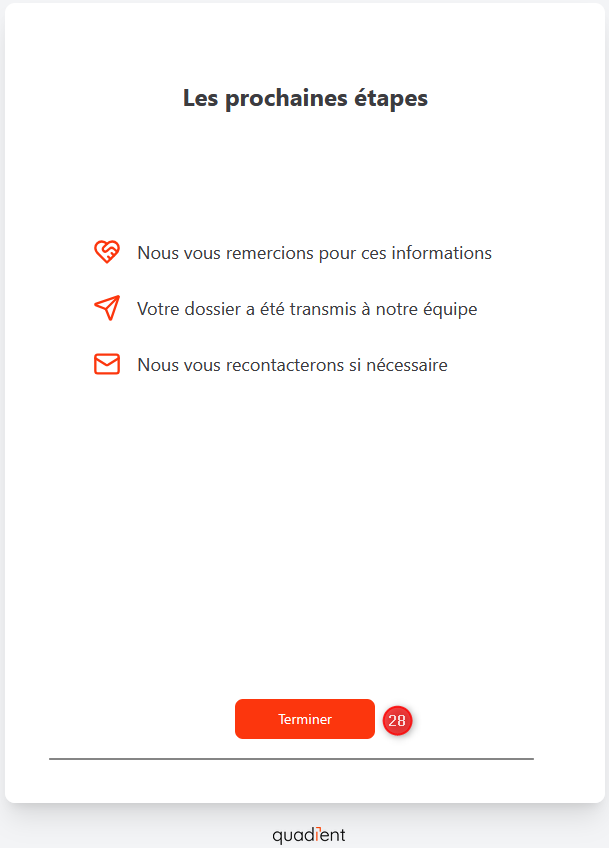
Étape 28 — Un récapitulatif des prochaines étapes s'affiche. Cliquez sur « Terminer » pour clore le parcours. Votre dossier a été transmis à l'équipe Quadient.
Votre parcours de vérification d'identité est maintenant complet. Vous pouvez continuer le processus dans Oasis : Facturation électronique : Comment signer le Mandat Quadient.
Cet article a-t-il été utile ?
C'est super !
Merci pour votre commentaire
Désolé ! Nous n'avons pas pu vous être utile
Merci pour votre commentaire
Commentaires envoyés
Nous apprécions vos efforts et nous allons corriger l'article