
Fiche pratique · Guide utilisateur
Configurez le service d’annuaire des entreprises françaises avec l’API OASIS recommandée ou votre clé API INSEE pour rechercher et vérifier les informations de vos contacts professionnels à partir de leur SIREN ou SIRET.
Ce paramétrage accompagne la préparation de vos données pour la facturation électronique. Le service permet de rechercher, vérifier et centraliser les informations des entreprises françaises : raison sociale, adresse, code APE, statut de l’entreprise et informations de TVA intracommunautaire, selon les données disponibles.
Nous vous conseillons d’utiliser l’API OASIS, développée par notre équipe pour proposer un service plus performant dans OASIS. Sa mise en place s’effectue directement depuis votre Back Office : sélectionnez OASIS, puis cliquez sur Générer ma clé. Vous n’avez pas de clé INSEE à créer pour suivre cette procédure. L’option INSEE reste disponible et convient aux clients ayant peu de données à vérifier : sa procédure est conservée plus bas dans cette fiche.
Le parcours en bref
Config → Configurer mon Oasis → Service d’annuaire des entreprises françaises → OASIS → Générer ma clé → ENREGISTRER
Prérequis : accéder à la configuration de votre Back Office OASIS.
1 Ouvrir le service d’annuaire
- Dans votre Back Office, ouvrez Config → Configurer mon Oasis.
- Repérez la rubrique Facturation électronique.
- Sur la ligne Service d’annuaire des entreprises françaises, cliquez sur l’icône de modification située à droite.
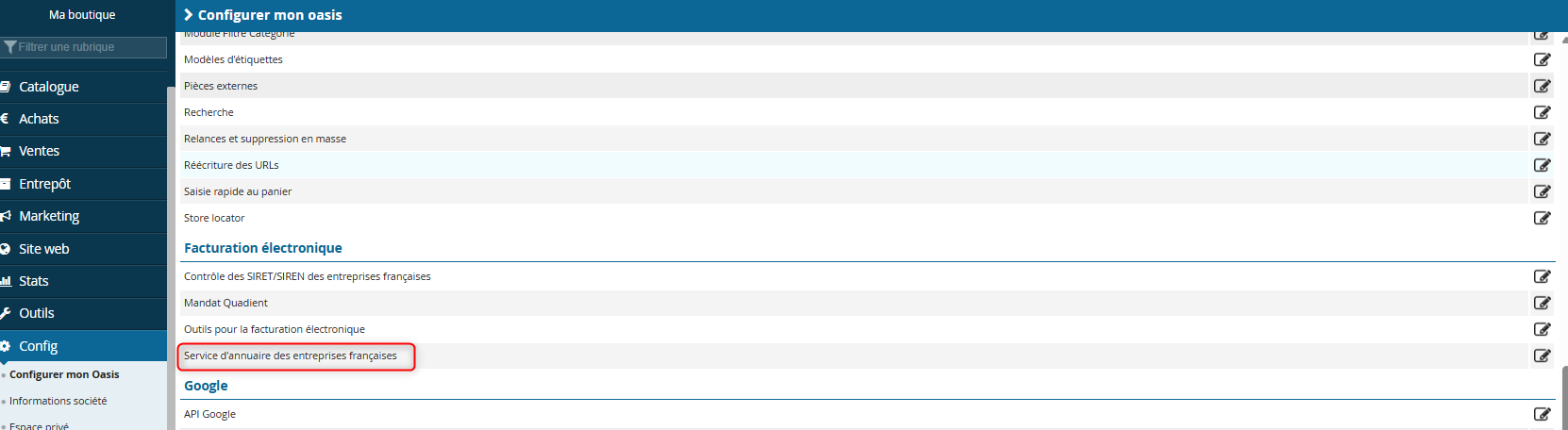
Utilisez désormais Service d’annuaire des entreprises françaises. C’est l’écran à ouvrir pour choisir entre les API OASIS et INSEE.
2 Activer le service et sélectionner OASIS
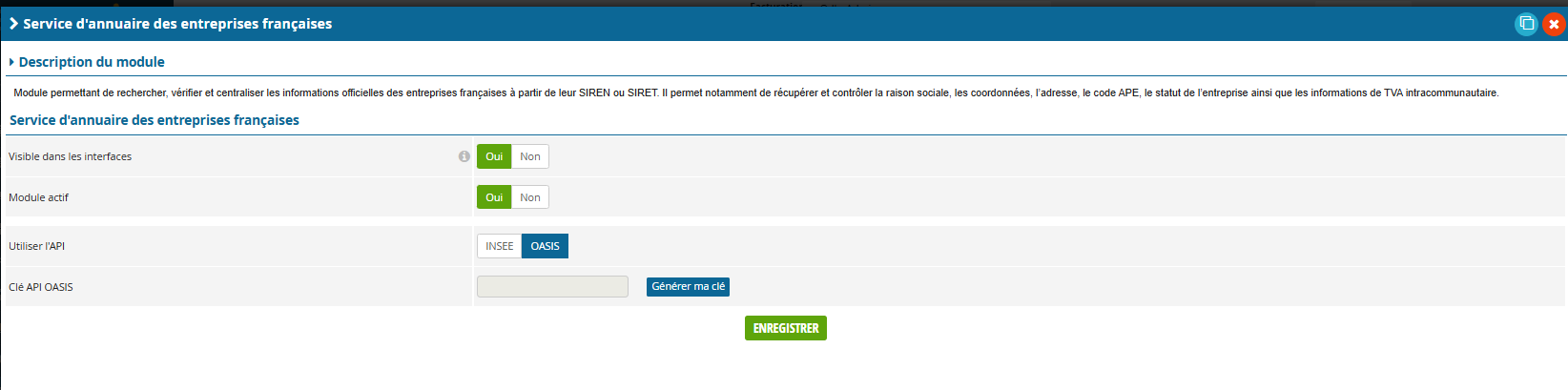
- Dans la fenêtre du service, vérifiez que Visible dans les interfaces est réglé sur Oui.
- Vérifiez que Module actif est réglé sur Oui.
- Sur la ligne Utiliser l’API, cliquez sur OASIS.
3 Générer votre clé API OASIS
- Sur la ligne Clé API OASIS, cliquez sur Générer ma clé.
- Attendez la fin de l’opération, puis vérifiez qu’une clé est renseignée dans le champ.
La clé est générée depuis cet écran. Il n’est pas nécessaire de vous rendre sur le site de l’INSEE ou d’y créer une clé pour utiliser l’API OASIS.
Relevez le message affiché et contactez le support si la génération n’aboutit pas.
4 Enregistrer le paramétrage
- Contrôlez les réglages : Visible dans les interfaces : Oui, Module actif : Oui et Utiliser l’API : OASIS.
- Vérifiez que le champ Clé API OASIS est renseigné.
- Cliquez sur ENREGISTRER, en bas de la fenêtre.
Cliquez sur ENREGISTRER pour sauvegarder le choix de l’API et le paramétrage du service.
5 Vérifier le service et poursuivre la mise à jour des contacts
Après l’enregistrement, rouvrez le paramétrage pour vérifier que le choix OASIS et la clé sont conservés. Testez ensuite la recherche ou la vérification d’une entreprise à partir d’un SIREN/SIRET connu dans vos interfaces de contacts.
Contrôlez que les informations retournées correspondent à l’entreprise et à l’établissement recherchés. Corrigez les données de vos contacts lorsque cela est nécessaire.
La configuration du service ne signifie pas que tous les contacts déjà enregistrés ont été corrigés. Poursuivez avec la fiche de mise à jour des données SIREN/SIRET.
Prochaine étape : mettre à jour les données SIREN/SIRET — Module 2 →
Alternative : utiliser une clé API INSEE
L’API INSEE reste disponible et fonctionne bien pour les clients qui ont peu de données à vérifier. Vous pouvez donc conserver cette solution si elle répond à vos besoins. L’API OASIS reste notre recommandation pour bénéficier du service développé et optimisé par notre équipe.
1. Créer ou retrouver votre clé sur le portail INSEE
Si vous possédez déjà une clé API INSEE utilisable, passez à son intégration dans OASIS ci-dessous. Sinon :
- Ouvrez le portail des API de l’INSEE, puis connectez-vous ou créez votre compte.
- Depuis le tableau de bord, créez une application en renseignant les informations demandées.
- Dans le catalogue, ouvrez l’API Sirene et souscrivez au plan Public en sélectionnant votre application.
- Copiez la clé générée. Pour retrouver une clé existante, ouvrez votre application, puis sa souscription à l’API Sirene.
Consulter la procédure détaillée de l’INSEE pour créer et retrouver votre clé API →
2. Intégrer la clé INSEE dans OASIS
- Dans votre Back Office, ouvrez Config → Configurer mon Oasis → Facturation électronique → Service d’annuaire des entreprises françaises.
- Vérifiez que Visible dans les interfaces et Module actif sont réglés sur Oui.
- Sur la ligne Utiliser l’API, sélectionnez INSEE.
- Collez votre clé API INSEE dans le champ correspondant.
- Cliquez sur ENREGISTRER, puis testez une recherche ou une vérification d’entreprise avec un SIREN/SIRET connu.
Le bouton Générer ma clé de la procédure OASIS sert à créer une clé OASIS. Pour l’option INSEE, utilisez la clé obtenue sur le portail INSEE. Après le test, poursuivez la mise à jour de vos contacts avec le Module 2.
Questions fréquentes
Faut-il encore créer une clé API sur le site de l’INSEE ?
Non, si vous choisissez l’API OASIS recommandée. Sélectionnez OASIS, cliquez sur Générer ma clé, puis sur ENREGISTRER.
Puis-je toujours utiliser ma clé INSEE ?
Oui. L’API INSEE reste disponible et fonctionne bien lorsque vous avez peu de données à vérifier. Suivez la procédure INSEE de cette fiche pour créer ou intégrer votre clé. L’API OASIS reste la solution recommandée.
J’utilise déjà l’API INSEE. Comment passer à OASIS ?
Ouvrez le Service d’annuaire des entreprises françaises, sélectionnez OASIS sur la ligne Utiliser l’API, puis cliquez sur Générer ma clé. Vérifiez que la clé est renseignée, enregistrez et contrôlez le fonctionnement du service.
Je ne trouve pas le service ou le bouton Générer ma clé.
Vérifiez que vous êtes dans Config → Configurer mon Oasis → Facturation électronique → Service d’annuaire des entreprises françaises et que l’API OASIS est sélectionnée. Si l’écran diffère ou reste inaccessible, contactez le support.
Tous mes contacts sont-ils corrigés après l’enregistrement ?
Non. Vérifiez et mettez à jour les données des contacts existants en suivant la procédure du Module 2. Le paramétrage du service constitue une étape de préparation.
Pour aller plus loin
Besoin d’aide ?
Indiquez l’adresse de votre site, l’étape concernée et le message affiché. Pour un problème de recherche, précisez le SIREN/SIRET testé et le résultat observé. Si vous joignez une capture du paramétrage, masquez la valeur de votre clé API.
Contacter le supportCet article a-t-il été utile ?
C'est super !
Merci pour votre commentaire
Désolé ! Nous n'avons pas pu vous être utile
Merci pour votre commentaire
Commentaires envoyés
Nous apprécions vos efforts et nous allons corriger l'article