
Objectif de cette ficheCette fiche pratique vous explique comment créer, depuis le back-office OASIS, le compte d'un nouveau vendeur pour qu'il puisse se connecter à la caisse et enregistrer ses ventes à son nom.
Au sommaire
Introduction
Un nouveau vendeur arrive dans votre boutique ? Pour qu'il apparaisse dans la liste des vendeurs de la caisse et que ses ventes soient enregistrées à son nom, créez-lui un compte utilisateur, puis ajoutez-le à votre ou vos caisses.
Tout se fait depuis le back-office OASIS, dans le menu Config.
1. Créer le compte du vendeur
1 Ouvrir les comptes utilisateurs
- Connectez-vous au back-office OASIS.
- Dans le menu de gauche, cliquez sur Config, puis sur Comptes Utilisateurs.
- La liste de vos comptes utilisateurs s'affiche. En haut à droite, cliquez sur Créer un utilisateur.
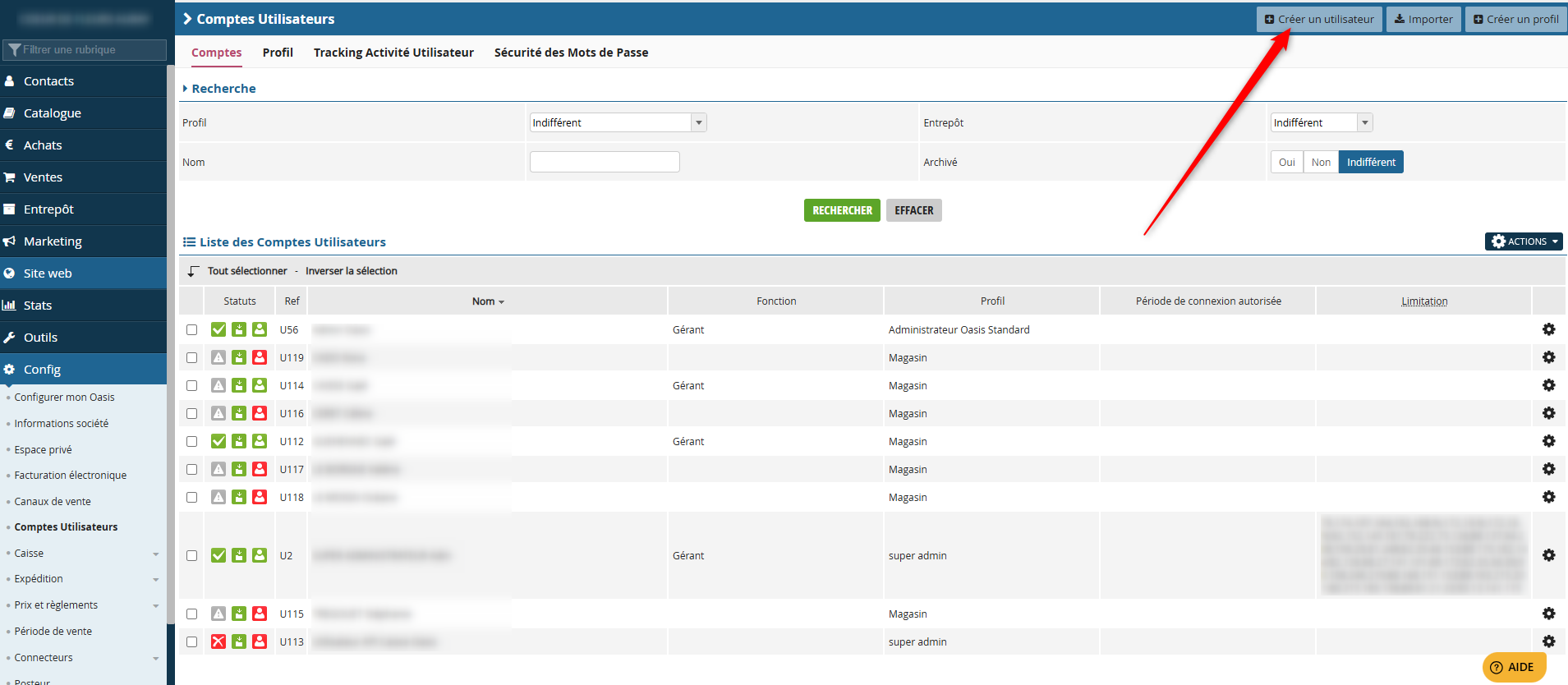
Le formulaire Créer un utilisateur s'ouvre.
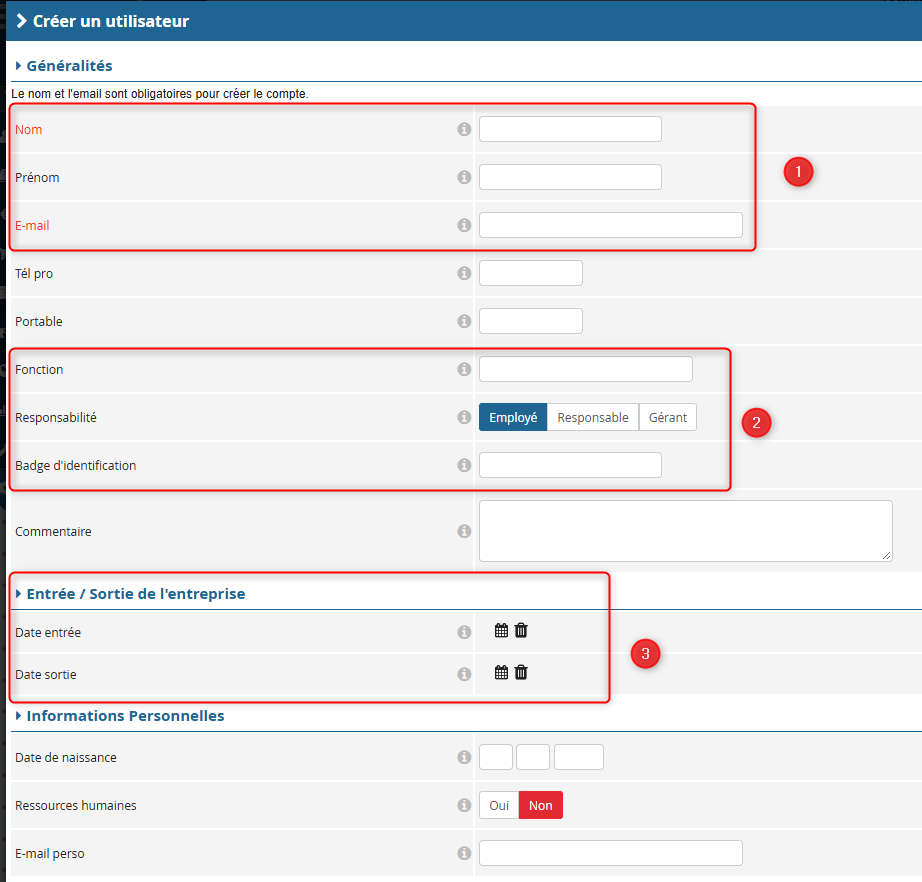
Le formulaire de création : les zones 1, 2 et 3 correspondent aux étapes 2, 3 et 4 ci-dessous.
2 Renseigner l'identité du vendeur (zone 1)
Dans la rubrique Généralités, remplissez :
- Nom (obligatoire, en rouge) : le nom du vendeur ;
- Prénom : son prénom ;
- E-mail (obligatoire, en rouge) : son adresse e-mail.
Les champs Tél pro et Portable sont facultatifs.
3 Indiquer sa fonction et son badge (zone 2)
- Fonction : saisissez le poste du vendeur, par exemple « Vendeur » ou « Fleuriste ». Elle apparaît ensuite dans la colonne Fonction de la liste des comptes.
- Responsabilité : cliquez sur Employé (choix par défaut), Responsable ou Gérant.
- Badge d'identification : si le vendeur dispose d'un badge, saisissez son numéro. Il pourra alors se connecter à la caisse avec le bouton BADGER.
Le champ Commentaire est libre et facultatif.
Bon à savoir
Le badge permet au vendeur de prendre la main sur la caisse en un geste, sans chercher son nom dans la liste. Le pas-à-pas est dans la fiche « Changer de vendeur pendant une vente ».
Consulter la fiche pratique pour créer un badge →
4 Indiquer sa date d'entrée (zone 3)
Dans la rubrique Entrée / Sortie de l'entreprise, cliquez sur l'icône calendrier en face de Date entrée et choisissez le jour d'arrivée du vendeur. L'icône corbeille efface la date.
Laissez Date sortie vide : vous la renseignerez le jour où le vendeur quittera la boutique.
La rubrique Informations Personnelles (date de naissance, ressources humaines, e-mail perso) est facultative.
Bon à savoir
Renseigner une date de fin permet de bloquer l'accès du vendeur à la caisse à compter de cette date.
5 Enregistrer le compte
En bas du formulaire, cliquez sur le bouton vert ENREGISTRER. Le compte est créé et la page devient Editer un utilisateur, avec plusieurs onglets : Généralités, Accès, Canaux, Entrepôts / Points de vente, Action Marketing et Sécurité du compte.
6 Définir ses accès
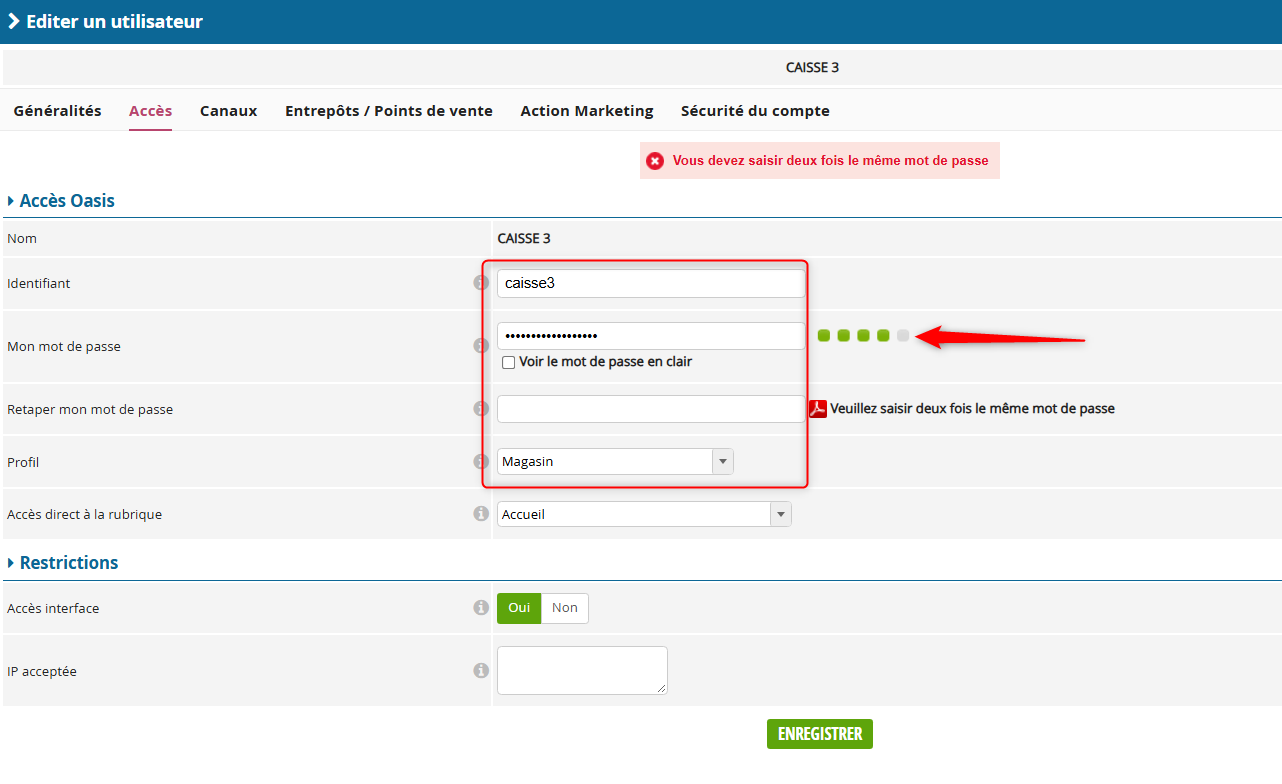
Cliquez sur l'onglet Accès. Dans la rubrique Accès Oasis, renseignez :
- Identifiant : le nom de connexion du vendeur ;
- Mon mot de passe : son mot de passe. Les pastilles à droite du champ indiquent sa solidité : visez le maximum de pastilles vertes. Cochez Voir le mot de passe en clair pour vérifier votre saisie ;
- Retaper mon mot de passe : le même mot de passe, une seconde fois ;
- Profil : choisissez le profil du vendeur dans la liste, par exemple Magasin.
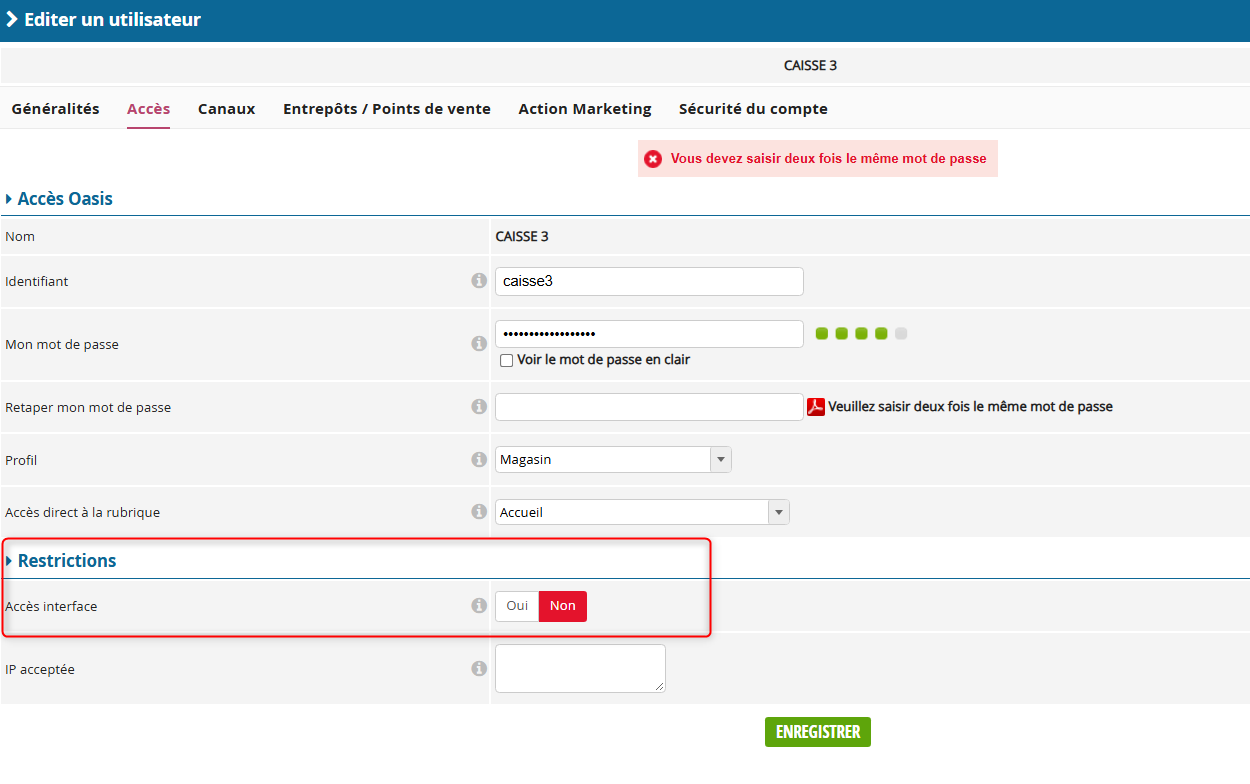
Facultatif : le vendeur doit utiliser la caisse sans accéder au back-office ? Dans la rubrique Restrictions, cliquez sur Non en face de Accès interface.
Cliquez sur le bouton vert ENREGISTRER.
7 Ajouter le vendeur à la caisse
Le compte est créé, mais le vendeur n'a pas encore accès à la caisse. Ajoutez-le maintenant à la ou les caisses sur lesquelles il travaillera.
- Dans le menu de gauche, cliquez sur Config, puis sur Caisse et enfin sur Caisse.
- La page Gestion des caisses affiche la liste de vos caisses. Au bout de la ligne de la caisse, cliquez sur l'icône engrenage, puis sur Visualiser.
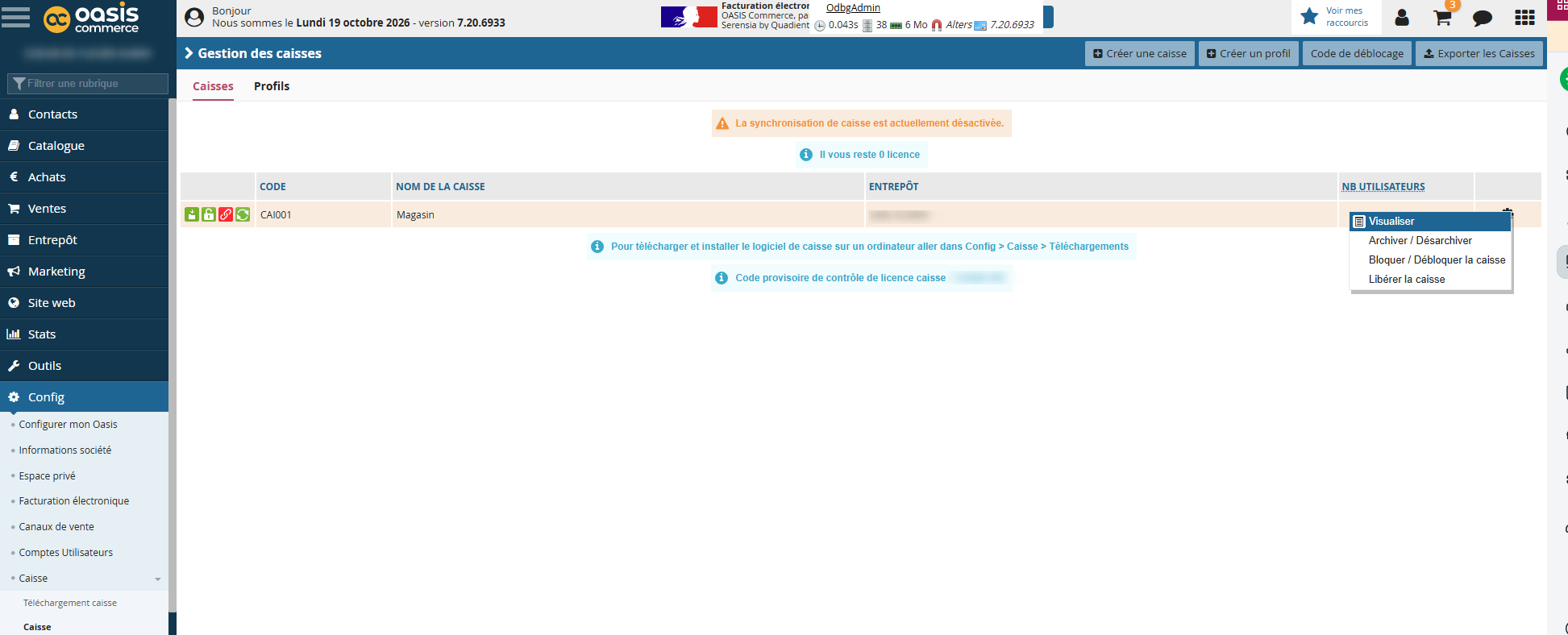
La page Gestion des caisses et le menu de la caisse, avec Visualiser.
- La fiche de la caisse s'ouvre sur l'onglet Généralités. Descendez jusqu'à la rubrique Utilisateurs de cette caisse.
- Cochez la case en face du nom du nouveau vendeur.
- Cliquez sur le bouton vert ENREGISTRER.
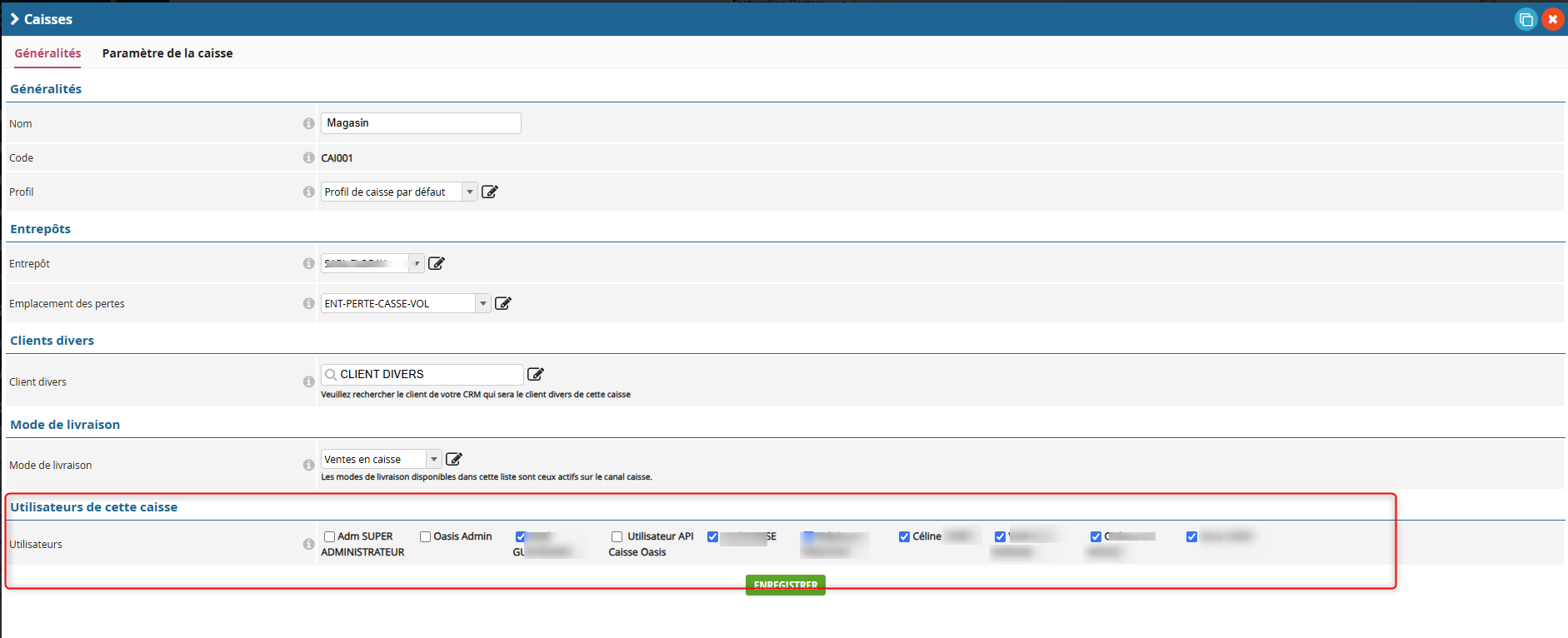
La rubrique Utilisateurs de cette caisse : chaque vendeur coché peut se connecter à cette caisse.
Vous avez plusieurs caisses ? Répétez l'opération pour chaque caisse sur laquelle le vendeur doit travailler.
Bon à savoir
Le nouveau vendeur n'apparaît pas tout de suite en caisse ? Synchronisez ou redémarrez la caisse pour que son compte soit disponible sur tous les postes.
2. Points de vigilance
Attention
Créez un compte par vendeur, même pour un saisonnier : un compte partagé mélange les ventes de plusieurs personnes et fausse le chiffre d'affaires de chacun.
Sans nom et sans e-mail, le compte ne peut pas être créé.
Un vendeur qui n'est coché sur aucune caisse ne peut pas se connecter : n'oubliez pas l'étape 7.
3. Questions fréquentes
Q. Le nouveau vendeur n'apparaît pas dans la liste des vendeurs de la caisse.
Vérifiez qu'il est bien coché dans la rubrique Utilisateurs de cette caisse (Config > Caisse > Caisse, puis Visualiser), et que vous avez cliqué sur ENREGISTRER. Si c'est le cas, synchronisez ou redémarrez la caisse.
Q. Le vendeur n'a pas de badge, est-ce grave ?
Non. Laissez le champ Badge d'identification vide : le vendeur se connectera en choisissant son nom dans la liste des vendeurs de la caisse.
Q. Un vendeur quitte la boutique, dois-je supprimer son compte ?
Renseignez plutôt sa date de sortie : ses ventes passées restent rattachées à son nom.
Q. Je ne vois pas le menu Comptes Utilisateurs.
Votre compte n'a peut-être pas les droits nécessaires. Demandez au gérant de la boutique ou contactez le support client.
Résultat attendu
Le nouveau vendeur a son compte et il est rattaché à sa ou ses caisses : il apparaît dans la liste des vendeurs de la caisse et ses ventes sont enregistrées à son nom.
4. Bonnes pratiques
✓Créez le compte avant le premier jour du vendeur, pour qu'il puisse encaisser dès son arrivée.
✓Remettez-lui son badge en même temps que vous créez son compte.
✓Renseignez la fonction de chaque vendeur : la liste des comptes reste lisible d'un coup d'œil.
Pour aller plus loin
Découvrez toutes les fonctions de votre caisse OASIS dans le Guide des fonctionnalités.
Consulter le Guide des fonctionnalités de la caisse →
Besoin d'aide ?
Si cet article n'a pas répondu à votre question, contactez le support client en précisant votre demande.
Cet article a-t-il été utile ?
C'est super !
Merci pour votre commentaire
Désolé ! Nous n'avons pas pu vous être utile
Merci pour votre commentaire
Commentaires envoyés
Nous apprécions vos efforts et nous allons corriger l'article