
Fiche pratique · Guide utilisateur
Préparez un badge pour chaque vendeur afin qu’il puisse s’identifier sur la caisse en scannant son code-barres avec la douchette, le lecteur de codes-barres de votre boutique.
Le numéro du badge est enregistré dans le back-office OASIS. Le badge imprimé est ensuite utilisé en caisse, à l’ouverture ou lorsqu’un collègue prend le relais.
Le parcours en bref
Attribuer un numéro unique → Générer le code-barres → Imprimer → Tester → Utiliser en caisse.
Avant de commencer
- Le vendeur doit disposer d’un compte utilisateur et être autorisé à utiliser la caisse. Si nécessaire, consultez Créer des utilisateurs de caisse.
- La personne qui prépare les badges doit pouvoir accéder aux comptes utilisateurs dans le back-office.
- Prévoyez une imprimante et une douchette fonctionnelle pour le test.
Dans cette fiche
- Attribuer un numéro au vendeur
- Générer le code-barres
- Imprimer le badge
- Tester puis plastifier
- S’identifier à l’ouverture
- Changer de vendeur dans la journée
1Attribuer un numéro de badge au vendeur
Dans le back-office OASIS :
- Ouvrez Config → Comptes Utilisateurs, puis la fiche du vendeur.
- Dans l’onglet Généralités, repérez le champ Badge d’identification.
- Saisissez un identifiant propre à ce vendeur, par exemple BADGE001.
- Cliquez sur ENREGISTRER.

Un numéro différent pour chaque vendeur
Utilisez des lettres et des chiffres, sans accent ni espace. Ne réutilisez pas le même numéro pour deux vendeurs. Notez la valeur exacte : vous allez la reprendre dans le générateur de codes-barres.
2Générer le code-barres correspondant
- Ouvrez le générateur TEC-IT en mode Code-128.
- Vérifiez que le type sélectionné est Code-128.
- Dans le champ Données, remplacez l’exemple par l’identifiant enregistré à l’étape 1.
- Cliquez sur Rafraîchir, puis contrôlez le texte affiché sous le code-barres.
- Cliquez sur Télécharger pour enregistrer l’image.
Exemple : si le champ du vendeur contient « BADGE001 », saisissez exactement « BADGE001 », en conservant les majuscules.

3Imprimer le badge
- Ouvrez un traitement de texte, comme Word ou LibreOffice Writer.
- Insérez l’image du code-barres et ajoutez le nom du vendeur à côté ou en dessous.
- Imprimez le badge en gardant le code-barres net et lisible.
Pour plusieurs vendeurs, vous pouvez préparer une planche de badges sur une même page. Vérifiez l’association entre chaque nom et chaque numéro avant d’imprimer.
4Tester le badge avant de le plastifier
- Sur la caisse, ouvrez l’identification par badge, comme expliqué aux étapes 5 ou 6.
- Scannez le badge imprimé avec la douchette.
- Vérifiez que le vendeur identifié est bien celui dont le nom figure sur le badge.
Si le test est concluant, découpez et plastifiez le badge. Testez-le à nouveau après plastification.
Le test à effectuer pour chaque badge
Le code doit être lu et le bon vendeur doit être identifié. Si ce n’est pas le cas, consultez les questions fréquentes avant d’utiliser le badge pour encaisser.
5S’identifier à l’ouverture de la caisse
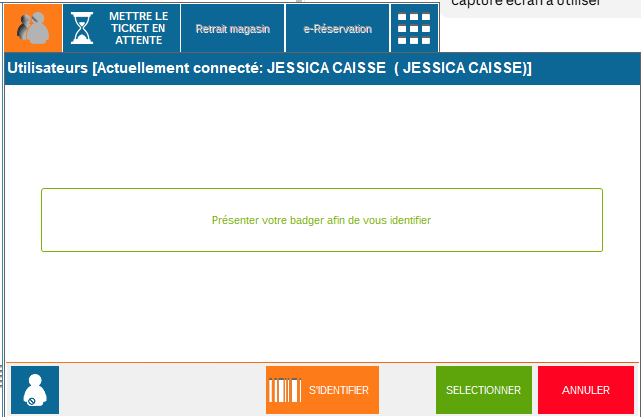
- Au lancement de la caisse, repérez le bouton orange avec l’icône code-barres, en bas à gauche de la fenêtre de connexion.
- Cliquez dessus pour passer en identification par badge.
- Lorsque la caisse demande de présenter le badge, scannez-le avec la douchette.

6Changer de vendeur dans la journée
Un collègue prend le relais au comptoir :
- En haut de l’écran de vente, cliquez sur le bouton représentant deux personnes.
- Dans la fenêtre Utilisateurs, cliquez sur BADGER.
- Le nouveau vendeur scanne son badge.
- Vérifiez que le nom du vendeur connecté a bien changé.
Résultat attendu
Le bon vendeur est connecté à la caisse et les ventes suivantes sont enregistrées à son nom.
Le badge est personnel : conservez-le avec vous et récupérez-le lorsqu’un vendeur quitte la boutique.
Questions fréquentes
Le badge est-il obligatoire ?
Non. Le vendeur peut choisir son nom dans la liste. En mode badge, cliquez sur S’IDENTIFIER pour revenir à cette liste.
Le code-barres n’est pas lu.
Vérifiez la netteté et la taille de l’impression, puis essayez de scanner le code-barres d’un article pour contrôler la douchette. Si le lecteur fonctionne mais ne lit pas le badge, réimprimez ce dernier à une taille plus lisible.
Le code est lu, mais le vendeur n’est pas reconnu ou ce n’est pas le bon vendeur.
Comparez le texte sous le code-barres au champ Badge d’identification du vendeur, majuscules comprises. Vérifiez qu’aucun autre vendeur n’utilise le même numéro et que son compte est autorisé sur cette caisse. Si vous venez de modifier le compte, mettez à jour les données de la caisse avant de refaire le test. Consultez si besoin la fiche Forcer la mise à jour des données.
Un vendeur a perdu son badge : que faire ?
Attribuez-lui un nouveau numéro dans le back-office, enregistrez, puis générez et imprimez le nouveau badge. Après mise à jour des données de la caisse, testez son identification. Le remplacement du numéro sert à rendre l’ancien badge inutilisable ; en cas de doute sur sa prise en compte, contactez le support.
Le badge est abîmé mais toujours en ma possession.
Vous pouvez réimprimer le code-barres associé au numéro actuel du vendeur, puis le tester. Conservez le fichier de la planche de badges dans un emplacement réservé aux personnes qui gèrent les accès à la caisse.
Pour aller plus loin
Retrouvez toutes les fonctionnalités d’OASIS Caisse dans le guide utilisateur.
Besoin d’aide ?
Précisez si le code-barres n’est pas lu ou si le vendeur n’est pas reconnu, ainsi que le message affiché à l’écran.
Contacter le supportCet article a-t-il été utile ?
C'est super !
Merci pour votre commentaire
Désolé ! Nous n'avons pas pu vous être utile
Merci pour votre commentaire
Commentaires envoyés
Nous apprécions vos efforts et nous allons corriger l'article