Objectifs de cet article : Créer un nouveau profil utilisateur dans le back office et configurer ses droits d'accès.
AU SOMMAIRE :
- Introduction
- 1. Accéder aux comptes utilisateurs
- 2. Onglet Généralités
- 3. Onglet Menus
- 4. Onglet Pages
- 5. Onglet Restriction caisse (si vous avez l'option caisse)
- 6. Onglet Modèles posteurs
- 7. Onglet Configurer mon OASIS
- 8. Enregistrement
Introduction
Un profil utilisateur permet à un collaborateur d'accéder au back office d'Oasis avec des droits et un profil défini.
Vous pouvez créer différents profils, chacun disposant de droits spécifiques.
Il est recommandé de configurer un profil administrateur pour les utilisateurs responsables du site, afin qu’ils puissent accéder à l’ensemble des fonctionnalités disponibles.
Cliquez ici pour plus en savoir plus pour l'activation du profil administrateur;Exemple : Vous souhaitez créer un profil SAV pour vos employés en charge du service après‑vente.
1. Accéder aux comptes utilisateurs
Rendez-vous dans le menu Config → Comptes Utilisateurs.
Pour créer un nouveau profil, cliquez sur le bouton « + Créer un profil » en haut à droite.

2. Onglet Généralités
Une fenêtre s'ouvre. Commencez par l'onglet Généralités et renseignez les champs suivants :
- Nom : saisissez le nom du profil (exemples : Admin, Expedition, SAV, Logistique, Marketing...)
- Administrateur : OUI / NON
3. Onglet Menus
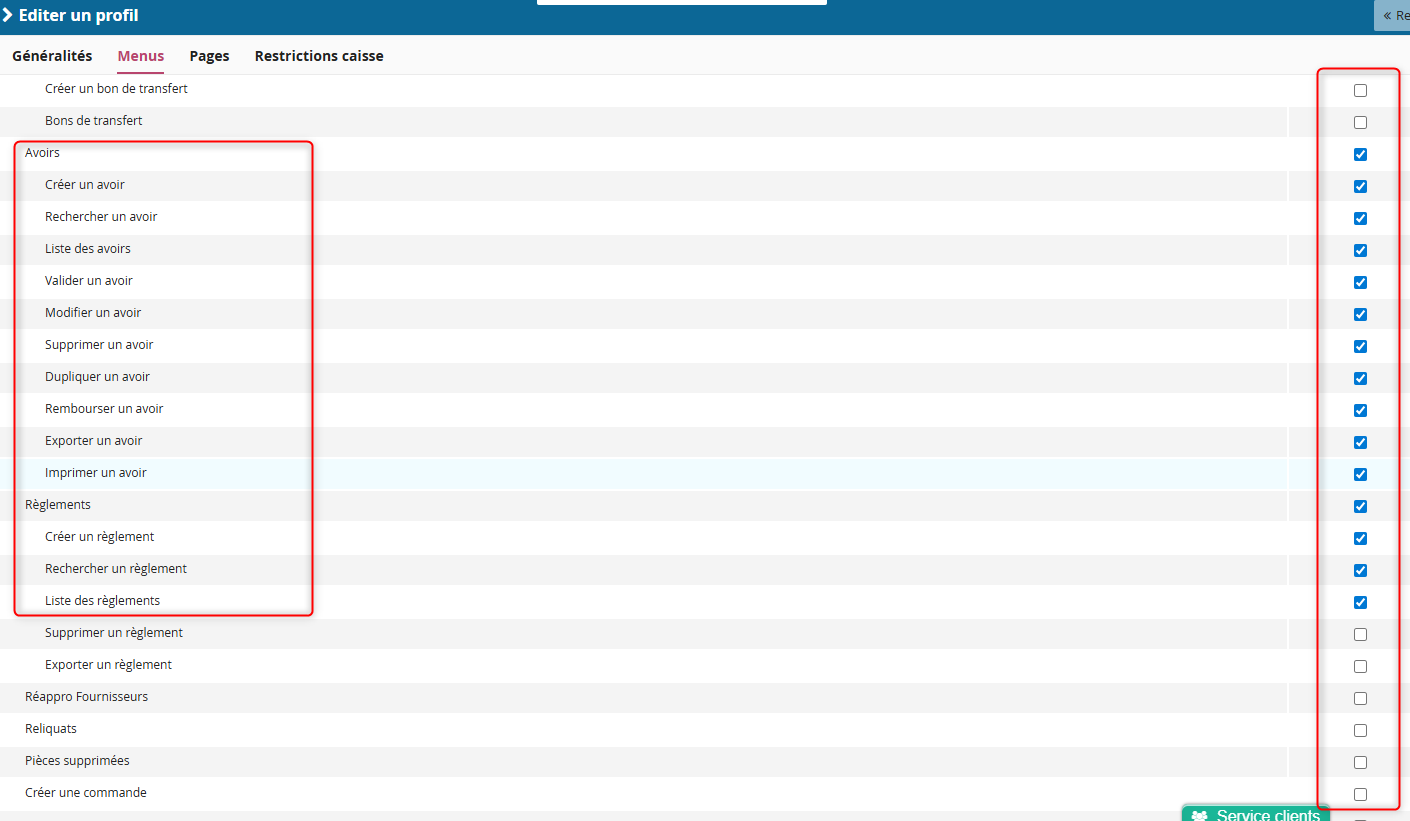
Cliquez sur l'onglet Menus pour configurer les accès aux fonctionnalités souhaitées.
Cochez les cases afin d'activer les droits pour le profil concerné.
Exemple : Pour un profil SAV, vous pourrez activer certaines fonctionnalités liées aux avoirs, aux factures, aux commandes.
Cliquez ici pour consulter la fiche pratique dédiée à la configuration d’un profil type “Commercial”.
4. Onglet Pages
Cliquez sur l'onglet Pages pour définir les accès aux pages du back-office.
Cochez les cases correspondant aux pages que vous souhaitez rendre accessibles.
Exemple : Pour un profil SAV, l’accès à certaines pages n’est pas nécessaire, contrairement à un profil webmaster.
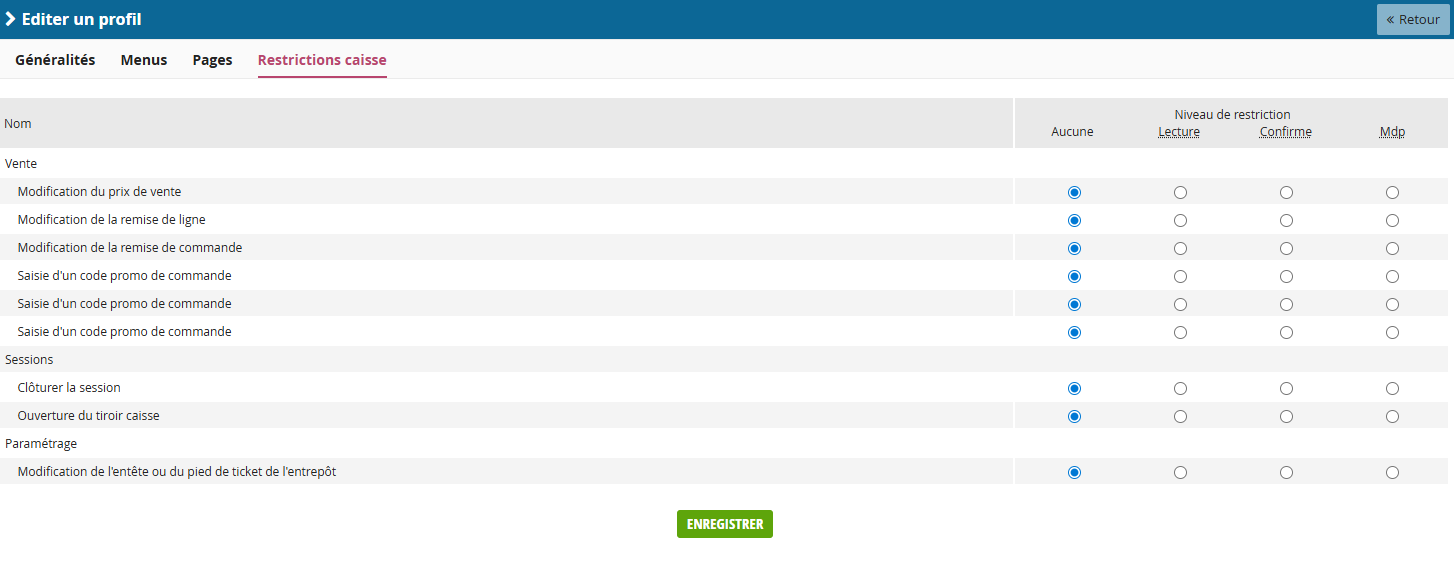
5. Onglet Restriction caisse (si vous avez l'option caisse)
Cliquez sur l'onglet Restriction caisse pour configurer les accès aux fonctionnalités liées à la caisse.
Cochez les cases afin d'activer les droits pour le profil concerné.
Exemple : Un profil SAV n’a généralement pas besoin d’accéder aux pages du back-office.
6. Onglet Modèles posteurs
Ce nouvel onglet sera disponible le 15 septembre 2026.
Cliquez sur l'onglet Modèles posteurs pour définir les accès aux modèles posteurs (import et export) du back-office.
Il permettra de configurer, pour chaque profil, les modèles posteurs accessibles.
Cochez les cases afin d'activer les droits pour le profil concerné.
Exemple : Votre profil commercial n’a pas forcément besoin d’accéder aux modèles posteurs. Par contre votre gestionnaire de site pourrait avoir besoin d’accéder à certains modèles.
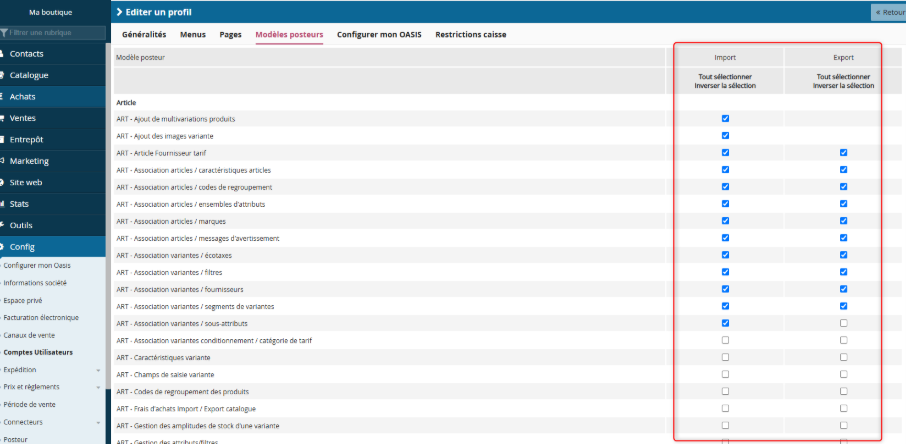
Attention à bien restreindre l'accès aux modèles posteurs aux seuls profils qui en ont réellement besoin : un mauvais paramétrage peut entraîner des erreurs de manipulation lors des imports/exports sur votre site.
7. Onglet Configurer mon OASIS
Cliquez sur l'onglet Configurer mon OASIS pour définir les accès aux options du back-office.
Il permettra de configurer, pour chaque profil, les options d’OASIS accessibles.
Cochez les cases afin d'activer les droits pour le profil concerné.
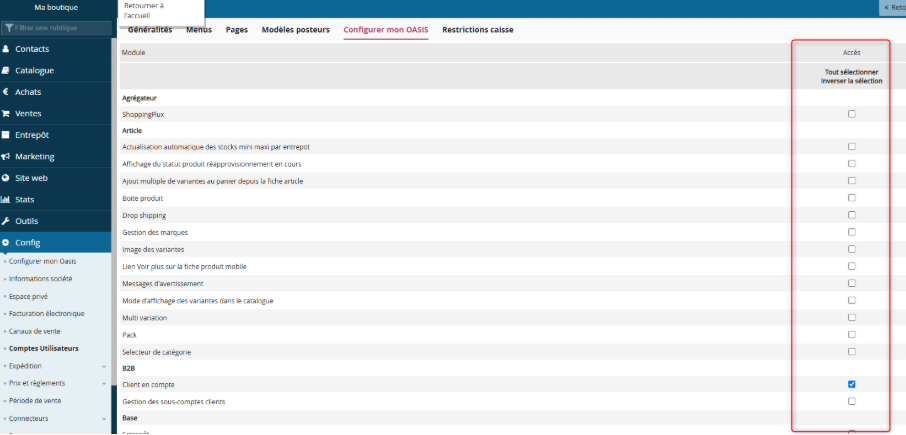
Attention à bien restreindre l'accès aux options OASIS aux seuls profils qui en ont réellement besoin.
8. Enregistrement
Une fois tous les champs renseignés, cliquez sur Enregistrer pour créer le profil.
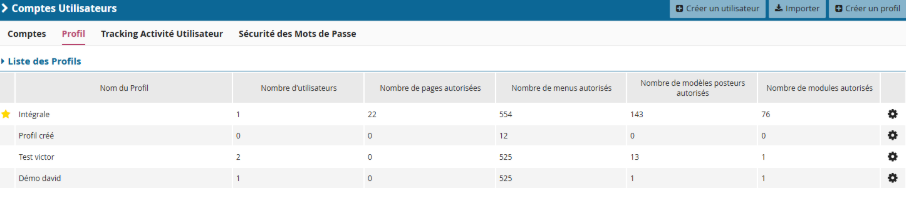
Le profil apparaît alors dans la liste des profils avec les informations suivantes :
- son nom,
- le nombre d'utilisateurs,
- le nombre de pages autorisées,
- le nombre de menus autorisés,
- Le nombre de modèles posteurs,
- Le nombre de modules.
Pour toute information complémentaire, vous pouvez contacter notre service client en créant un ticket.Cet article a-t-il été utile ?
C'est super !
Merci pour votre commentaire
Désolé ! Nous n'avons pas pu vous être utile
Merci pour votre commentaire
Commentaires envoyés
Nous apprécions vos efforts et nous allons corriger l'article