
Fiche pratique · Guide utilisateur · OASIS Caisse
Vos adresses sont déjà renseignées
Les adresses de votre société et de vos boutiques sont déjà saisies dans OASIS. Vous n’avez pas à les renseigner à nouveau : modifiez-les uniquement en cas de changement d’adresse.

En cas de changement d’adresse, mettez à jour les coordonnées de votre société ou de la boutique concernée dans le back-office. En caisse, vérifiez les adresses de facturation et de livraison du client au moment de terminer la vente.
Le client repart avec son achat : adresse du magasin.
Vous livrez l’achat ailleurs : adresse réelle du lieu de livraison.
L’adresse de facturation du client reste son adresse.
Le parcours en bref
Dans le back-office : Config → Informations société → Généralité pour l’entreprise ; Points de ventes / Entrepôts pour les boutiques.
Depuis la caisse : FIN DE VENTE → CLIENT / ADRESSE, en bas à gauche → vérifier la facturation et le lieu de livraison.
Quelle adresse renseigner, et où ?
| Information | Où la renseigner ? |
|---|---|
| Adresse de votre entreprise qui émet les factures | Back-office → Config → Informations société → Généralité. |
| Adresse de chaque boutique | Dans la fiche du point de vente, onglet Adresse(s). Chaque boutique conserve sa propre adresse. |
| Adresse de facturation du client | Informations du client, à contrôler en caisse dans CLIENT / ADRESSE. Il ne faut pas la saisir dans les informations de votre société. |
| Adresse de livraison de l’achat | À contrôler en fin de vente : magasin pour un achat emporté, lieu de livraison réel pour un achat livré. |
1 Modifier l’adresse de votre entreprise si elle change
Où ? Dans le back-office OASIS, depuis votre navigateur.
- Ouvrez Config → Informations société.
- Dans l’onglet Généralité, cliquez sur Modifier les informations, en bas de page.
- Vérifiez la raison sociale et renseignez l’Adresse, le Code postal, la Ville et le Pays de l’entreprise qui facture.
- Cliquez sur Enregistrer les modifications, puis sur Mettre en ligne les modifications.
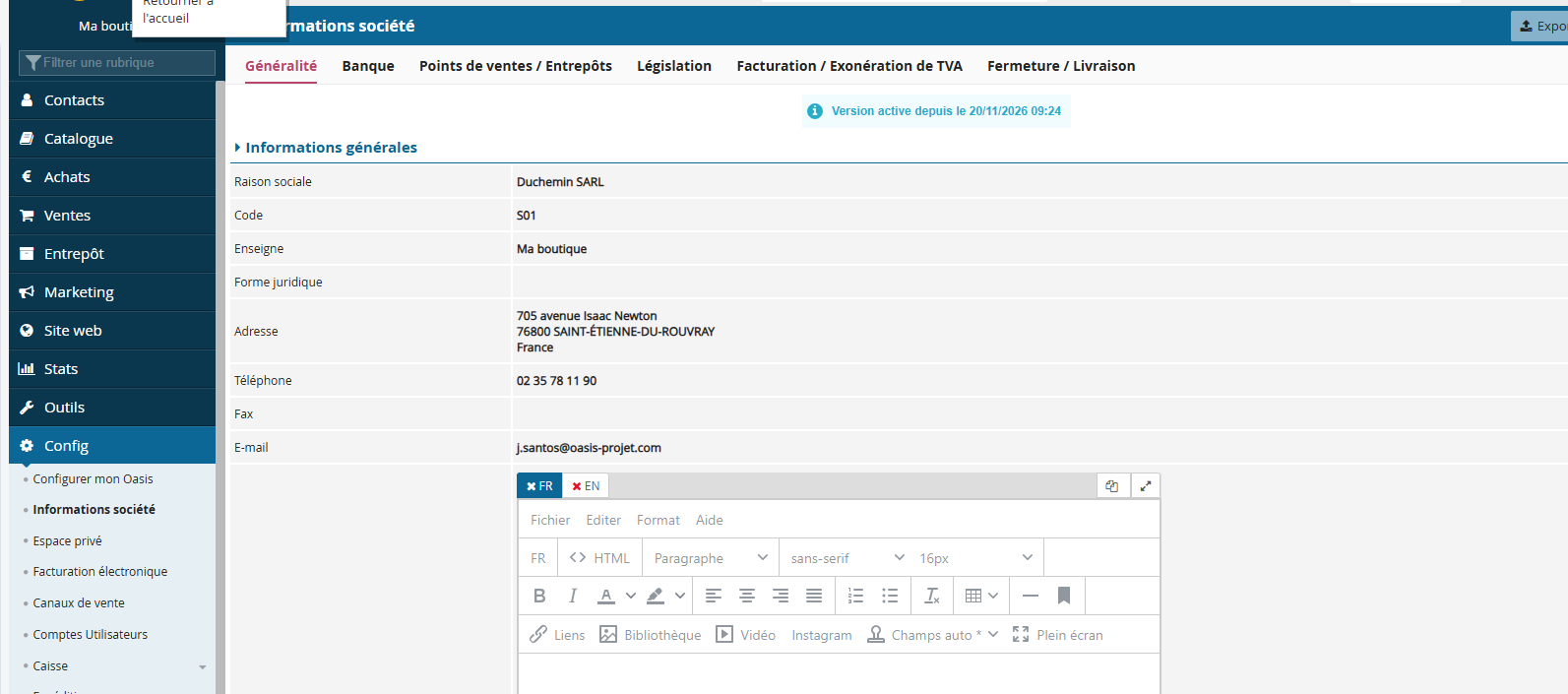
Pour le détail des autres champs, consultez Renseigner les informations de votre société.
2 Modifier l’adresse d’une boutique si elle change
Où ? Dans le back-office OASIS. Si votre société possède plusieurs boutiques, renseignez chaque adresse dans le point de vente correspondant.
- Dans Config → Informations société, ouvrez Points de ventes / Entrepôts.
- Repérez la boutique concernée, puis cliquez sur le crayon de la colonne Actions, à droite de sa ligne.
- Dans la fenêtre de la boutique, ouvrez l’onglet Adresse(s).
- Pour corriger une adresse existante, cliquez sur son crayon. Si elle manque, utilisez Ajouter une adresse.
- Renseignez l’adresse complète de la boutique, puis cliquez sur Enregistrer.
- Revenez à l’onglet Généralités de cette boutique pour terminer l’enregistrement et la mise en ligne avec les boutons prévus.
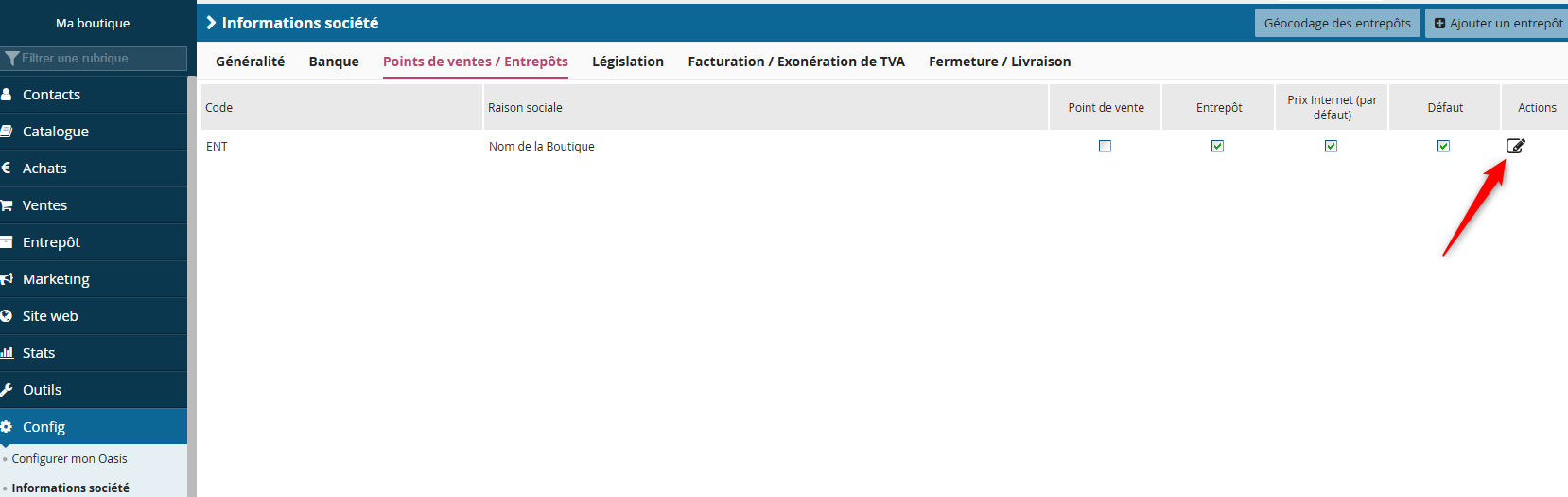
Conservez l’adresse de l’entreprise dans Généralité et renseignez séparément celles des boutiques. Ne remplacez pas l’adresse de la société à chaque changement de magasin. Si votre boutique n’apparaît pas, contactez le support pour vérifier le point de vente associé à votre caisse.
Si les nouvelles coordonnées n’apparaissent pas encore en caisse, consultez Forcer la mise à jour des données depuis la caisse.
3 Vérifier les adresses en fin de vente
Où ? Directement dans OASIS Caisse.
Ouvrir les informations de livraison et de facturation
- Associez le bon client à la vente si une facture à son nom est nécessaire.
- Dans l’écran de FIN DE VENTE, cliquez sur CLIENT / ADRESSE, en bas à gauche.
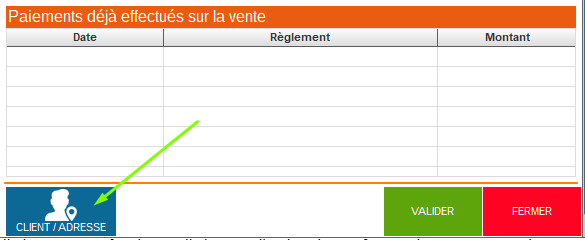
La fenêtre Changement d’adresse sur vente s’ouvre. Elle comporte les onglets Adresse de livraison et Adresse de facturation.
Choisir l’adresse de livraison adaptée
Dans l’onglet Adresse de livraison, deux boutons permettent de reprendre une adresse rapidement :
- REMETTRE L’ADRESSE MAGASIN : reprend l’adresse du magasin. Utilisez cette adresse si le client emporte son achat, y compris pour un retrait d’une commande en boutique.
- REMETTRE L’ADRESSE CLIENT : reprend l’adresse du client sélectionné. Utilisez-la si l’achat est réellement livré à cette adresse.
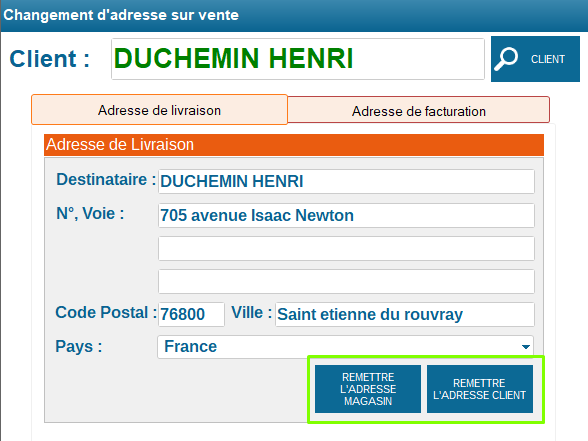
L’achat est livré chez une autre personne ? Renseignez l’adresse réelle du destinataire : elle peut être différente de celle du client qui paie.
Ouvrez ensuite l’onglet Adresse de facturation pour contrôler les coordonnées du client. Vérifiez les deux adresses avant de valider la vente.
L’adresse du client n’est pas nécessairement le lieu de livraison : un bouquet peut être acheté par une personne et livré chez une autre. Choisissez l’adresse correspondant à la remise réelle de l’achat.
Deux exemples pour une boutique de fleurs
Questions fréquentes
Pourquoi l’adresse de livraison est-elle désormais celle du magasin sur les factures ?
Pour une vente emportée, le bien est remis au client dans le magasin : l’adresse de livraison doit donc refléter ce lieu de remise. L’ancien fonctionnement reprenait par défaut l’adresse du client, même lorsque l’achat était retiré en boutique. Le nouveau comportement permet de mieux décrire la réalité de l’opération.
Est-ce que cela change le montant de TVA que je facture ?
Non, pour une vente habituelle remise en magasin en France, le changement d’adresse par défaut ne modifie pas le taux ni les montants de TVA, les recettes ou la déclaration correspondante. La seule nationalité du client ou une adresse étrangère ne justifie pas une exonération. Les opérations particulières, notamment la détaxe et l’exportation, restent soumises à leurs propres conditions.
Pourquoi avoir changé si la TVA ne bouge pas ?
Pour assurer la cohérence des informations de la facture. Le client facturé, le bien vendu, son lieu de remise et le traitement de TVA doivent correspondre à l’opération réelle. Cette cohérence facilite les vérifications et la traçabilité des pièces, notamment dans le cadre de la piste d’audit.
Pour préparer des données de facturation électronique fiables. L’adresse de facturation et l’adresse de livraison sont des informations distinctes. Il faut renseigner l’adresse de livraison réelle lorsqu’elle est requise, notamment lorsqu’elle diffère de l’adresse de facturation.
Pour les entreprises établies en France et assujetties à la TVA concernées par la réforme, la réception des factures électroniques est obligatoire depuis le 1er septembre 2026. L’émission s’applique depuis cette date aux grandes entreprises et aux ETI, puis à compter du 1er septembre 2027 aux PME et micro-entreprises. Le champ de l’obligation dépend aussi des opérations réalisées. Consultez le calendrier officiel de la DGFiP.
J’ai besoin de mettre l’adresse du client sur certaines factures. Comment faire ?
Cette possibilité est toujours disponible. Dans FIN DE VENTE, cliquez sur CLIENT / ADRESSE, en bas à gauche, puis ouvrez l’onglet Adresse de livraison.
- REMETTRE L’ADRESSE CLIENT reprend l’adresse du client sélectionné.
- REMETTRE L’ADRESSE MAGASIN rétablit celle de la boutique.
Le comportement par défaut a changé, pas la possibilité de choisir l’adresse adaptée. Si la livraison se fait chez un autre destinataire, renseignez son adresse réelle. Les captures de l’étape 3 montrent l’accès à CLIENT / ADRESSE et les deux boutons.
Dans quels cas dois-je remplacer l’adresse du magasin ?
Lorsque l’achat est réellement livré ou expédié à une autre adresse, par exemple :
- livraison au domicile du client en France ;
- commande en ligne expédiée au client ;
- livraison chez un autre destinataire, par exemple un bouquet offert à un proche ;
- expédition hors de l’Union européenne pour le compte du client.
Renseignez l’adresse réelle du lieu de livraison. Un retrait en boutique, y compris en click-and-collect, conserve l’adresse du magasin. Pour une expédition hors UE, faites vérifier les conditions de TVA et conservez les justificatifs douaniers nécessaires : une adresse étrangère ne suffit pas à établir une exportation exonérée.
Et quand le client achète et repart avec son achat ?
Conservez l’adresse du magasin comme adresse de livraison, même si le client réside à l’étranger. Son adresse personnelle peut figurer séparément comme adresse de facturation.
Pour une vente habituelle emportée en France, la TVA française reste applicable. Un achat emporté n’est pas automatiquement une exportation exonérée. La vente en détaxe constitue un cas particulier, soumis à des conditions et à une validation douanière : consultez les informations des Douanes sur la détaxe et votre expert-comptable.
Quel est le risque si je remplace systématiquement l’adresse du magasin par celle du client ?
Pour une vente habituelle en France, cela ne change pas, à lui seul, le taux de TVA. En revanche, l’adresse peut ne plus correspondre au lieu de remise réel et rendre les informations de la facture incohérentes.
En cas de contrôle, vous pourriez devoir expliquer cette différence et produire les justificatifs de l’opération. Pour un client à l’étranger, ne déduisez jamais une exonération de sa seule adresse : une mauvaise qualification de la vente peut conduire à une TVA à régulariser. Le changement d’adresse ne constitue pas, à lui seul, une preuve d’exportation.
Dois-je avoir peur de faire une erreur ?
Non. Retenez cette règle simple : l’adresse de livraison décrit le lieu réel de remise de l’achat. Remis en magasin : adresse du magasin. Livré ailleurs : adresse réelle de livraison. Vérifiez séparément l’adresse de facturation avant de valider la vente. Les boutons de reprise d’adresse vous permettent de choisir rapidement le bon cas.
Qui contacter en cas de doute ?
Contactez votre support habituel pour l’utilisation d’OASIS Caisse. Pour les questions fiscales ou une opération particulière, notamment une expédition hors UE ou une vente en détaxe, consultez votre expert-comptable.
L’adresse du client a-t-elle disparu de la facture ?
La facturation et la livraison sont distinctes. Vérifiez l’adresse de facturation du client dans CLIENT / ADRESSE ; il n’est pas nécessaire d’en faire également l’adresse de livraison si le client emporte son achat en magasin.
La nouvelle adresse corrige-t-elle une facture déjà émise ?
Une modification des coordonnées de votre société s’applique aux prochains documents. Elle ne réécrit pas les factures déjà émises. Pour une facture comportant une erreur, contactez le support et votre comptable pour connaître la démarche adaptée.
Je ne vois pas CLIENT / ADRESSE ou la bonne boutique.
Vérifiez que vous êtes dans FIN DE VENTE pour le bouton CLIENT / ADRESSE, ou dans le back-office pour les informations société. Si le bouton ou le point de vente reste absent, contactez le support avec une capture et le nom de la caisse concernée.
Pour aller plus loin
Retrouvez toutes les fonctionnalités d’OASIS Caisse dans le guide utilisateur.
Besoin d’aide ?
Précisez si la demande concerne les coordonnées de votre société, une boutique ou les adresses d’un client. Indiquez la caisse concernée et joignez une capture de l’écran en difficulté.
Contacter le supportCet article a-t-il été utile ?
C'est super !
Merci pour votre commentaire
Désolé ! Nous n'avons pas pu vous être utile
Merci pour votre commentaire
Commentaires envoyés
Nous apprécions vos efforts et nous allons corriger l'article