
Questions fréquentes · Guide utilisateur · caisse OASIS
Une question pendant l’utilisation de votre caisse ? Choisissez un thème, puis cliquez sur la question pour afficher la réponse.
Chaque réponse précise si l’action se fait depuis la caisse ou depuis le back-office OASIS (intranet), accessible avec votre navigateur.
Trouvez votre réponse par thème
- Ventes en cours et vendeurs
- Devis et commandes
- Paiements et factures
- Adresses de facturation et de livraison
- Fond de caisse
- Chiffre d’affaires et statistiques
- Configuration de la boutique et emails
Vous pouvez aussi utiliser Ctrl + F pour rechercher un mot dans les questions, par exemple « devis », « vendeur » ou « facture ».
Ventes en cours et vendeurs
Dois-je sélectionner le client avant d’ajouter les articles ?
Depuis la caisse. Vous pouvez choisir le client avant ou après l’ajout des articles. Vérifiez le client associé au ticket avant de terminer la vente.
Comment supprimer un article d’une vente en cours ?
Depuis la caisse. Sélectionnez la ligne de l’article dans le ticket, puis cliquez sur la corbeille pour la retirer. Vérifiez que vous avez sélectionné la bonne ligne avant de poursuivre.
Cette action concerne une vente encore en cours. Pour une vente déjà validée, consultez la fiche sur les reprises avec ou sans ticket.
Le client renonce à son achat : comment annuler tout le ticket ?
Depuis la caisse. Ouvrez le Menu, puis cliquez sur ANNULER TICKET. Vous n’avez pas besoin de supprimer les articles un par un.
Exemple : vous avez saisi les fleurs et les accessoires d’un bouquet, mais le client ne souhaite plus l’acheter. Annulez le ticket en cours pour retirer l’ensemble de ses lignes.
Cette réponse concerne un ticket qui n’a pas encore été validé.
Puis-je servir un autre client sans perdre la vente en cours ?
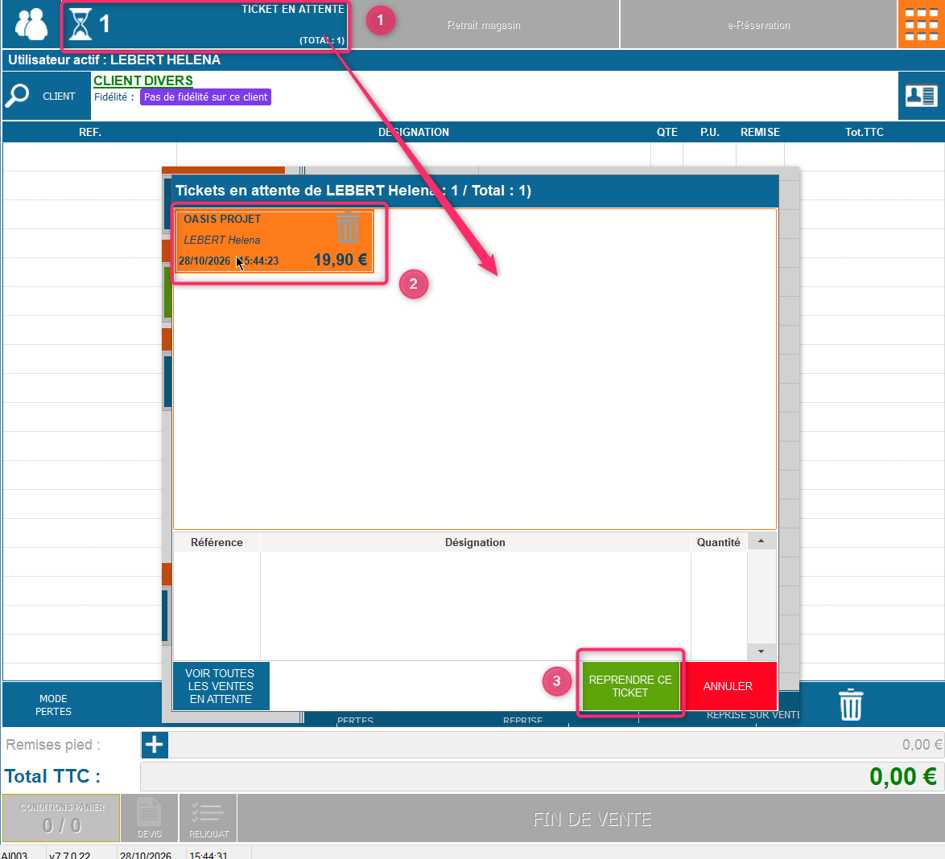
Oui, depuis la caisse. Mettez le ticket en attente :
- Cliquez sur METTRE LE TICKET EN ATTENTE, en haut de l’écran de vente.
- Effectuez la vente du client suivant.
- Pour reprendre la première vente, ouvrez les tickets en attente avec le bouton au sablier.
- Sélectionnez le ticket concerné, puis cliquez sur REPRENDRE CE TICKET.
Exemple : votre client retourne chercher un vase. Vous pouvez encaisser un autre client, puis reprendre son ticket à son retour.
Comment changer de vendeur, y compris pendant une vente ?
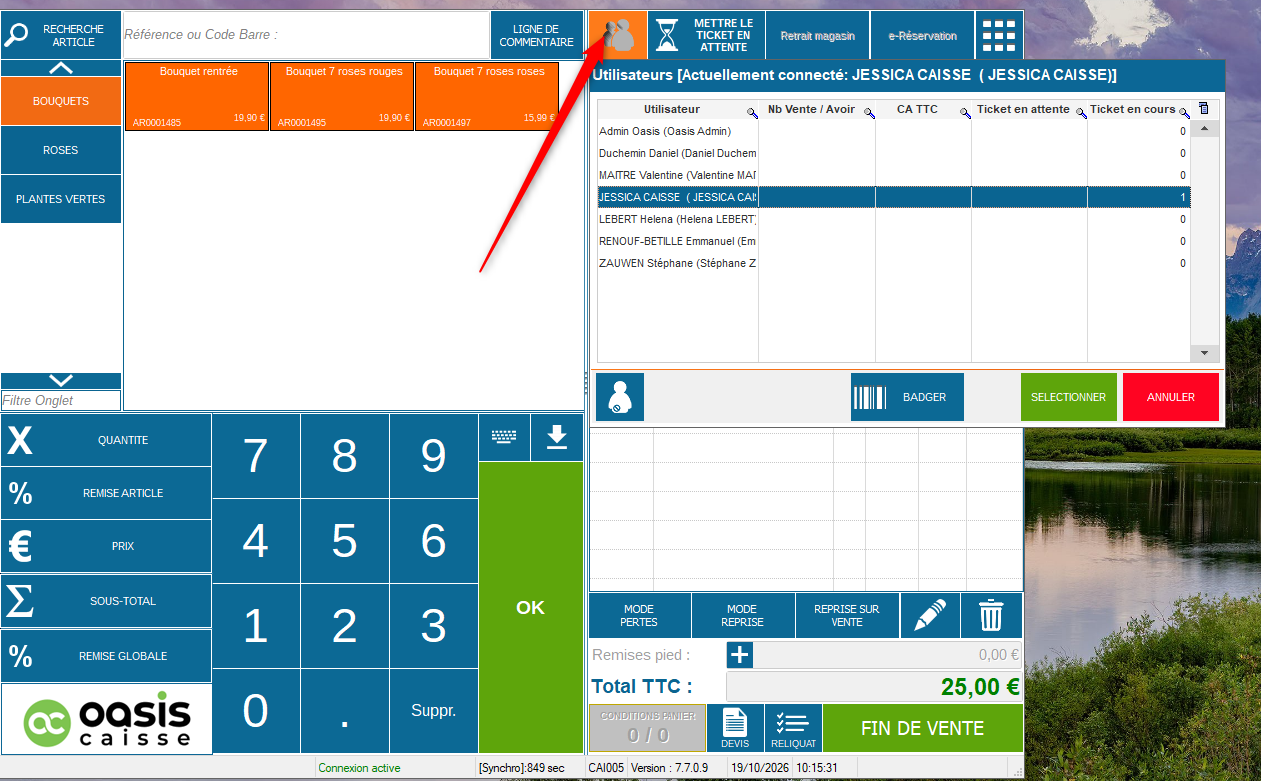
Depuis la caisse. Vous pouvez changer de vendeur même si une vente n’est pas encore validée : la vente en cours est conservée en mémoire.
Pour choisir le bon changement — utilisateur actif, vendeur du ticket ou vendeur d’une ligne — suivez Changer de vendeur sur la caisse OASIS.
Devis et commandes
Comment créer un devis depuis la caisse ?
Depuis la caisse. Ajoutez les articles, puis cliquez sur DEVIS. Un devis doit toujours être associé à un client.
Vous pouvez choisir le client avant ou après l’ajout des articles. Si vous cliquez sur DEVIS sans client sélectionné, la caisse vous propose de le choisir.
Comment retrouver un devis et le transformer en commande ou en vente ?
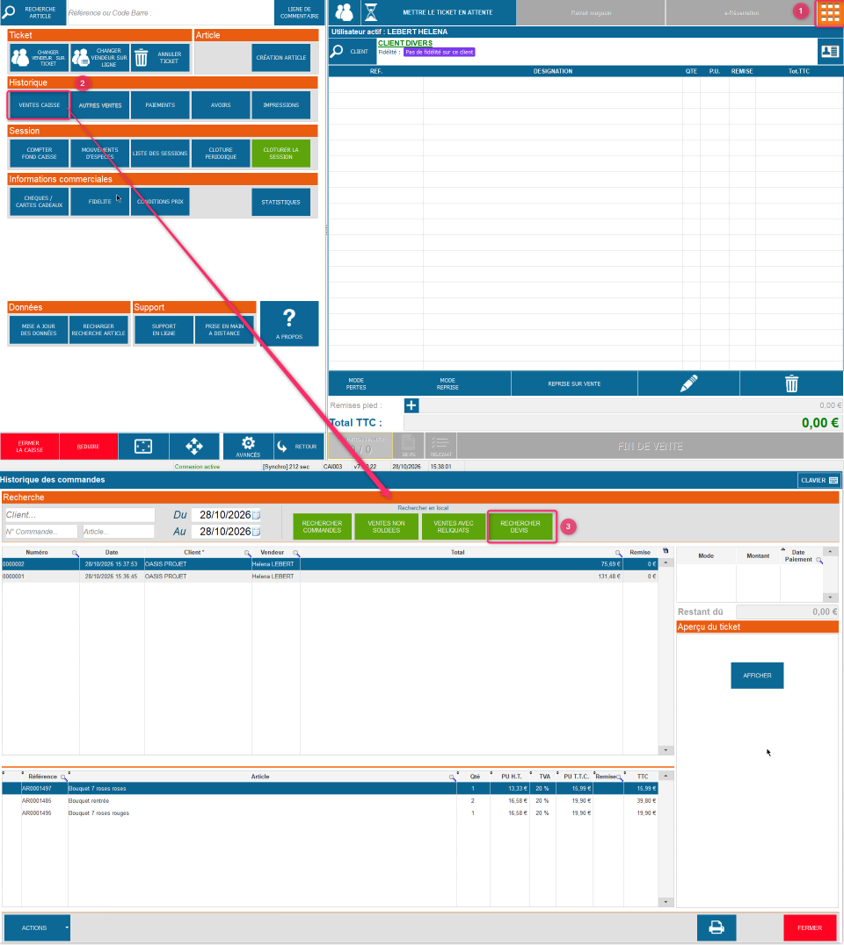
Depuis la caisse. Ouvrez Menu → VENTES CAISSE → RECHERCHER DEVIS. Vérifiez les dates de recherche, sélectionnez le devis, puis ouvrez ACTIONS.
- Transférer en commande : crée une commande, que vous pourrez régler ensuite depuis l’historique des ventes.
- Transférer en vente : ajoute le devis aux tickets en attente. Reprenez le ticket pour ajuster les articles si besoin et passer au paiement.
Voir les étapes et les captures du transfert d’un devis
Paiements et factures
J’ai choisi le mauvais mode de paiement : comment le corriger ?
Depuis la caisse. Retrouvez la vente dans Menu → VENTES CAISSE, sélectionnez-la, puis ouvrez ACTIONS → Règlement(s) pour accéder à la modification du règlement.
Choisissez Modifier le mode de règlement lorsque cette option est disponible, puis indiquez le mode réellement utilisé par le client.
Si l’option est indisponible, contactez le support en précisant la vente concernée. Ne créez pas un deuxième paiement pour corriger uniquement le mode de règlement.
Puis-je encore imprimer ou envoyer une facture au client depuis la caisse ?
Oui, depuis la caisse. Les choix d’édition sont proposés lorsque vous cliquez sur FIN DE VENTE. Vous pouvez imprimer la facture sur l’imprimante ticket ou l’envoyer par email au client.
Avant un envoi par email, vérifiez l’adresse du client.
Comment regrouper les achats à crédit d’un client pour la facturation de fin de mois ?
Depuis le back-office OASIS. Deux possibilités existent selon votre configuration :
- La facturation périodique, si cette option est activée pour votre installation.
- Le transfert groupé de plusieurs bons de livraison (BL) en une facture groupée.
Avant de choisir une méthode, faites vérifier votre configuration par le support, notamment pour la facturation périodique. Son activation n’est pas systématique.
Pour retrouver les crédits et enregistrer un règlement depuis la caisse, consultez Gérer les crédits clients depuis la caisse OASIS.
Adresses de facturation et de livraison
Les réponses principales sur l’adresse du magasin proposée sur les factures et le choix du lieu réel de livraison.
Pourquoi l’adresse du magasin apparaît-elle comme adresse de livraison sur la facture ?
Depuis la caisse. Pour un achat emporté, le bien est remis au client en boutique : l’adresse de livraison proposée est donc celle du magasin. L’adresse de facturation du client reste une information distincte. Si l’achat est réellement livré ailleurs, renseignez le lieu de livraison correspondant.
Ce changement d’adresse modifie-t-il la TVA de la vente ?
Pour une vente habituelle remise en magasin en France, le changement d’adresse par défaut ne modifie pas les montants de TVA. Une adresse étrangère ne suffit pas à justifier une exonération. Pour une exportation ou une vente en détaxe, faites vérifier les conditions et les justificatifs par votre expert-comptable.
Comment remettre l’adresse du client ou celle du magasin ?
Depuis la caisse. Dans FIN DE VENTE, cliquez sur CLIENT / ADRESSE, en bas à gauche, puis ouvrez l’onglet Adresse de livraison.
- REMETTRE L’ADRESSE CLIENT reprend celle du client sélectionné.
- REMETTRE L’ADRESSE MAGASIN rétablit celle de la boutique.
Si le destinataire est une autre personne, renseignez son adresse réelle. Vérifiez séparément l’onglet Adresse de facturation avant de valider.
Dans quels cas faut-il remplacer l’adresse du magasin ?
Depuis la caisse. Remplacez-la si l’achat est réellement livré ou expédié ailleurs : au domicile du client, chez un proche ou à une autre adresse de destination.
Si le client repart avec son achat, ou retire une commande en boutique, conservez l’adresse du magasin. Pour une expédition hors UE, vérifiez également le traitement de TVA et les justificatifs nécessaires.
Puis-je utiliser systématiquement l’adresse du client comme adresse de livraison ?
Non : choisissez l’adresse correspondant au lieu réel de remise de l’achat. Une adresse inexacte rend les informations de la facture incohérentes et peut nécessiter des explications en cas de contrôle. Ne déduisez jamais une exonération de TVA de la seule adresse étrangère d’un client.
Où retrouver les captures et qui contacter en cas de doute ?
Consultez la fiche pratique sur les adresses de facturation et de livraison dans OASIS Caisse : elle présente les réglages de la société et des boutiques, les boutons de fin de vente et les exemples.
Contactez le support pour l’utilisation du logiciel et votre expert-comptable pour une question fiscale, notamment une exportation ou une vente en détaxe.
Fond de caisse
La fenêtre de comptage du fond de caisse existe-t-elle toujours ?
Oui, depuis la caisse. Le comptage est proposé à l’ouverture. Vous pouvez aussi ouvrir le Menu, puis cliquer sur COMPTER FOND DE CAISSE.
Comptez les pièces et les billets réellement présents dans le tiroir. Les paiements par carte et par chèque se contrôlent séparément.
Pour les contrôles de fin de session, consultez Clôturer une session de caisse : contrôles et exemples.
Chiffre d’affaires et statistiques
Où consulter le chiffre d’affaires de l’année ?
Depuis le back-office OASIS. Consultez les indicateurs de la page d’accueil ou ouvrez Statistiques commerciales → Facturation.
Sélectionnez la période correspondant à l’année souhaitée. Vérifiez les filtres appliqués avant de comparer les montants.
Comment voir les ventes heure par heure sur une journée ?
Depuis le back-office OASIS. Ouvrez Statistiques commerciales → Période d’achat, puis sélectionnez la journée à consulter.
Vous pouvez ainsi observer la répartition des ventes selon les heures de la journée.
Comment consulter les ventes mensuelles d’un groupe de produits ?
Depuis le back-office OASIS. Ouvrez Statistiques commerciales → Répartition des ventes. Sélectionnez le mois et le groupe de produits à analyser.
Exemple : consultez les ventes d’un groupe de produits sur le mois choisi, puis changez la période pour comparer un autre mois. Conservez les mêmes filtres pour que les résultats soient comparables.
Où retrouver les statistiques des années précédentes ?
Depuis le back-office OASIS. Consultez les statistiques Indicateurs → Articles, puis choisissez les périodes à analyser.
Si une période attendue n’apparaît pas, contactez le support en précisant les années recherchées.
Configuration de la boutique et emails
Pourrons-nous gérer l’intranet depuis une application smartphone ?
L’utilisation de l’intranet (back-office OASIS) depuis un smartphone est possible, mais elle n’est pas recommandée.
Pour un confort optimal et un accès à l’ensemble des fonctionnalités, nous vous conseillons d’utiliser un ordinateur ou une tablette. Certaines actions sont moins pratiques à réaliser sur un écran de téléphone.
Le taux de TVA par défaut sera-t-il forcément de 10 % ?
Le taux par défaut peut être paramétré. Ne considérez pas que tous les articles utiliseront automatiquement 10 % : faites vérifier le réglage prévu pour votre boutique et vos articles par la personne qui gère votre configuration OASIS.
Si vous avez besoin de modifier ce paramétrage et ne retrouvez pas le réglage, contactez le support. Ne changez pas un taux uniquement pour l’aligner sur celui d’un autre article.
OASIS permet-il de gérer plusieurs magasins ?
Oui. Un même OASIS peut gérer plusieurs magasins rattachés à une seule société.
Si vous exploitez plusieurs sociétés, il faut prévoir plusieurs OASIS. Contactez votre commercial pour définir l’organisation adaptée à vos boutiques.
Comment ajouter une caisse supplémentaire ?
Depuis le back-office OASIS. La gestion des caisses se trouve dans Config → Caisse → Caisse.
Avant d’ajouter un poste, vérifiez que vous disposez d’une licence de caisse disponible. Si vous n’en avez pas, contactez votre commercial.
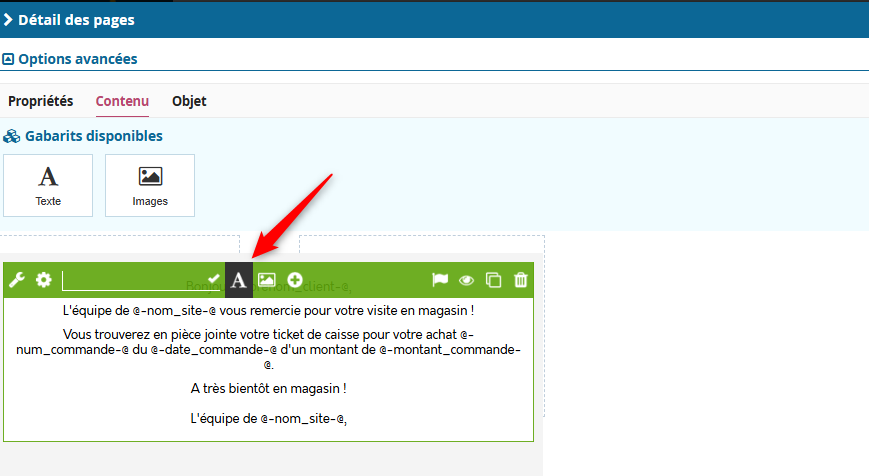
Comment personnaliser l’email envoyé avec le ticket de caisse ?
Depuis le back-office OASIS. Ouvrez Site web → Emails transactionnels → Votre ticket de caisse.
Le modèle est paramétré avant la migration. Vous pouvez ensuite adapter le message ou mettre à jour le logo et les coordonnées en suivant Personnaliser l’email « Votre ticket de caisse » dans OASIS.
Comment modifier l’email d’un chèque cadeau ?
Contactez le support en précisant l’email concerné et le texte ou l’élément que vous souhaitez modifier. Joignez un exemple de l’email reçu pour identifier le bon modèle.
Le modèle « Votre ticket de caisse » et celui d’un chèque cadeau correspondent à des emails différents. Faites vérifier le modèle à modifier avant d’intervenir.
Pour aller plus loin
Retrouvez toutes les fonctionnalités d’OASIS Caisse dans le guide utilisateur.
Besoin d’aide ?
Vous n’avez pas trouvé votre réponse ? Précisez l’action que vous souhaitez réaliser, si vous êtes dans la caisse ou le back-office, et le message affiché. Joignez une capture si possible.
Contacter le supportCet article a-t-il été utile ?
C'est super !
Merci pour votre commentaire
Désolé ! Nous n'avons pas pu vous être utile
Merci pour votre commentaire
Commentaires envoyés
Nous apprécions vos efforts et nous allons corriger l'article