
Fiche pratique · Guide utilisateur · OASIS Caisse
Vous souhaitez appliquer automatiquement une remise en magasin, par exemple un tarif réservé aux professionnels ou aux associations ? Créez une condition de prix dans le back-office OASIS, puis récupérez-la sur la caisse.
Le parcours en bref
Back-office → Marketing → Réductions et Promotions → Conditions de prix → Créer une règle pour le canal caisse → Enregistrer → Mettre à jour les conditions de prix sur la caisse → Fermer et relancer la caisse → Vérifier sur une nouvelle vente.
Dans cette fiche
- Ouvrir les conditions de prix
- Réserver la condition au canal caisse
- Définir les bénéficiaires et les catégories de tarifs
- Choisir les articles, la période et la remise
- Récupérer la condition sur la caisse
- Vérifier sur une nouvelle vente
- Questions fréquentes
Avant de commencer
- Préparez les clients concernés, leurs catégories de tarifs, les articles, les dates et la remise souhaitée.
- Vérifiez les conditions existantes avant d’en créer une nouvelle.
- Pour une offre réservée à certains clients, identifiez le critère qui les distingue réellement dans leurs fiches : une catégorie de tarifs et une catégorie clients sont deux réglages différents.
Une condition dont le bénéficiaire est un Espace privé concerne le fonctionnement du site web. Ce critère n’est pas pris en charge par la caisse. Le fait qu’un client appartienne à un espace privé « Pro » ou « Associations » sur le site ne suffit donc pas à lui appliquer cette remise en magasin.
Conservez la condition web si elle est nécessaire, et créez une condition distincte pour la caisse avec les réglages ci-dessous.
1 Ouvrir les conditions de prix
- Connectez-vous au back-office OASIS.
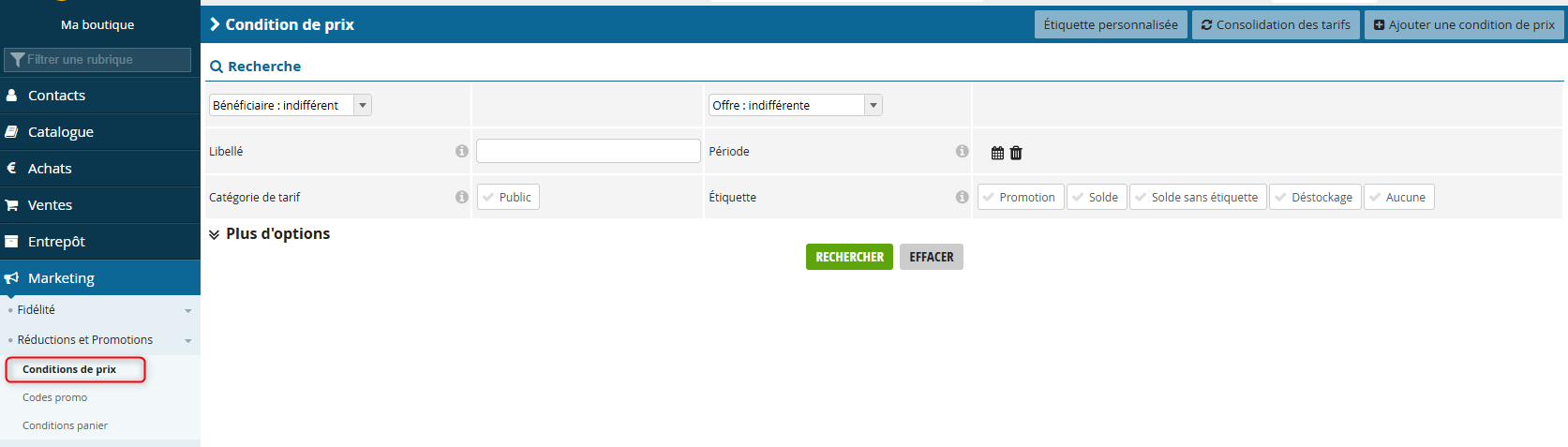
- Ouvrez Marketing → Réductions et Promotions → Conditions de prix.
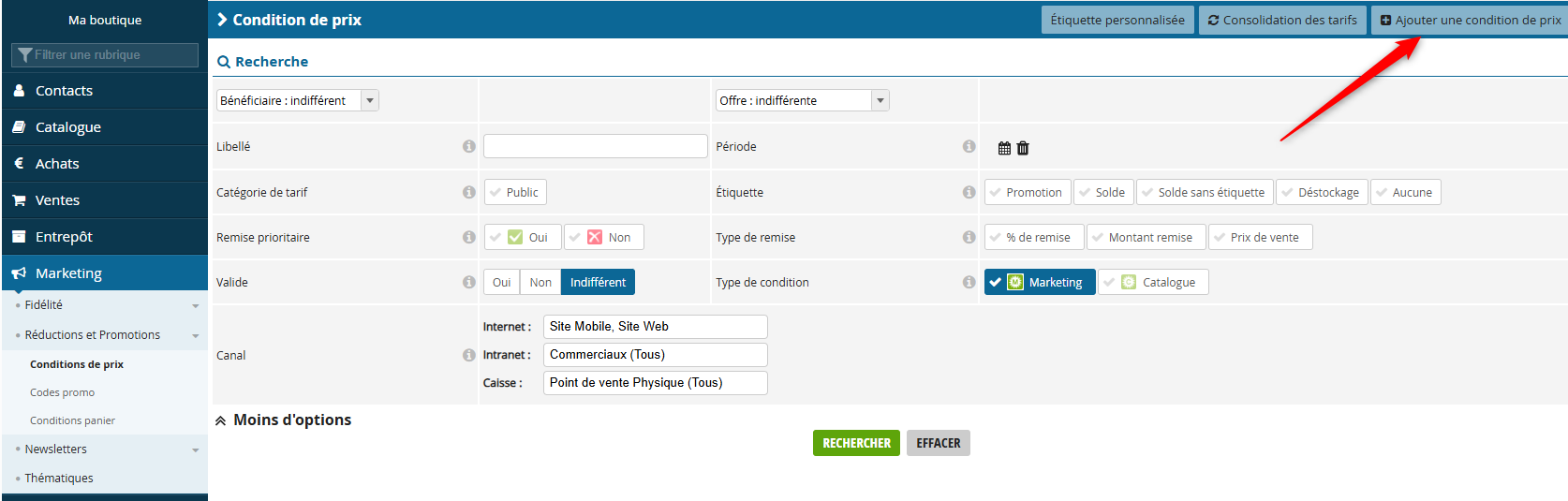
- Recherchez les règles existantes, puis cliquez sur Ajouter une condition de prix.
2 Réserver la condition au canal caisse
- Saisissez un libellé explicite, par exemple « Caisse — Pro — remise 20 % ».
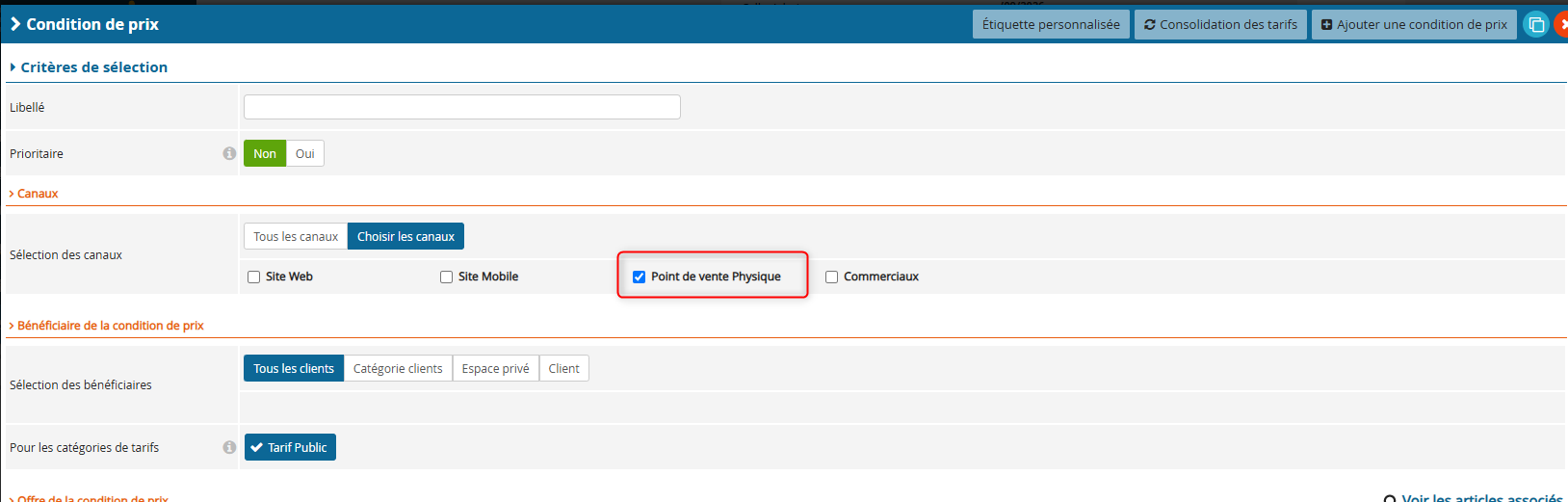
- Dans Canaux, choisissez Choisir les canaux.
- Sélectionnez Point de vente Physique et décochez les autres canaux.
Si une offre existe déjà pour le site, gardez sa condition séparée : ne remplacez pas son bénéficiaire « Espace privé » pour résoudre le fonctionnement en caisse.
3 Définir les bénéficiaires et les catégories de tarifs
- Pour la condition caisse décrite ici, sélectionnez Tous les clients dans Bénéficiaire de la condition de prix.
- Dans Pour les catégories de tarifs, sélectionnez uniquement le ou les tarifs auxquels la remise doit s’appliquer, par exemple Pro.
- Vérifiez que les fiches des clients visés possèdent bien cette catégorie de tarifs.
Sur la capture de l’étape 2, les rubriques Bénéficiaire et Pour les catégories de tarifs figurent sous les canaux. Le Tarif Public illustré doit être remplacé par le tarif correspondant à votre offre, par exemple Pro.
Pour réserver l’offre aux professionnels, le filtre sur la catégorie de tarifs doit correspondre à votre paramétrage réel. Si vous sélectionnez tous les tarifs, des clients non visés pourraient bénéficier de l’offre. Si vos clients Pro et Associations partagent le même tarif que les particuliers, demandez au support de confirmer le ciblage adapté avant d’activer la règle.
À distinguer : la catégorie clients décrit le groupe du contact ; la catégorie de tarifs détermine le tarif concerné. Un contact peut relever d’une catégorie clients « Particulier » et disposer d’une catégorie de tarifs « Pro ». Vérifiez la catégorie de tarifs utilisée pour la vente.
4 Choisir les articles, la période et la remise
- Dans Offre de la condition de prix, choisissez les articles concernés : tout le catalogue, une catégorie, un article ou une variante, selon votre besoin. Utilisez Voir les articles associés pour contrôler la sélection.
- Renseignez les dates de début et de fin de l’opération.
- Si nécessaire, définissez une Quantité minimum. Ce seuil concerne une même ligne du ticket, pas l’ensemble des quantités du ticket.
- Choisissez le Type de remise et sa valeur.
- Complétez les options de présentation de l’offre, puis vérifiez tous les critères et cliquez sur ENREGISTRER.
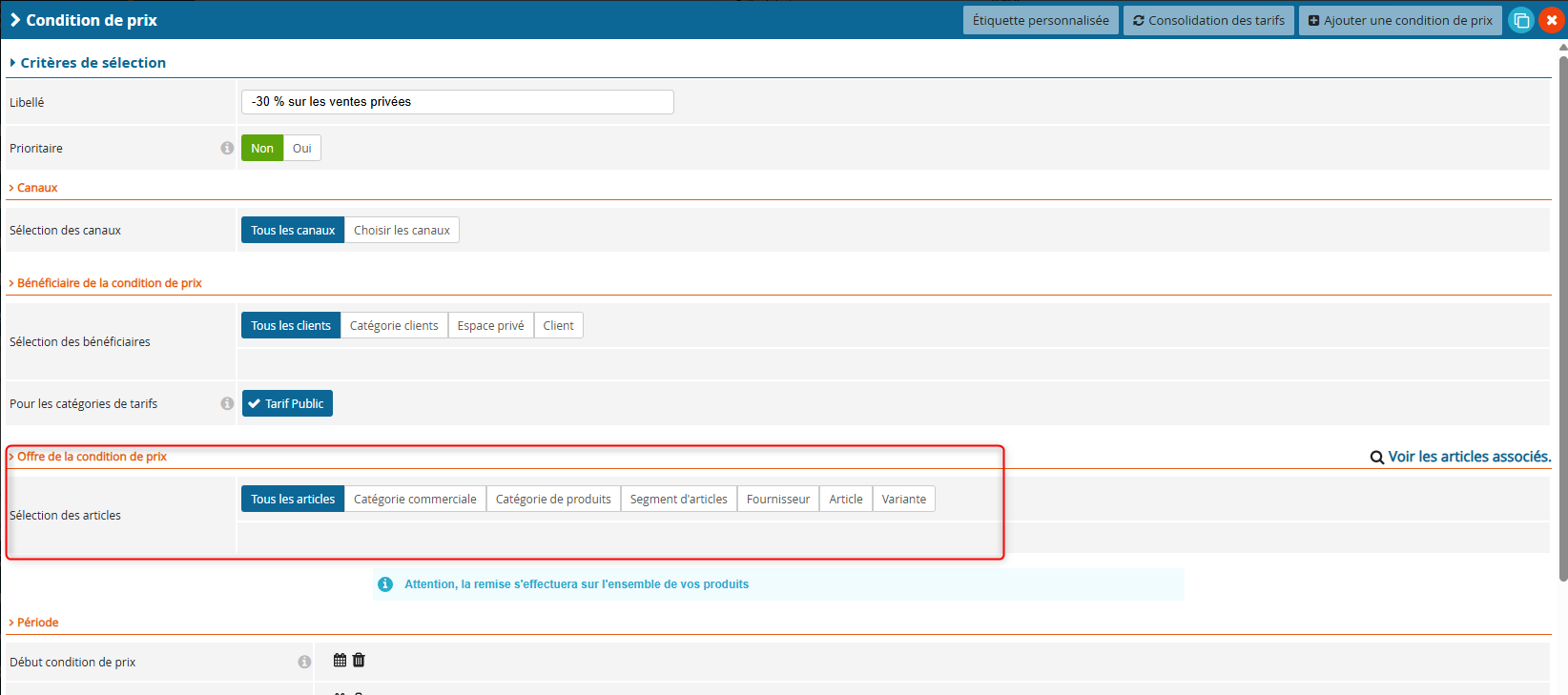
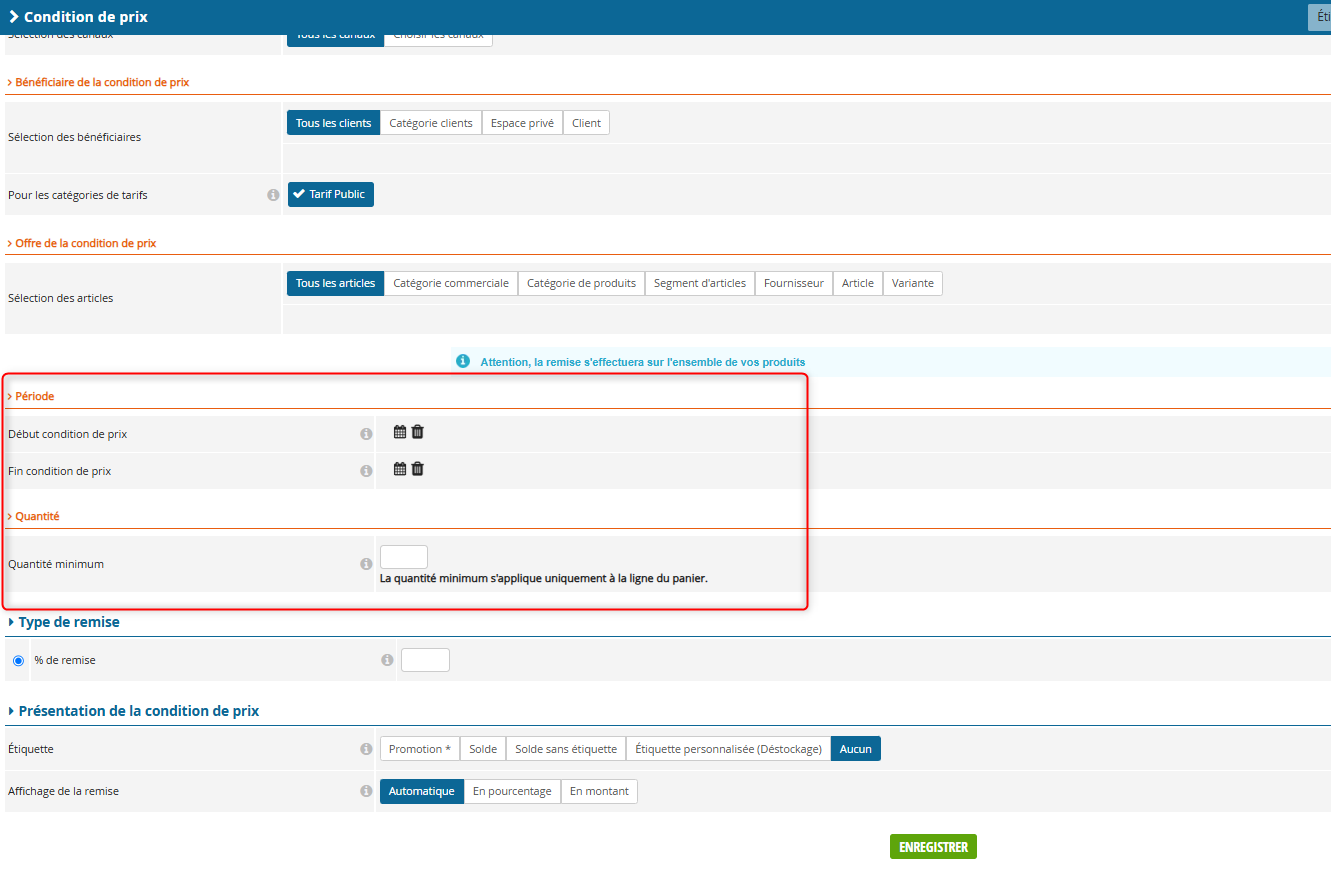
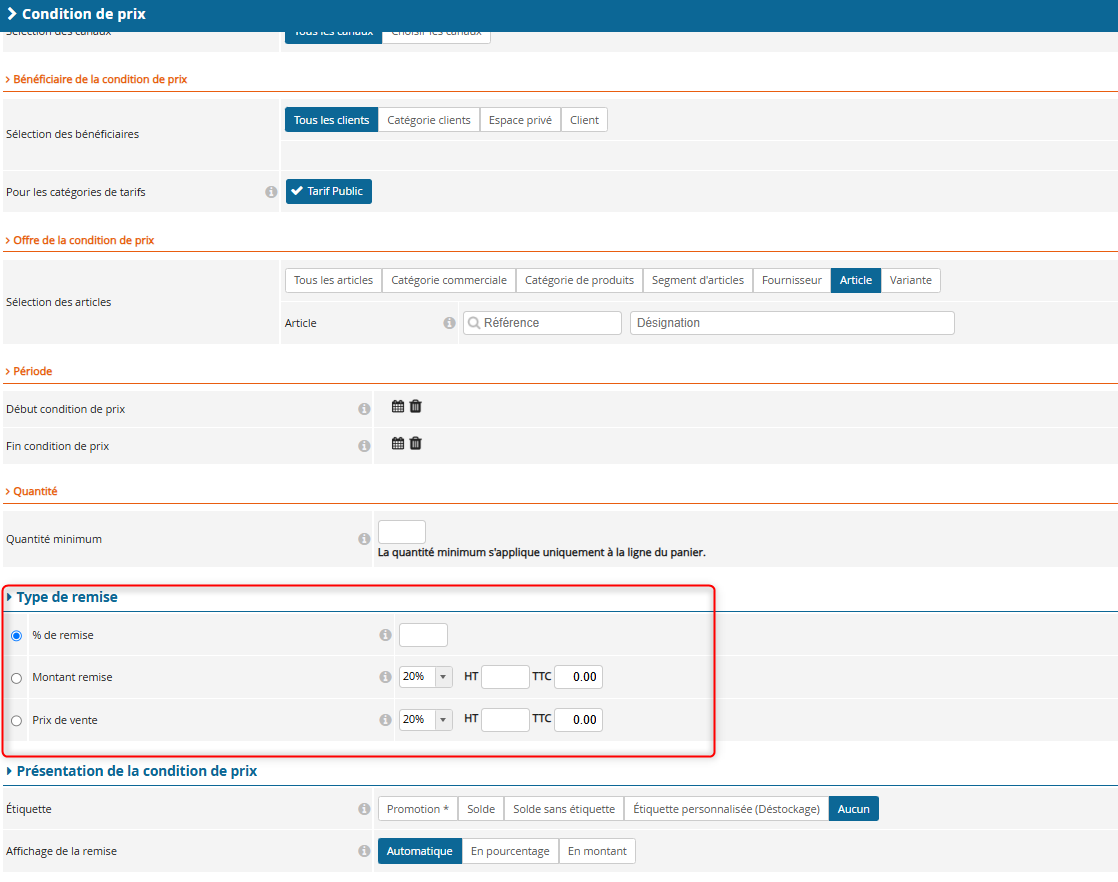
Le choix Espace privé, visible dans la rubrique Bénéficiaire de la condition de prix en haut de cette capture, est réservé au site web. Il n’est pas pris en charge par la caisse. Pour la condition caisse décrite dans cette fiche, sélectionnez Tous les clients, puis limitez les catégories de tarifs aux clients concernés, comme expliqué à l’étape 3.
| Type | Résultat |
|---|---|
| % de remise | Exemple : 20 % sur un prix de 50 € donne 40 €. |
| Montant remise | Exemple : 10 € de remise sur 50 € donne 40 €. |
| Prix de vente | Fixe directement le prix. Une valeur de 10 € donne un prix de 10 €. |
Les exemples supposent une même base HT ou TTC. Contrôlez la base de saisie pour les montants. Si plusieurs conditions se chevauchent, faites vérifier leur interaction par le support avant de modifier le réglage Prioritaire ; ne supposez pas qu’il autorise le cumul des remises.
5 Récupérer la condition sur la caisse
- Sur la caisse, ouvrez MENU → MISE À JOUR DES DONNÉES.
- Sélectionnez Conditions de prix.
- Laissez la mise à jour se terminer.
- Fermez puis relancez le logiciel de caisse pour prendre en compte les nouvelles conditions tarifaires.
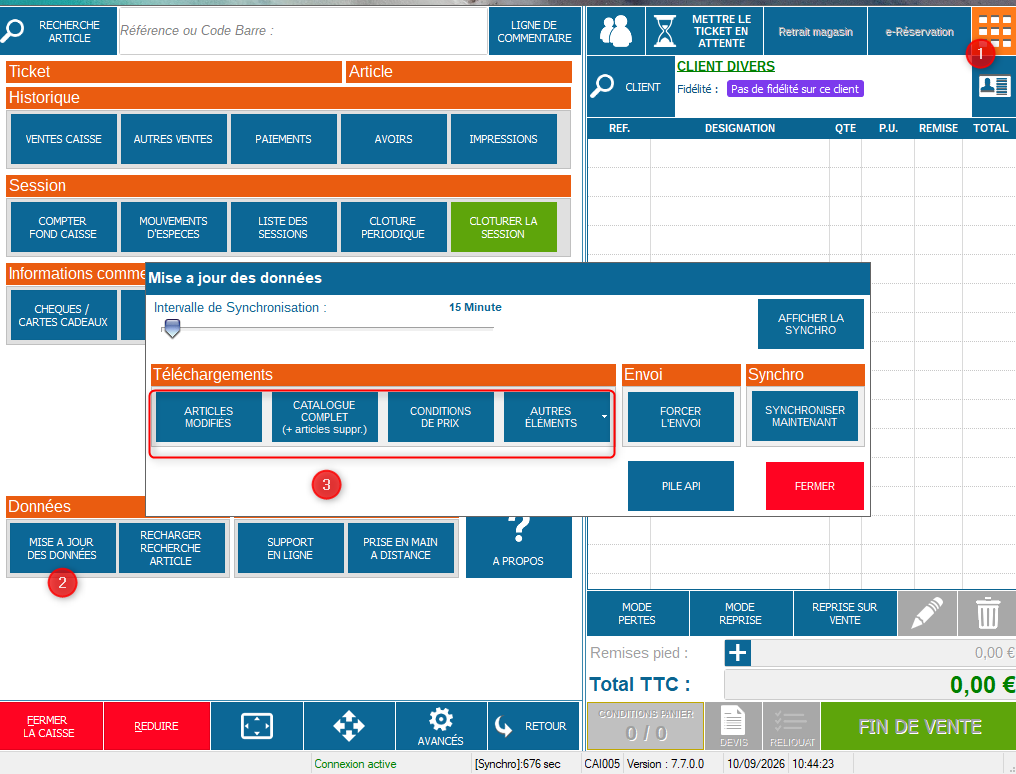
Consultez la procédure illustrée : Forcer la mise à jour des données depuis la caisse.
6 Vérifier sur une nouvelle vente
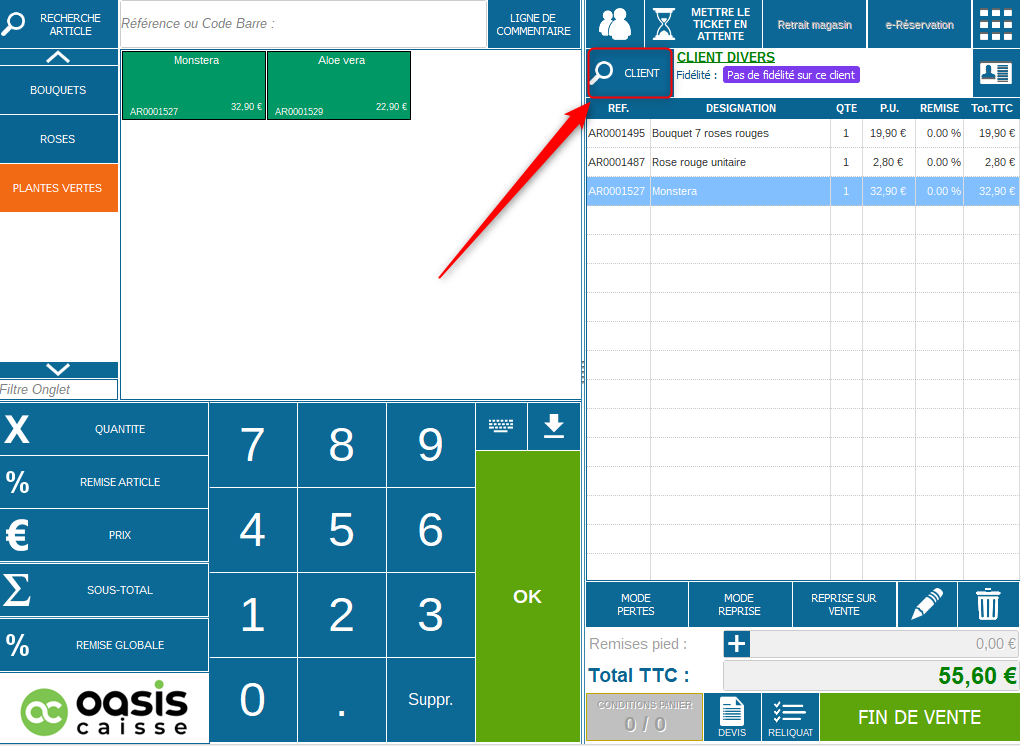
- Ouvrez une nouvelle vente et sélectionnez un client qui possède la catégorie de tarifs visée.
- Ajoutez un article inclus dans l’offre, pendant sa période de validité et avec la quantité requise.
- Contrôlez la remise et le montant obtenu avant l’encaissement.
- Vérifiez aussi le cas d’un client non bénéficiaire et d’un article hors sélection pour vous assurer que le périmètre est correct.
- Canal : uniquement la caisse concernée.
- Bénéficiaire : Tous les clients.
- Catégorie de tarifs : Pro uniquement, si c’est bien le tarif attribué aux clients visés.
- Articles : votre sélection.
- Type de remise : % de remise, valeur 20.
Pour un article au prix de base de 50 € TTC, sans autre remise applicable, le prix attendu est de 40 € TTC. Après enregistrement, mettez à jour les conditions de prix, redémarrez la caisse et vérifiez avec un client Pro puis un client au Tarif Public.
Pour une offre Associations, créez une règle distincte si le tarif ou le taux de remise diffère, et contrôlez de la même façon le ciblage.
Questions fréquentes
La remise fonctionne sur le site, mais pas en caisse.
Vérifiez si son bénéficiaire est un Espace privé. Dans ce cas, gardez la règle web et créez une condition séparée pour la caisse. Contrôlez le canal, les catégories de tarifs et les autres critères, puis actualisez les conditions de prix et redémarrez la caisse.
Le client appartient à l’espace privé Pro : cela suffit-il ?
Non. L’espace privé concerne le web. Vérifiez la catégorie de tarifs de sa fiche et le ciblage de la condition caisse.
La remise ne s’applique toujours pas.
Vérifiez le client sélectionné, sa catégorie de tarifs, le canal, les articles, les dates, la quantité minimum et les éventuelles conditions concurrentes. Confirmez que vous avez mis à jour Conditions de prix, puis fermé et relancé la caisse.
Pour aller plus loin
- Créer une condition de prix : détail du formulaire dans le back-office.
- Forcer la mise à jour des données depuis la caisse.
- Guide des fonctionnalités de la caisse.
Besoin d’aide ?
Indiquez le libellé de la condition, la caisse concernée, une référence client et une référence article. Précisez la catégorie de tarifs du client, le prix attendu et le prix constaté. Joignez une capture du paramétrage et indiquez si la mise à jour des conditions de prix et le redémarrage ont été effectués.
Cet article a-t-il été utile ?
C'est super !
Merci pour votre commentaire
Désolé ! Nous n'avons pas pu vous être utile
Merci pour votre commentaire
Commentaires envoyés
Nous apprécions vos efforts et nous allons corriger l'article