Objectifs de cet article : Cet article vous guide dans la création d’un article dans Oasis, onglet par onglet : généralités, variantes, stock, tarif, filtres, articles conseillés et similaires, référencement, autres langues et paramétrage de l’affichage sur le site.
AU SOMMAIRE :
- Introduction
- 1. Onglet Généralités
- 2. Onglet Variantes
- 3. Onglet Stock
- 4. Onglet Tarif
- 5. Onglet Filtres
- 6. Onglets Conseillés et Similaires
- 7. Onglet Référencement
- 8. Onglet Autres langues
- 9. Onglet Paramétrage
- 10. Visibilité côté site
Introduction
Un article peut disposer d’une seule variante (exemple : un collier) ou de plusieurs variantes (exemple : une bague en taille S / M / L / XL).
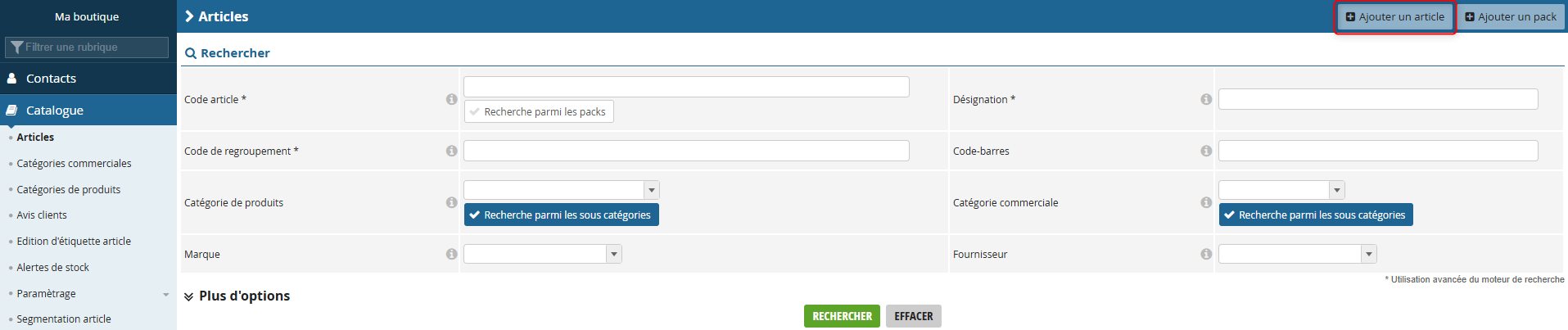
Depuis le menu Catalogue > Articles, cliquez sur le bouton « Ajouter un article ».
1. Onglet Généralités
Création de la fiche article
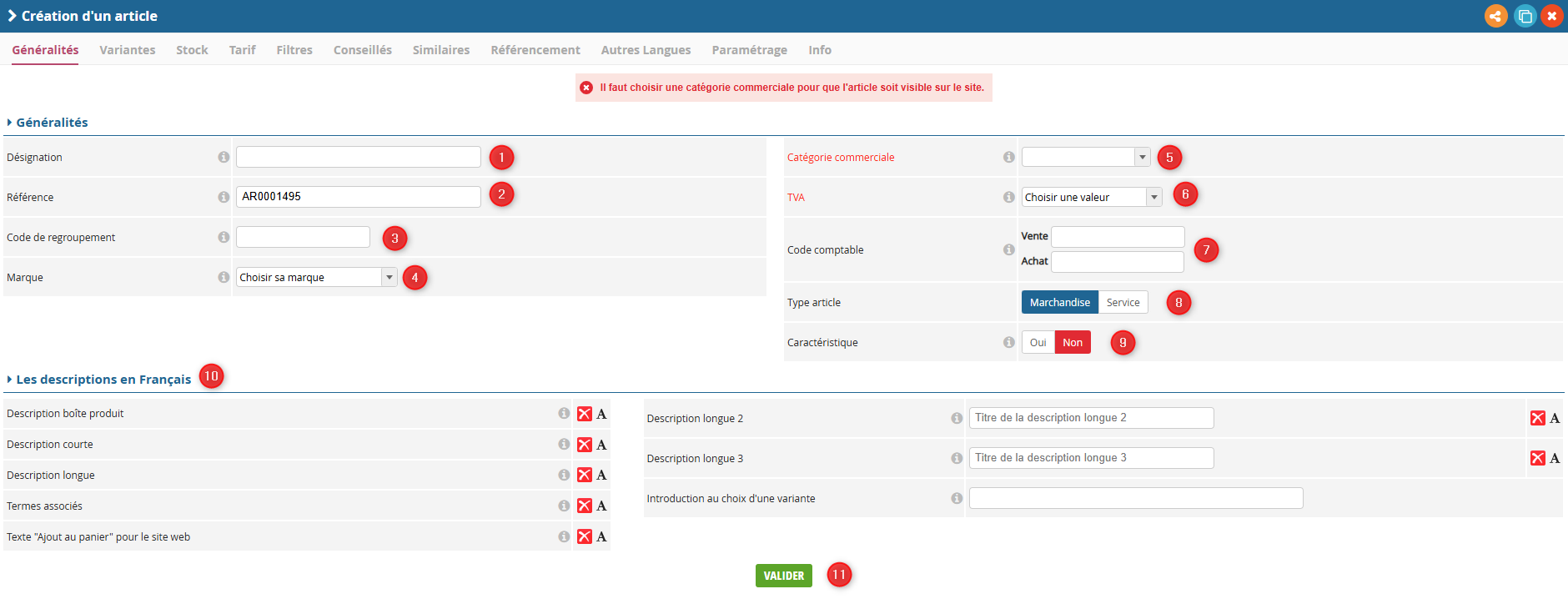
Il faut choisir une catégorie commerciale pour que l’article soit visible sur le site.- Désignation : désignation de l’article.
- Référence : référence de l’article (donnée unique). Si le champ n’est pas rempli, une référence automatique est attribuée par Oasis.
- Code de regroupement : permet de relier des articles entre eux.
- Marque : permet de lier une marque à l’article.
- Catégorie commerciale : lie l’article à une catégorie commerciale.
- TVA : associe la TVA correspondante à l’article.
- Code comptable : permet d’associer les codes comptables de vente et d’achat.
- Type d’article : permet d’indiquer s’il s’agit d’une marchandise ou d’un service.
- Caractéristique : permet de lier un groupe de caractéristiques à l’article.
- Les descriptions en français : permettent d’ajouter différentes descriptions à l’article.
- Description boîte produit : description affichée sur la boîte produit.
- Description courte : description de base de l’article. Elle est également utilisée pour la meta description (onglet Référencement).
- Description longue : description longue de l’article.
- Termes associés : liste de mots-clés proches du nom de votre article (synonymes, fautes d’orthographe) pour que l’article remonte sur ces termes lors d’une recherche sur le site.
- Texte « Ajout au panier » pour le site web : personnalise le texte de la popup affichée lors de la mise au panier.
- Description longue 2 : deuxième description longue, avec le titre souhaité.
- Description longue 3 : troisième description longue, avec le titre souhaité.
- Introduction au choix d’une variante : texte d’introduction au choix des variantes dans la fiche article du site.
- Valider : enregistre la fiche article.
Après le premier enregistrement
Lorsque l’article est enregistré une première fois, d’autres informations s’affichent dans l’onglet « Généralités ».
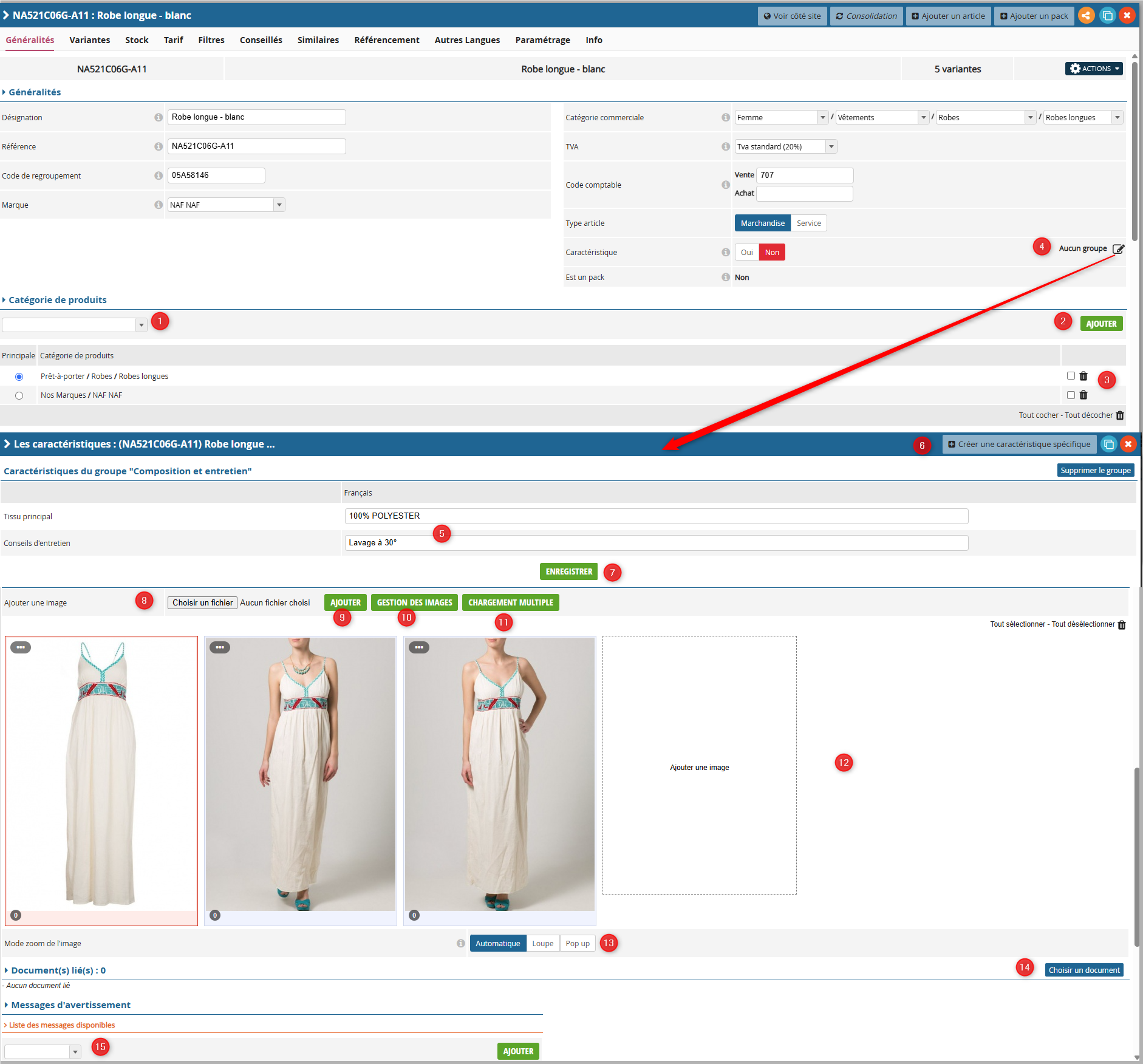
- Catégorie de produits : sélection de la catégorie de produits.
- Ajouter : ajoute la catégorie de produits sélectionnée.
- Icône corbeille : retire la catégorie de produits liée à l’article.
- Aucun groupe (icône crayon) : permet de sélectionner le groupe de caractéristiques.
- Valeurs du groupe de caractéristiques : saisie des valeurs. Une caractéristique sans valeur n’est pas visible sur le site.
- + Créer une caractéristique spécifique : ajoute une caractéristique et sa valeur pour cet article uniquement.
- Enregistrer : enregistre les informations.
- Ajouter une image « Parcourir » : permet de sélectionner une image depuis vos dossiers.
- Ajouter : ajoute l’image.
- Gestion des images : permet de sélectionner une image dans la bibliothèque d’images d’Oasis.
- Chargement multiple : permet de sélectionner plusieurs images depuis vos dossiers.
- Ordre des images : permet de définir l’ordre d’affichage des images sur le site.
- Mode zoom de l’image : définit le type de zoom affiché sur la fiche article.
- Choisir un document : permet de lier un document à la fiche article (exemple : notice d’utilisation).
- Messages d’avertissement : permet de lier un message d’avertissement à l’article.
2. Onglet Variantes
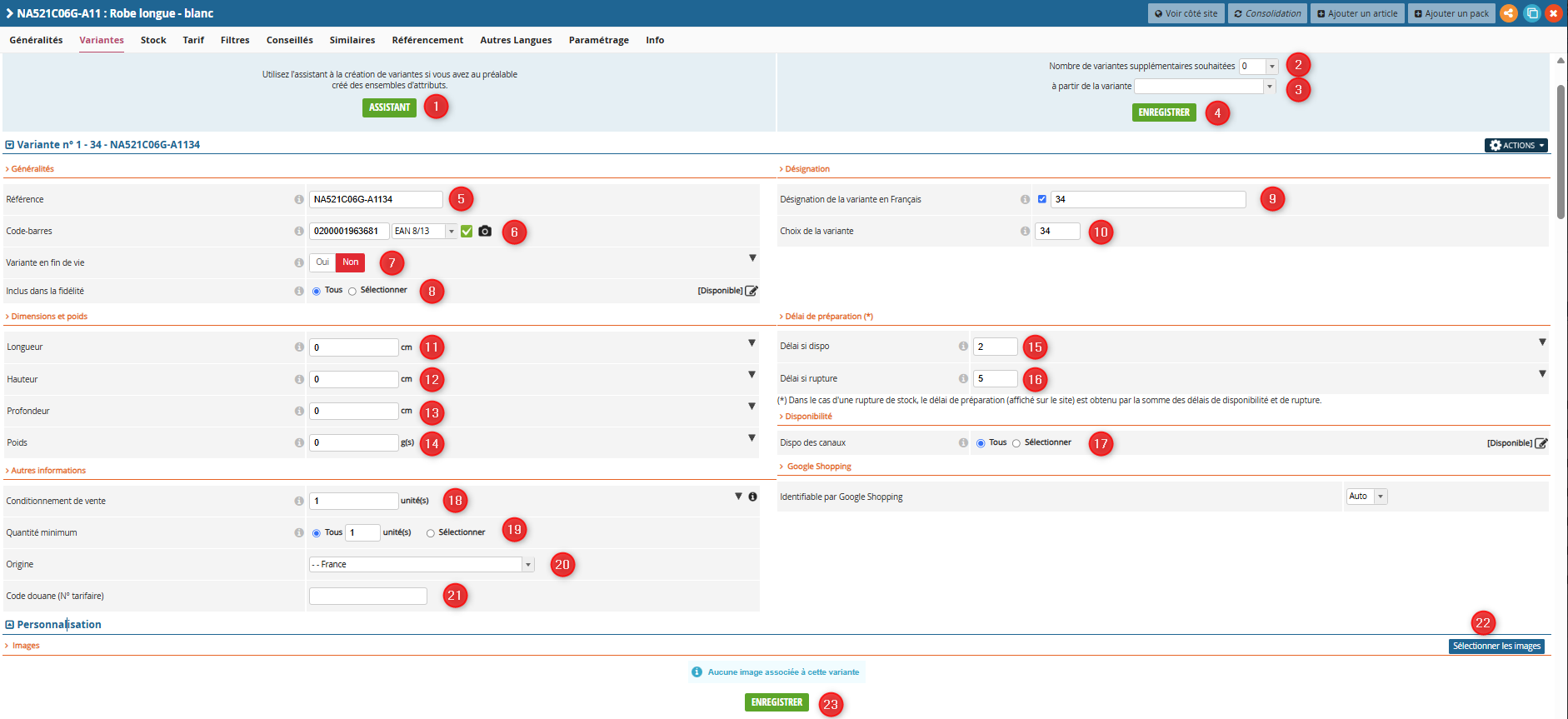
- Assistant : permet de créer des variantes en multi-variation.
- Nombre de variantes supplémentaires souhaitées : nombre de variantes à créer.
- À partir de la variante : recopie les informations de la variante sélectionnée.
- Enregistrer : crée les variantes supplémentaires.
- Référence : référence de la variante (donnée unique).
- Code-barres : code-barres de la variante. Si le champ n’est pas rempli, un code-barres automatique est attribué par Oasis.
- Variante en fin de vie : dès que le stock de la variante est épuisé, elle est masquée sur le site et ne peut plus être commandée dans le back-office (exemple : fin de série).
- Inclus dans la fidélité : permet d’inclure ou d’exclure la variante du programme de fidélité, par canal de vente.
- Désignation de la variante en français : désignation de la variante (affichée avec les présentations « Liste déroulante » et « Bouton radio »).
- Choix de la variante : désignation courte de la variante (affichée sur la boîte produit et avec la présentation « Sélecteur : optimiser pour les vêtements »).
- Longueur : longueur de la variante.
- Hauteur : hauteur de la variante.
- Profondeur : profondeur de la variante.
- Poids : poids de la variante, en grammes.
- Délai si dispo : délai de préparation nécessaire pour expédier la variante lorsqu’elle est en stock.
- Délai si rupture : délai de réapprovisionnement lorsque le stock est négatif.
- Dispo des canaux : rend la variante disponible sur les différents canaux de vente.
- Conditionnement de vente : conditionnement du produit à la vente (par 6, par 9…).
- Quantité minimum : quantité minimum d’achat sur les canaux disponibles.
- Origine : origine de l’article.
- Code douane (n° tarifaire) : code douane de la variante.
- Sélectionner les images : sélectionne les images correspondant à la variante.
- Enregistrer : enregistre les modifications.
Lorsque l’icône ▼ est présente à côté d’un champ, elle permet de recopier l’information sur toutes les variantes.3. Onglet Stock
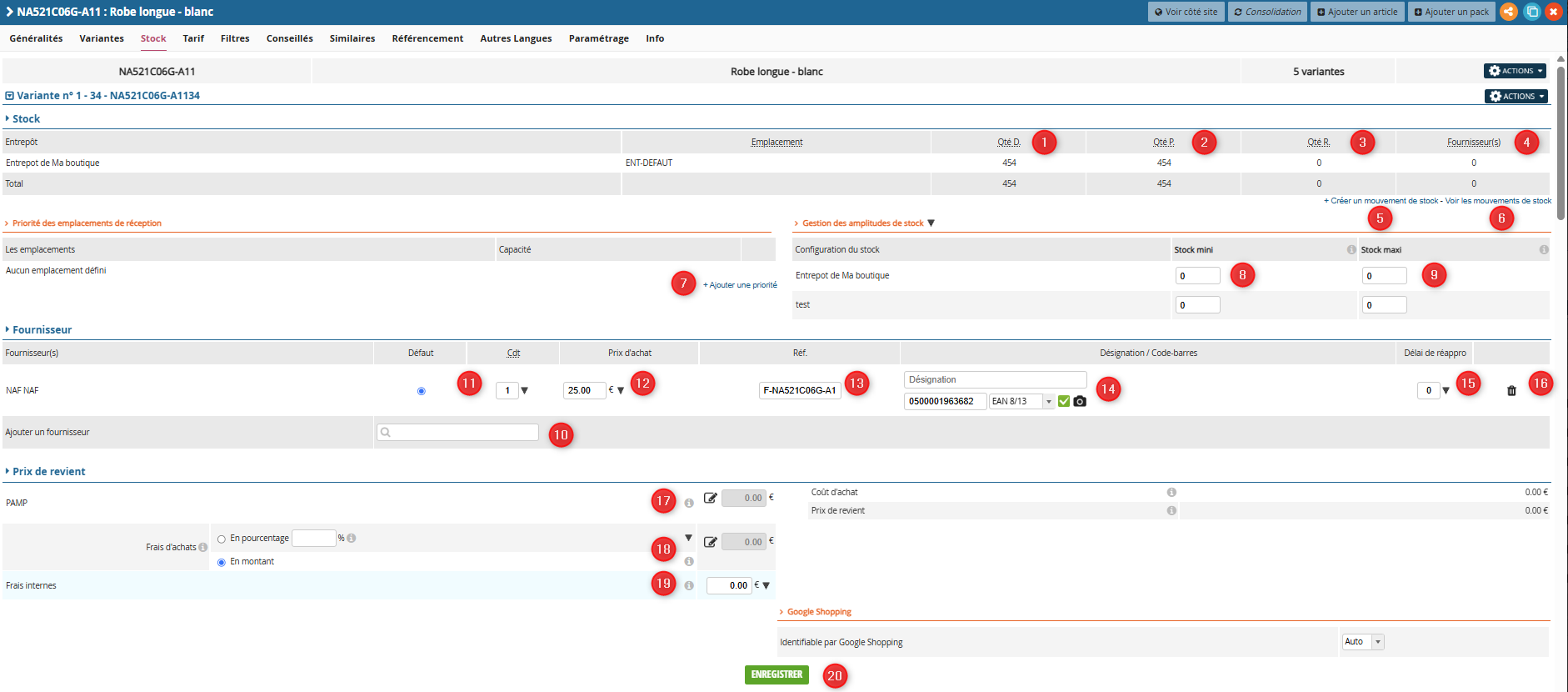
- Qté D : quantité disponible à la vente.
- Qté P : quantité physique.
- Qté R : quantité réservée par des commandes clients.
- Fournisseur : quantité présente sur une commande fournisseur.
- Créer un mouvement de stock : crée un mouvement de stock manuel, en entrée ou en sortie.
- Voir les mouvements de stock : affiche les mouvements de stock effectués sur cette variante.
- Priorité des emplacements de réception : indique l’emplacement de réception prioritaire et la quantité prévue.
- Stock mini : niveau de stock sous lequel vous êtes alerté pour passer une commande fournisseur.
- Stock maxi : niveau au-dessus duquel vous êtes en surstockage.
- Ajouter un fournisseur : associe un fournisseur à la variante.
- Cdt : conditionnement de vente chez le fournisseur.
- Prix d’achat : prix d’achat unitaire HT.
- Réf : référence de la variante chez le fournisseur.
- Désignation / code-barres : désignation et code-barres de la variante chez le fournisseur.
- Délai de réappro : délai de réapprovisionnement chez le fournisseur.
- Icône corbeille : retire le fournisseur lié à cette variante.
- PAMP : prix d’achat moyen pondéré, calculé automatiquement lors des entrées en stock.
- Frais d’achat : frais complémentaires à vos achats (transport, emballages…).
- Frais internes : frais liés à la gestion du produit dans l’entreprise (administratif, production, logistique).
- Enregistrer : enregistre les informations.
4. Onglet Tarif
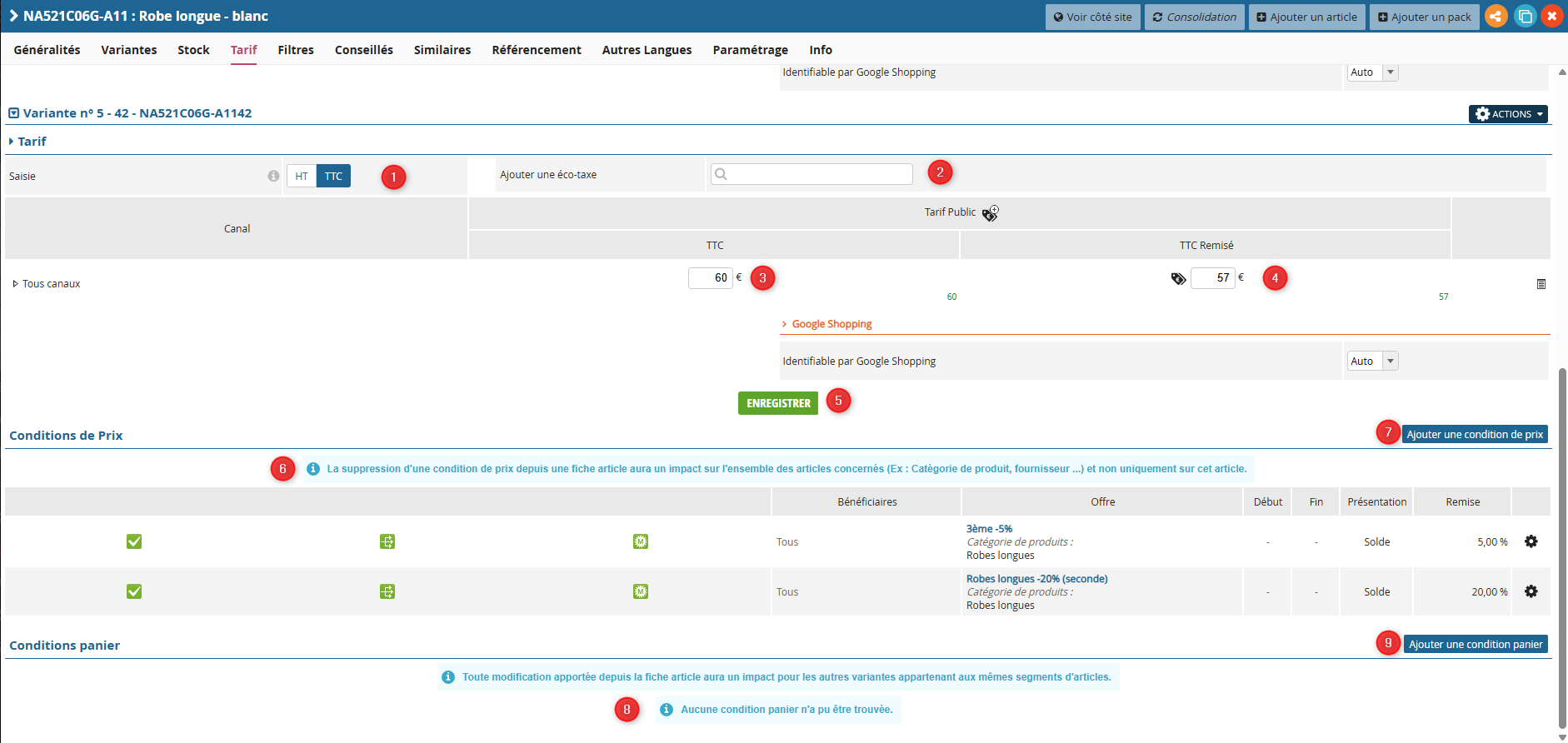
- Saisie : permet de saisir le tarif en HT ou en TTC.
- Ajouter une éco-taxe : applique une éco-taxe sur la variante.
- TTC / HT : prix de vente.
- TTC / HT remisé : applique une remise fixe (condition de prix « catalogue »).
- Enregistrer : enregistre les informations.
- Conditions de prix : liste les conditions de prix « marketing » appliquées à cet article.
- Ajouter une condition de prix : crée une condition de prix pour cet article.
- Conditions panier : liste les conditions panier appliquées à cet article.
- Ajouter une condition panier : crée une condition panier.
5. Onglet Filtres
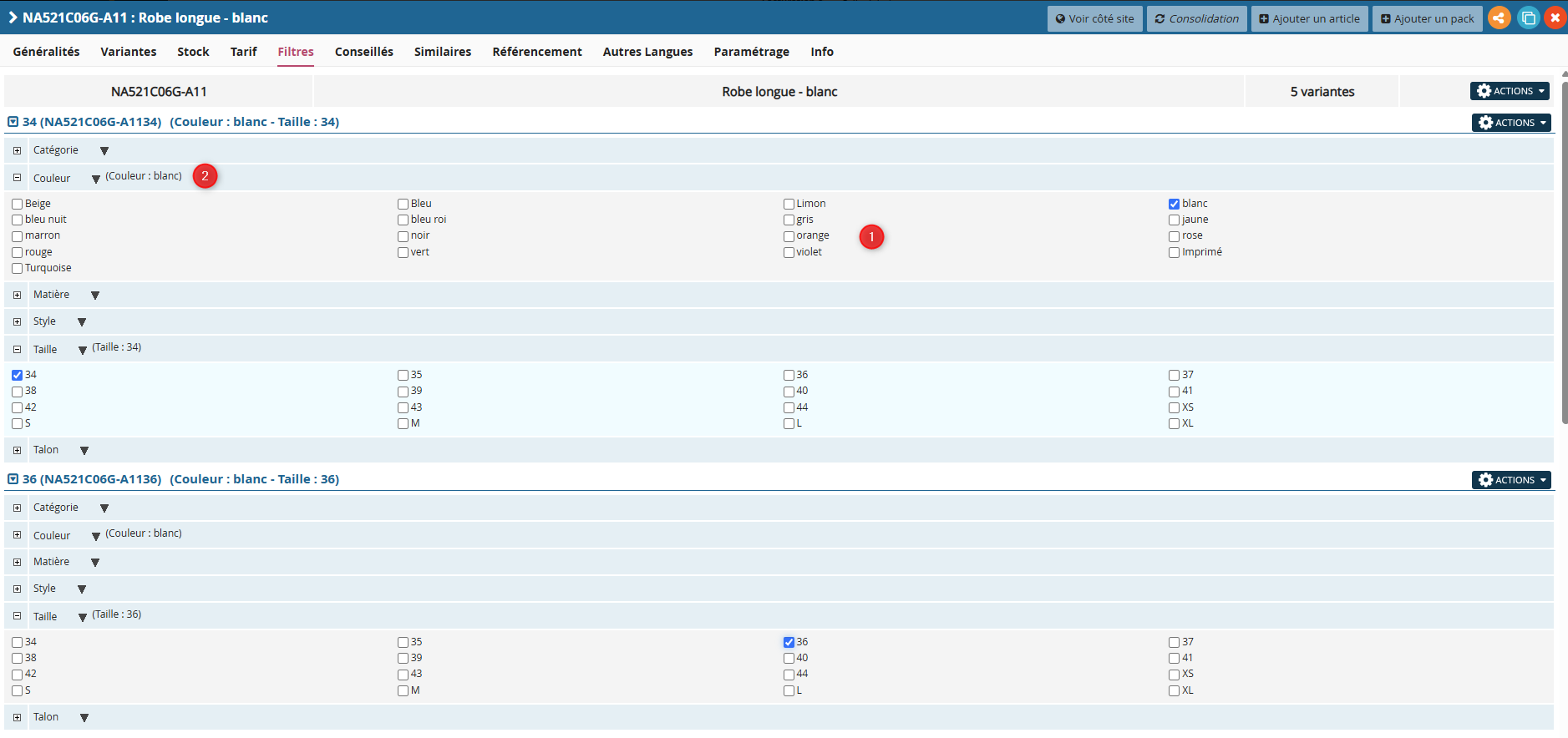
- Lorsque le groupe de filtres est déplié, vous pouvez sélectionner le ou les filtres correspondants.
- Icône ▼ : associe le filtre à toutes les variantes.
6. Onglets Conseillés et Similaires
Le paramétrage est identique pour ces deux fonctionnalités. Les articles conseillés et similaires sont présentés sur la fiche article.
Les articles conseillés sont également affichés dans la popup d’ajout au panier.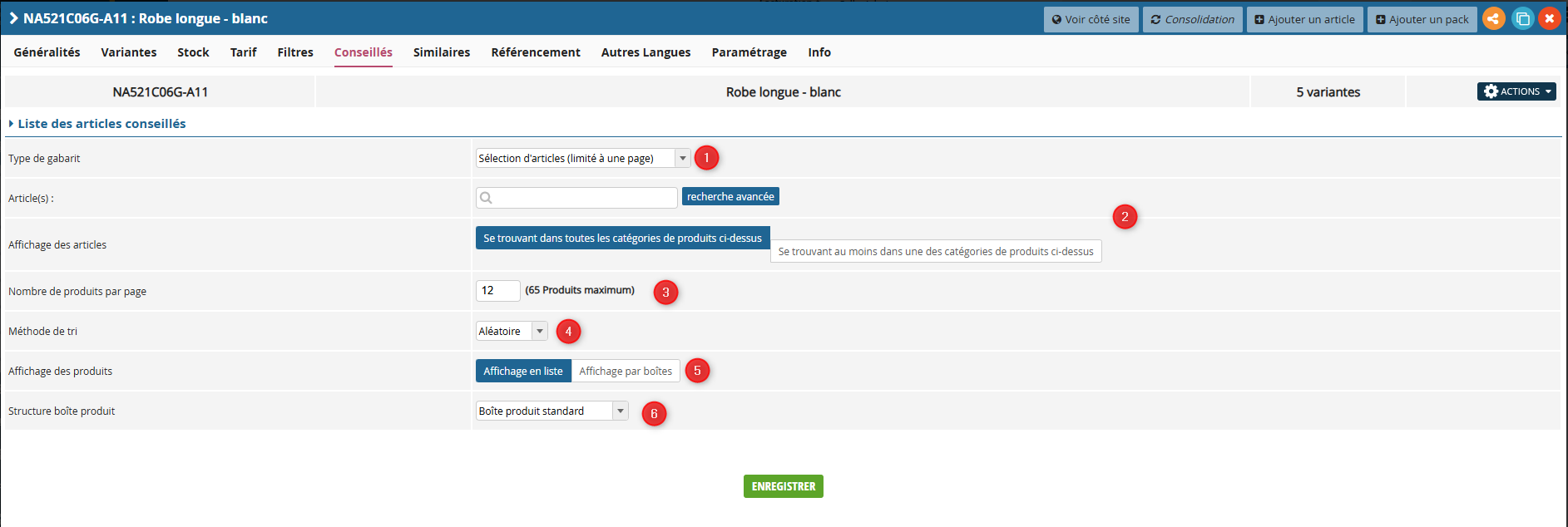
- Type de gabarit :
- Catégorie commerciale
- Catégorie de produits
- Sélection d’articles (limitée à une page)
- Sélection alphabétique
- Promotions
- Nouveautés
- Choix des articles : la sélection des articles varie selon le type de gabarit choisi.
- Nombre de produits par page : nombre de produits affichés sur la fiche article.
- Méthode de tri : tri des articles de la sélection sur la fiche article.
- Affichage des produits : affichage par boîtes uniquement.
- Nombre de colonnes : selon le type de boîte produit, un nombre de colonnes peut être sélectionné.
- Structure boîte produit : choix de la structure de la boîte produit.
- Enregistrer : enregistre les informations.
7. Onglet Référencement
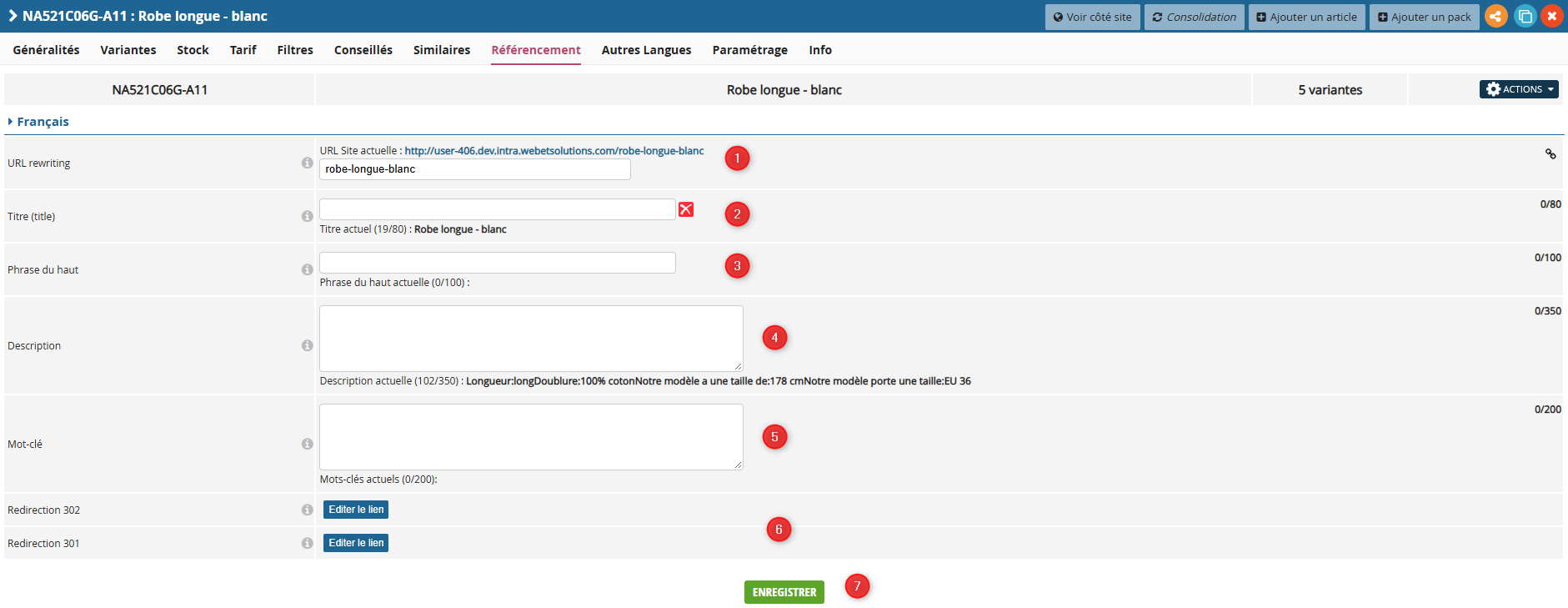
- URL rewriting : permet de renommer l’URL de l’article.
- Titre de la page : titre de l’article dans les moteurs de recherche.
- Phrase du haut : phrase d’accroche marketing affichée en haut de la page.
- Description : résumé de l’article, affiché sous le titre de la page dans les moteurs de recherche.
- Mots-clés : n’est plus utilisé.
- Redirection 302 : URL vers laquelle l’internaute est redirigé si l’article n’est plus disponible.
- Enregistrer : enregistre les informations.
8. Onglet Autres langues
Cet onglet permet de traduire l’ensemble des informations de l’article (désignation, descriptions, référencement) dans les autres langues, si le multilingue est activé.
9. Onglet Paramétrage
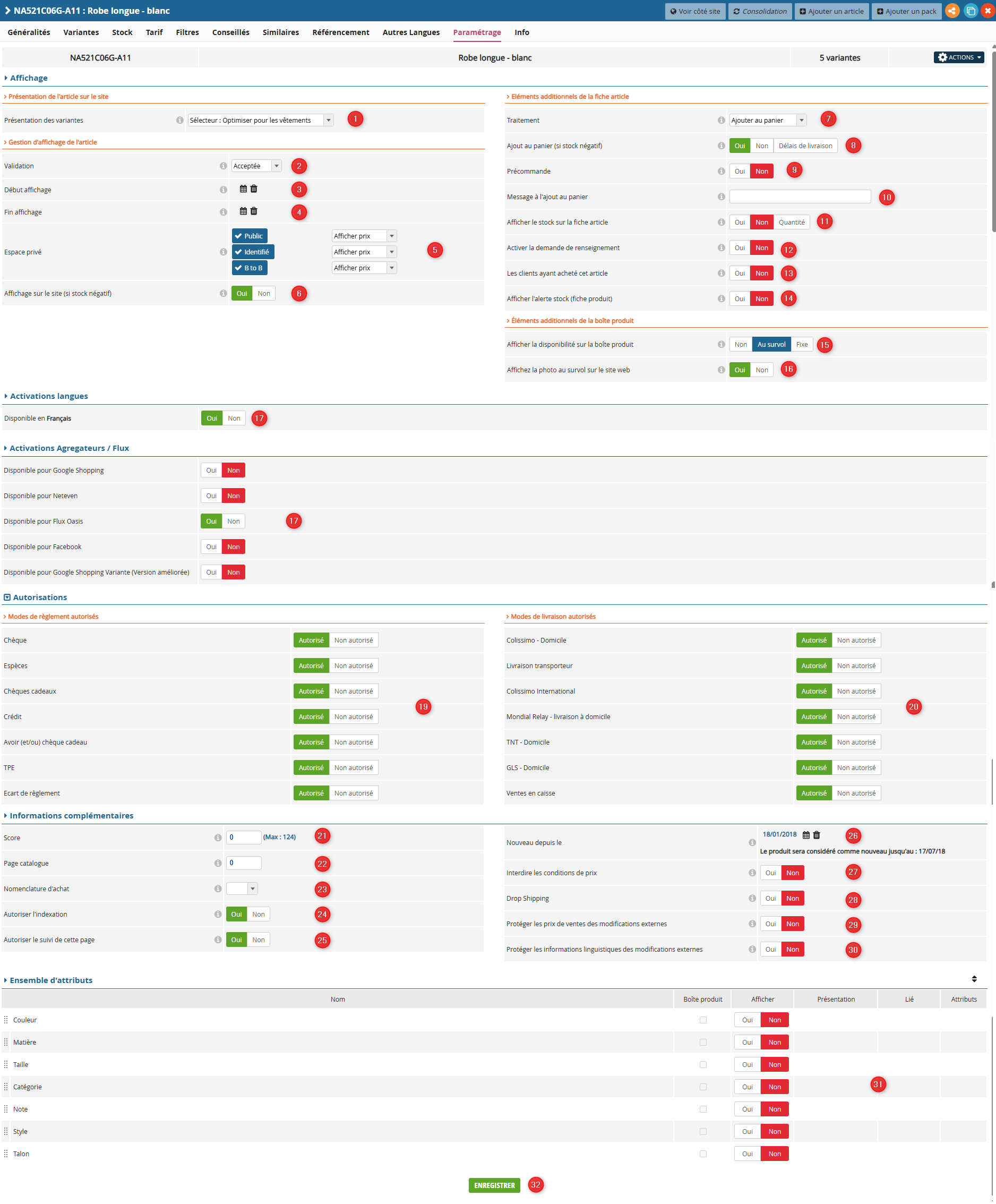
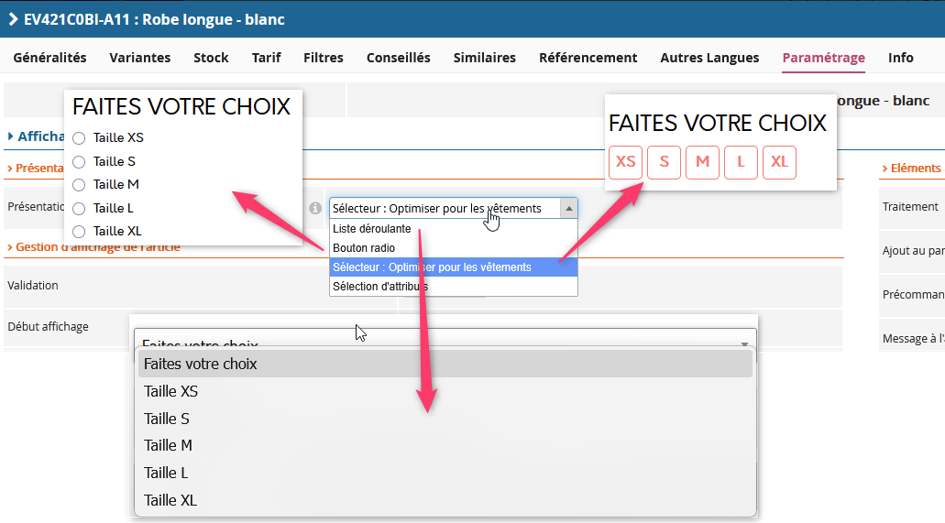
- Présentation des variantes : mode de présentation des variantes dans la fiche article (liste déroulante, bouton radio, sélecteur : optimiser pour les vêtements, sélection d’attributs).
- Validation : état d’affichage de l’article.
- Acceptée : visible sur le site.
- En attente ou Refusée : non visible sur le site.
- Début affichage : date à partir de laquelle le produit est affiché sur le site.
- Fin affichage : date de fin d’affichage sur le site.
- Espace privé : limite l’affichage du produit à l’espace privé.
- Affichage sur le site (si stock négatif) : dans la plupart des cas, laissez ce paramètre à « Oui ».
- Traitement « Ajouter au panier / Pas de commande » : autorise ou non l’achat du produit.
- Ajout au panier (si stock négatif) : à « Non », le bouton « Ajouter au panier » est grisé dès que le stock est négatif. Avec « Délais de livraison », le bouton reste affiché avec un délai de livraison.
- Précommande : indique que l’article est en précommande, avec une date de sortie et un message associé.
- Message à l’ajout au panier : ajoute un message dans la fiche article, affiché au-dessus du bouton « Ajouter au panier ».
- Afficher le stock sur la fiche article : « Oui » affiche la mention en stock ou en rupture de stock, « Quantité » affiche les quantités exactes, « Non » n’affiche aucune information.
- Activer la demande de renseignement : permet aux clients de demander des renseignements sur l’article.
- Les clients ayant acheté cet article : affiche un gabarit sur la fiche article.
- Afficher l’alerte stock (fiche produit) : affiche le lien d’alerte stock lorsque l’article est épuisé, pour prévenir le client de son retour en stock.
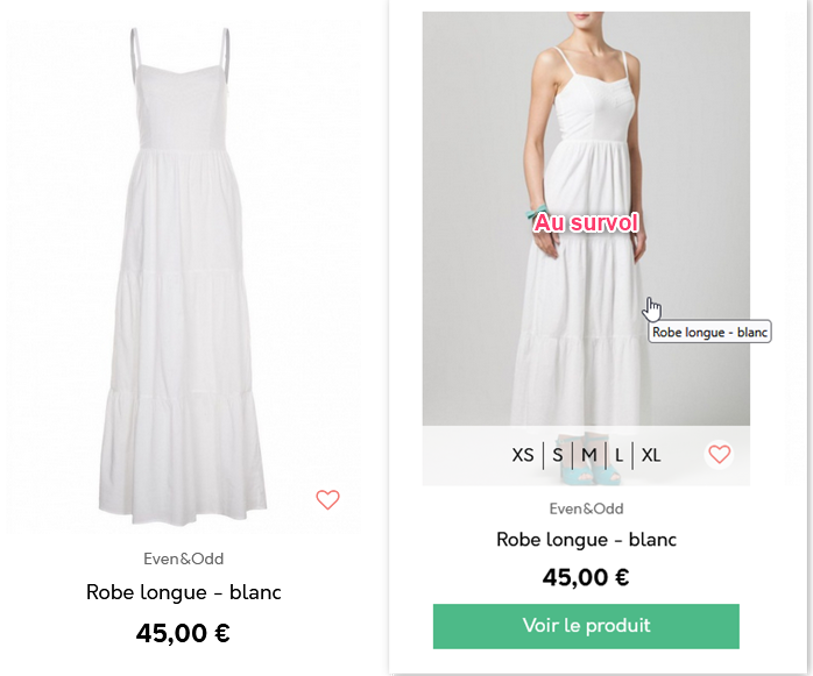
- Afficher la disponibilité sur la boîte produit : affiche les variantes non disponibles en grisé.
- Afficher la photo au survol sur le site web : affiche la deuxième photo au survol de la boîte produit.
- Activations langues : autorise ou non le produit sur les différentes versions du site (FR, EN, ES).
- Activations agrégateurs / flux : active la disponibilité de l’article dans les différents flux.
- Modes de règlement autorisés : autorise ou interdit les différents modes de règlement.
- Modes de livraison autorisés : autorise ou interdit les différents modes de livraison.
- Score : met en avant des produits dans votre page de catégorie. Plus le score est élevé, plus le produit a de chances de s’afficher parmi les premiers de la catégorie.
- Page catalogue : page du catalogue sur laquelle le produit apparaît.
- Nomenclature d’achat : n’est pas utilisé.
- Autoriser l’indexation : autorise les moteurs de recherche à indexer cette page.
- Autoriser le suivi de cette page : autorise les moteurs de recherche à suivre les liens de cette page.
- Nouveau depuis le : date à partir de laquelle le produit est considéré comme nouveau.
- Interdire les conditions de prix : interdit l’application de remises sur l’article.
- Drop shipping : indique que l’article est livré en drop shipping.
- Protéger les prix de vente des modifications externes : protège les prix de vente des modifications externes (API, etc.).
- Protéger les informations linguistiques des modifications externes : protège les informations linguistiques des modifications externes (API, etc.).
- Ensemble d’attributs : à utiliser uniquement pour les articles en multi-variations.
- Enregistrer : enregistre les modifications.
Passer « Affichage sur le site (si stock négatif) » à « Non » masque les produits en rupture sur le site, ce qui peut pénaliser votre référencement.10. Visibilité côté site
La boîte produit
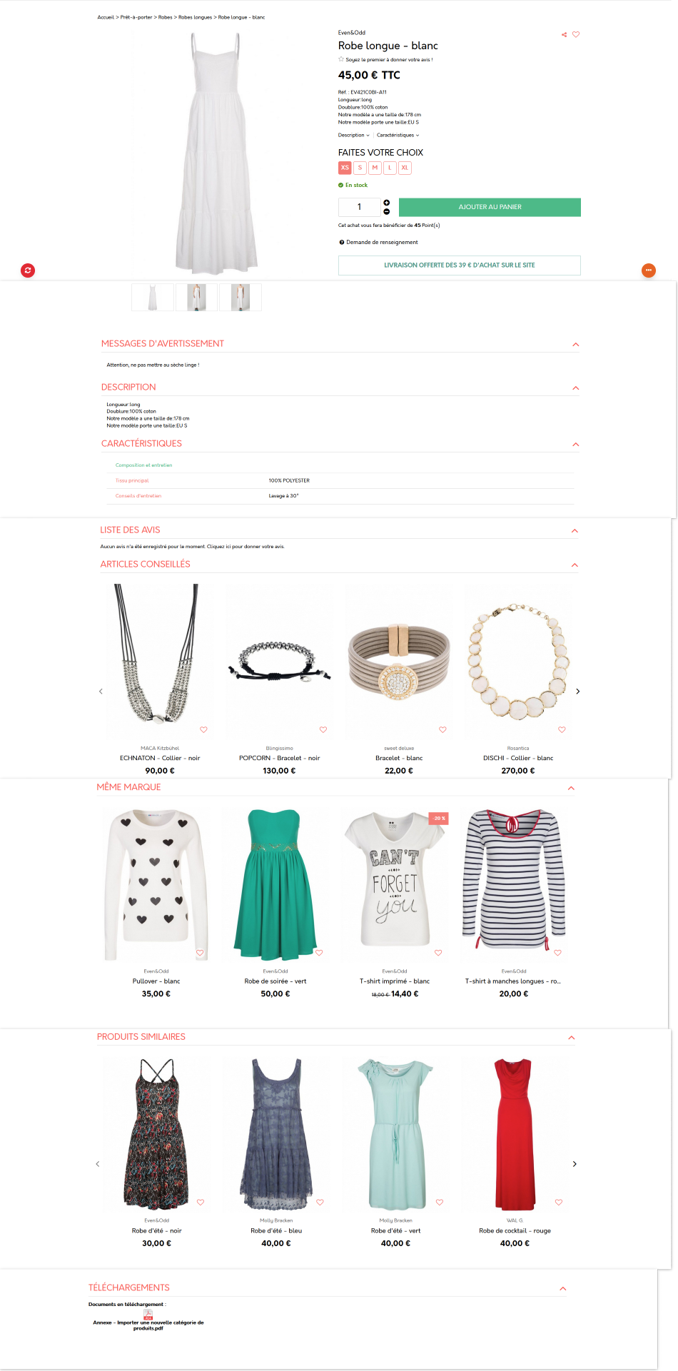
La fiche article
Besoin d'aide ?
Si cet article n'a pas répondu à votre question, contactez notre support client en précisant votre demande et, si possible, une capture d'écran.
Cet article a-t-il été utile ?
C'est super !
Merci pour votre commentaire
Désolé ! Nous n'avons pas pu vous être utile
Merci pour votre commentaire
Commentaires envoyés
Nous apprécions vos efforts et nous allons corriger l'article