Au sommaire
Introduction
Un segment est un groupe d'articles que vous constituez librement, en dehors de vos catégories commerciales et de vos catégories de produits. Vous pouvez par exemple réunir vos produits à forte valeur ajoutée, une sélection de saison ou les articles concernés par une opération commerciale.
Une fois le segment créé et ses produits associés, vous retrouvez toute la sélection en une seule recherche, depuis la liste des articles.
1. Étapes à suivre
1 Créer le segment
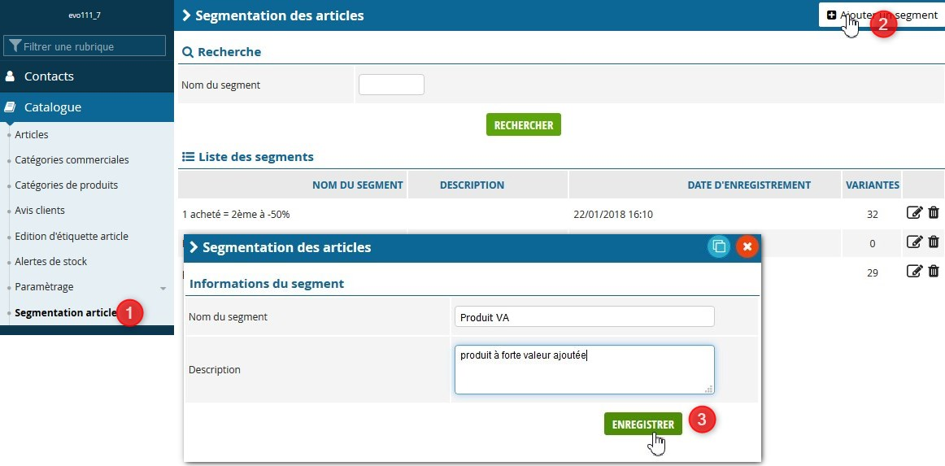
Depuis votre Back Office OASIS, ouvrez le menu Catalogue > Segmentation article.
La page Segmentation des articles s'affiche. Sa Liste des segments présente vos segments existants, avec leur nom, leur description, leur date d'enregistrement et le nombre de variantes qu'ils contiennent.
- Cliquez sur Ajouter un segment, en haut à droite de la page.
- Dans la fenêtre Informations du segment, saisissez le Nom du segment, par exemple « Produit VA ».
- Saisissez une Description qui précise l'usage du segment, par exemple « produit à forte valeur ajoutée ».
- Cliquez sur ENREGISTRER.
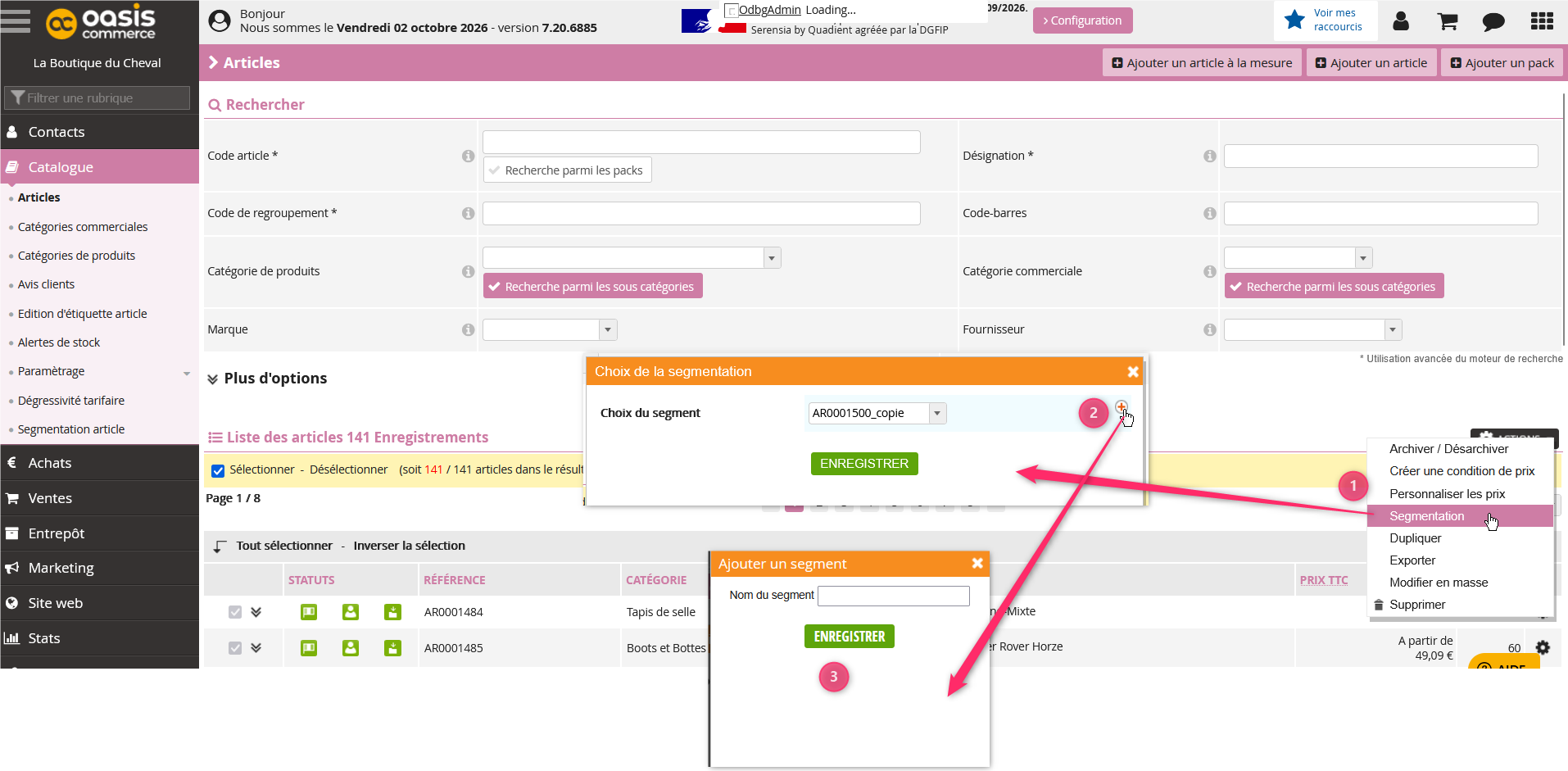
Il est possible aussi de passer par la recherche d'articles pour créer un segment d'articles.
Le segment apparaît dans la Liste des segments.
2 Associer les produits au segment
Les produits s'associent au segment depuis la liste des articles :
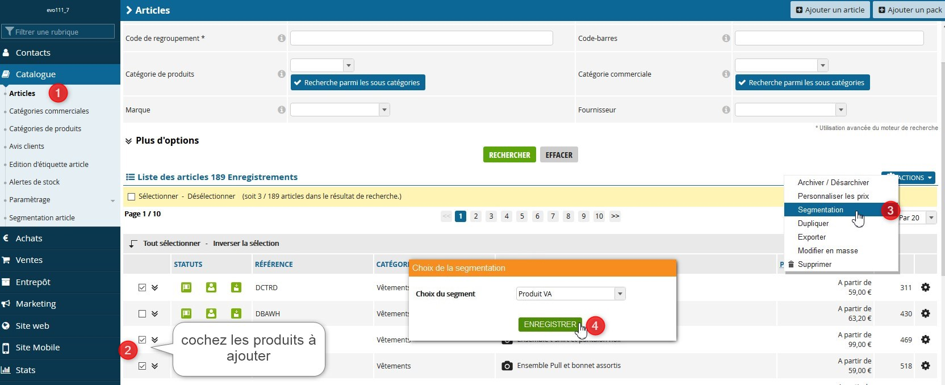
- Ouvrez le menu Catalogue > Articles (1).
- Si besoin, affinez la liste avec les critères de recherche (catégorie, marque, fournisseur…), puis cliquez sur RECHERCHER.
- Cochez les produits à ajouter au segment, dans la colonne de gauche de la Liste des articles (2).
- Cliquez sur le bouton ACTIONS, au-dessus de la liste, puis sur Segmentation (3).
- Dans la fenêtre Choix de la segmentation, sélectionnez votre segment dans la liste Choix du segment (4).
- Cliquez sur ENREGISTRER.
Bon à savoir
Le bandeau jaune au-dessus de la liste indique le nombre d'articles cochés sur le total du résultat de recherche, par exemple « soit 3 / 189 articles ». Il permet de sélectionner le résultat de la recherche, soit l'intégralité des page
Les liens "Tout sélectionner" et "Inverser la sélection" vous font gagner du temps sur une longue liste.
3 Trouver les produits du segment
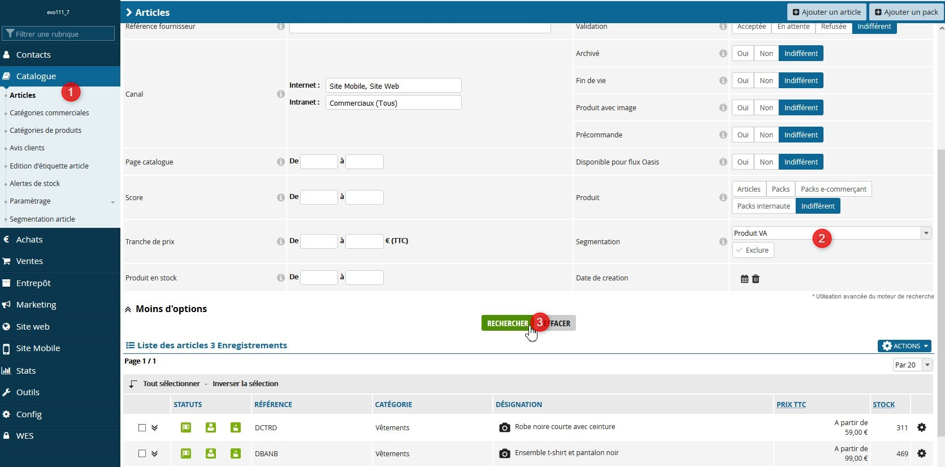
- Ouvrez le menu Catalogue > Articles (1).
- Cliquez sur Plus d'options pour afficher tous les critères de recherche.
- Dans le champ Segmentation, choisissez votre segment (2).
- Cliquez sur RECHERCHER (3)
Résultat attendu
La Liste des articles n'affiche que les produits associés au segment, avec leur nombre en titre (par exemple « 3 Enregistrements »).
La case Exclure, sous le champ Segmentation, fait l'inverse : cochée, elle affiche les articles qui n'appartiennent pas au segment.
2. Utiliser un segment pour vos promotions et soldes
Un segment n'applique aucune remise par lui-même. Il vous sert à réunir, contrôler et retrouver les produits concernés par une opération commerciale. La remise, elle, se crée ensuite avec les outils dédiés.
2.1 Préparer la sélection de l'opération
- Créez un segment dédié à l'opération, avec un nom qui indique l'opération et sa période, par exemple « Soldes hiver 2027 » ou « Black Friday 2026 ».
- Associez-lui les produits concernés (étape 2).
- Faites valider la sélection : une recherche par segment (étape 3) affiche la liste complète en un clic.
- Cochez Exclure pour vérifier, à l'inverse, les produits qui restent à plein tarif.
2.2 Appliquer la remise avec une condition de prix
Les remises de vos promotions et de vos soldes se créent avec une condition de prix, depuis le menu Marketing > Réductions et Promotions > Conditions de prix. C'est aussi là que vous choisissez l'étiquette Promotion ou Solde et la période de l'opération.
Dans la rubrique Offre de la condition de prix, les articles se choisissent par Tous les articles, Catégorie commerciale, Catégorie de produits, Fournisseur, Article ou Variante. Le segment vous sert alors de liste de contrôle :
- avant d'enregistrer la condition de prix, cliquez sur Voir les articles associés et comparez avec la recherche par segment ;
- pendant l'opération, la recherche par segment vous permet de retrouver vite les produits soldés, par exemple pour contrôler leurs prix ou préparer leurs étiquettes.
2.3 Les offres liées au panier
Les segments servent aussi à définir les produits d'une offre liée au panier, par exemple « 1 acheté = 2ème à -50 % » sur une sélection d'articles. Ces offres se paramètrent dans les conditions panier : consultez l'article « Les conditions panier ».
2.4 À la fin de l'opération
Une fois l'opération terminée, vous pouvez garder le segment pour la prochaine édition, ou le supprimer avec l'icône corbeille de la Liste des segments.
3. Points de vigilance
Attention
Cochez les produits avant de cliquer sur ACTIONS > Segmentation : seuls les articles cochés sont associés au segment.
Vérifiez le segment affiché dans Choix du segment avant d'enregistrer.
Avant de supprimer un segment, assurez-vous qu'il n'est plus utilisé dans une offre en cours.
3.1 Un segment n'est pas une remise
Associer un produit à un segment « Soldes » ne change pas son prix. Pensez à créer la condition de prix correspondante.
3.2 L'étiquette Solde
Dans la condition de prix, réservez l'étiquette Solde aux périodes de soldes. Pour une opération en dehors de ces périodes, comme le Black Friday ou une vente privée, choisissez Promotion.
4. Questions fréquentes
Q. Comment modifier le nom ou la description d'un segment ?
Dans Catalogue > Segmentation article, cliquez sur l'icône crayon à droite du segment dans la Liste des segments.
Q. Comment retrouver un segment parmi une longue liste ?
Sur la page Segmentation des articles, saisissez son nom dans le champ Nom du segment de la rubrique Recherche, puis cliquez sur RECHERCHER.
Q. Le segment applique-t-il une remise à mes produits ?
Non. Le segment regroupe des produits ; la remise se crée avec une condition de prix ou une condition panier.
5. Bonnes pratiques
✓Donnez à chaque segment un nom explicite, avec l'opération et la période pour un segment promotionnel.
✓Renseignez la Description pour que toute l'équipe sache à quoi sert le segment.
✓Après chaque ajout de produits, lancez une recherche par segment pour contrôler la sélection.
✓Faites le tri régulièrement dans la Liste des segments pour ne garder que les segments utiles.
Pour aller plus loin
La fiche « Réaliser une condition de prix » détaille la création d'une remise : articles concernés, période, type de remise et étiquettes Promotion ou Solde.
Consulter la fiche Réaliser une condition de prix →
L'article « Les conditions panier » présente les offres liées au panier.
Consulter l'article Les conditions panier →
Besoin d'aide ?
Si cet article n'a pas répondu à votre question, contactez notre support en précisant votre demande et, si possible, en joignant une capture d'écran.
Cet article a-t-il été utile ?
C'est super !
Merci pour votre commentaire
Désolé ! Nous n'avons pas pu vous être utile
Merci pour votre commentaire
Commentaires envoyés
Nous apprécions vos efforts et nous allons corriger l'article