
Fiche pratique · Guide utilisateur · Fleuristes
Configurez le programme fidélité OASIS dans le back-office, puis utilisez-le en caisse pour attribuer des points, consulter le solde du client et convertir ses points en chèque cadeau.

Le parcours en bref
Dans le back-office : définir les canaux et les grilles de points, le mode de calcul, la durée de validité et les chèques cadeaux.
En caisse : sélectionner le client → enregistrer la vente → consulter ses points → générer et utiliser un chèque cadeau.
Dans cette fiche
- Paramétrer le programme dans le Back Office
- Utiliser la fidélité en caisse
- Exemple : un programme simple pour une boutique de fleurs
- Points de vigilance
- Questions fréquentes
- Bonnes pratiques
Comment fonctionne le programme fidélité ?
Le programme fidélité OASIS récompense vos clients réguliers en trois temps :
- Le client gagne des points sur les ventes éligibles, selon le mode de calcul et la grille configurés.
- Ses points se cumulent sur sa fiche client, en boutique comme sur votre site si vous le souhaitez.
- Ses points se transforment en chèque cadeau dès qu'il atteint un palier (par exemple 100 points = 5 €), qu'il utilise ensuite pour régler un achat.
Le paramétrage et les ajustements du programme se font dans le back-office (partie 1). L’utilisation quotidienne en boutique se fait en caisse (partie 2).
Cette fiche concerne le programme fidélité OASIS. Si vous êtes fleuriste du réseau ENOVA et que le module Kiss the Bride est activé sur votre caisse, suivez plutôt la fiche « Caisse : Module fidélité Kiss the Bride ».
Consulter la fiche Kiss the Bride →
1 Paramétrer le programme dans le Back Office OASIS
1.1 — Accéder au programme fidélité
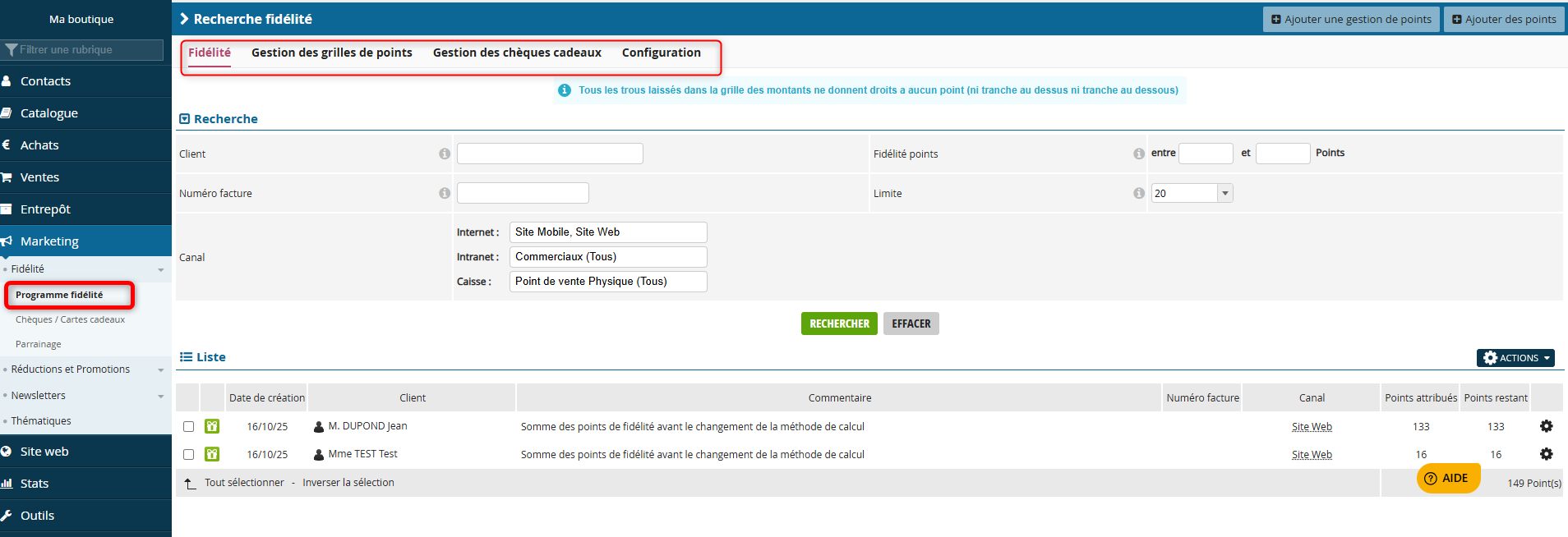
Depuis votre Back Office OASIS, ouvrez le menu Marketing > Fidélité > Programme fidélité.
La page Recherche fidélité s'affiche. Elle comporte quatre onglets :
- Fidélité : la recherche des clients et de leurs points.
- Gestion des grilles de points : combien de points le client gagne selon le montant de son achat.
- Gestion des chèques cadeaux : ce que valent les points une fois cumulés.
- Configuration : comment les points sont calculés et combien de temps ils restent valables.
1.2 — Créer la grille de points et choisir les canaux
Cliquez sur l'onglet Gestion des grilles de points, puis :
- pour créer votre première grille, cliquez sur Ajouter une gestion de points, en haut à droite ;
- pour modifier une grille existante, cliquez sur l'icône crayon dans la colonne Actions. L'icône corbeille, à côté, supprime la grille.

En haut de la grille, dans la rubrique Canaux, cochez les endroits où cette grille s'applique :
- Caisse > Point de vente physique : vos ventes en boutique ;
- Internet (Site web, Site mobile, Place de marché) : vos ventes en ligne ;
- Intranet > Commerciaux : les ventes saisies par vos commerciaux.
Un canal ne peut appartenir qu'à une seule grille. Si vous voulez les mêmes points partout, cochez tous les canaux dans une seule grille. Si vous voulez des points différents en boutique et sur internet, consultez le cas particulier des grilles distinctes pour la caisse.
1.3 — Définir les paliers de points
Toujours dans la rubrique Gestion des grilles de points (voir étape précédente), chaque ligne est un palier. Pour chacune :
- Saisissez le Montant minimum (€) et le Montant maximum (€) de l'achat.
- Indiquez dans Nombre de point(s) les points gagnés pour un achat compris entre ces deux montants.
- Complétez la ligne vide suivante pour ajouter un palier. L'icône corbeille supprime une ligne.
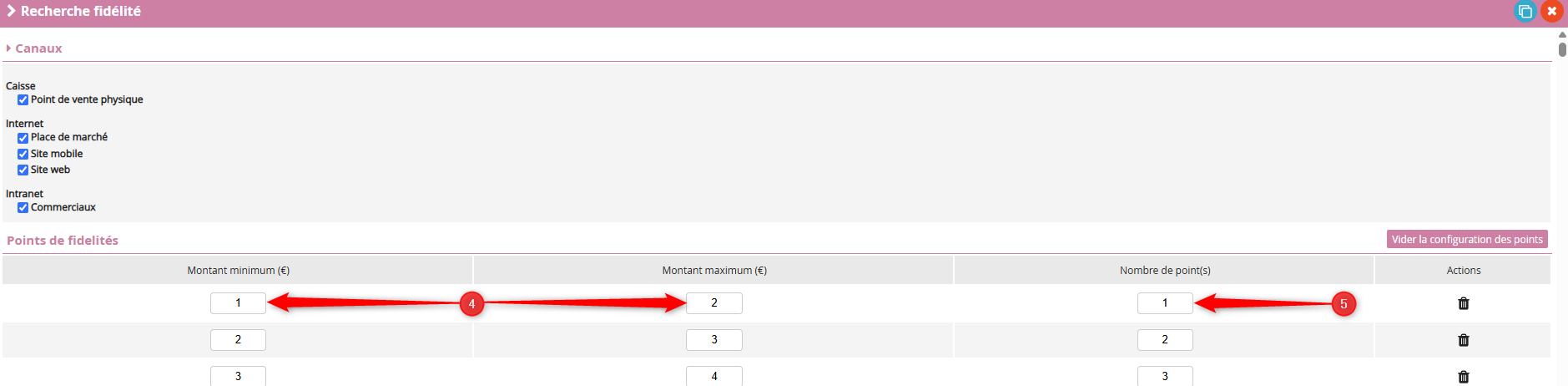
Dans cet exemple, un achat de 1 € à 2 € rapporte 1 point, de 2 € à 3 € 2 points, et ainsi de suite : le client gagne environ 1 point par euro dépensé.
Le bouton Vider la configuration des points efface tous les paliers de la grille d'un coup : ne l'utilisez que pour repartir de zéro.
Une fois les canaux et les paliers renseignés, cliquez sur ENREGISTRER.
Cas particulier : des points différents pour la caisse
Vous voulez par exemple que vos clients gagnent plus de points en boutique que sur votre site. Il vous faut alors deux grilles : une pour internet, une pour la caisse.
Si votre grille actuelle couvre déjà tous les canaux, le bouton Ajouter une gestion de points ouvre une fenêtre vide avec le message « Aucun autre canal n'est configurable » : tous les canaux sont déjà pris.

Il faut d'abord libérer le canal caisse dans la grille existante, puis créer une grille pour lui :
- Dans l'onglet Gestion des grilles de points, ouvrez la grille existante avec l'icône crayon. Tous les canaux y sont cochés.
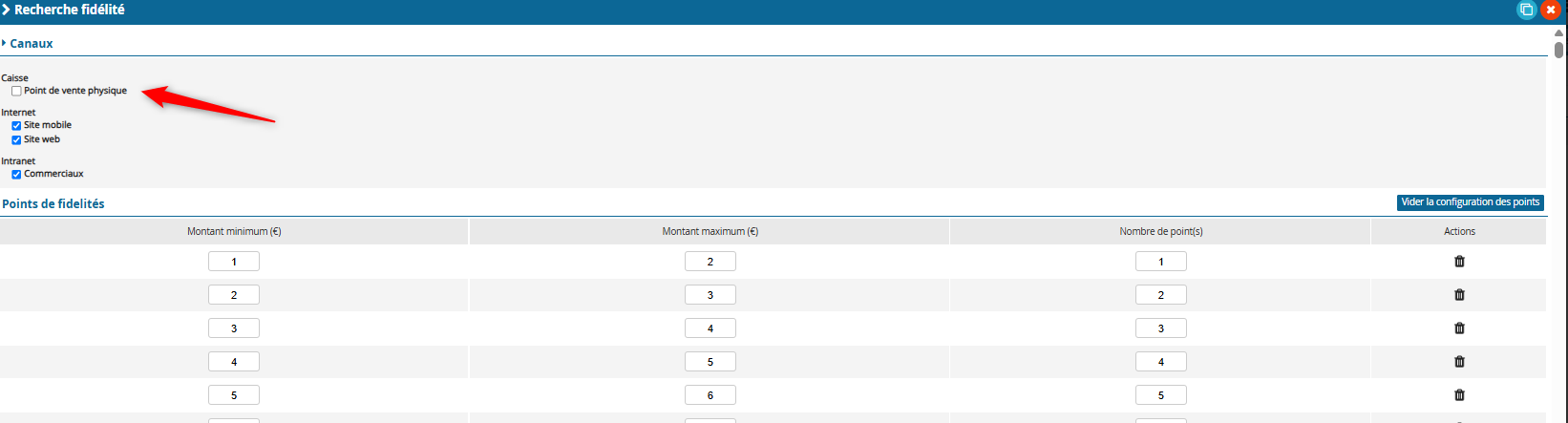
- Décochez Caisse > Point de vente physique, puis enregistrez. Cette grille ne s'applique plus qu'à internet et aux commerciaux.
- Cliquez ensuite sur Ajouter une gestion de points. Le canal Point de vente physique est maintenant proposé : cochez-le.
- Dans Points de fidélités, laissez Gestion par liste sélectionné et saisissez vos paliers pour la caisse (Montant minimum, Montant maximum, Nombre de point(s)).
- Cliquez sur ENREGISTRER.
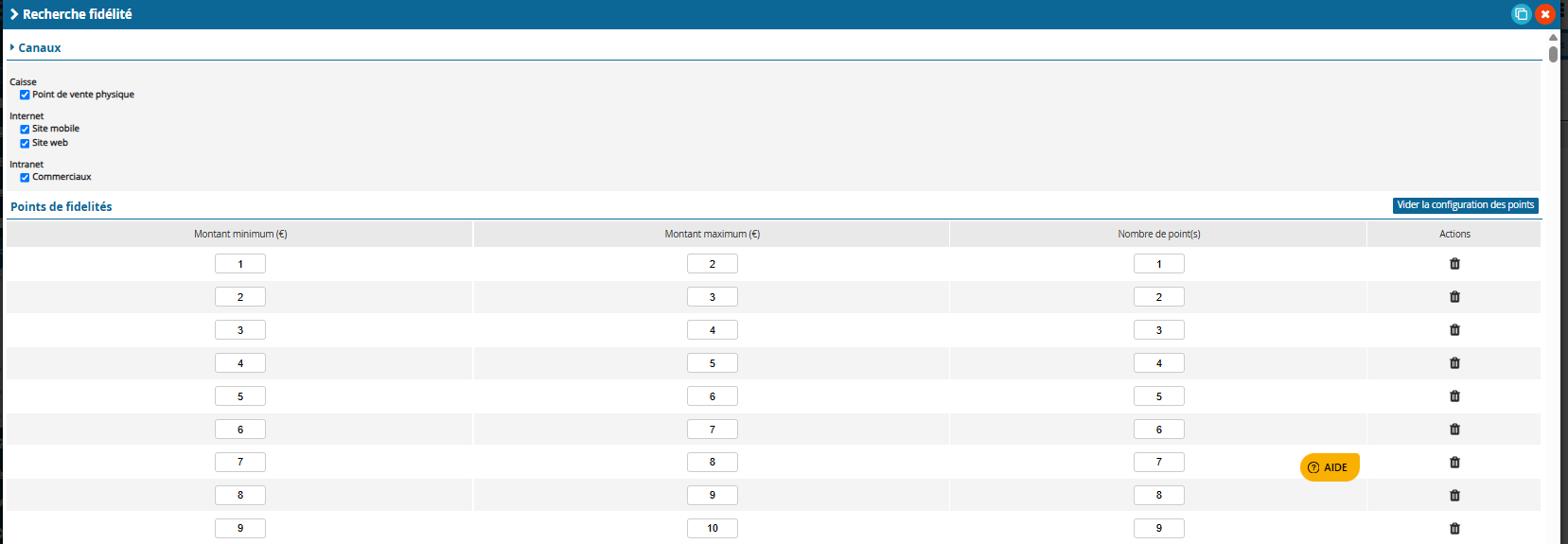
Avant : la grille existante couvre tous les canaux, dont Point de vente physique.
Point de vente physique est décoché dans la grille existante.
Vous avez maintenant deux lignes dans l'onglet Gestion des grilles de points : l'une pour internet et les commerciaux, l'autre pour la caisse.

Exemple : 1 point par euro sur internet, et 2 points par euro en boutique pour faire venir vos clients en magasin. Les points gagnés sur les deux canaux se cumulent sur le même compte client.
1.4 — Choisir le mode de calcul et la durée de vie des points
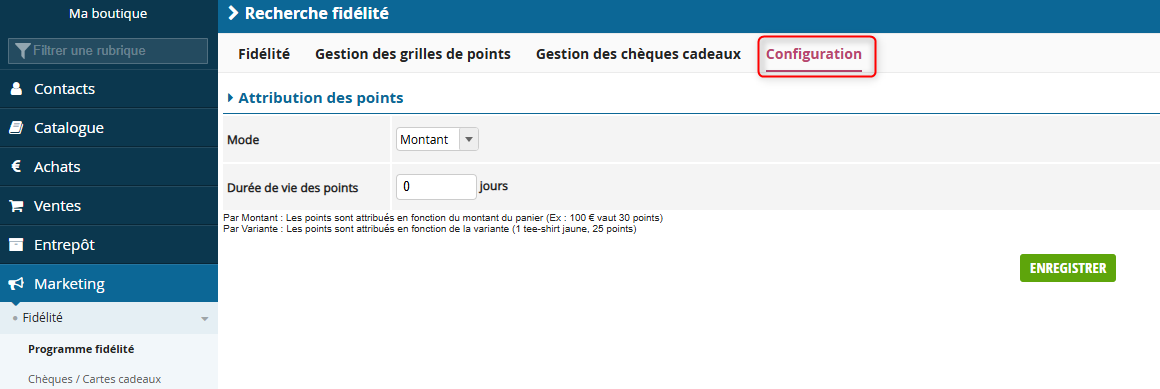
Cliquez sur l'onglet Configuration, puis renseignez la rubrique Attribution des points :
- Dans Mode, choisissez :
- Montant : les points dépendent du montant total du panier, selon votre grille. Ce mode utilise la grille de montants définie précédemment.
- Variante : les points dépendent des articles achetés (exemple : 1 bouquet de saison = 25 points).
- Dans Durée de vie des points, indiquez en jours combien de temps les points restent valables. Saisissez 0 pour des points sans date d'expiration.
- Cliquez sur ENREGISTRER.
1.5 — Définir les chèques cadeaux
C'est ici que vous décidez ce que valent les points. Cliquez sur l'onglet Gestion des chèques cadeaux, puis pour chaque palier :
- Saisissez le Nombre de points nécessaires.
- Saisissez le Montant du chèque cadeau en euros.
- Cliquez sur ENREGISTRER.
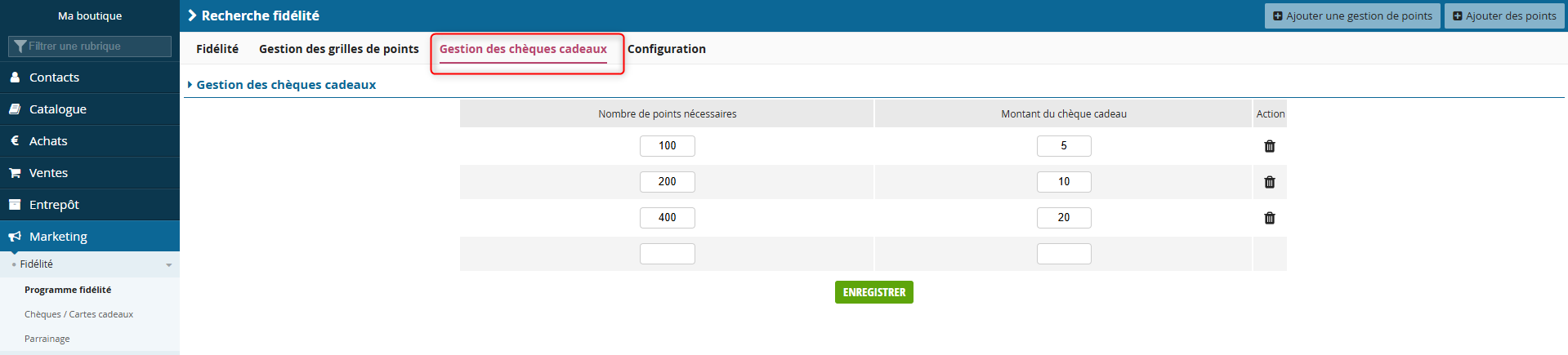
Exemple : 100 points donnent droit à un chèque cadeau de 5 €, 200 points à 10 €, 400 points à 20 €.
Votre programme est prêt. Après la mise à jour des données de la caisse, vos clients commencent à gagner des points.
2 Utiliser la fidélité en caisse
2.1 — Identifier le client sur la vente
Un client ne gagne des points que si la vente est enregistrée à son nom. Pendant la vente, avant de cliquer sur FIN DE VENTE :
- Cliquez sur CLIENT.
- Recherchez le client par son nom, son prénom, son téléphone ou son e-mail, puis sélectionnez-le.
- S'il n'a pas encore de compte, créez-le : c'est ce compte qui lui sert de carte de fidélité.
- Terminez la vente normalement. Les points correspondant à l'achat sont ajoutés à son compte.
Pensez à demander « Avez-vous un compte fidélité chez nous ? » à chaque passage en caisse : une vente faite sans client sélectionné ne rapporte aucun point.
Créer un compte client depuis la caisse →
2.2 — Consulter les points du client
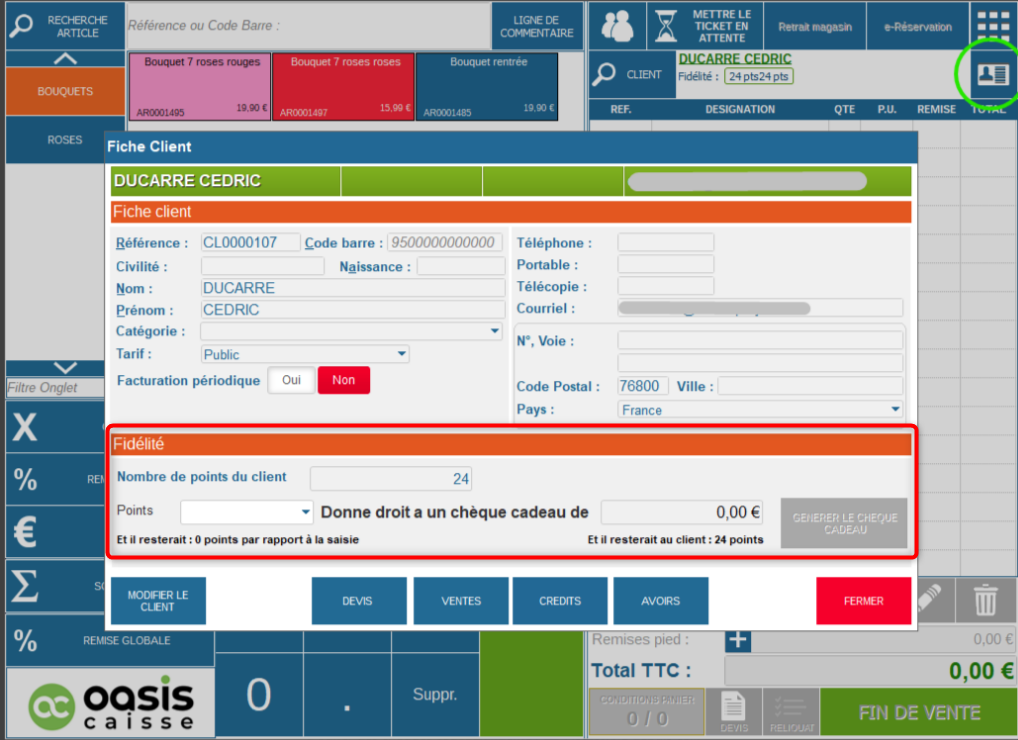
Dès que le client est sélectionné, son solde s'affiche sous son nom, en haut à droite de l'écran de vente : Fidélité : 24 pts par exemple.
Pour voir le détail, cliquez sur l'icône Fiche client, à droite du nom du client (entourée en vert sur la capture). La fenêtre Fiche Client s'ouvre ; la rubrique Fidélité, en bas, indique le Nombre de points du client.
2.3 — Transformer les points en chèque cadeau
Quand le client a assez de points pour atteindre un palier, vous pouvez lui générer un chèque cadeau, toujours depuis la rubrique Fidélité de sa Fiche Client :
- Dans la liste Points, choisissez le nombre de points à utiliser.
- Le champ Donne droit à un chèque cadeau de affiche le montant correspondant, selon les paliers définis dans le Back Office.
- Vérifiez le solde restant : Et il resterait au client indique les points qui resteront sur son compte.
- Cliquez sur GÉNÉRER LE CHÈQUE CADEAU.
Le chèque cadeau est créé et les points utilisés sont retirés du solde du client.
Le bouton GÉNÉRER LE CHÈQUE CADEAU reste grisé tant que le client n'a pas atteint le premier palier (100 points dans l'exemple ci-dessus).
2.4 — Encaisser avec le chèque cadeau
Le client peut utiliser son chèque cadeau tout de suite ou lors d'un prochain achat :
- Enregistrez la vente et sélectionnez le client.
- Cliquez sur FIN DE VENTE.
- Choisissez le mode de règlement Chèque cadeau et indiquez le chèque à utiliser.
- Si le chèque ne couvre pas tout l'achat, réglez le reste avec un autre mode de paiement (espèces, carte bancaire…), puis validez.
Le montant du chèque est déduit du total à payer. Il apparaîtra dans votre clôture de caisse sur la ligne Total chèques cadeaux utilisés.
3 Exemple : un programme simple pour une boutique de fleurs
Exemple illustratif : avec une grille attribuant 1 point par euro pour les montants ci-dessous et une conversion de 100 points en 5 € :
- Mme Martin achète un bouquet à 35 € : elle gagne 35 points.
- Elle revient deux fois pour des bouquets à 30 € et 40 € : son solde passe à 105 points.
- À son passage suivant, vous lui générez un chèque cadeau de 5 € : il lui reste 5 points.
- Elle règle 5 € de son nouveau bouquet avec ce chèque et le reste par carte bancaire.
Dans cet exemple, le chèque cadeau représente 5 € par tranche de 100 points convertis, soit l’équivalent de 5 % pour les montants donnant exactement 1 point par euro. Adaptez les paliers à votre panier moyen et à la marge que vous souhaitez y consacrer.
4 Points de vigilance
Cochez bien le canal « Point de vente physique » dans l'une de vos grilles : sans lui, vos clients ne gagnent aucun point en boutique.
Un canal ne peut être coché que dans une seule grille : pour créer une grille propre à la caisse, décochez d'abord Point de vente physique dans la grille existante.
Une vente enregistrée sans client sélectionné ne rapporte aucun point.
Si vos nouveaux réglages n'apparaissent pas en caisse, lancez une mise à jour des données depuis le menu de la caisse.
L'expiration des points
Si vous fixez une durée de vie (par exemple 365 jours), les points plus anciens sont annulés automatiquement chaque nuit. Cette tâche automatique doit être activée sur votre Back Office : en cas de doute, contactez le Support. Prévenez vos clients de la durée de validité de leurs points.
Les retours et les avoirs
Quand un achat est annulé ou repris et transformé en avoir, les points qu'il avait rapportés sont retirés du solde du client. Chaque opération (gain ou retrait de points) s'applique au solde du moment.
5 Questions fréquentes
Mon client a oublié de donner son nom lors d'un achat. Peut-on lui ajouter les points ensuite ?
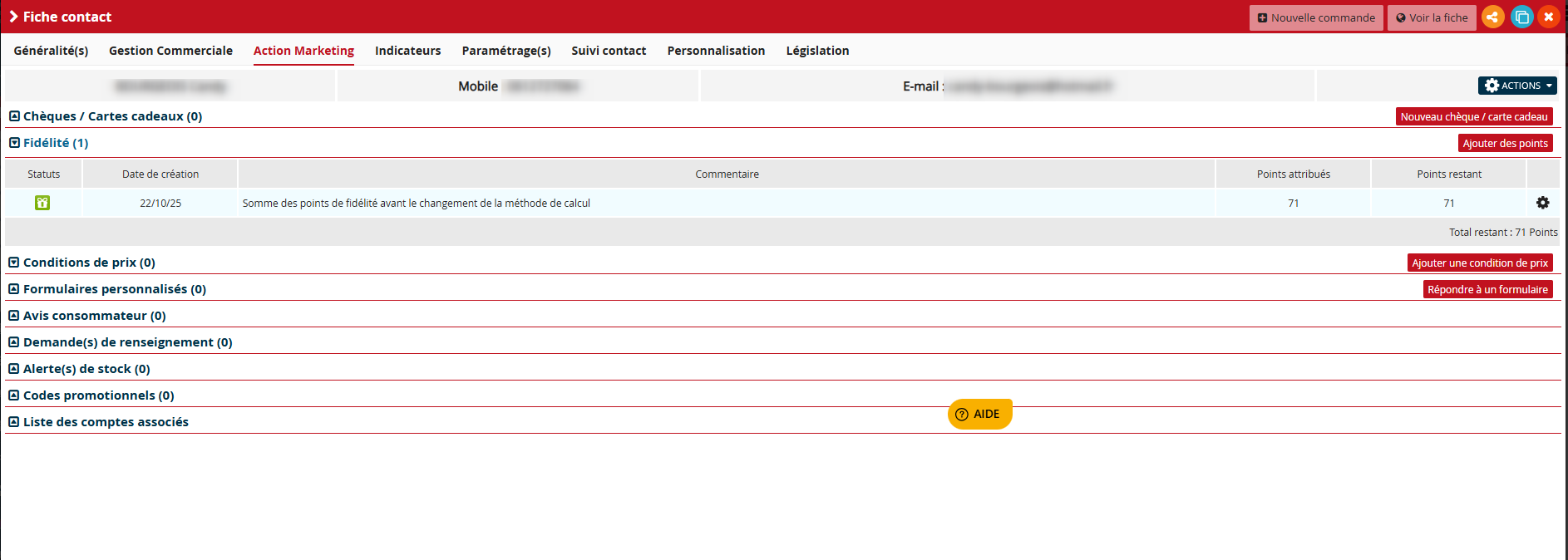
Oui, depuis le Back Office : le bouton Ajouter des points, en haut à droite de la fiche du client rubrique Action marketing, permet de créditer des points à un client.
Où voir l'historique des points d'un client ?
Dans le Back Office, sur la fiche du client : Action Marketing > Fidélité . Vous y retrouvez les gains et les retraits de points du client.
Mes clients gagnent-ils aussi des points sur mon site internet ?
Oui, si vous avez coché les canaux Internet dans une grille de points. Les points gagnés en boutique et en ligne se cumulent sur le même compte.
Peut-on changer les paliers une fois le programme lancé ?
Oui. Distinguez les grilles d’attribution des points et les paliers de conversion en chèques cadeaux. Vérifiez les effets du changement sur votre programme avant de l’appliquer et prévenez vos clients.
Vos clients gagnent des points à chaque achat en boutique, voient leur solde en caisse et l'échangent contre un chèque cadeau dès le premier palier atteint.
6 Bonnes pratiques
✓ Choisissez des paliers simples à expliquer au comptoir, par exemple « 1 € dépensé = 1 point, 100 points = 5 € offerts ».
✓ Faites un essai avec un compte client test avant d'annoncer le programme : une vente, un chèque cadeau généré, un chèque encaissé.
✓ Formez toute l'équipe à sélectionner le client avant FIN DE VENTE.
✓ Annoncez le programme en boutique (affichette au comptoir) et indiquez la durée de validité des points.
Pour aller plus loin
Retrouvez les fiches sur les clients, les ventes, les reprises et la clôture.
Besoin d’aide ?
Précisez le réglage concerné, le canal de vente et le message affiché. Joignez si possible une capture d’écran.
Contacter le supportCet article a-t-il été utile ?
C'est super !
Merci pour votre commentaire
Désolé ! Nous n'avons pas pu vous être utile
Merci pour votre commentaire
Commentaires envoyés
Nous apprécions vos efforts et nous allons corriger l'article