
Fiche pratique · Guide utilisateur · Fleuristes ENOVA
Créez un compte fidélité Kiss the Bride (KTB), associez le client à la vente et utilisez ses offres depuis la caisse OASIS.

Cette fonctionnalité est réservée aux fleuristes affiliés au groupe ENOVA et disposant du module Kiss the Bride activé sur leur caisse OASIS.
Le parcours en bref
Créer le compte : rechercher le client → renseigner sa fiche → activer Fidélité KTB → choisir son identifiant → renseigner ses autorisations → attribuer sa carte et valider.
Lors d’une vente : ajouter les articles → sélectionner le client → vérifier son solde → FIN DE VENTE → consulter ses offres → PASSER AU PAIEMENT.
Dans cette fiche
- Présentation du module
- 1. Créer un compte fidélité Kiss the Bride
- 2. Réaliser une vente avec un client fidélisé
Présentation du module
Le module Kiss the Bride (KTB) permet de gérer le programme de fidélité proposé par le réseau ENOVA directement depuis la caisse OASIS.
Grâce à ce module, vous pouvez :
- Rechercher un client déjà inscrit au programme de fidélité.
- Créer un nouveau compte fidélité Kiss the Bride.
- Consulter le solde de points d'un client.
- Créditer des points lors d'une vente.
- Appliquer les avantages et chèques fidélité disponibles.
- Suivre les informations associées à la carte de fidélité du client.
1 Créer un compte fidélité Kiss the Bride (KTB)
1.1 — Rechercher un client
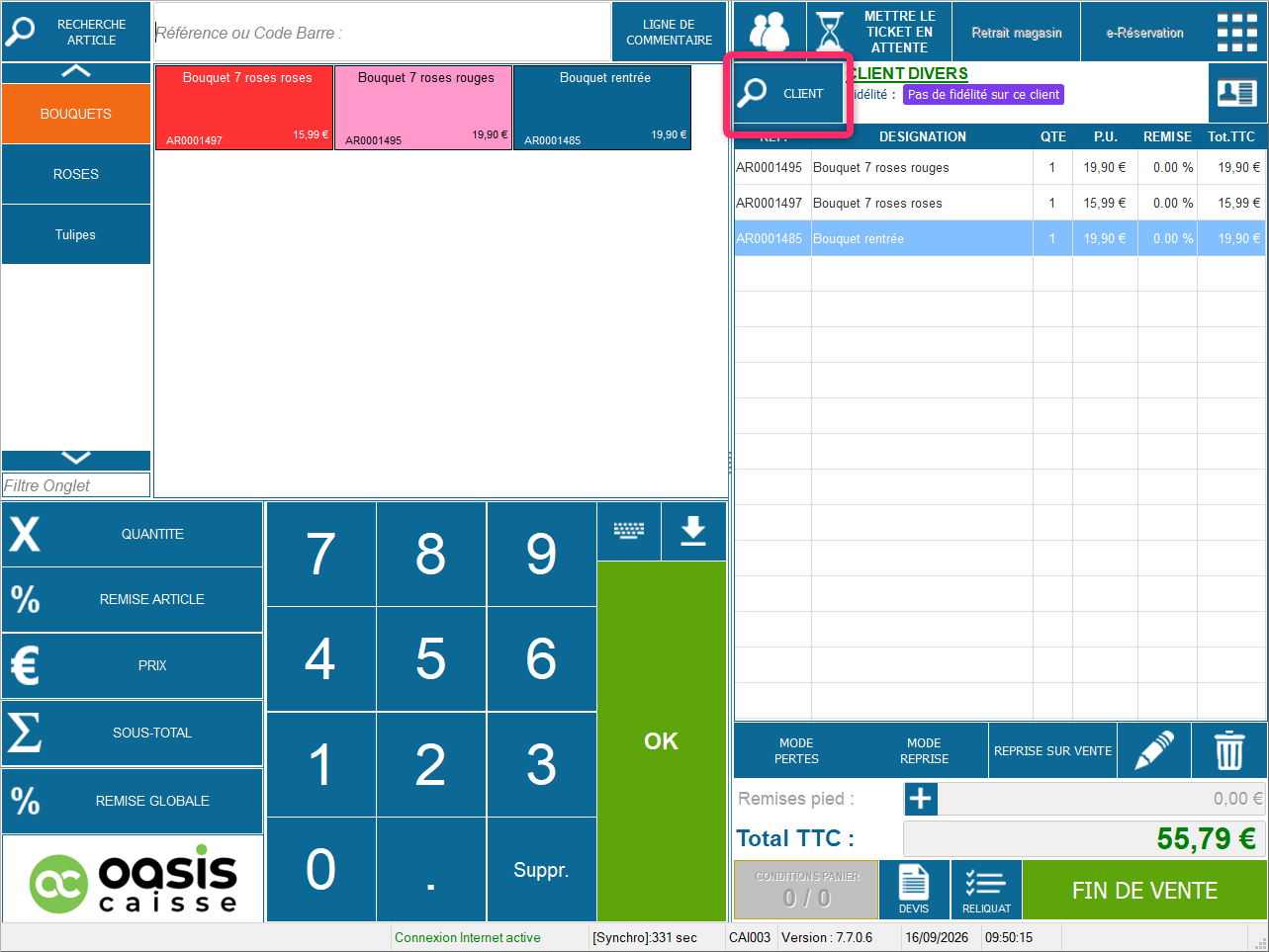
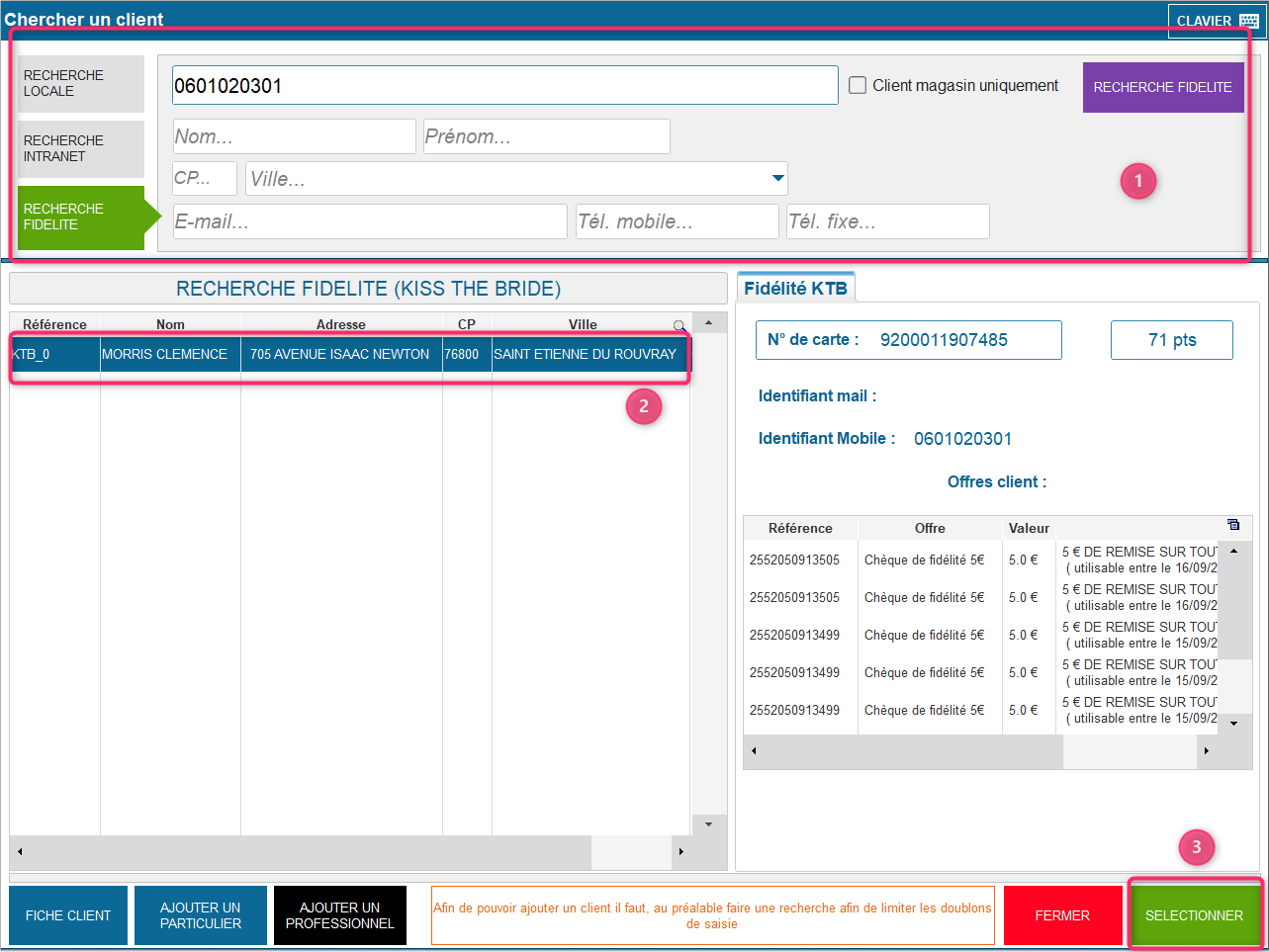
En cliquant sur le bouton Client, vous accédez à l'écran de recherche clients.
Une section Recherche fidélité permet de rechercher un client Kiss the Bride à partir :
- Du numéro de carte de fidélité.
- D'une adresse e-mail.
- D'un numéro de mobile.
- Du nom du client.
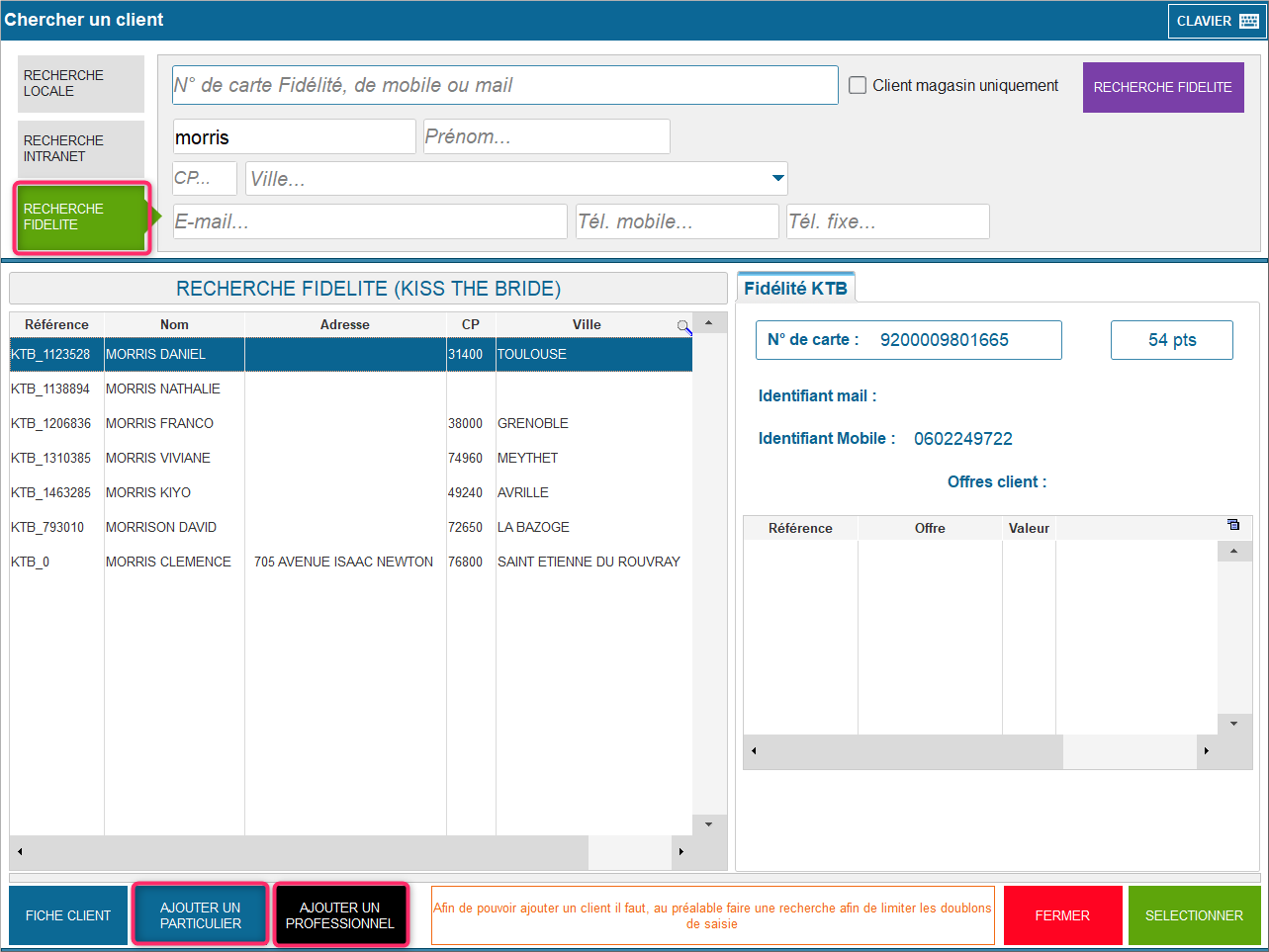
Sélectionnez son compte existant pour éviter un doublon, puis suivez la partie consacrée à la vente.
1.2 — Créer un nouveau client
Si le client n'existe pas, cliquez sur :
- Ajouter un particulier
- ou Ajouter un professionnel
1.3 — Renseigner les informations du client
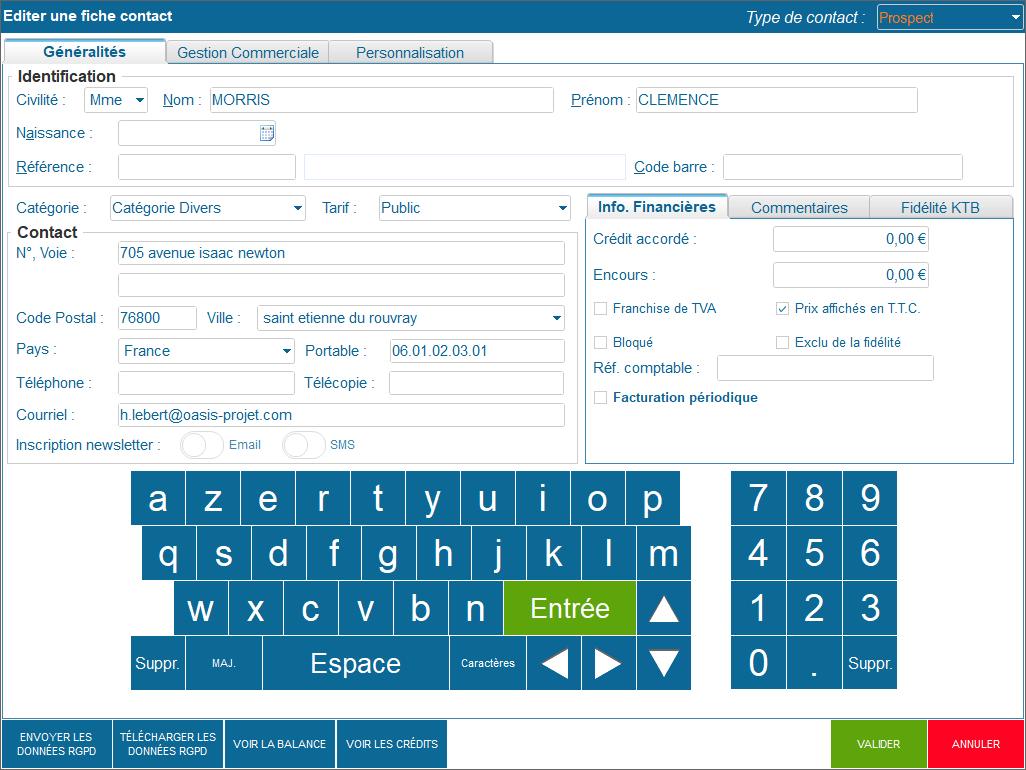
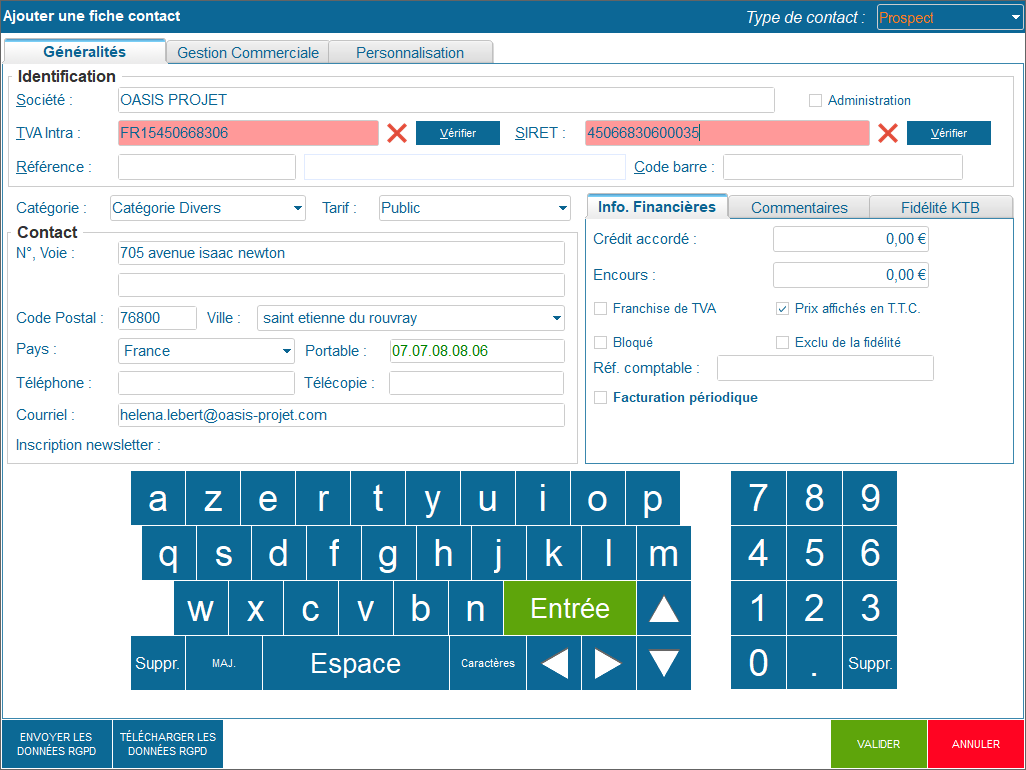
| Particulier | Professionnel |
|---|---|
| Nom Prénom Code postal Ville Numéro de portable et/ou adresse e-mail | Société TVA intracommunautaire SIRET Catégorie de clients Catégorie de tarif Code postal Ville Numéro de portable et/ou adresse e-mail |
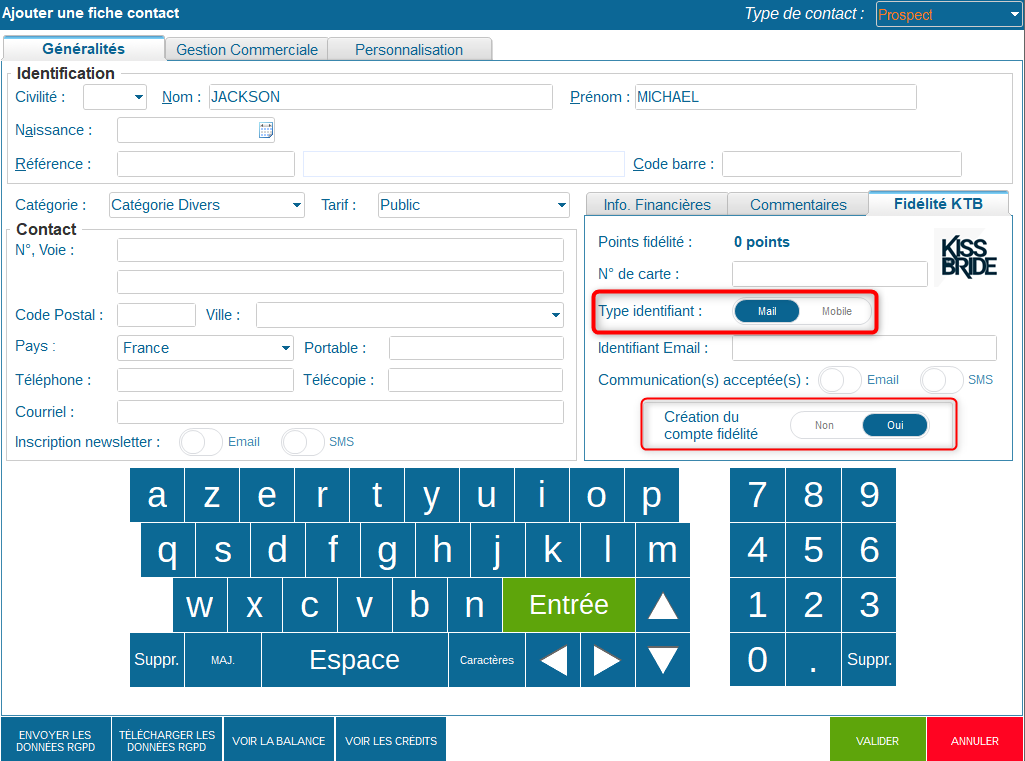
1.4 — Activer la fidélité KTB
Une fois les informations du client renseignées :
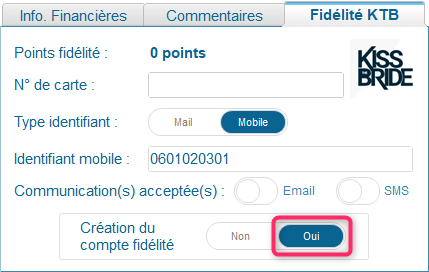
- Ouvrez l'onglet Fidélité KTB.
- Positionnez l'option Création du compte fidélité sur Oui.
1.5 — Choisir le type d'identifiant
Déterminez avec votre client le mode d'identification souhaité entre l'e-mail ou le mobile :
- Identifiant par e-mail > Sélectionnez Mail.
L'adresse renseignée dans la fiche client sera reprise automatiquement dans le champ Identifiant Email.
- Identifiant par mobile > Sélectionnez Mobile.
Le numéro de portable renseigné dans la fiche client sera repris automatiquement dans le champ Identifiant mobile.
Le client pourra ensuite être identifié dans le réseau ENOVA grâce à cet identifiant.
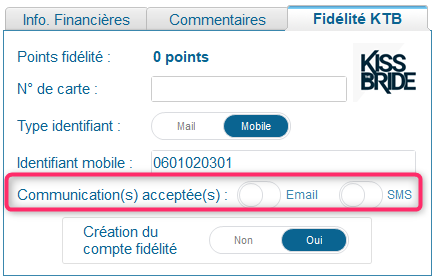
1.6 — Gérer les autorisations de communication
Pour permettre au client de recevoir des communications, activez le ou les canaux qu’il accepte :
- SMS
Recueillez l’accord du client avant d’activer Email et/ou SMS, selon le canal accepté.
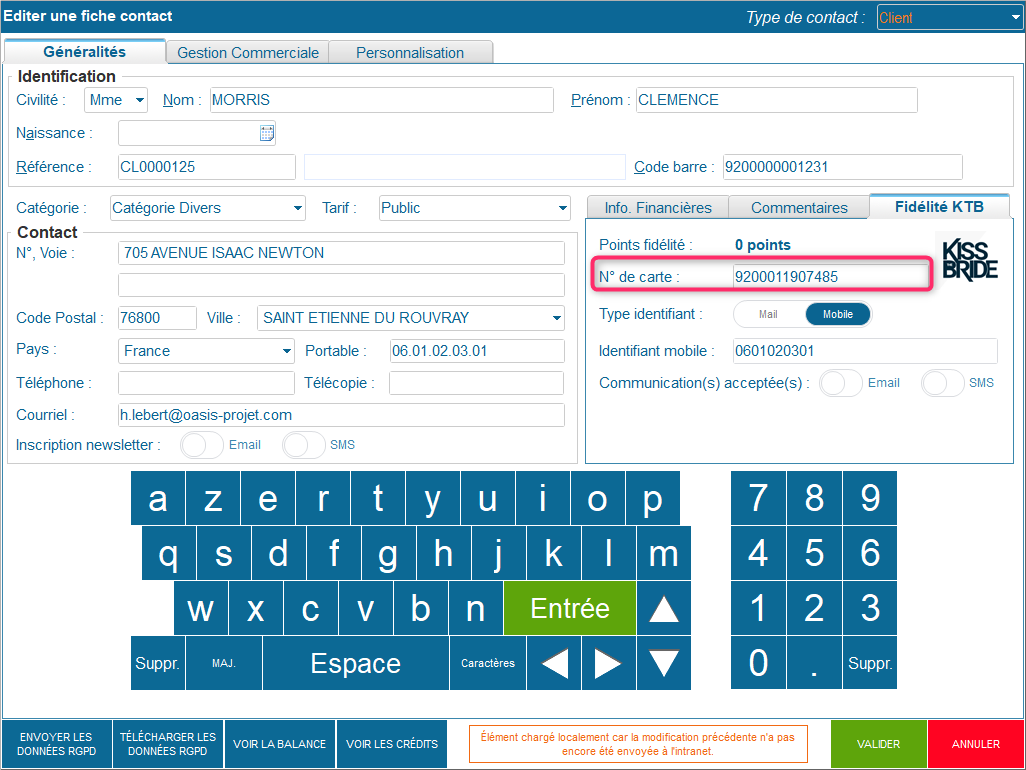
1.7 — Attribuer une carte fidélité
Carte dématérialisée
Lors de l'enregistrement de la fiche, le numéro de carte est généré automatiquement.
Carte physique
La procédure est identique, mais vous devez scanner le numéro de la carte physique dans le champ N° de carte avant de valider la fiche.
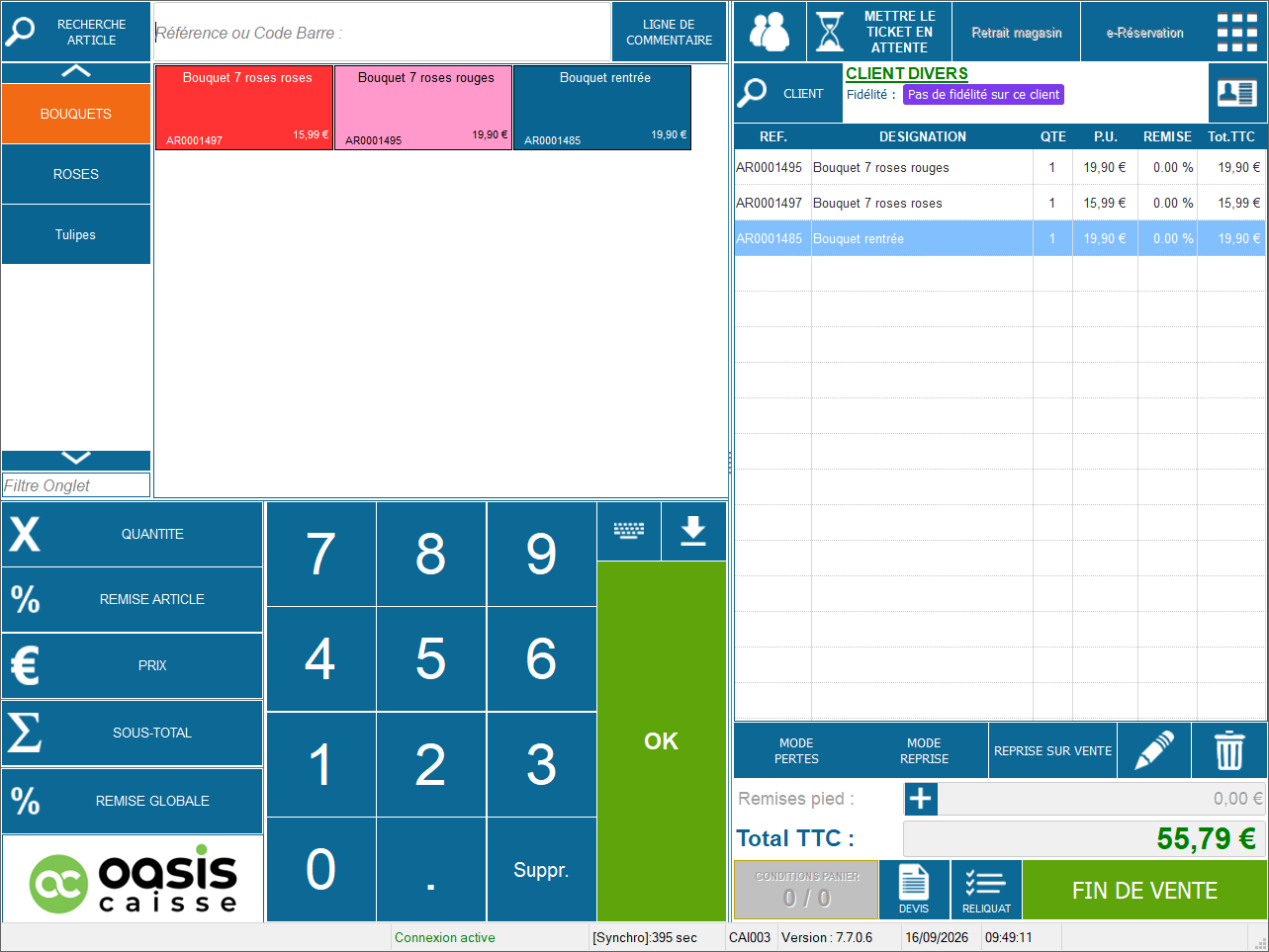
2 Réaliser une vente avec un client fidélisé
2.1 — Ajouter les articles à la vente
Ajoutez les articles au ticket :
- À l'aide d'une scanette.
- D'un code-barres.
- D'une référence article.
- Depuis les boutons de vente.
2.2 — Sélectionner le client
Recherchez puis sélectionnez le client fidélisé.
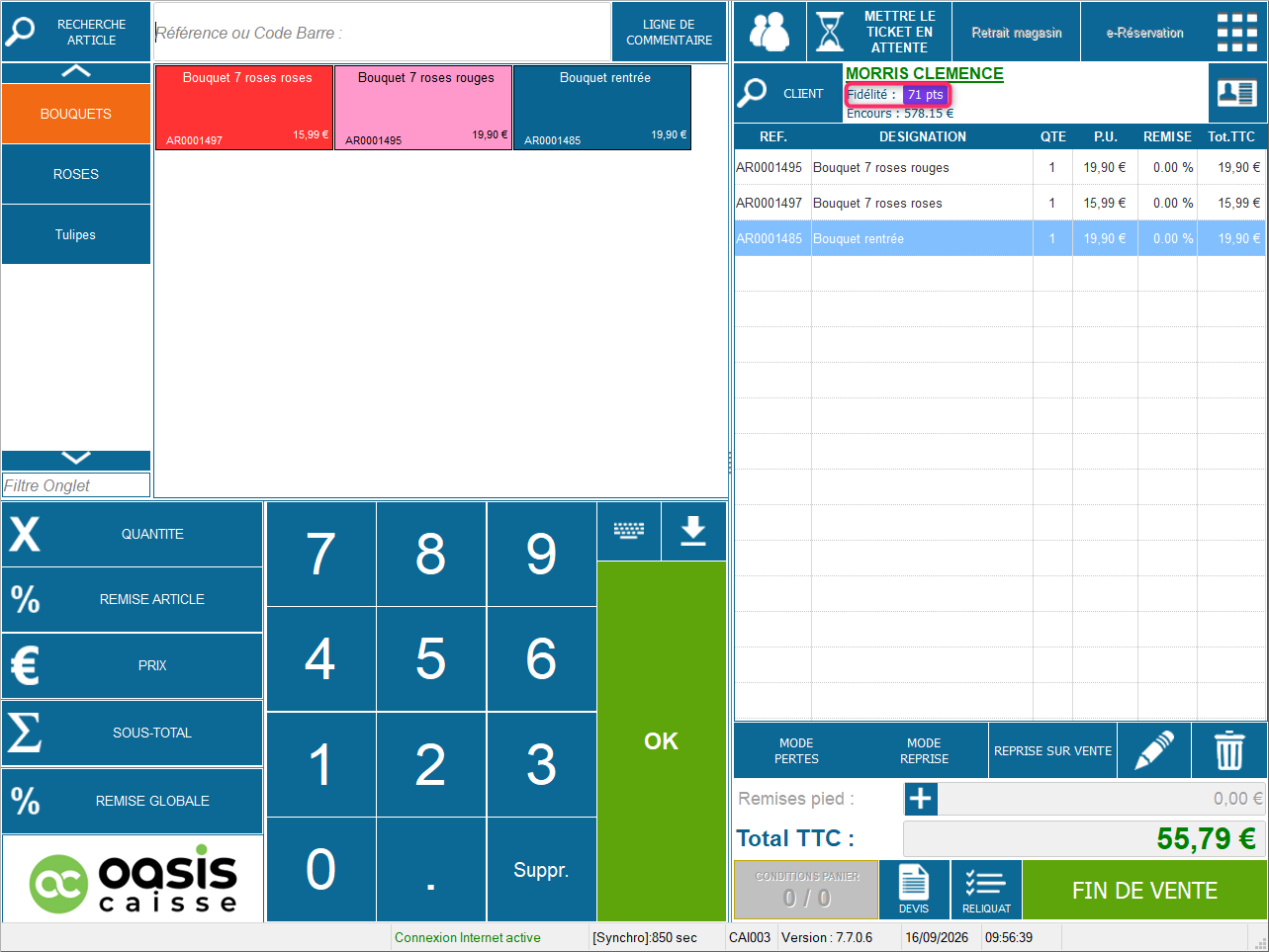
2.3 — Vérifier l'association du client
Le client est désormais associé à la vente.
Son solde de points est affiché sous son nom dans le panneau client.
2.4 — Accéder à l'écran de fidélité
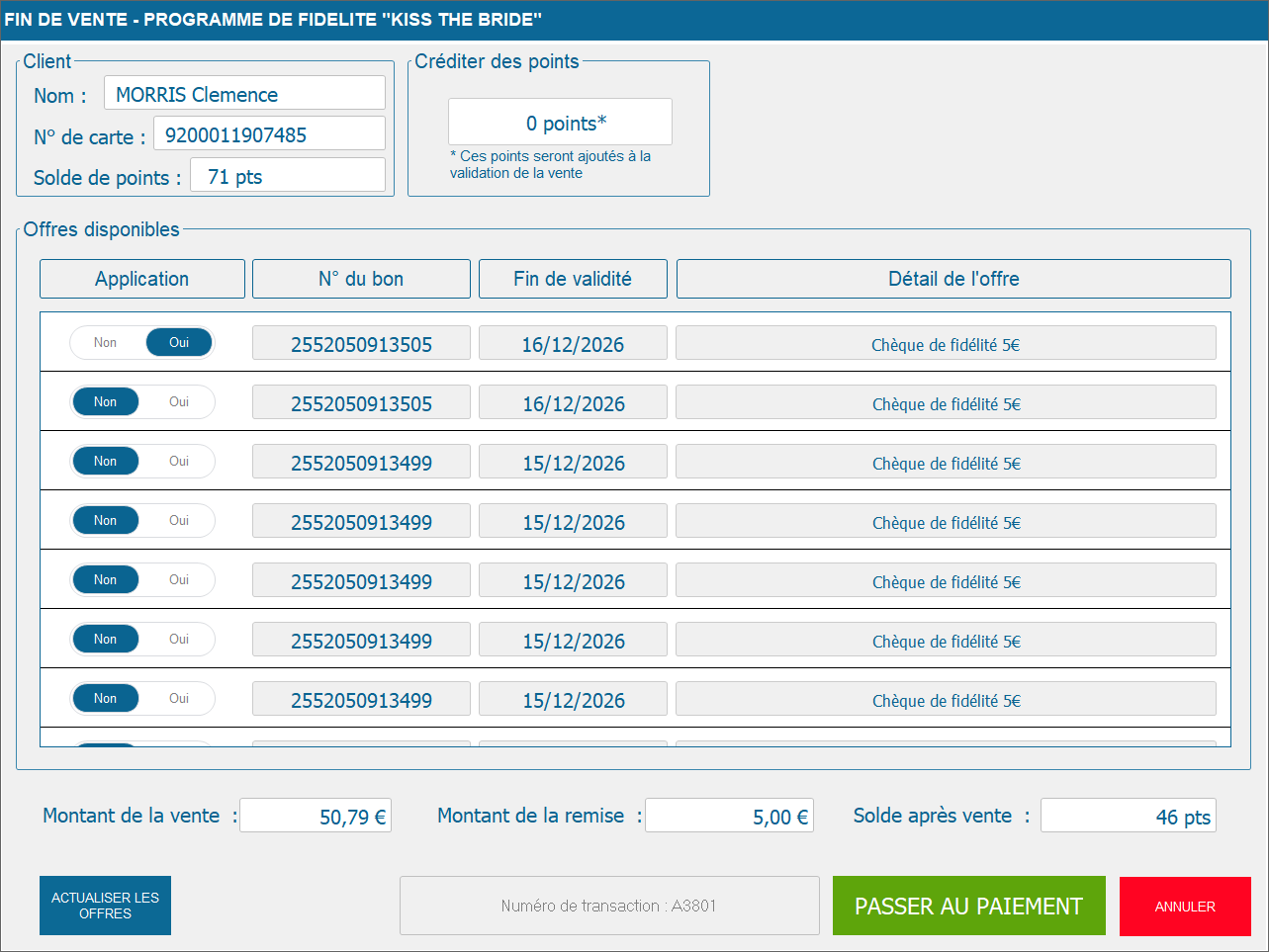
Cliquez sur le bouton vert FIN DE VENTE.
L'écran de gestion de la fidélité Kiss the Bride s'ouvre.
Vous y retrouvez :
- Les informations du client.
- Le numéro de carte.
- Le solde de points.
- Les offres disponibles.
- Les chèques fidélité utilisables.
Vous pouvez également attribuer des points supplémentaires si nécessaire.
Les offres fidélité ne sont pas cumulables.
2.5 — Finaliser la vente
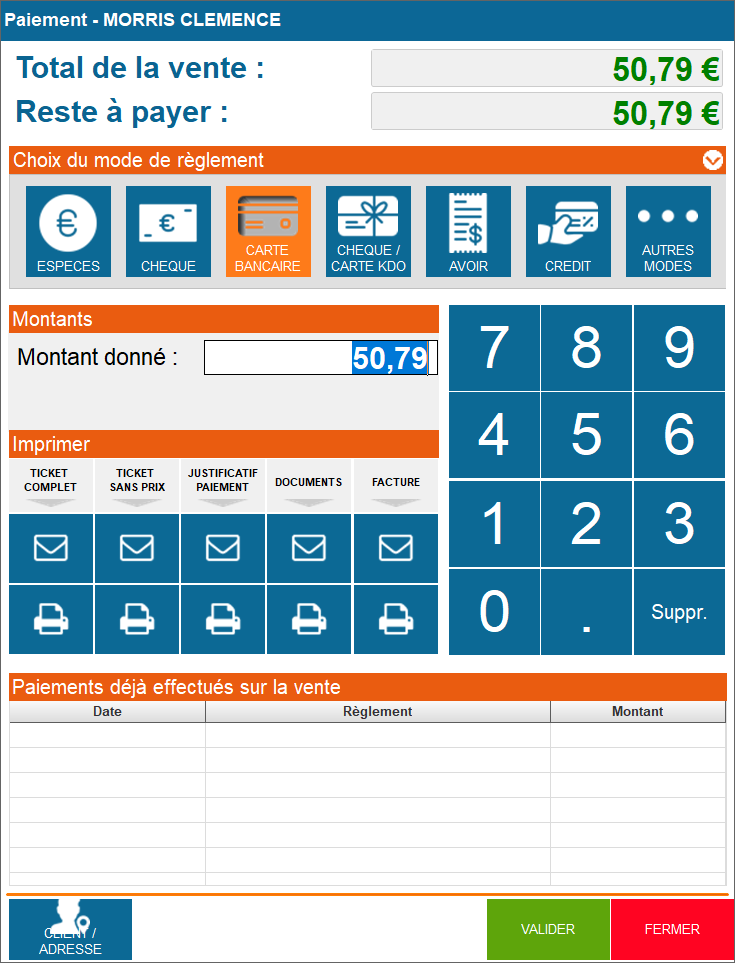
Cliquez sur PASSER AU PAIEMENT.
Renseignez le règlement puis validez la vente.
Les points de fidélité sont automatiquement crédités sur le compte Kiss the Bride du client.
Pour aller plus loin
Besoin d’aide ?
Précisez l’étape concernée, le message affiché et que votre demande porte sur le module Kiss the Bride.
Contacter le supportCet article a-t-il été utile ?
C'est super !
Merci pour votre commentaire
Désolé ! Nous n'avons pas pu vous être utile
Merci pour votre commentaire
Commentaires envoyés
Nous apprécions vos efforts et nous allons corriger l'article