
Objectif
Cette fiche vous explique comment clôturer une session de caisse et consulter les informations de clôture afin de vérifier que les montants enregistrés correspondent aux encaissements réalisés.
Pourquoi clôturer une session de caisse ?
La clôture de session permet :
- De finaliser la journée ou la période de vente.
- De contrôler les montants encaissés.
- De vérifier les écarts éventuels entre les sommes théoriques et les sommes réellement présentes en caisse.
- D'éditer et conserver le document récapitulatif de clôture.
A noter : Il est recommandé d'effectuer une clôture en fin de journée ou lors d'un changement de caissier.
Une session de caisse ne peut excéder 24h. Si ce délai vient à être atteint, le logiciel préviendra l'utilisateur de la nécessité d'effectuer la clôture de la session en cours 30 minutes avant, puis 15 minutes. Si la clôture n'est toujours pas faite à l'expiration du délai, la vente en cours sera annulée et l'utilisateur orienté dans l'écran de clôture. Tout retour au logiciel sera rendu impossible tant que la session n'aura pas été clôturée.
SUIVEZ LES ÉTAPES :
- 1. Accéder à la clôture de session
- 2. Vérifier les montants
- 3. Corriger un écart si nécessaire
- 4. Valider la clôture
- 5. Vérifier le PDF de clôture
1. Accéder à la clôture de session
Depuis l'écran principal de la caisse : Cliquez dans la rubrique "Session" sur le bouton "Clôturer la session".
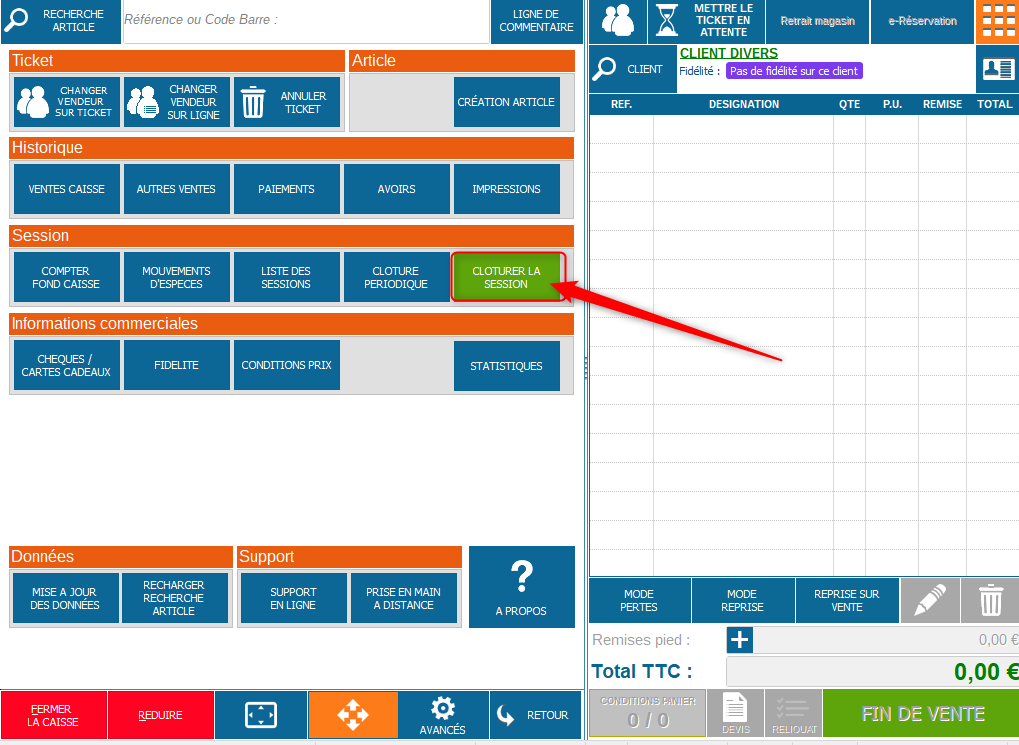
Le système affiche alors les informations relatives à la session en cours.
2. Vérifier les montants
Avant de valider la clôture :
Contrôlez les montants indiqués pour chaque mode de règlement :
- Espèces
- Carte bancaire
- Chèques
- Autres moyens de paiement
Vérifiez que les montants correspondent aux encaissements réellement effectués.
Pensez à compter le fonds de caisse avant de valider votre clôture.
3. Corriger un écart si nécessaire
Si vous constatez une différence entre les montants théoriques et les montants réels :
- Vérifiez les encaissements réalisés dans votre session.
- Contrôlez les opérations de reprise, remboursements ou avoirs.
- Vérifiez qu'aucun règlement n'a été enregistré avec un mauvais mode de paiement.
A noter : Tant que la clôture n'est pas validée, vous pouvez effectuer vos vérifications et corriger les opérations nécessaires.
4. Valider la clôture
Une fois les contrôles effectués :
- Cliquez sur Valider.
- La caisse OASIS génère automatiquement le document de clôture.
- La session est alors clôturée.
5. Vérifier le PDF de clôture
Après validation :
- Ouvrez le PDF généré.
- Vérifiez les informations suivantes :
- Date et heure de clôture
- Caissier concerné
- Nombre de tickets réalisés
- Détail des encaissements
- Total des ventes
- Éventuels écarts constatés
A noter : Il est conseillé de conserver ce document pour vos contrôles de caisse et votre suivi comptable.
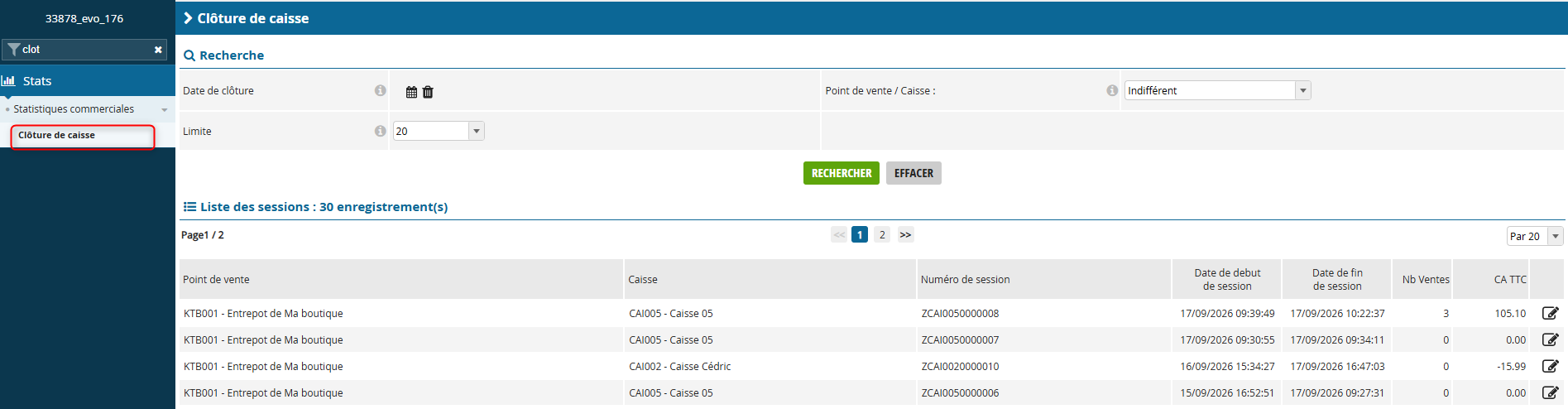
Vous pouvez aussi consulter les clôtures de caisse dans le Back office OASIS : OASIS > Statistiques > Clôture de caisse
Vous pourrez consulter l'historique des clôtures réalisées ainsi que les documents associés.
Guide des fonctionnalités de la caisse : cliquez ici pour accéder à la fiche pratique.
Cet article a-t-il été utile ?
C'est super !
Merci pour votre commentaire
Désolé ! Nous n'avons pas pu vous être utile
Merci pour votre commentaire
Commentaires envoyés
Nous apprécions vos efforts et nous allons corriger l'article