
Objectif
La fonction "Voir les crédits" permet d'accéder rapidement à l'écran de règlement des factures d'un client depuis la caisse OASIS.
SUIVEZ LES ÉTAPES
Tutoriel vidéo : Cette procédure est aussi disponible en vidéo
1. Rechercher le client
Cliquez sur l'icône CLIENT (loupe) située en haut du panneau client.
Dans la fenêtre Chercher un client, saisissez un critère de recherche (nom, prénom, société, référence client, etc.).
Cliquez sur RECHERCHER.
Sélectionnez le client dans la liste des résultats puis cliquez sur SÉLECTIONNER.
Le client apparaît alors dans le panneau client à la place de CLIENT DIVERS.
2. Ouvrir la fiche du client
Cliquez sur l'icône Fiche client située à droite du nom du client dans le panneau client.
La fiche du client s'ouvre.
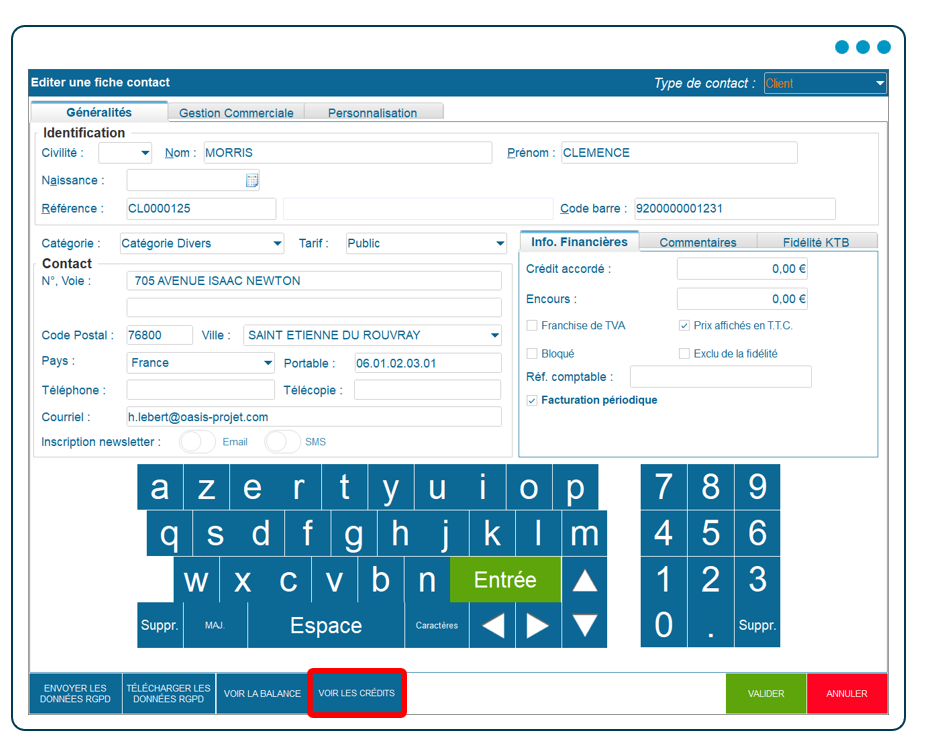
3. Accéder aux crédits du client
Dans la fiche client, ouvrez l'onglet Informations financières.
Cliquez sur le bouton "VOIR LES CRÉDITS".
4. Régler les factures du client
Une redirection automatique vers le Back Office OASIS est effectuée.
L'écran Paiement du client vous permet alors de :
- Consulter les commandes à régler.
- Visualiser les éventuels avoirs disponibles.
- Consulter les trop-perçus disponibles.
- Enregistrer un nouveau règlement.
- Affecter un règlement aux factures sélectionnées.
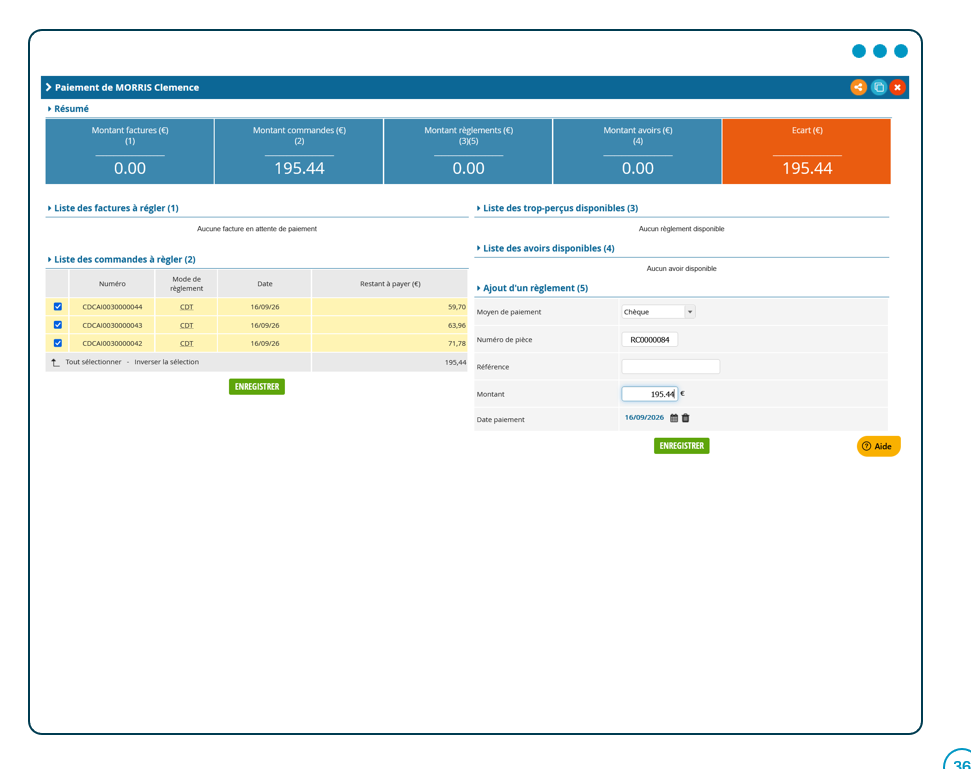
Pour enregistrer un règlement :
- Sélectionnez la ou les factures à régler.
- Choisissez le mode de paiement.
- Saisissez les informations demandées (numéro de pièce, référence, montant, etc.).
- Cliquez sur ENREGISTRER.
Le règlement est alors pris en compte dans la balance du client.
➡️ Consulter la fiche pratique "Consulter la balance d'un client depuis la caisse OASIS"
5. Régler une commande à crédit directement depuis la caisse
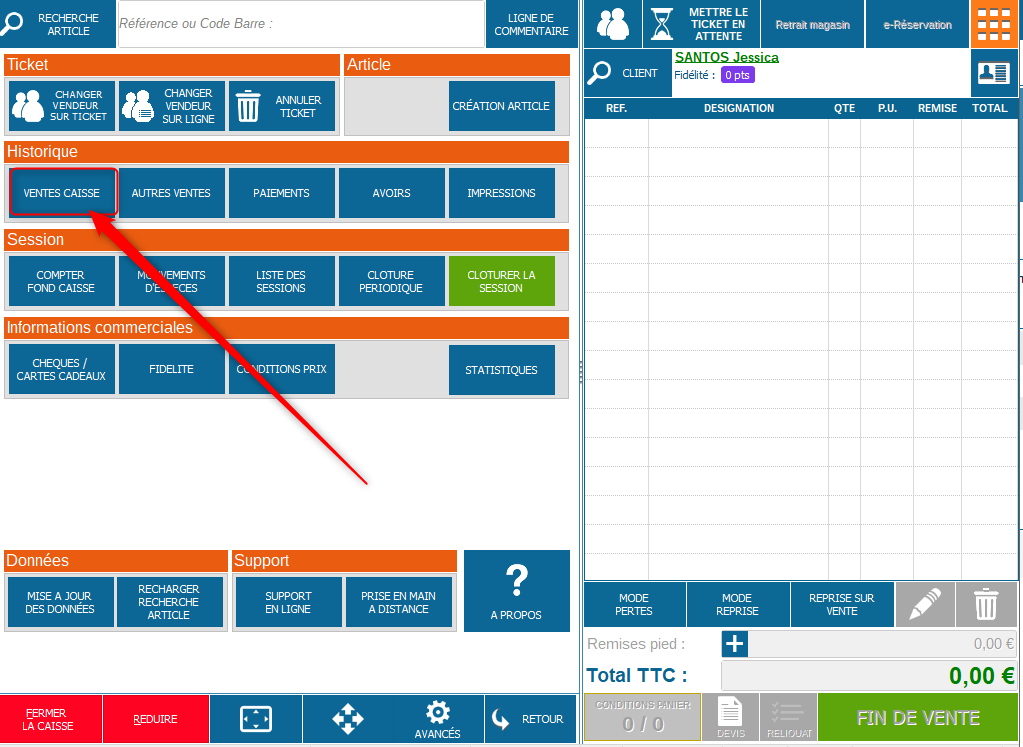
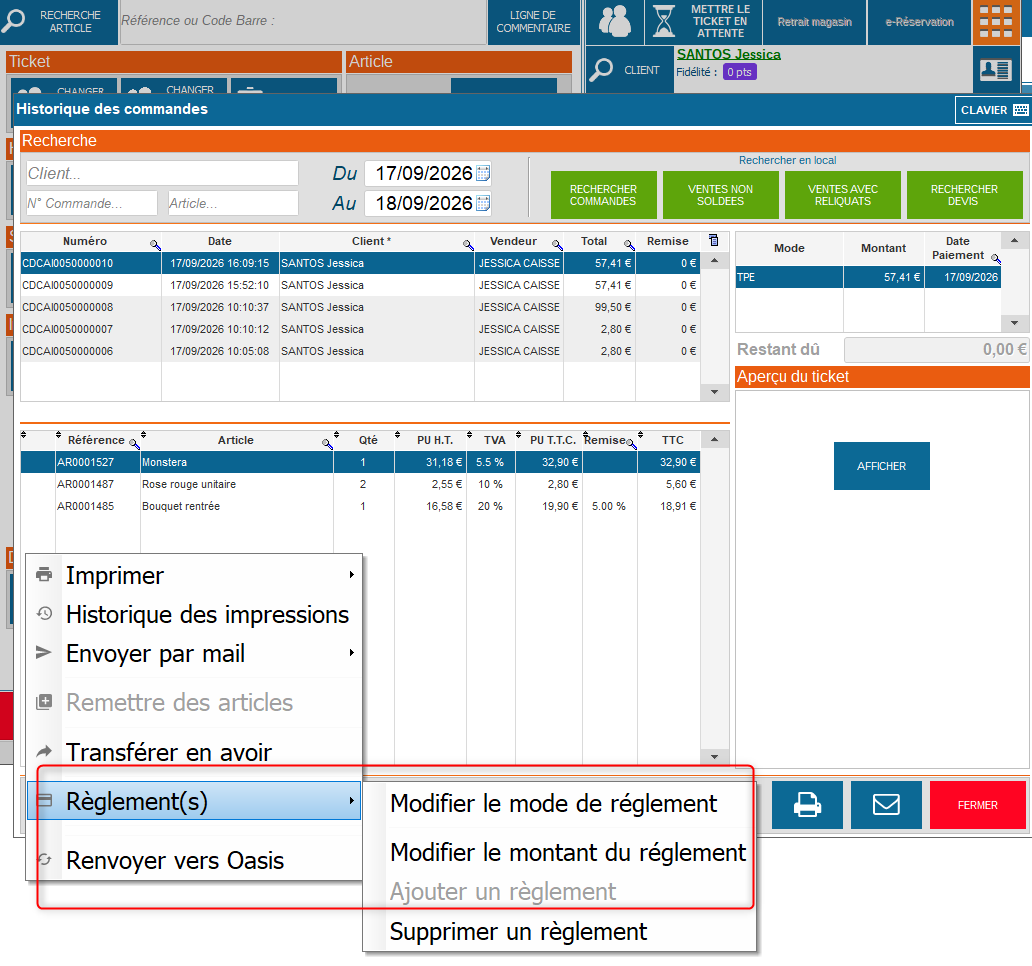
Si vous souhaitez enregistrer un règlement sur une commande spécifique sans passer par le back office OASIS (Voir les crédits) vous pouvez effectuer l'opération directement depuis la caisse.
1. Cliquez sur le bouton "Ventes caisse" dans la section Historique.
2. Recherchez et sélectionnez la commande concernée depuis le bouton de recherche des ventes non soldées .
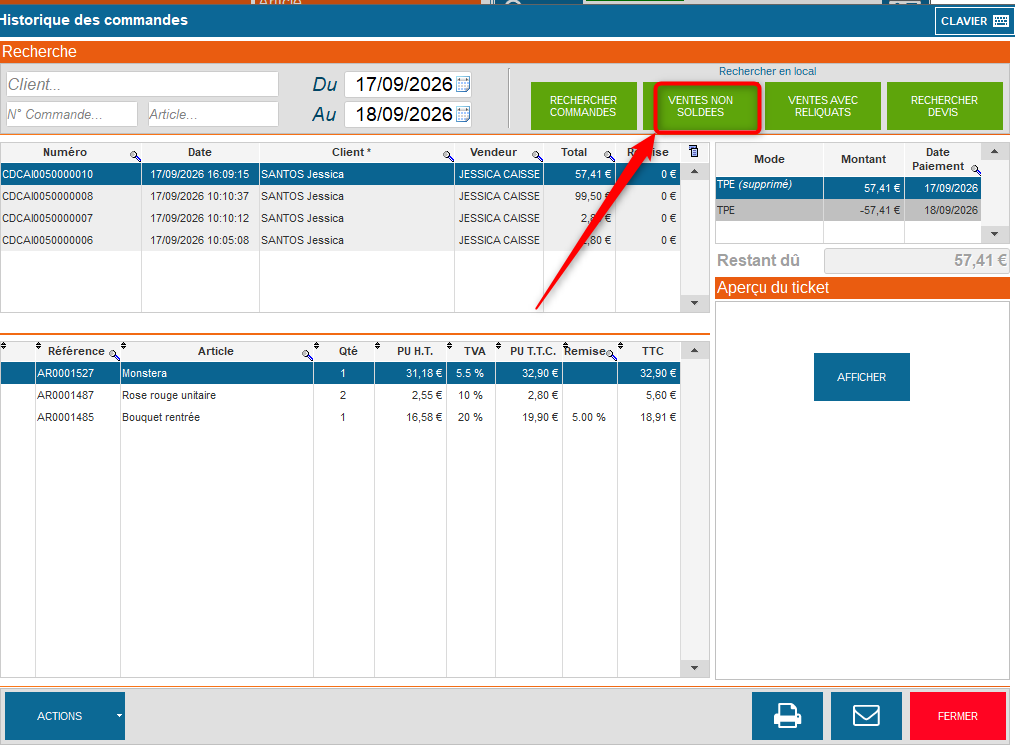
3. Effectuez un clic droit sur la commande.
4. Sélectionnez Règlement(s) puis l'action souhaitée :
- Modifier le mode de règlement
- Modifier le montant du règlement
- Ajouter un règlement (si disponible)
- Supprimer un règlement
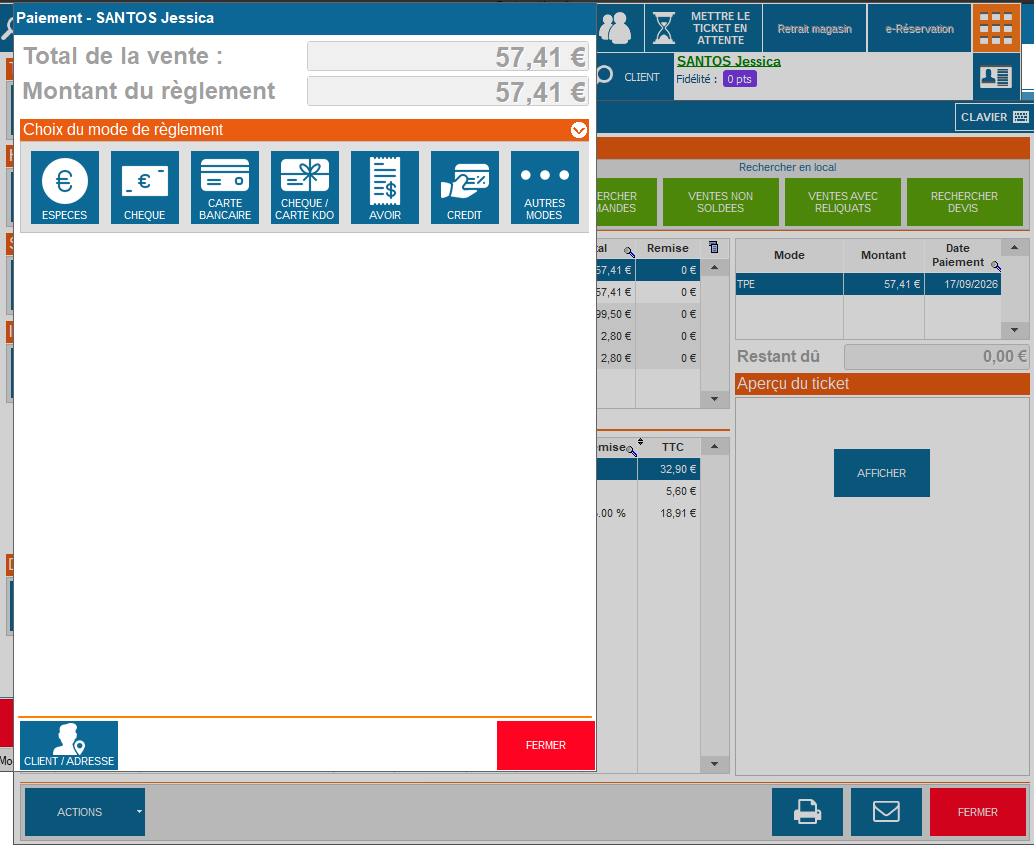
5. Enregistrez les modifications.
Guide des fonctionnalités de la caisse : cliquez ici pour accéder à la fiche pratique.
Cet article a-t-il été utile ?
C'est super !
Merci pour votre commentaire
Désolé ! Nous n'avons pas pu vous être utile
Merci pour votre commentaire
Commentaires envoyés
Nous apprécions vos efforts et nous allons corriger l'article