
Objectif
Cette fiche pratique vous explique comment consulter les statistiques de clôture de caisse depuis votre Back Office OASIS.
Ces informations vous permettent d'analyser l'activité de vos caisses, le chiffre d'affaires réalisé, les encaissements enregistrés ainsi que différents indicateurs liés aux ventes.
Avant de commencer
- La session doit avoir été clôturée depuis la caisse : tant qu'une session reste ouverte, ses statistiques ne sont pas consolidées dans le Back Office.
- Les données de la caisse doivent avoir été remontées vers le Back Office. Si une clôture récente n'apparaît pas encore, laissez le temps à la remontée de s'effectuer (environs 15 minutes).
- Votre profil utilisateur doit disposer des droits d'accès aux statistiques commerciales. Si le menu n'apparaît pas, rapprochez-vous de l'administrateur de votre Back Office.
1. Accéder aux clôtures de caisse
Depuis votre Back Office OASIS :
Statistiques commerciales > Clôture de caisse
Vous accédez alors à la liste des sessions de caisse enregistrées.
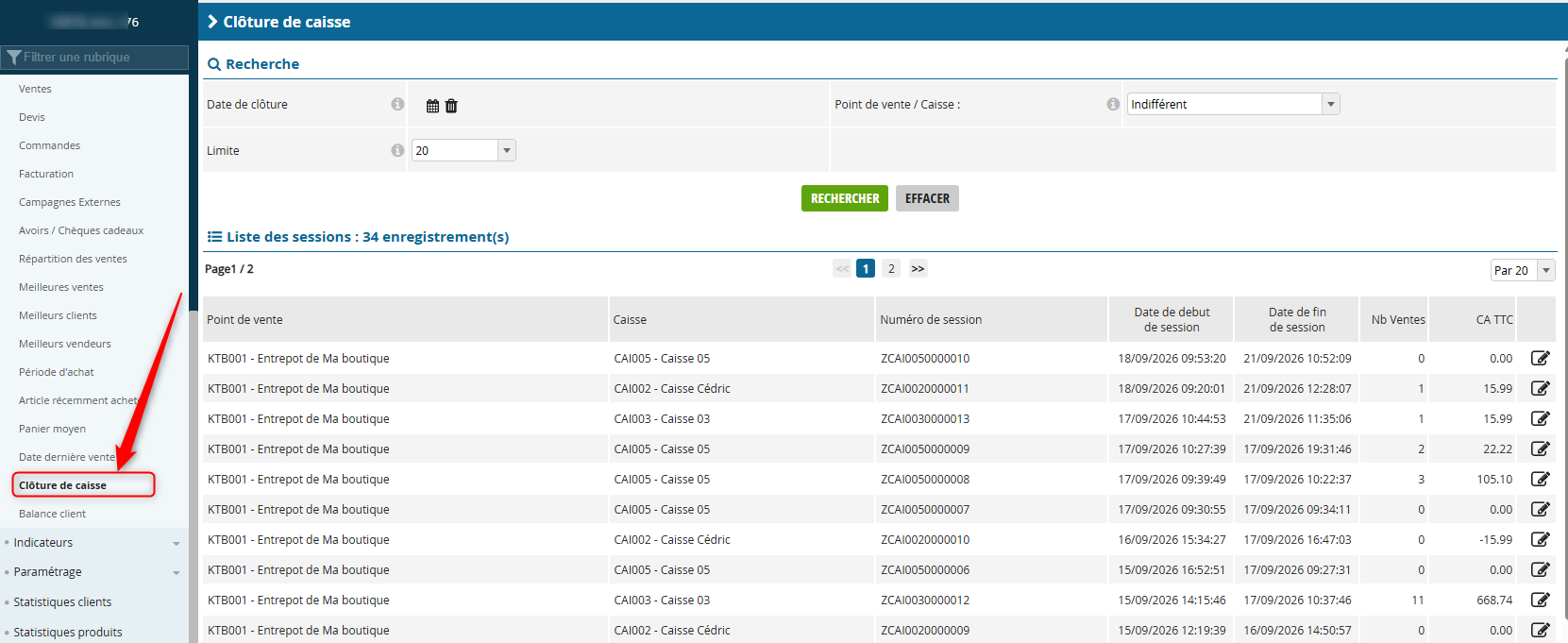
Vous pouvez affiner votre recherche en utilisant les filtres disponibles :
- Date de clôture ;
- Point de vente ;
- Caisse concernée.
Cliquez ensuite sur Rechercher pour afficher les résultats correspondants.
La liste des sessions affiche notamment :
- Le point de vente ;
- La caisse concernée ;
- Le numéro de session ;
- Les dates de début et de fin de session ;
- Le nombre de ventes réalisées ;
- Le chiffre d'affaires TTC.
Conseil
Pour retrouver rapidement une session, filtrez d'abord sur le point de vente, puis sur la date de clôture.
3. Consulter le détail d'une clôture
Pour consulter les statistiques détaillées d'une session, cliquez sur l'icône Modifier / Consulter située à droite de la ligne concernée.
Vous accédez alors à la fiche détaillée de clôture de caisse.
4. Consulter la synthèse de session
La section Synthèse de session présente les principales informations de la clôture :
- Point de vente ;
- Caisse utilisée ;
- Numéro de session ;
- Date et heure d'ouverture ;
- Date et heure de clôture ;
- Utilisateur de l'ouverture ;
- Utilisateur de la clôture ;
- Fond de caisse d'ouverture ;
- Fond de caisse de clôture.
Ces éléments vous permettent d'identifier qui a ouvert et clôturé la session, et de vérifier la cohérence du fond de caisse entre l'ouverture et la clôture.
5. Analyser les statistiques de ventes
La rubrique Général permet de consulter :
- Le montant total des ventes HT ;
- Le montant total de TVA ;
- Le montant total TTC.
Voici un exemple :

Le point de vente a réalisé 6 214.80 € TTC sur la session, dont 1 035.80 € de TVA. Les deux montants s'additionnent bien :
5 179.00 + 1 035.80 = 6 214.80.
La rubrique Synthèse des ventes (à droite) regroupe différents indicateurs :
- Nombre total de ventes > Nombre et montant des ventes enregistrées pendant la session.
- Crédits accordés > Montants laissés à devoir par les clients, non encaissés pendant la session.
- Acomptes encaissés > Montants perçus d'avance sur des ventes non encore finalisées.
- Acomptes soldés > Acomptes encaissés précédemment et déduits lors de la vente finale.
- Avoirs générés > Avoirs créés pendant la session, à la suite d'un retour ou d'une annulation.
- Avoirs utilisés > Avoirs présentés par les clients en règlement d'une vente.
- Avoirs remboursés > Avoirs réglés au client au lieu d'être utilisés sur une vente.
- Avoirs annulés > Avoirs supprimés et devenus inutilisables.
- Chèques cadeaux utilisés > Montant des chèques cadeaux présentés en règlement.
- Ventes réalisées hors caisse > Ventes rattachées au point de vente mais non encaissées sur cette caisse.
- Journalier dû > Montant total attendu sur la session, c'est-à-dire ce que la caisse aurait dû encaisser.
Voici un exemple :
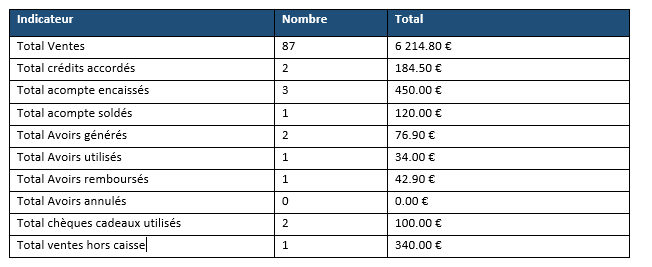
- 87 ventes pour 6 214.80 € TTC, soit un panier moyen d'environ 71 €.
- 184.50 € ont été laissés à devoir par deux clients : ce montant fait partie du chiffre d'affaires, mais n'a pas été encaissé sur la session.
- Deux avoirs ont été créés dans la journée pour 76.90 € : l'un a été utilisé en règlement (34.00 €), l'autre remboursé au client (42.90 €). Les deux lignes se recoupent avec les avoirs générés.
- 450.00 € d'acomptes ont été encaissés sur des commandes à venir : c'est de l'argent en caisse qui n'est pas encore du chiffre d'affaires.
- À l'inverse, 120.00 € d'acomptes ont été soldés : ils avaient déjà été encaissés lors d'une session précédente et viennent en déduction du règlement final.
- 340.00 € de ventes hors caisse sont rattachés au point de vente mais n'ont pas transité par cette caisse : ils ne pèsent pas sur les encaissements ci-dessous.
6. Contrôler les encaissements
La rubrique Encaissements permet de comparer :
- Les montants attendus ;
- Les montants validés ;
- Le nombre de règlements enregistrés.
Ces informations facilitent le contrôle des règlements saisis en caisse. C'est la rubrique la plus utile au contrôle quotidien.
Voici un exemple :
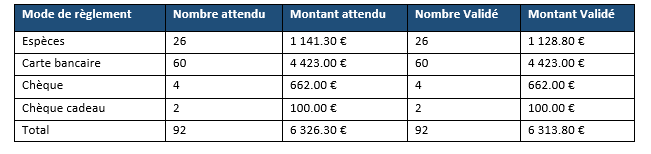
- 92 règlements pour 87 ventes : certaines ventes ont été réglées en deux fois, par exemple en partie en chèque cadeau et en partie en carte.
- Les espèces accusent un écart de 12.50 € entre l'attendu et le validé. Les autres modes tombent juste, ce qui oriente immédiatement la recherche : erreur de rendu de monnaie ou mouvement d'espèces non saisi, et non un problème de saisie de règlement.
- Le montant attendu se rattache au chiffre d'affaires de la session : 6 214.80 € de ventes, moins 184.50 € de crédits accordés, moins 120.00 € d'acomptes soldés, moins 34.00 € réglés par avoir, plus 450.00 € d'acomptes encaissés, soit 6 326.30 €.
7. Consulter les mouvements d'espèces
La section Mouvement d'espèces recense l'ensemble des mouvements effectués sur la caisse :
- Entrées d'espèces ;
- Sorties d'espèces ;
- Date du mouvement ;
- Motif ;
- Montant concerné.
Voici un exemple :
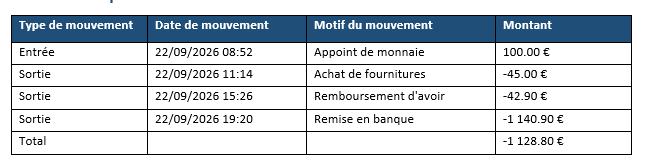
Chaque mouvement porte un motif, ce qui rend la caisse vérifiable. Le remboursement d'avoir apparaît bien ici, et non dans les encaissements, puisqu'il s'agit d'une sortie d'argent.
Le fond de caisse se recompose : 150.00 € à l'ouverture, plus 1 128.80 € d'espèces validées, plus 100.00 € d'appoint, moins 45.00 €, 42.90 € et 1 140.90 € de sorties, soit 150.00 € à la clôture. La caisse est à l'équilibre.
8. Consulter les pertes déclarées
La rubrique Perte déclarée affiche les produits enregistrés comme pertes pendant la session de caisse :
- Référence ;
- Désignation ;
- Quantité ;
- Prix de vente TTC.
Une ligne Total perte récapitule la quantité et le montant. Lorsqu'aucune perte n'a été saisie, la mention « Aucune perte déclarée » s'affiche.
Le suivi de ces pertes vous permet d'expliquer les écarts de stock constatés sur le point de vente.
Voici un exemple :

Deux articles ont été sortis du stock sans être vendus, pour 104.90 € de valeur de vente. Ces pertes n'apparaissent ni dans le chiffre d'affaires ni dans les encaissements, mais expliquent un écart de stock de deux pièces.
9. Les bons réflexes au quotidien
- Clôturez bien chaque fin de journée vos caisses, ou chaque fin de période de vente (rotation d'équipe par exemple). Toutefois, une session ne pourra excéder 24h, le logiciel vous invitera à effectuer la clôture de caisse si ce délai est atteint.
- Comparez les montants attendus et les montants validés, mode de règlement par mode de règlement, et traitez les écarts sans attendre.
- Contrôlez que chaque mouvement d'espèces comporte un motif explicite.
- Vérifiez la cohérence entre le fond de caisse de clôture et celui d'ouverture de la session suivante.
- Examinez les pertes déclarées afin de les répercuter sur votre suivi de stock.
Bon à savoir
✅ Les statistiques sont consultables pour chaque session de caisse individuellement.
✅ Vous pouvez analyser l'activité d'une caisse spécifique ou de l'ensemble de votre point de vente.
✅ Ces informations permettent d'effectuer des contrôles de caisse et de suivre l'évolution de votre activité commerciale.
✅ Pour obtenir une vision plus globale de votre activité, consultez également les autres rubriques disponibles dans Statistiques commerciales (meilleures ventes, meilleurs clients, panier moyen, répartition des ventes, etc.).
Guide des fonctionnalités de la caisse : cliquez ici pour accéder à la fiche pratique.Cet article a-t-il été utile ?
C'est super !
Merci pour votre commentaire
Désolé ! Nous n'avons pas pu vous être utile
Merci pour votre commentaire
Commentaires envoyés
Nous apprécions vos efforts et nous allons corriger l'article