
Fiche pratique · Guide utilisateur
Un client vous demande le point sur ses factures ou son compte ? Depuis sa fiche en caisse, le bouton VOIR LA BALANCE ouvre sa situation financière dans le back-office OASIS.
La balance regroupe notamment les factures non réglées, les avoirs disponibles et certains règlements. Vous pouvez ensuite consulter le détail des factures du client.
Le parcours en bref
Se connecter au back-office → Rechercher le client en caisse → Ouvrir sa fiche → VOIR LA BALANCE.
Avant de commencer
Connectez-vous d’abord au back-office OASIS
Sur le poste utilisé, ouvrez votre navigateur et connectez-vous au back-office avec votre compte habituel. Cette connexion préalable est nécessaire pour accéder à la page depuis le bouton de la caisse. Revenez ensuite à l’écran de vente.
Dans cette fiche
- Rechercher et sélectionner le client
- Ouvrir sa fiche
- Cliquer sur VOIR LA BALANCE
- Consulter et actualiser la balance
Tutoriel vidéo · Questions fréquentes
1Rechercher et sélectionner le client
- Sur l’écran de vente, cliquez sur CLIENT, avec l’icône loupe, en haut du panneau client.
- Dans la fenêtre Chercher un client, saisissez un critère de recherche : nom, prénom, société ou référence client, par exemple.
- Cliquez sur RECHERCHER.
- Sélectionnez le bon client dans les résultats, puis cliquez sur SELECTIONNER.
Vérifiez le résultat : le nom du client remplace « CLIENT DIVERS » dans le panneau client.
2Ouvrir la fiche du client
Cliquez sur l’icône Fiche client, située à droite du nom du client dans le panneau client.
La fenêtre Editer une fiche contact s’ouvre. Vérifiez l’identité du client avant de continuer.
3Cliquer sur VOIR LA BALANCE
En bas de la fiche client, cliquez sur VOIR LA BALANCE.
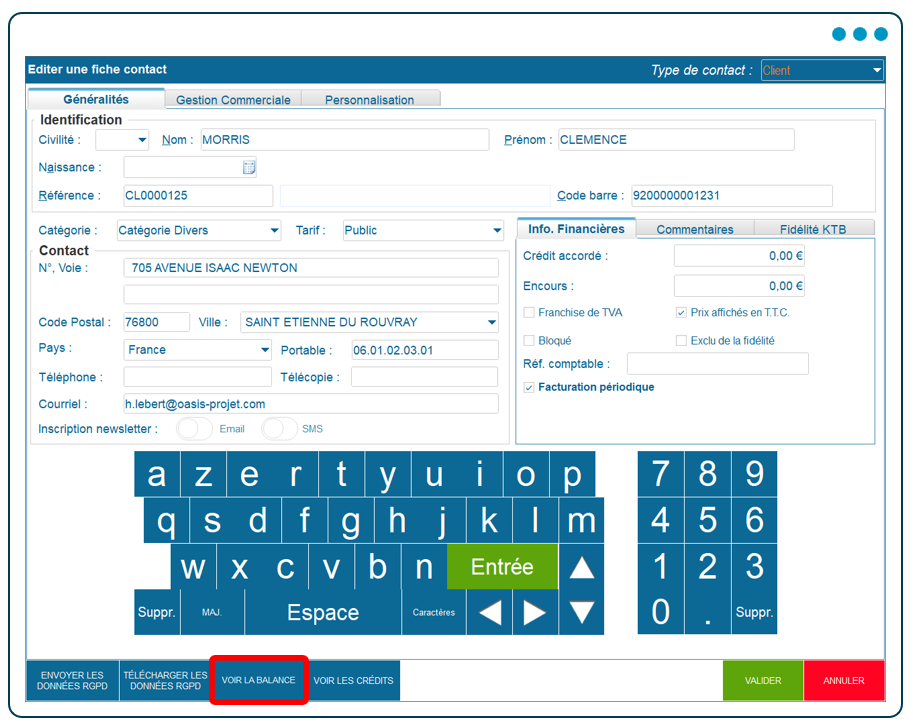
La caisse vous redirige vers le back-office OASIS, dans la rubrique Balance client du client sélectionné.
4Consulter et actualiser la balance
Vérifiez que la page concerne le bon client, puis consultez les lignes de la balance :
| Libellé à l’écran | Ce que vous consultez |
|---|---|
| Total factures non réglées | Le montant des factures restant à régler. |
| Commandes payées non facturées | Les commandes dont le paiement est enregistré mais qui ne sont pas encore facturées. |
| Total règlements trop perçus ou non rapprochés | Les trop-perçus et les règlements qui ne sont pas encore associés aux documents correspondants. |
| Total avoir disponible | Le montant des avoirs disponibles. |
| Total | Le total général de la balance présenté par OASIS. |
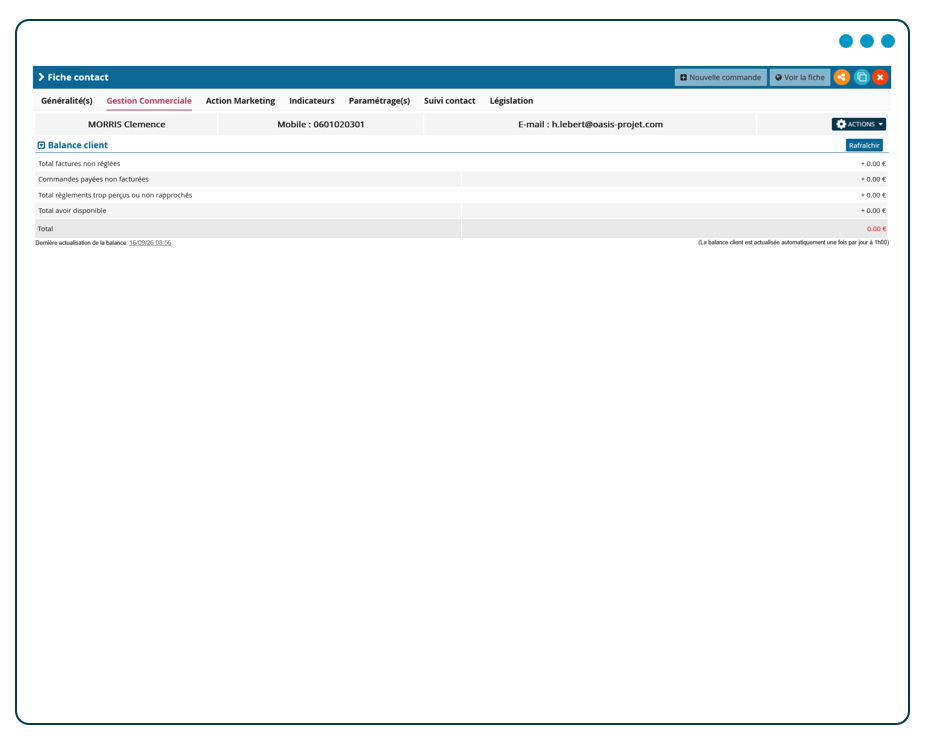
Consultez ensuite le détail des factures du client pour retrouver les documents concernés.
Une opération récente ne figure pas encore dans la balance ?
La balance est actualisée automatiquement chaque jour. Pour demander une actualisation, cliquez sur Rafraîchir et vérifiez la date de dernière actualisation affichée sous les montants.
Résultat attendu
Vous consultez la balance du bon client dans le back-office, avec les montants et la date de dernière actualisation.
Tutoriel vidéo
Retrouvez également la procédure dans ce tutoriel vidéo.
Ouvrir le tutoriel vidéo dans un nouvel onglet
Questions fréquentes
Le bouton ouvre une page de connexion ou je n’accède pas à la balance.
Vérifiez que vous êtes connecté au back-office OASIS dans le navigateur du poste utilisé. Connectez-vous, puis réessayez depuis la fiche client en caisse. Si l’accès reste impossible, contactez votre responsable ou le support.
Comment être sûr de consulter le bon client ?
Contrôlez son nom et sa référence dans la fiche ouverte en caisse, puis vérifiez à nouveau son identité dans la page du back-office.
Je ne retrouve pas le client en caisse.
Vérifiez le critère saisi et relancez la recherche. Évitez de créer une nouvelle fiche pour consulter un client qui existe déjà. Si nécessaire, consultez Créer un compte client depuis la caisse OASIS, qui explique aussi la recherche préalable.
La balance tient-elle compte immédiatement du dernier règlement ?
Elle est actualisée automatiquement chaque jour. Cliquez sur Rafraîchir pour l’actualiser et contrôlez la date affichée avant de conclure qu’une opération manque.
Un montant me semble incorrect après actualisation.
Vérifiez l’identité du client, le détail des documents et la date d’actualisation. Si l’écart subsiste, contactez le support en précisant le libellé concerné, le montant attendu et la référence du document, si vous la connaissez.
Pour aller plus loin
Retrouvez toutes les fonctionnalités d’OASIS Caisse dans le guide utilisateur.
Besoin d’aide ?
Indiquez l’étape concernée, la référence du client et le message affiché à l’écran. Pour un écart de montant, précisez aussi la ligne de la balance et la date de dernière actualisation.
Contacter le supportCet article a-t-il été utile ?
C'est super !
Merci pour votre commentaire
Désolé ! Nous n'avons pas pu vous être utile
Merci pour votre commentaire
Commentaires envoyés
Nous apprécions vos efforts et nous allons corriger l'article