Objectifs de cet article :
Cette fiche pratique vous explique comment synchroniser manuellement les modes de règlement sur votre caisse OASIS.
Tutoriel vidéo : Cette procédure est aussi disponible en vidéo
AU SOMMAIRE
Introduction
Cette manipulation est utile lorsque vous venez de créer ou de modifier un mode de règlement dans votre Back Office, ou lorsqu'un mode de règlement attendu n'apparaît pas lors de l'encaissement.
1. Étapes à suivre
1.1 Accéder au menu de la caisse
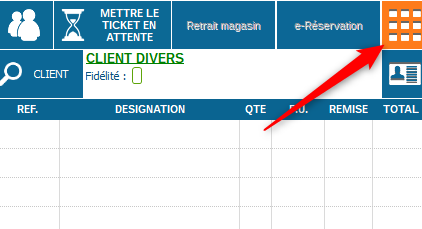
Depuis l'écran de vente, cliquez sur le bouton Menu principal (icône orange située en haut à droite de l'écran).
Le menu de la caisse s'affiche alors sur la partie gauche de l'écran.
1.2 Ouvrir la fenêtre de mise à jour des données
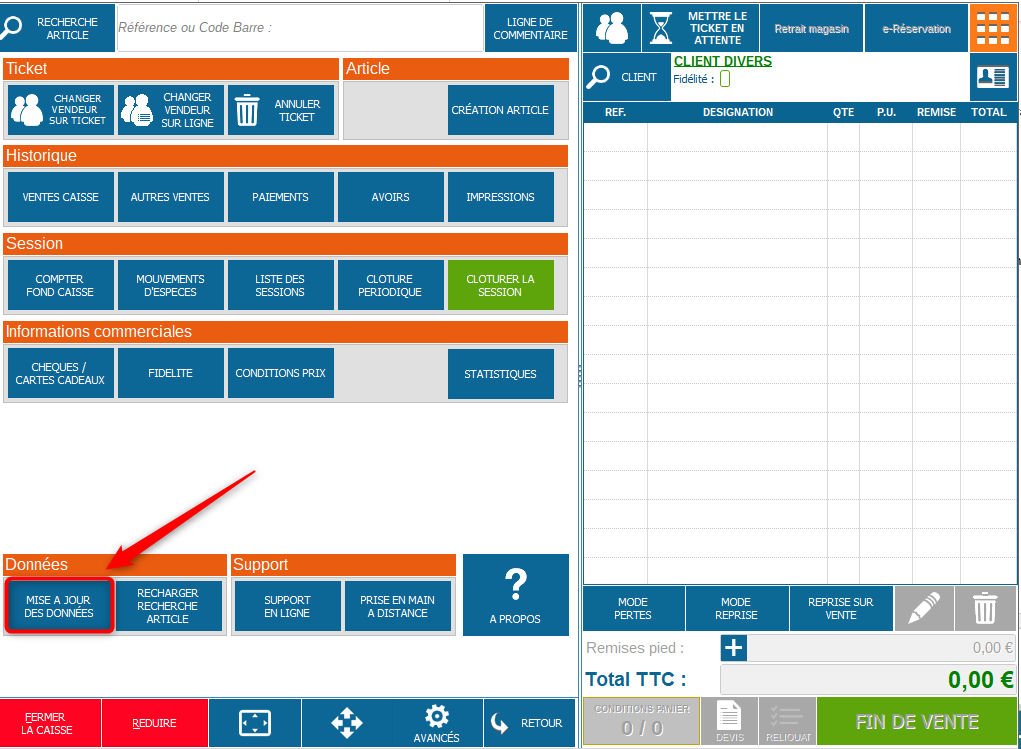
Dans le menu de la caisse, rendez-vous dans la rubrique Données puis cliquez sur :
MISE À JOUR DES DONNÉES
La fenêtre Mise à jour des données s'ouvre.
1.3 Télécharger les modes de règlement
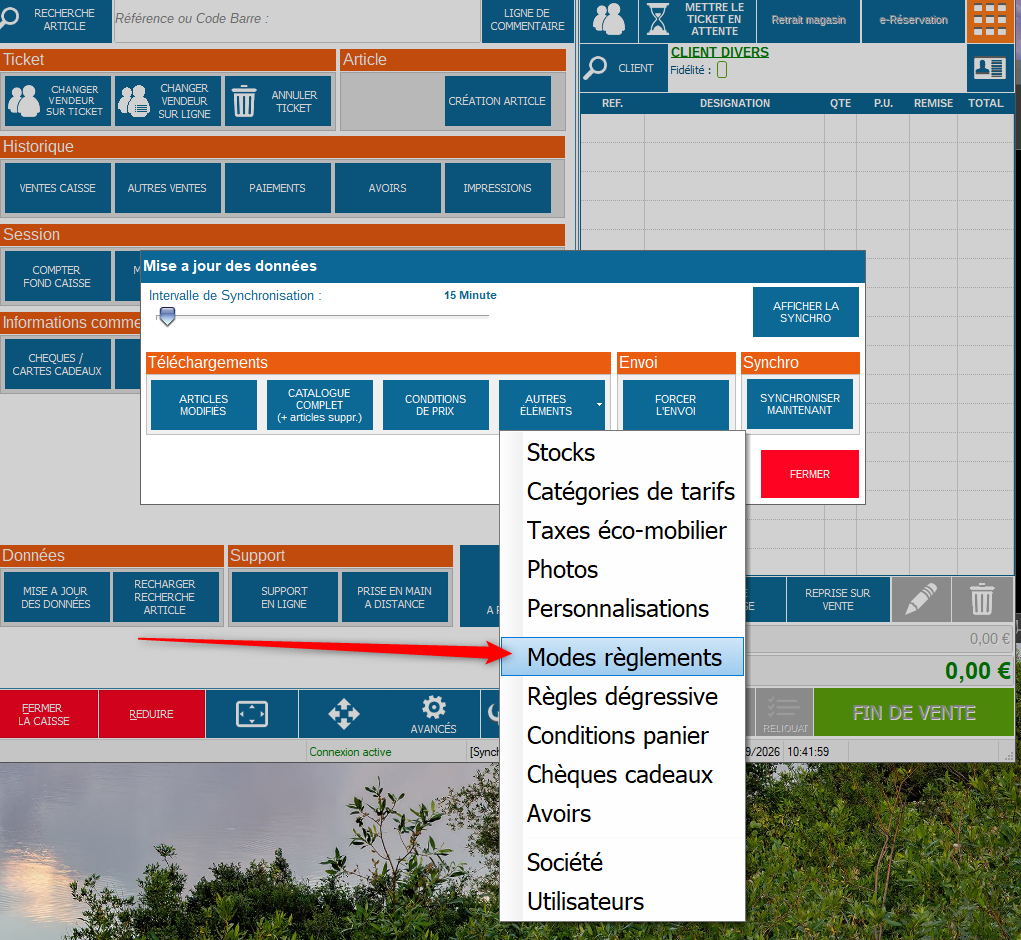
Dans la rubrique Téléchargements :
- Cliquez sur la flèche située à droite du bouton AUTRES ÉLÉMENTS.
- Sélectionnez Modes règlements dans la liste proposée.
- Patientez quelques instants pendant le téléchargement des données.
Les modes de règlement disponibles dans votre Back Office sont alors mis à jour sur la caisse.
1.4 Fermer la fenêtre
Une fois la synchronisation terminée, cliquez sur FERMER pour revenir à l'écran de la caisse.
Les nouveaux modes de règlement sont désormais disponibles lors de l'encaissement.
2. Bon à savoir
La caisse effectue automatiquement des synchronisations régulières selon l'intervalle défini dans l'application.
Cette manipulation permet de récupérer immédiatement les modifications sans attendre la prochaine synchronisation automatique.
Effectuez cette opération lorsqu'aucun ticket n'est en cours sur la caisse.
Une connexion Internet est nécessaire pour télécharger les données.
Besoin d'aide ?
Si cette procédure n'a pas permis de résoudre votre problème, contactez le Support Client en précisant le mode de règlement concerné et, si possible, en joignant une capture d'écran.
Cet article a-t-il été utile ?
C'est super !
Merci pour votre commentaire
Désolé ! Nous n'avons pas pu vous être utile
Merci pour votre commentaire
Commentaires envoyés
Nous apprécions vos efforts et nous allons corriger l'article