
Fiche pratique · Guide utilisateur · OASIS Caisse
Créez un nouvel article directement depuis la caisse OASIS, puis ajoutez-le à la vente en cours si nécessaire, sans accéder au back-office.

Le parcours en bref
Menu principal → CRÉATION D’ARTICLE → Renseigner les champs → CRÉER UN ARTICLE → Confirmer → Ajouter à la vente si nécessaire.
Tutoriel vidéo
Retrouvez la procédure en vidéo.
1 Ouvrir la création d’article
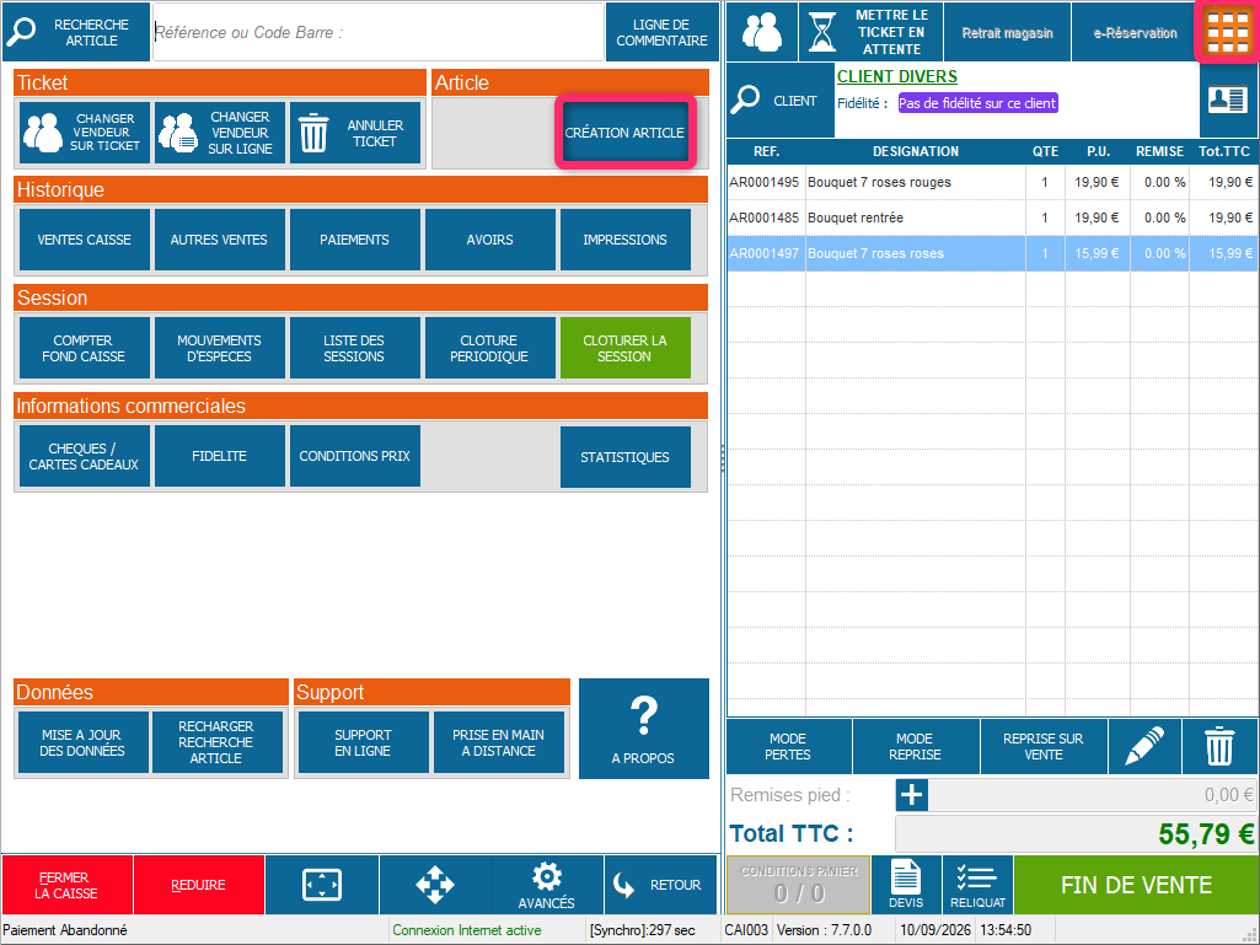
- Depuis l’écran de caisse, ouvrez le menu principal, en haut à droite.
- Cliquez sur CRÉATION D’ARTICLE.
2 Renseigner les informations de l’article
| Champ | Obligatoire ? | Information à saisir |
|---|---|---|
| Désignation | Oui | Le nom de l’article. |
| Taux de TVA | Oui | Le taux correspondant à l’article. |
| Prix TTC | Oui | Le prix de vente toutes taxes comprises. |
| Référence | Non | La référence de l’article, si vous souhaitez la renseigner. |
| Code-barres (EAN-13) | Non | Le code-barres de l’article, si vous souhaitez le renseigner. |
Si vous laissez ces champs vides, OASIS génère automatiquement leurs valeurs lors de la création de l’article.
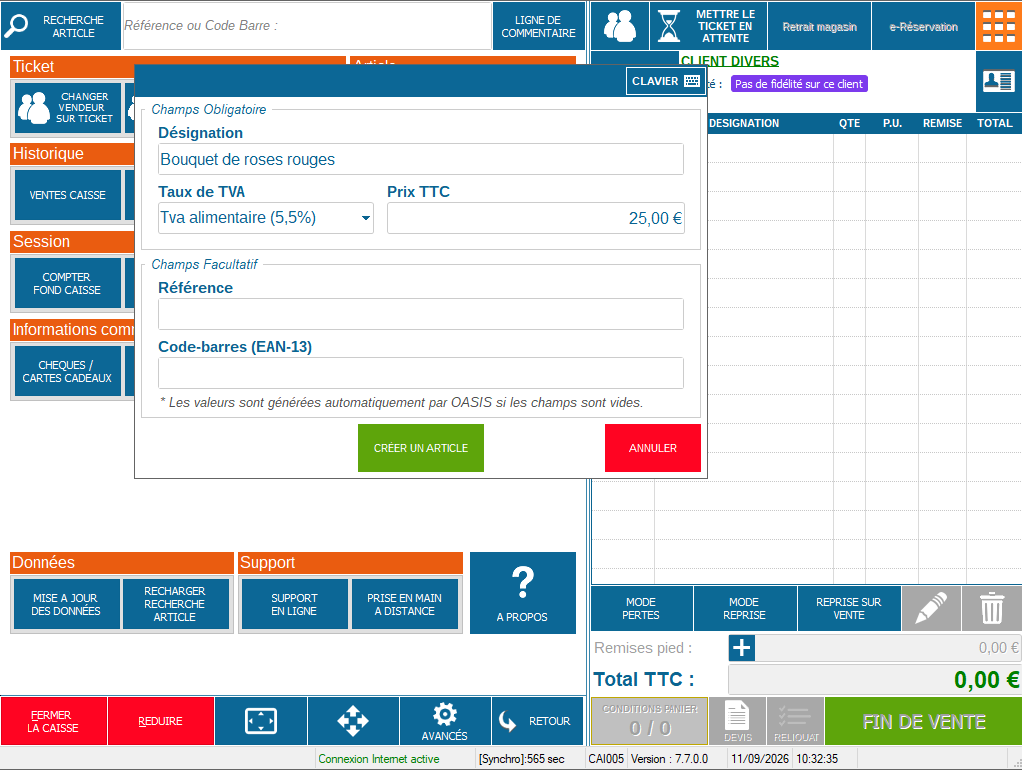
Cliquez sur CLAVIER, en haut à droite de la fenêtre, pour afficher le clavier virtuel.
3 Créer et confirmer l’article
- Vérifiez les informations saisies.
- Cliquez sur le bouton vert CRÉER UN ARTICLE.
- Confirmez la création dans la fenêtre qui s’affiche.
L’article est créé et disponible depuis la caisse.
4 Ajouter l’article à la vente si nécessaire
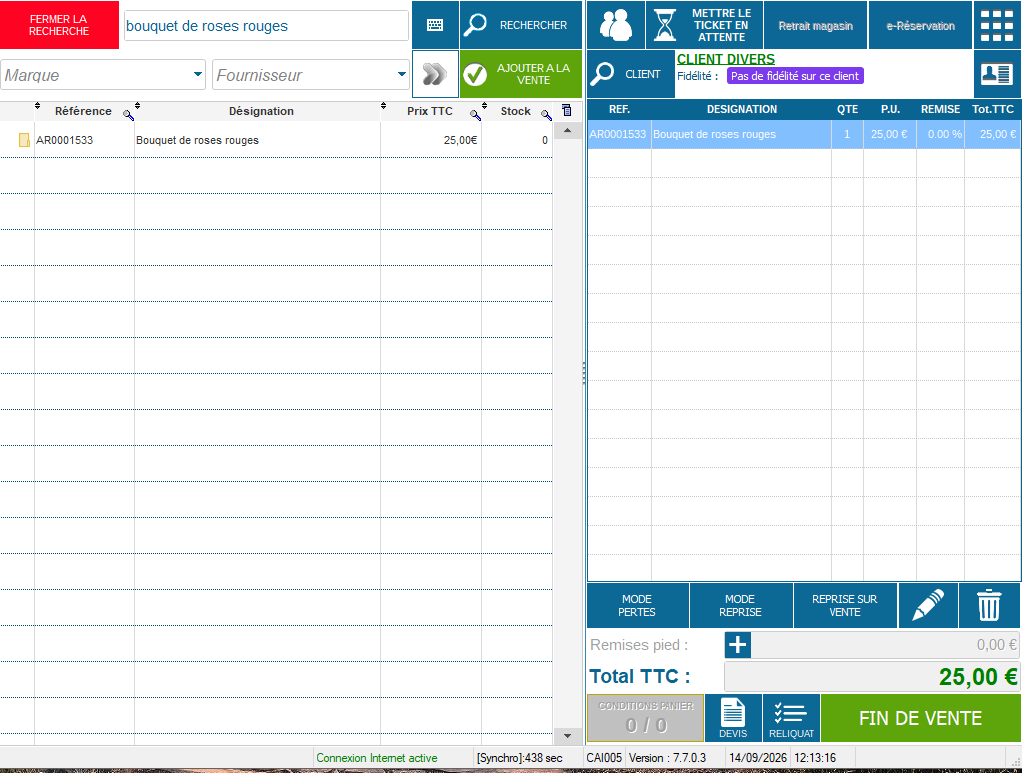
- Sélectionnez l’article dans la liste des résultats.
- Cliquez sur AJOUTER À LA VENTE.
Vérifiez que l’article apparaît dans le ticket de la vente en cours.
Retrouver l’article plus rapidement
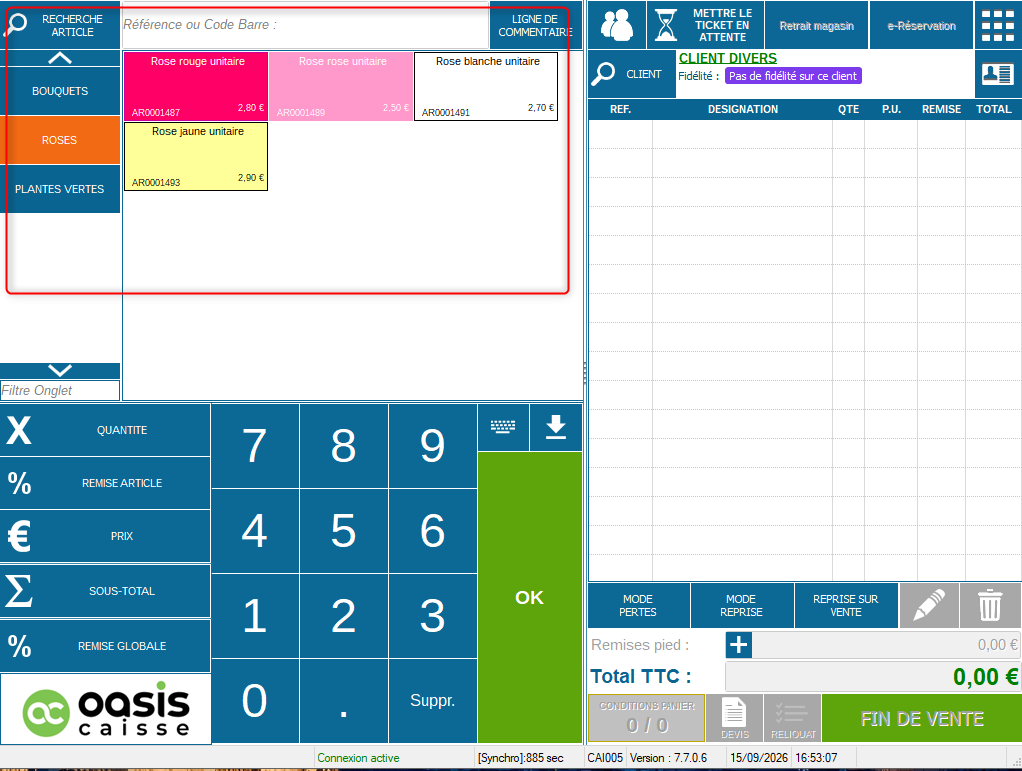
Pour afficher l’article dans un onglet de l’interface de caisse, consultez la fiche qui explique comment créer et paramétrer vos onglets de raccourcis.
Pour aller plus loin
Besoin d’aide ?
Indiquez l’étape concernée et le message affiché à l’écran pour faciliter le diagnostic.
Contacter le supportCet article a-t-il été utile ?
C'est super !
Merci pour votre commentaire
Désolé ! Nous n'avons pas pu vous être utile
Merci pour votre commentaire
Commentaires envoyés
Nous apprécions vos efforts et nous allons corriger l'article