 Objectif
Cette fonctionnalité permet de créer rapidement un nouvel article directement depuis la caisse, sans accéder au back-office.
Tutoriel vidéo : Cette procédure est aussi disponible en vidéo
Étape 1 : Accéder à la création d'article
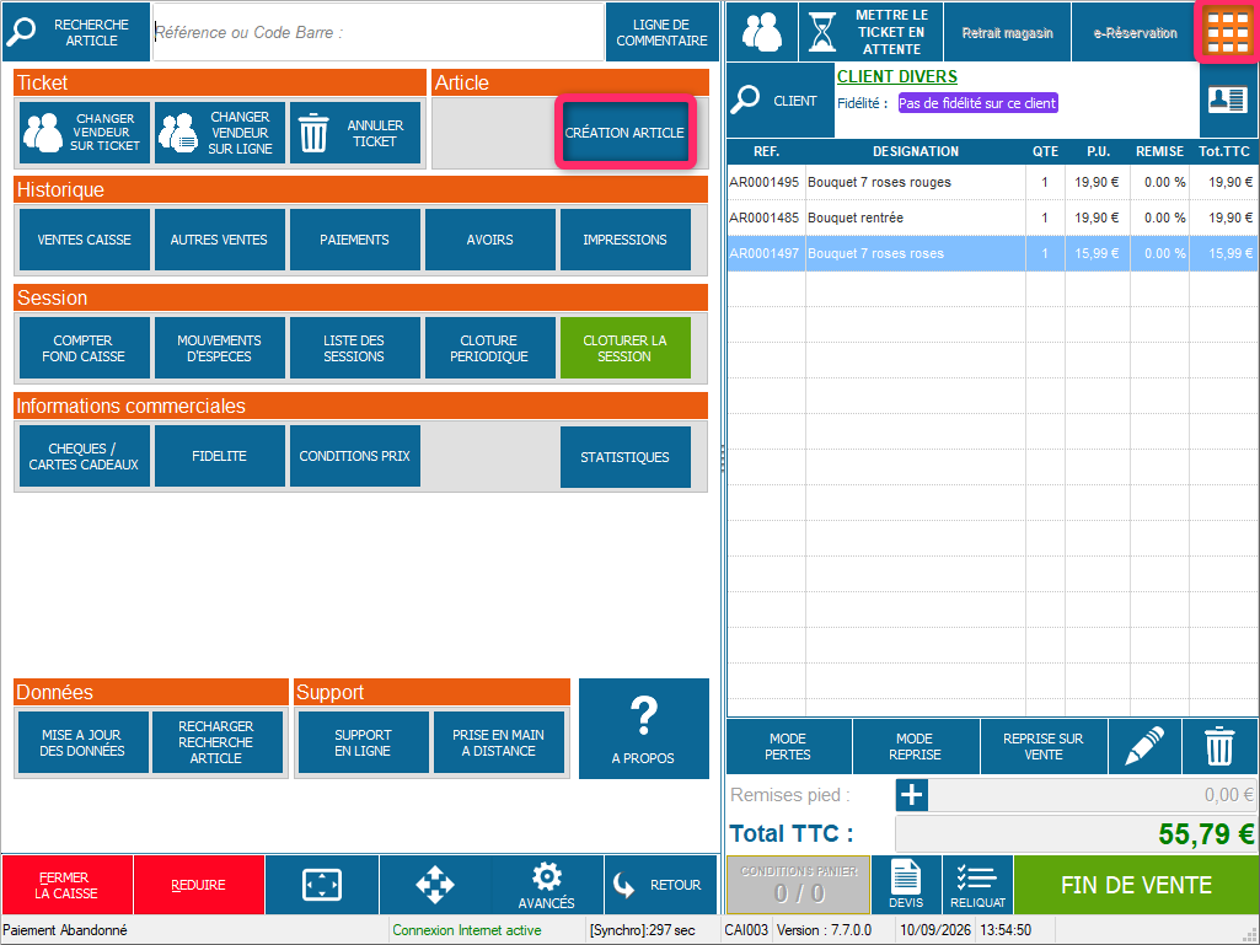
- Depuis l'écran de la caisse, cliquez sur le menu principal situé en haut à droite puis sur le bouton « CRÉATION D'ARTICLE ».
Étape 2 : Renseigner les informations de l'article
Renseignez les informations obligatoires :
- Désignation : nom de l'article
- Taux de TVA
- Prix TTC
Champs facultatifs :
- Référence
- Code-barres (EAN-13)
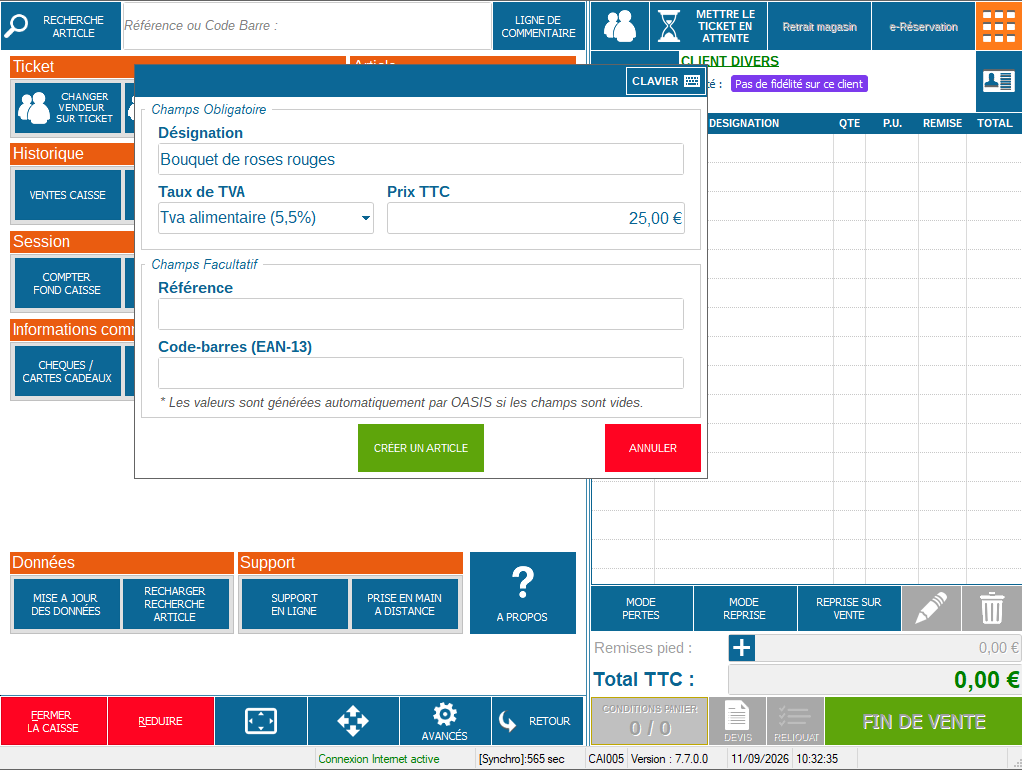
A noter : Le bouton « Clavier » situé en haut à droite permet d'afficher le clavier virtuel pour faciliter la saisie sur un écran tactile.
Étape 3 : Créer l'article
- Vérifiez les informations saisies.
- Cliquez sur le bouton vert « Créer un article » puis "Confirmer la création".
Si les champs Référence et Code-barres ne sont pas renseignés, OASIS les génère automatiquement lors de la création de l'article.
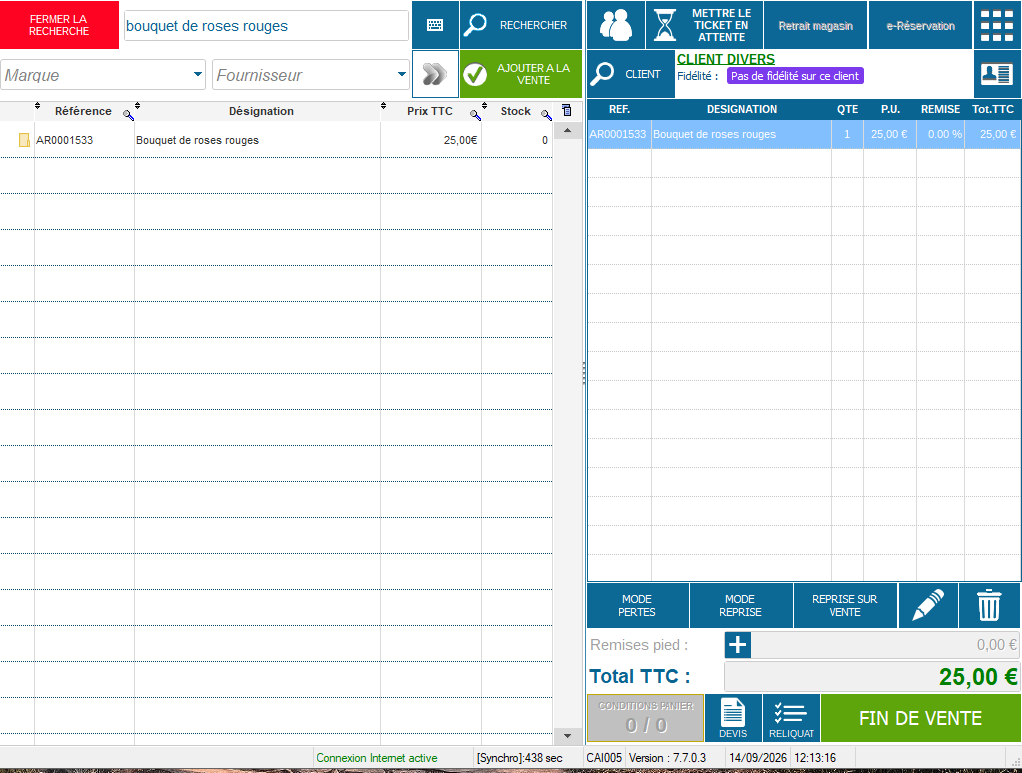
Une fois créé, l'article est immédiatement disponible et peut être ajouté à la vente en cours.
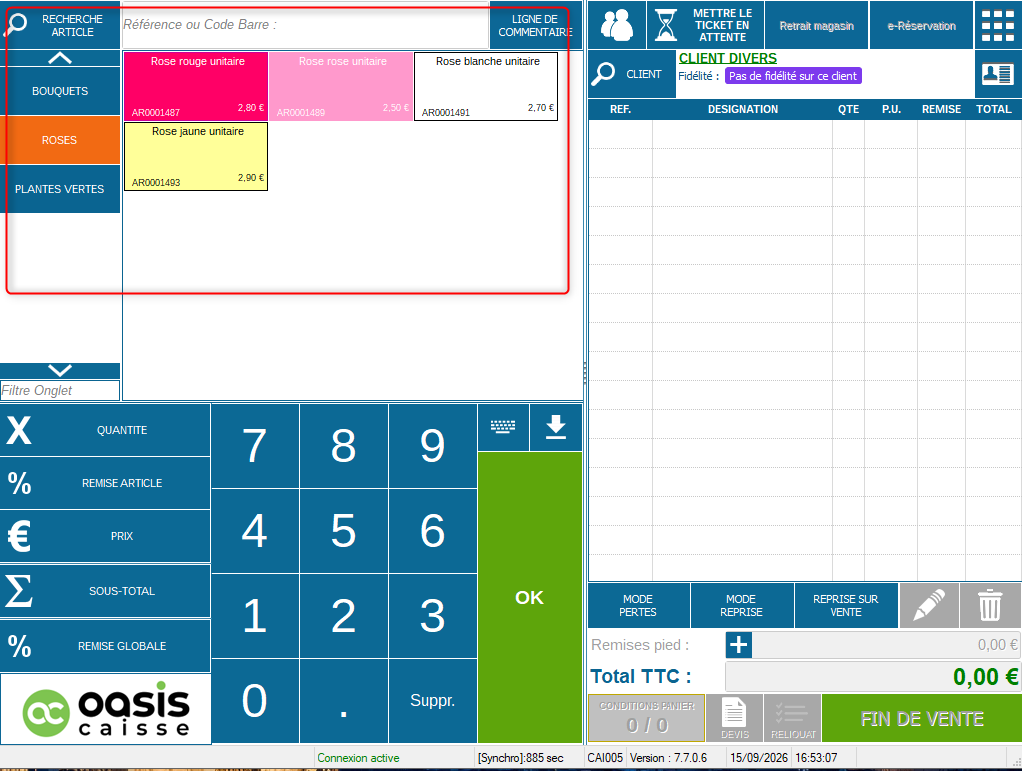
Si vous souhaitez afficher cet article directement dans un onglet de l'interface de caisse pour un accès plus rapide, reportez-vous à la fiche pratique « Ajouter un onglet en caisse » qui explique comment créer et paramétrer vos onglets de raccourcis.
Voir la fiche pratique : Ajouter un onglet en caisse.
Guide des fonctionnalités de la caisse : cliquez ici pour accéder à la fiche pratique.
Cet article a-t-il été utile ?
C'est super !
Merci pour votre commentaire
Désolé ! Nous n'avons pas pu vous être utile
Merci pour votre commentaire
Commentaires envoyés
Nous apprécions vos efforts et nous allons corriger l'article