
Fiche pratique · Guide utilisateur

Fiche pratique · Comprendre et préparer la facturation électronique
Créez une fiche particulier ou professionnel depuis l’écran de vente, puis sélectionnez le client pour l’associer au ticket en cours.
Pendant une vente ou sans encaissement en cours.
Sommaire
Le parcours en bref
CLIENT → Rechercher → Ajouter → Remplir → VALIDER → SELECTIONNER
Avant toute création, recherchez le client pour éviter un doublon.
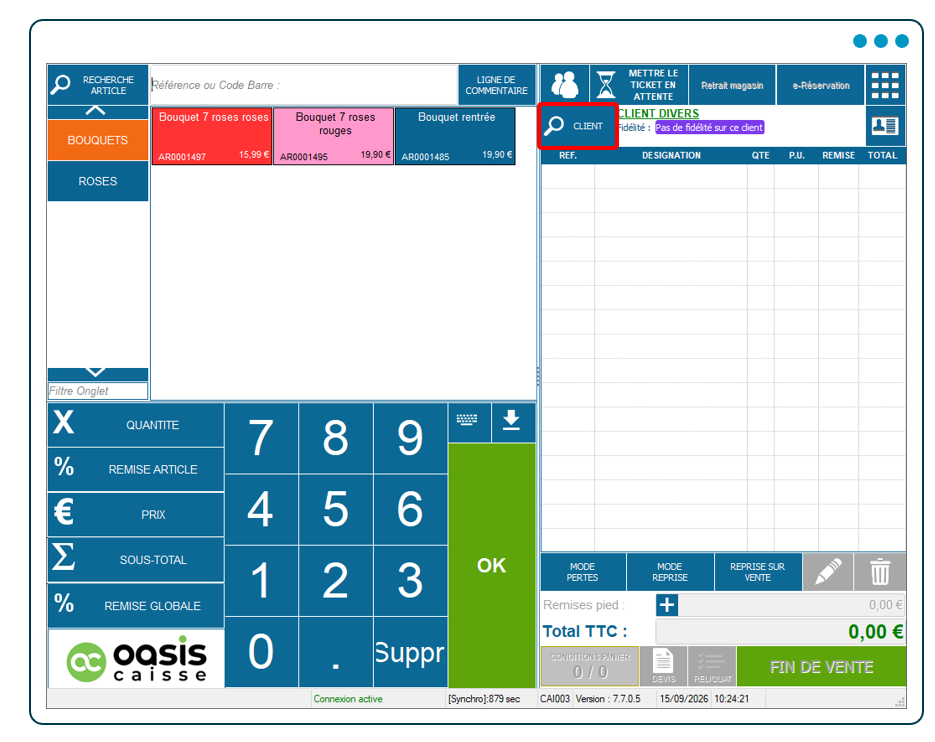
1 Ouvrir la recherche client
Depuis l’écran de vente, cliquez sur CLIENT, en haut du ticket, à gauche de « CLIENT DIVERS ».
La fenêtre Chercher un client s’ouvre.
2 Vérifier que le client n’existe pas déjà
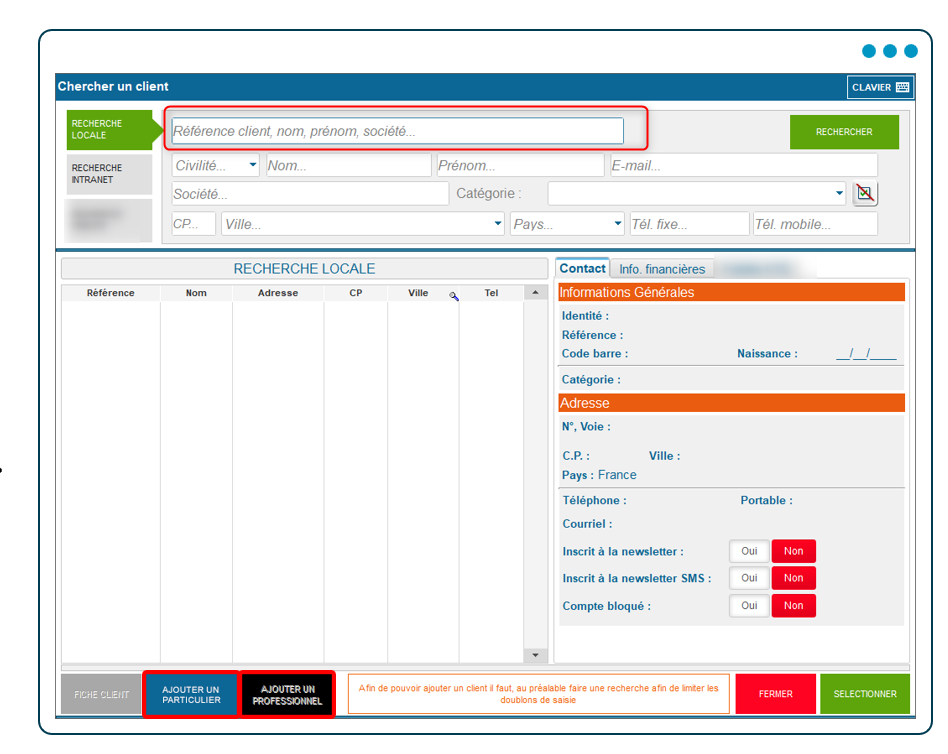
- Choisissez RECHERCHE LOCALE ou RECHERCHE INTRANET.
- Saisissez son nom dans le champ Référence client, nom, prénom, société…
- Cliquez sur RECHERCHER.
Le client est déjà présent ? Sélectionnez sa fiche, puis passez à l’étape 6.
Aucun résultat correspondant ? Poursuivez avec l’étape 3.
Lancez d’abord une recherche : elle active les boutons de création.
3 Choisir le type de client
En bas de la fenêtre, choisissez le bouton adapté :
La fenêtre Editer une fiche contact s’ouvre sur l’onglet Généralités.
4 Renseigner la fiche client
Complétez les informations correspondant au type de client choisi.
| Particulier | Professionnel |
|---|---|
| Nom Prénom | Société (raison sociale) Numéro de TVA intracommunautaire Numéro SIRET |
La référence client « CL… » est attribuée par OASIS.
Ajoutez les coordonnées utiles aux services demandés par le client : adresse pour une livraison, téléphone ou courriel pour le suivi, par exemple. La date de naissance peut être complétée si elle est utile à votre usage.
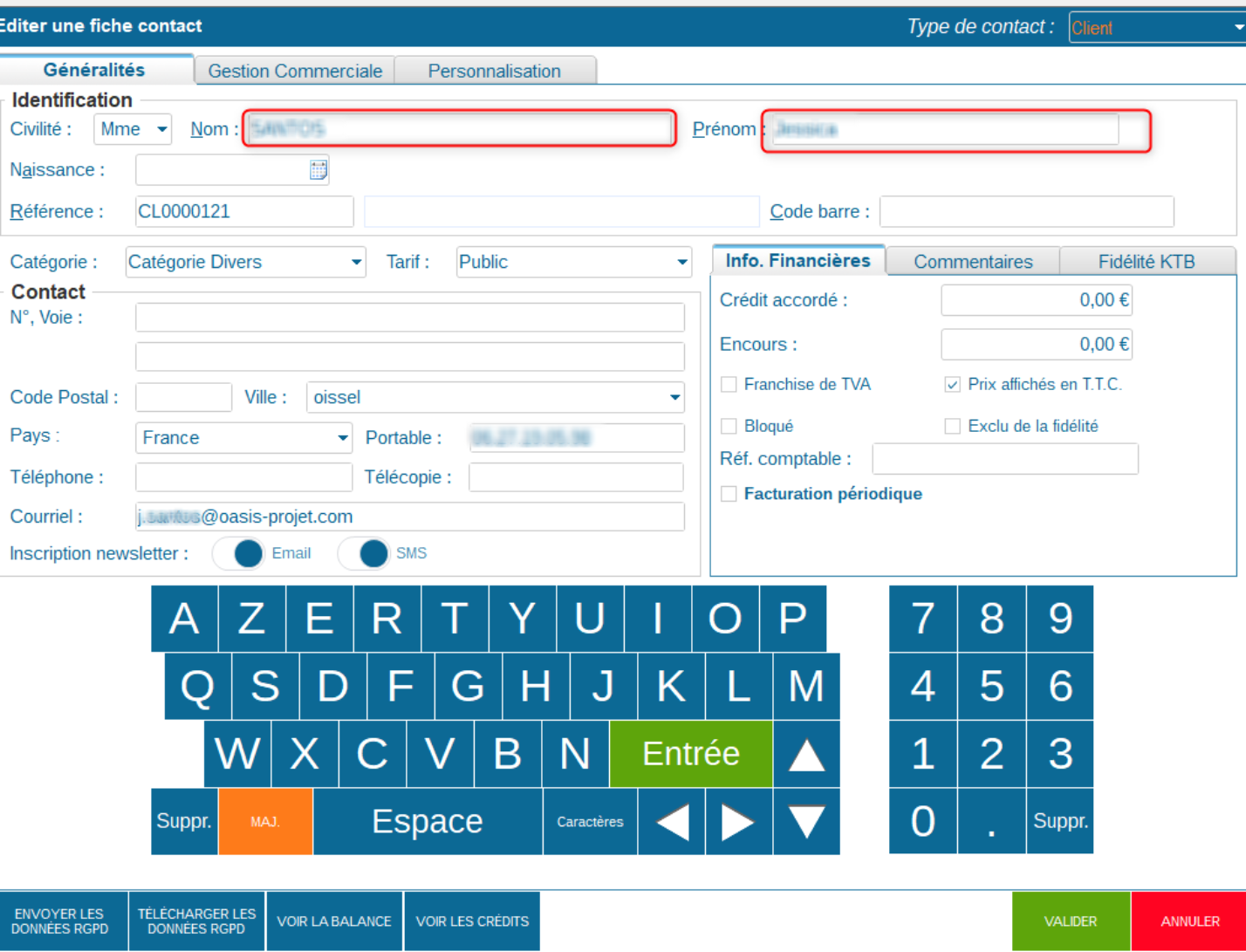
Touchez le champ à remplir, puis utilisez le clavier affiché sous la fiche.
N’activez les options Email ou SMS que si le client a donné son accord pour le canal concerné.
5 Enregistrer le compte client
- Relisez l’identité et les coordonnées saisies.
- Cliquez sur VALIDER, en bas à droite.
La fiche client est enregistrée.
Pour abandonner la création avant son enregistrement, cliquez sur ANNULER.
6 Associer le client à la vente
Si vous avez une vente en cours :
- Sélectionnez le client dans la liste.
- Cliquez sur SELECTIONNER.
Le nom du client remplace « CLIENT DIVERS » en haut du ticket. Vous pouvez poursuivre la vente.
Vous créez le compte sans faire de vente ? Après l’enregistrement, fermez la fenêtre avec FERMER. Le compte reste disponible pour une prochaine vente.
Questions fréquentes
Les boutons d’ajout restent grisés.
Vérifiez que vous avez lancé une recherche avec RECHERCHER avant d’essayer de créer la fiche. Si le problème persiste, contactez le support.
Je ne retrouve pas un client déjà connu.
Vérifiez l’orthographe du nom et essayez la RECHERCHE INTRANET si vous utilisez plusieurs caisses. Évitez de créer une nouvelle fiche tant que le doute subsiste.
Il manque un identifiant du client professionnel.
Demandez au client de vérifier les informations sur ses documents d’entreprise. Si un champ bloque la validation ou si sa situation ne correspond pas aux champs proposés, contactez le support pour connaître la marche à suivre.
La fiche est créée, mais le ticket affiche toujours « CLIENT DIVERS ».
La création du compte et son association au ticket sont deux actions distinctes. Suivez l’étape 6 pour sélectionner le client.
La recherche intranet est indisponible, ou j’ai validé une fiche incorrecte.
Contactez le support en précisant le message affiché ou la correction souhaitée. Évitez de recréer le compte pour contourner le problème.
Pour aller plus loin
Retrouvez toutes les fonctionnalités d’OASIS Caisse dans le guide utilisateur.
Consulter le Guide des fonctionnalités de la caisse →
Besoin d’aide ?
Indiquez l’étape concernée et le message affiché à l’écran pour faciliter le diagnostic.
Contacter le supportCet article a-t-il été utile ?
C'est super !
Merci pour votre commentaire
Désolé ! Nous n'avons pas pu vous être utile
Merci pour votre commentaire
Commentaires envoyés
Nous apprécions vos efforts et nous allons corriger l'article