
Fiche pratique · Guide utilisateur
Proposez le paiement par carte bancaire avec Stripe sur votre site OASIS Commerce. Cette fiche vous explique où accéder au paramétrage dans OASIS et quelles informations y renseigner.
Le parcours en bref
Créer votre compte Stripe → Récupérer les informations nécessaires → Les renseigner dans OASIS → Vérifier le fonctionnement avant la mise en service
Vous pouvez réaliser la configuration vous-même ou faire appel à un chef de projet OASIS. Pour organiser cet accompagnement, contactez votre interlocuteur commercial ou le service client.
Avant de commencer
- Créez un compte Stripe si vous n’en possédez pas encore, puis connectez-vous à votre tableau de bord Stripe. Pour encaisser des paiements réels, votre compte doit être activé.
- Disposez d’un accès à l’administration OASIS avec les droits nécessaires.
- Récupérez dans votre compte Stripe les clés secrètes et les secrets de signature du webhook correspondant à votre site et à l’environnement utilisé. Le webhook permet à Stripe de transmettre les informations de paiement à OASIS.
La création du compte et la récupération de ces informations s’effectuent dans Stripe. Si vous ne savez pas comment les obtenir ou préparer la liaison avec votre site, demandez l’accompagnement d’un chef de projet.
1 Accéder au moyen de paiement et vérifier ses propriétés
- Ouvrez Config → Prix et règlements → Modes de règlement.
- Dans l’onglet Numérique, ouvrez le mode de règlement associé à Stripe. Son titre peut être « Carte bancaire », selon votre paramétrage.
- Vérifiez les réglages de l’onglet Propriété, présentés ci-dessous.
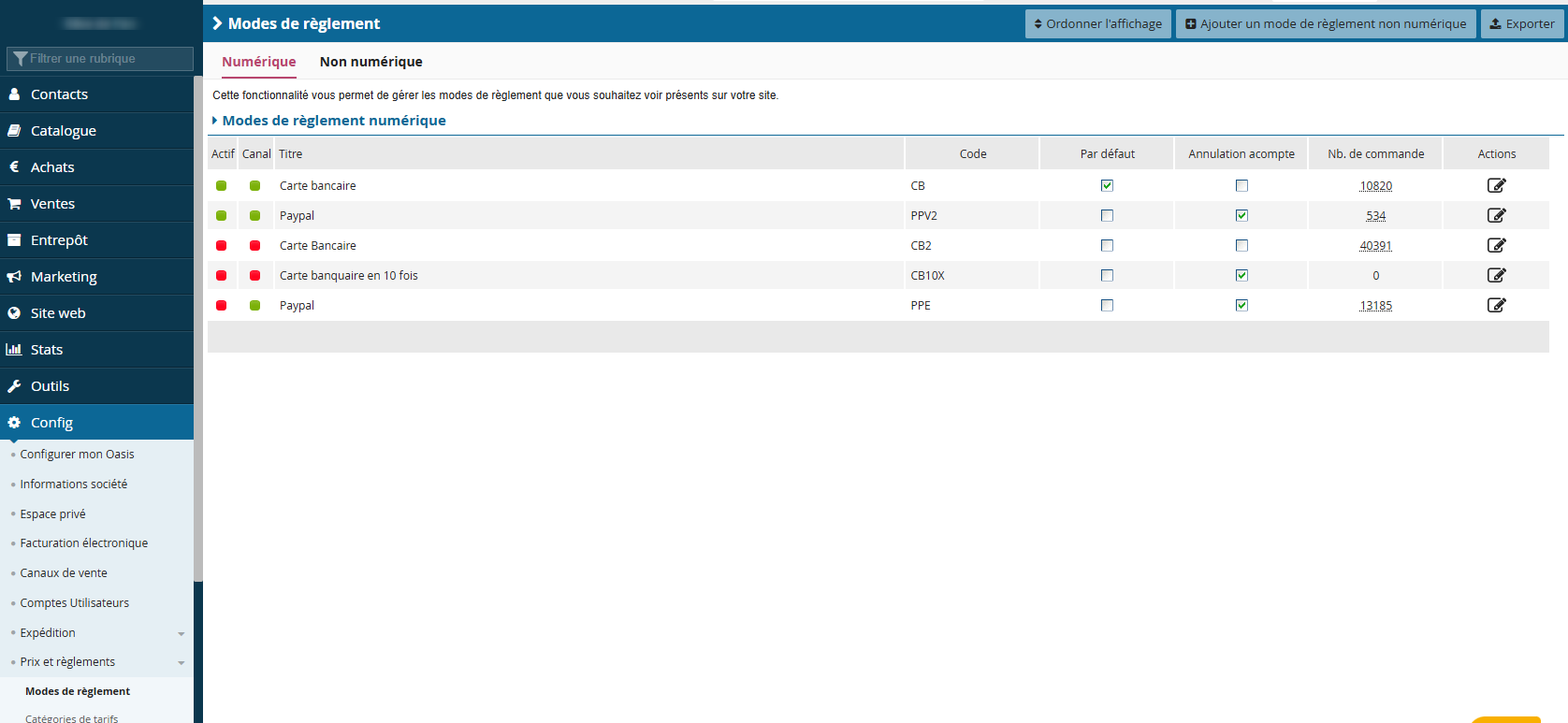
Dans cet exemple, le moyen de paiement est nommé « Carte bancaire ».
Vérifier l’onglet Propriété
Avant de saisir vos informations Stripe, vérifiez les réglages généraux du moyen de paiement dans l’onglet Propriété.
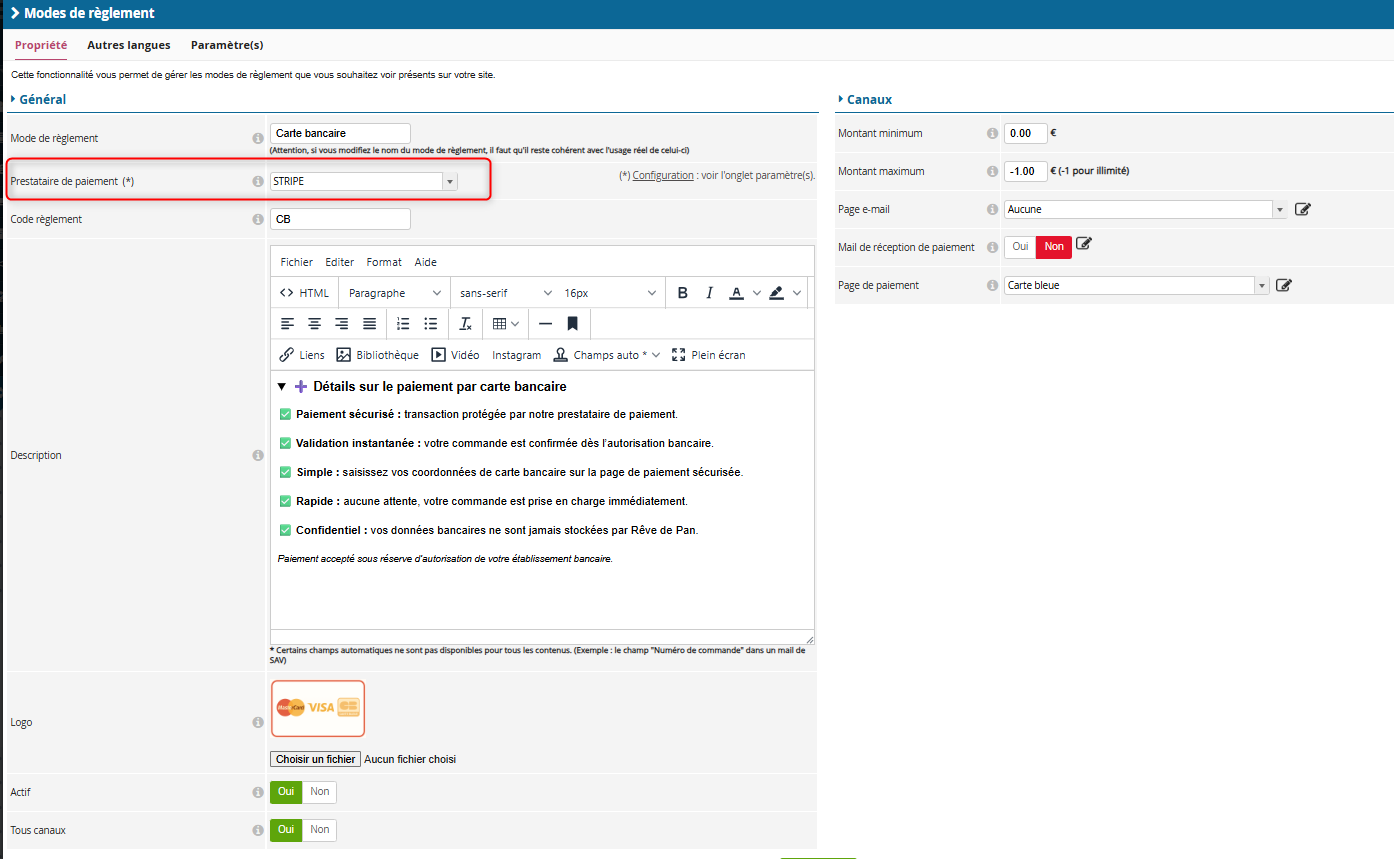
Le prestataire STRIPE est encadré en rouge. Les valeurs et le texte affichés illustrent un paramétrage existant et sont à adapter à votre site.
Contactez le service client OASIS pour vérifier sa disponibilité sur votre site.
| Champ | Que vérifier ? |
|---|---|
| Mode de règlement | Vérifiez le libellé du moyen de paiement, par exemple « Carte bancaire ». Il doit rester cohérent avec le paiement proposé au client. |
| Prestataire de paiement | Vérifiez que STRIPE est sélectionné. C’est ce choix qui associe le moyen de paiement à Stripe. |
| Code règlement | Conservez le code déjà défini pour ce moyen de paiement. La valeur « CB » affichée dans la capture est un exemple. |
| Description et logo | Adaptez le texte de présentation et le visuel à votre moyen de paiement. Ne recopiez pas les mentions propres au site utilisé dans l’exemple. |
| Actif | Prévoyez l’activation sur Oui au moment de la mise en service, une fois les paramètres renseignés et les essais validés. |
| Tous canaux | Vérifiez si ce moyen de paiement doit être disponible sur tous vos canaux ou uniquement sur les canaux concernés. |
Zone Canaux : vérifiez les éventuels montants minimum et maximum, la page de paiement ainsi que les réglages des e-mails selon les besoins de votre site. Ces valeurs ne sont pas des identifiants Stripe : ne les modifiez pas simplement pour reproduire la capture. En cas de doute sur un réglage existant, contactez le service client.
Ouvrez ensuite l’onglet Paramètre(s) pour renseigner les données récupérées dans votre compte Stripe, comme expliqué à l’étape 2.
2 Renseigner les informations de votre compte Stripe
Dans les paramètres du mode de règlement, reportez les informations récupérées dans Stripe :
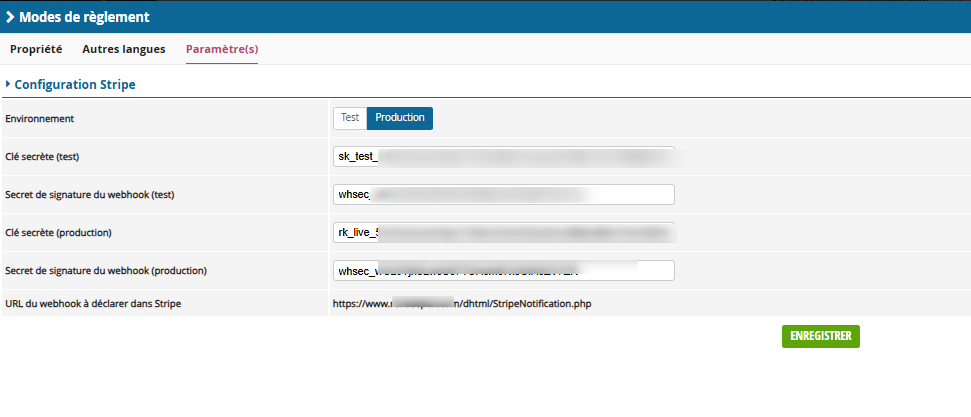
Onglet Paramètre(s) → Configuration Stripe. Dans cet exemple, l’environnement Production est sélectionné. Choisissez Test pour vos essais et renseignez les informations correspondant à l’environnement utilisé. Les données du compte sont masquées sur la capture.
| Champ OASIS | Information à renseigner |
|---|---|
| Environnement | Test pour les essais ; Production pour encaisser les paiements réels. |
| Clé secrète (test) | La clé secrète Stripe de votre environnement de test. |
| Secret de signature du webhook (test) | Le secret de signature Stripe correspondant aux notifications de test de votre site. |
| Clé secrète (production) | La clé secrète Stripe de votre compte en production. |
| Secret de signature du webhook (production) | Le secret de signature Stripe correspondant aux notifications de production de votre site. |
L’URL du webhook à déclarer dans Stripe, affichée dans OASIS, est l’adresse à utiliser pour relier les notifications Stripe à votre site. Vous pouvez la transmettre au chef de projet qui vous accompagne.
Ne mélangez pas les données de test et de production. Pour les essais, renseignez les deux champs de test ; pour la mise en service, renseignez les deux champs de production. La clé publique (ou publiable) Stripe ne remplace pas la clé secrète demandée ici.
3 Enregistrer et vérifier le fonctionnement
- Sélectionnez l’environnement Test, puis cliquez sur Enregistrer.
- Vérifiez le parcours de paiement sur votre site et la prise en compte du paiement de test sur la commande OASIS. Pour préparer vos essais, vous pouvez consulter les informations de test fournies par Stripe.
- Une fois les essais validés et les informations de production renseignées, sélectionnez Production dans OASIS, puis cliquez sur Enregistrer.
Le mode Test ne permet pas d’encaisser de paiements réels. Si votre site reçoit déjà des commandes, organisez les essais et la mise en service avec votre chef de projet.
Pour aller plus loin
Conservez un accès à votre compte Stripe pour consulter vos paiements et retrouver les informations nécessaires à la configuration.
Besoin d’aide ou d’un accompagnement ?
Vous pouvez effectuer le paramétrage en autonomie. Si vous préférez être accompagné par un chef de projet, contactez votre commercial ou le service client OASIS.
Pour une question technique, précisez l’étape concernée et le message affiché. Ne transmettez pas vos clés secrètes dans un courriel, un ticket ou une capture d’écran.
Cet article a-t-il été utile ?
C'est super !
Merci pour votre commentaire
Désolé ! Nous n'avons pas pu vous être utile
Merci pour votre commentaire
Commentaires envoyés
Nous apprécions vos efforts et nous allons corriger l'article