
Fiche pratique · Guide utilisateur · Clients OASIS Caisse
Votre IBAN n’apparaît plus sur vos factures, ou vous avez changé de compte bancaire ? Renseignez ou modifiez les coordonnées bancaires de votre société dans OASIS pour permettre à vos clients de vous régler par virement.
Cette opération se fait dans le back-office OASIS (intranet), depuis votre navigateur. Elle ne se fait pas dans le menu orange de la caisse.
Il s’agit du compte bancaire de votre société, sur lequel vos clients doivent vous payer.
Le parcours en bref
Back-office → Config → Informations société → Banque → Renseigner ou corriger les coordonnées → ENREGISTRER → Vérifier une facture
Préparez le RIB à jour du compte professionnel de votre boutique.
1 Ouvrir les informations de votre société
- Connectez-vous à votre back-office OASIS dans votre navigateur.
- Dans le menu de gauche, ouvrez Config → Informations société.
- Cliquez sur l’onglet Banque.
Les rubriques Adresse Bancaire et Domiciliation s’affichent.
2 Renseigner ou modifier les coordonnées bancaires
Recopiez les informations depuis le RIB du compte à utiliser. Si des coordonnées sont déjà présentes, remplacez les valeurs qui ont changé.
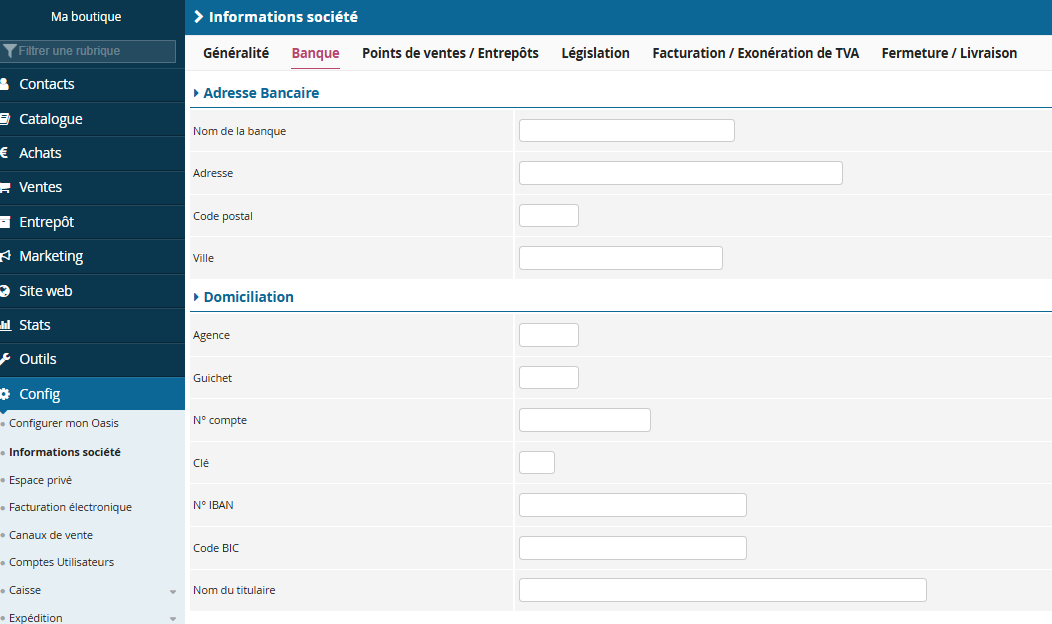
| Rubrique ou champ | Information à recopier |
|---|---|
| Adresse Bancaire | Le nom de la banque et l’adresse de l’agence : Adresse, Code postal et Ville. |
| Domiciliation | Les références figurant sur votre RIB : Agence, Guichet, N° compte et Clé. |
| N° IBAN | L’IBAN du compte de votre société. Copiez-le depuis votre RIB pour éviter les erreurs de saisie et retirez les espaces. |
| Code BIC | Le code BIC indiqué sur le même RIB, sans espace. |
| Nom du titulaire | Le titulaire du compte, exactement comme il figure sur votre RIB. |
Vérifiez l’ensemble des coordonnées, pas seulement l’IBAN : le nom de la banque, la domiciliation, le BIC et le titulaire doivent correspondre au compte que vous souhaitez utiliser.
3 Enregistrer les modifications
- Relisez les informations saisies et comparez-les au RIB.
- Cliquez sur ENREGISTRER, en bas de l’onglet Banque.
Vos coordonnées bancaires sont enregistrées dans les informations de votre société.
Vous pouvez revenir dans cet onglet pour vérifier que les nouvelles valeurs ont bien été conservées.
4 Vérifier les coordonnées sur une facture
Sur la prochaine facture créée après la modification, vérifiez que les coordonnées bancaires attendues apparaissent et que l’IBAN correspond à votre RIB.
Ouvrez Config → Informations société → Banque. Si les champs sont vides, complétez-les à partir de votre RIB, puis cliquez sur ENREGISTRER. Contrôlez ensuite les coordonnées sur une nouvelle facture.
OASIS ne peut pas modifier les coordonnées bancaires figurant sur une facture déjà émise. Les nouvelles coordonnées s’appliquent uniquement aux factures créées après la modification.
Si les informations sont enregistrées mais restent absentes sur une nouvelle facture, contactez le support en précisant la référence du document concerné.
Questions fréquentes
Puis-je modifier ces informations directement sur la caisse ?
Le paramétrage présenté dans cette fiche se trouve dans le back-office OASIS → Config → Informations société → Banque. Utilisez votre navigateur pour y accéder.
Quel IBAN dois-je renseigner ?
Renseignez l’IBAN du compte bancaire de votre société, sur lequel vous souhaitez recevoir les virements de vos clients. Recopiez-le depuis le RIB correspondant.
Je change de banque : dois-je seulement remplacer l’IBAN ?
Vérifiez tous les champs de l’onglet Banque avec votre nouveau RIB et corrigez ceux qui ont changé, notamment la domiciliation, le BIC et le titulaire. Cliquez ensuite sur ENREGISTRER.
Les coordonnées sont enregistrées, mais elles n’apparaissent pas sur une facture.
Revenez dans l’onglet Banque pour vérifier les valeurs enregistrées. Contrôlez une facture créée après la modification. Si elles restent absentes, contactez le support avec la référence de cette facture.
Je ne trouve pas Informations société ou je ne peux pas modifier les champs.
Vérifiez que vous êtes connecté au back-office. Si le menu ou la modification reste inaccessible, contactez votre responsable ou le service client en indiquant l’écran concerné.
Pour modifier l’adresse de votre boutique, ses informations de société ou les textes du ticket, consultez Renseigner les informations de votre société.
Pour aller plus loin
Retrouvez toutes les fonctionnalités d’OASIS Caisse dans le guide utilisateur.
Besoin d’aide ?
Précisez si vous souhaitez ajouter ou modifier vos coordonnées bancaires, l’écran qui vous bloque et, si nécessaire, la référence de la facture sur laquelle elles n’apparaissent pas.
Contacter le supportCet article a-t-il été utile ?
C'est super !
Merci pour votre commentaire
Désolé ! Nous n'avons pas pu vous être utile
Merci pour votre commentaire
Commentaires envoyés
Nous apprécions vos efforts et nous allons corriger l'article