
Fiche pratique · Guide utilisateur · Back-office OASIS
Vous souhaitez personnaliser le message envoyé avec le ticket de caisse, changer votre logo ou mettre à jour l’adresse de votre boutique ? Voici où intervenir.
Vous n’avez rien à configurer pour démarrer. Cette fiche est utile uniquement si vous souhaitez faire une modification par la suite.
Où effectuer ces modifications ? Dans le back-office OASIS (intranet), depuis votre navigateur. Le contenu du modèle d’email ne se modifie pas directement depuis l’écran de vente de la caisse.
Que souhaitez-vous modifier ?
- Le texte du message : suivez les étapes ci-dessous.
- Le logo : consultez la fiche pour mettre à jour le logo.
- L’adresse ou les informations de votre société : consultez la fiche pour mettre à jour les informations société.
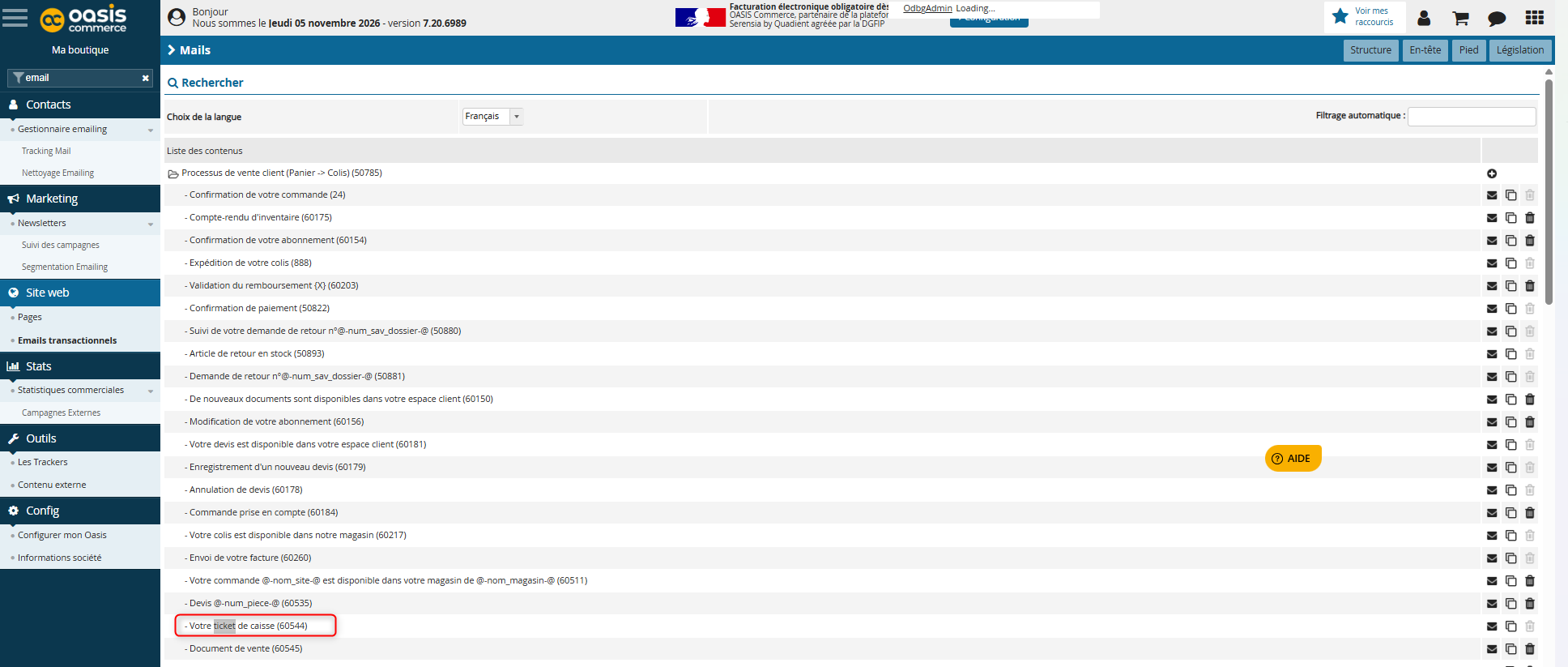
1 Ouvrir l’email « Votre ticket de caisse »
- Connectez-vous à votre back-office OASIS.
- Dans le menu de gauche, cliquez sur Site web → Emails transactionnels.
- Dans la liste, cliquez sur Votre ticket de caisse.
La fenêtre Détail des pages s’ouvre sur le contenu de l’email.
Le numéro affiché à côté du nom de l’email peut être différent selon votre installation. Repérez son nom.
2 Ouvrir le texte à modifier
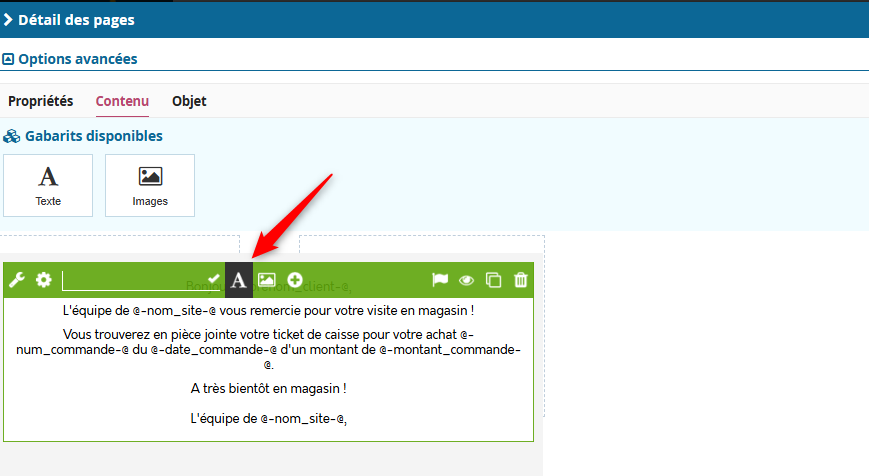
- Dans l’onglet Contenu, placez le pointeur sur le bloc du message pour afficher sa barre verte.
- Cliquez sur le bouton A de cette barre, indiqué par la flèche rouge sur la capture.
La fenêtre Éditer le contenu s’ouvre.
3 Personnaliser le message
Modifiez les phrases souhaitées dans l’éditeur : le remerciement, la formule de fin ou la signature, par exemple. Pour une simple modification de texte, utilisez l’éditeur visuel.
OASIS les remplace avec les informations de la vente ou du client. Ne les remplacez pas par le nom d’un client, un montant ou un numéro de ticket précis : le même modèle sert aux prochains envois.
| Champ à conserver | Information affichée dans l’email |
|---|---|
@-prenom_client-@ | Le prénom du client. |
@-nom_site-@ | Le nom du site configuré dans OASIS. |
@-num_commande-@ | Le numéro de l’achat concerné. |
@-date_commande-@ | La date de l’achat. |
@-montant_commande-@ | Le montant de l’achat. |
Exemple de message personnalisé
Bonjour @-prenom_client-@,
Toute l’équipe de @-nom_site-@ vous remercie pour votre visite et votre confiance !
Vous trouverez en pièce jointe votre ticket de caisse pour votre achat @-num_commande-@ du @-date_commande-@, d’un montant de @-montant_commande-@.
Au plaisir de vous retrouver en boutique pour vos prochaines envies fleuries !
L’équipe de @-nom_site-@
Vous pouvez adapter les phrases de cet exemple en conservant les champs automatiques utiles.
4 Enregistrer et vérifier
- Relisez le message et vérifiez que les champs automatiques sont toujours présents et complets.
- Cliquez sur Enregistrer dans la barre de l’éditeur.
- Fermez la fenêtre d’édition, puis celle de détail pour revenir à la liste des emails transactionnels.
- Sur la ligne Votre ticket de caisse, utilisez Envoyer un mail de test pour contrôler le résultat sur une adresse que vous consultez.
Vérifiez le texte, la présentation, le logo et les coordonnées. Si le résultat ne correspond pas à votre attente, revenez sur le modèle pour le corriger.
Suivez les fiches dédiées : mettre à jour le logo ou mettre à jour les informations société. Vérifiez ensuite le rendu dans l’email. Si une adresse a été écrite directement dans le texte du message, pensez aussi à la corriger dans ce bloc.
Questions fréquentes
Dois-je effectuer ces réglages lors de la migration ?
Non. L’email est paramétré avant la migration. Intervenez uniquement si vous souhaitez le personnaliser ou mettre à jour vos informations ensuite.
Puis-je faire cette modification depuis la caisse ?
Le modèle d’email se modifie dans le back-office OASIS, dans Site web → Emails transactionnels.
Je vois des textes comme @-prenom_client-@. Est-ce normal ?
Oui, ce sont des champs automatiques. Conservez leur écriture complète : ils permettent de personnaliser l’email pour chaque client ou vente.
Je ne trouve pas le menu ou l’email « Votre ticket de caisse ».
Demandez à la personne qui gère votre back-office de vérifier votre accès. Si vous ne retrouvez toujours pas le modèle, contactez le support en précisant le nom de votre boutique.
Pour aller plus loin
Retrouvez toutes les fonctionnalités d’OASIS Caisse dans le guide utilisateur.
Besoin d’aide ?
Indiquez le nom de votre boutique, l’email concerné et la modification souhaitée. Joignez une capture de l’éditeur ou du rendu de l’email pour faciliter le diagnostic.
Contacter le supportCet article a-t-il été utile ?
C'est super !
Merci pour votre commentaire
Désolé ! Nous n'avons pas pu vous être utile
Merci pour votre commentaire
Commentaires envoyés
Nous apprécions vos efforts et nous allons corriger l'article