
Identifier ce qui occupe de la place, nettoyer les contenus inutiles et choisir une solution adaptée à vos besoins.
Votre stockage approche de sa limite ou l’ajout de nouvelles images est bloqué ? Commencez par vérifier son utilisation, puis choisissez les actions adaptées à votre site.
Les solutions en bref
- Vérifier le stockage utilisé
- Trier les articles archivés
- Nettoyer les images de contenu
- Alléger les images
- Étudier le passage au WebP
- Demander un nettoyage technique
- Ajouter du stockage
Ces solutions peuvent se compléter. Le gain dépend des contenus et des fichiers présents sur votre site.
1Vérifier votre espace de stockage
- Dans le Back Office, ouvrez Mon compte → Stockage web.
- Consultez la capacité totale, l’espace utilisé et sa répartition.
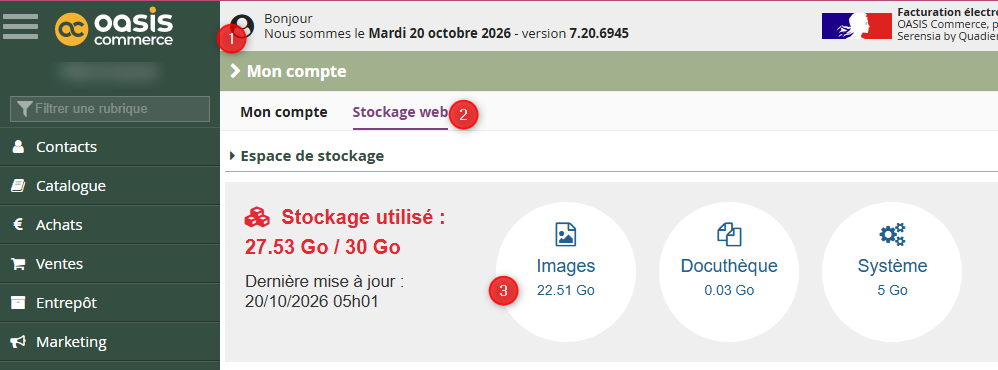
Une alerte apparaît à partir de 90 % d’utilisation dans votre tableau de bord. Lorsque le quota est atteint, l’ajout de nouvelles images et de documents peut être bloqué.
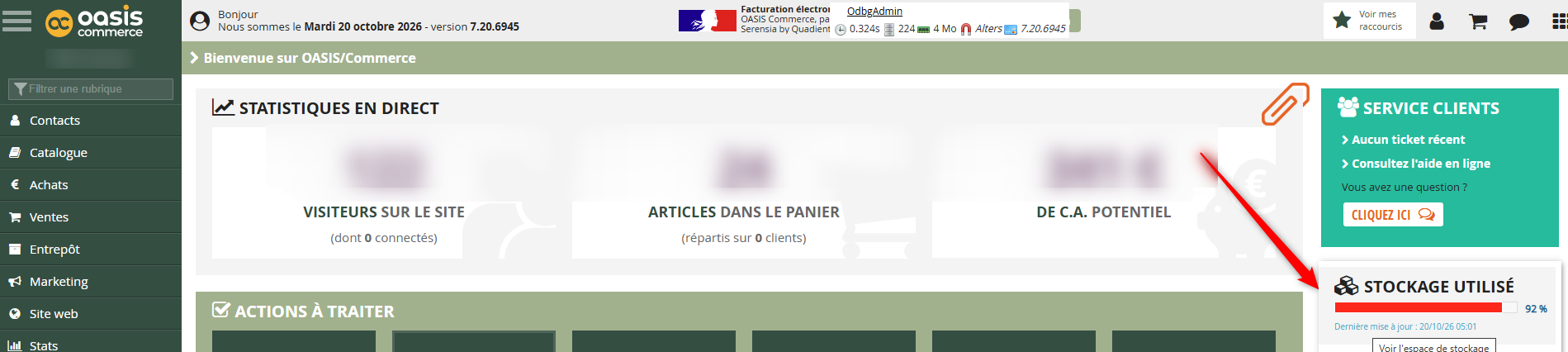
Cliquez sur le lien "Voir l'espace de stockage" pour vérifier le stockage utilisé.
2Trier les articles archivés et leurs images
Archiver un article ne supprime pas ses images. Elles continuent à occuper de l’espace, même si le produit n’est plus en ligne.
Vous n’avez plus besoin de la fiche article
Après vérification de vos besoins, vous pouvez supprimer les articles définitivement inutiles. Leur suppression entraîne normalement celle des images associées. Si des images semblent rester présentes, transmettez un exemple au support pour vérification.
Vous souhaitez conserver la fiche article
Retirez uniquement ses images devenues inutiles. Vérifiez qu’elles ne doivent plus être affichées ou réutilisées avant de les supprimer.
Avant de supprimer un produit, conservez ses anciennes URL et préparez les redirections vers une page pertinente. Retirer une image peut également affecter sa présence dans les résultats de recherche d’images.
Suivre la fiche « Supprimer des produits en limitant l’impact sur le référencement » →
3Supprimer les images de contenu inutilisées
Les anciens bandeaux, visuels promotionnels et images de pages occupent encore de la place lorsqu’ils restent enregistrés dans la bibliothèque. Supprimer un contenu de la page ne garantit pas que son fichier image a été retiré du stockage.
- Ouvrez Outils → Bibliothèque d’images.
- Utilisez les filtres Format (JPG, GIF ou PNG), Dimensions et Bibliothèques pour retrouver les visuels.
- Cliquez sur Rechercher.
- Après avoir vérifié que les images ne sont plus utilisées, sélectionnez-les puis cliquez sur l’icône de suppression.
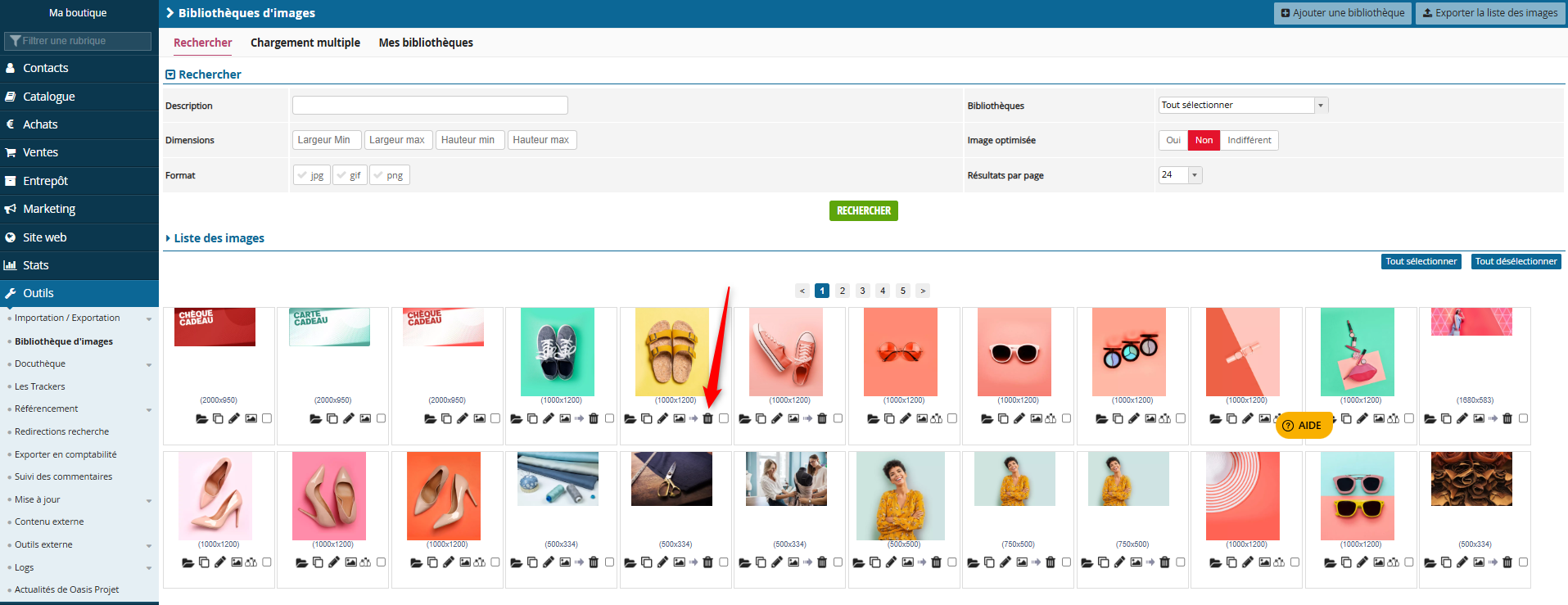
Les filtres ne garantissent pas qu’une image est inutilisée. Un visuel peut encore être présent dans une page, un bandeau ou un autre contenu.
Pensez également à trier les documents devenus inutiles dans votre docuthèque.
4Réduire le poids de vos images
Des images adaptées à leur usage occupent moins de place. Optimisez les nouveaux visuels avant de les ajouter et examinez les images déjà présentes.
Repérer les images non optimisées
- Ouvrez Outils → Bibliothèque d’images.
- Dans le filtre Image optimisée, sélectionnez Non, puis cliquez sur Rechercher.
- Examinez les résultats pour repérer les images à alléger ou, après vérification de leur utilisation, à supprimer.
Préparer une image plus légère
| Point à vérifier | Conseil |
|---|---|
| Dimensions | Adaptez la largeur et la hauteur à l’affichage prévu. Évitez les originaux de plusieurs milliers de pixels lorsqu’ils ne sont pas nécessaires. Conservez une résolution suffisante pour le zoom produit. |
| Compression | Pour une photographie JPEG, une qualité autour de 80 % est un point de départ. Vérifiez le rendu après compression ; il n’existe pas de poids unique adapté à tous les visuels. |
| Format | Le JPEG convient généralement aux photographies sans transparence. Réservez le PNG aux besoins de transparence ou aux visuels pour lesquels son rendu est préférable. |
| GIF animés | Évitez les GIF animés pour les bandeaux et images de contenu lorsqu’un visuel fixe suffit : ils peuvent être volumineux. Demandez conseil si une animation est nécessaire. |
Selon le format de votre fichier, utilisez Compress JPEG pour les JPG, Compress PNG pour les PNG ou Compress GIF pour les GIF. Sélectionnez vos images, lancez la compression, ajustez les réglages proposés si nécessaire, puis téléchargez les fichiers et contrôlez leur rendu.
Conservez les originaux sur votre ordinateur. Pour un visuel déjà en ligne, utilisez la fonction de remplacement décrite ci-dessous afin de mettre en place la version allégée sur le site.
Remplacer une image non optimisée
Préparez une version allégée de votre image, puis remplacez le visuel depuis la bibliothèque.
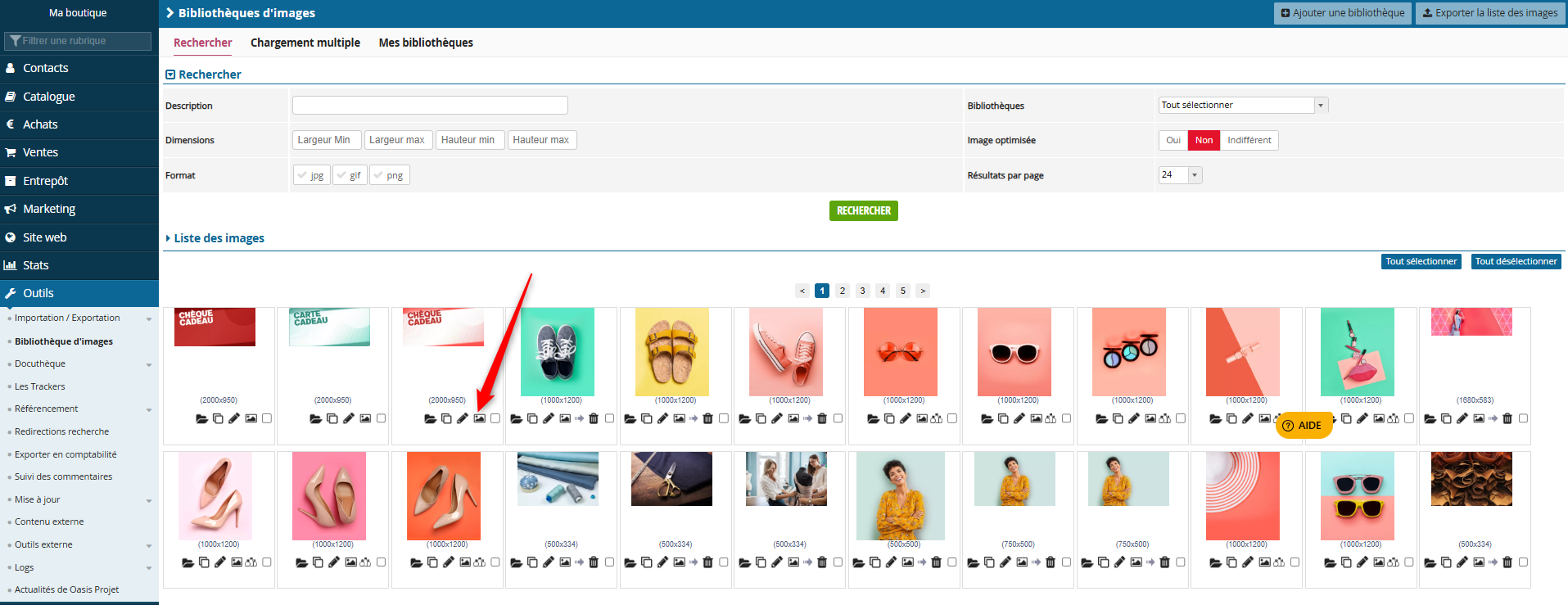
- Dans le Back Office, ouvrez Outils → Bibliothèque d’images et retrouvez l’image à remplacer.
- Sous le visuel, cliquez sur le pictogramme de remplacement de l’image (icône en forme d’image).
- Sélectionnez votre nouveau fichier. Il peut porter un nom différent de celui de l’image d’origine.
- Pour une image de contenu déjà préparée et compressée, nous vous conseillons de régler Optimiser sur Non.
- Validez le remplacement, puis vérifiez le rendu sur les pages concernées.
Le conseil « Optimiser : Non » ne s’applique pas aux visuels produits. Pour remplacer une image produit, le plus simple est de passer directement par la fiche produit.
5Étudier le passage au format WebP
Si votre site n’est pas déjà passé au WebP, ce format peut réduire le poids des images et l’espace qu’elles occupent.
Vérifier si le WebP est déjà en place
- Dans le Back Office, ouvrez Config → Configurer mon OASIS → Conversion des images en webP.
- Dans la partie Conversion, consultez le Statut et la Progression.
Votre site est déjà passé au WebP. Aucune nouvelle conversion n’est nécessaire.
Si ce statut n’apparaît pas, si la progression n’est pas à 100 % ou si vous ne trouvez pas ce menu, contactez notre équipe pour faire le point.
Si votre site n’est pas encore passé au WebP, contactez le service clients. La conversion au WebP est prise en charge par OASIS PROJET. Un audit technique préalable permet de vérifier la compatibilité de votre site, notamment celle de ses éventuels développements spécifiques.
Si un développement spécifique empêche cette conversion et nécessite une adaptation, cette adaptation peut vous être facturée. Le service commercial vous précisera les modalités et le coût éventuel. La conversion sera planifiée une fois la faisabilité et les modalités de prise en charge confirmées.
6Faire vérifier les logs et les synchronisations
Des fichiers temporaires, des journaux de fonctionnement (logs) ou des historiques de synchronisation peuvent occuper une partie du stockage.
Demandez une analyse au service clients. Notre équipe technique vérifie les possibilités de purge et intervient sur les fichiers qui peuvent être supprimés. Si le problème revient, elle peut examiner les mécanismes de nettoyage ou de conservation des fichiers.
Une purge peut libérer de la place, mais elle ne suffit pas toujours lorsque les images ou les documents utiles représentent l’essentiel du stockage. Laissez notre équipe identifier les fichiers techniques à supprimer.
7Augmenter votre capacité de stockage
Si les contenus conservés sont utiles ou que votre catalogue continue de s’agrandir, une extension de stockage peut compléter le nettoyage et l’optimisation.
Tarif : 1 Go de stockage supplémentaire coûte 2,50 € HT par mois.
Pour adapter votre capacité de stockage, contactez votre commercial ou le service client qui transmettra votre demande.
Anticipez cette demande avant la saturation : la validation de la proposition et la mise en place nécessitent un délai.
Questions fréquentes
J’ai archivé des produits, mais le stockage ne baisse pas. Pourquoi ?
L’archivage conserve les images. Pour libérer cet espace, retirez les photos devenues inutiles ou supprimez les articles dont vous n’avez plus besoin, en tenant compte des redirections et de vos usages métier.
Une image « non optimisée » peut-elle être supprimée ?
Ce statut ne signifie pas qu’elle est inutilisée. Vérifiez où elle apparaît avant toute suppression ; si elle est utile, cherchez plutôt à l’alléger.
Le compteur ne semble pas refléter mon nettoyage.
Vérifiez la date de dernière mise à jour dans Stockage web. Si le volume affiché reste incohérent, contactez le support avec une capture et des exemples des éléments supprimés.
Le nettoyage des logs résoudra-t-il le problème ?
Pas nécessairement. Notre équipe vérifie ce qui peut être purgé. Si les contenus utiles occupent l’essentiel de l’espace, l’optimisation des images ou une extension peut être plus adaptée.
Le passage au WebP est-il déjà effectué sur mon site ?
Ouvrez Config → Configurer mon OASIS → Conversion des images en webP. Dans la partie Conversion, un statut vert « Terminée » avec une progression à 100 % indique que la conversion est terminée. En cas de doute, contactez le service clients.
Pour aller plus loin
Besoin d’aide ?
Indiquez l’adresse de votre site, les opérations bloquées et les nettoyages déjà effectués. Joignez une capture de Stockage web et, si possible, un exemple de produit ou d’image concerné.
Cet article a-t-il été utile ?
C'est super !
Merci pour votre commentaire
Désolé ! Nous n'avons pas pu vous être utile
Merci pour votre commentaire
Commentaires envoyés
Nous apprécions vos efforts et nous allons corriger l'article