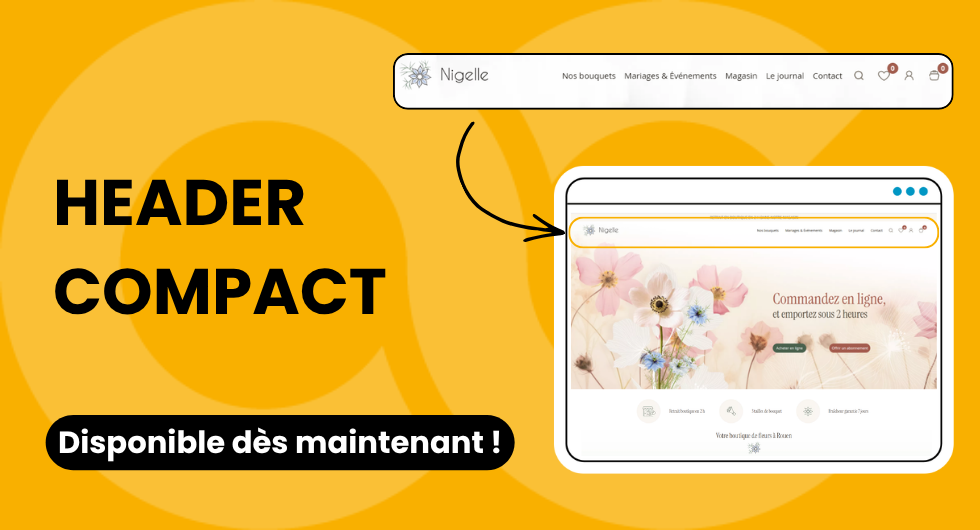
Objectif
Cette fiche pratique vous explique comment activer et configurer la fonctionnalité Header Compact dans OASIS Commerce.
Le Header Compact permet d'afficher l'en-tête de votre site sur une seule ligne afin d'optimiser l'espace disponible et d'améliorer l'expérience de navigation de vos visiteurs.
Qu'est-ce que le Header Compact ?
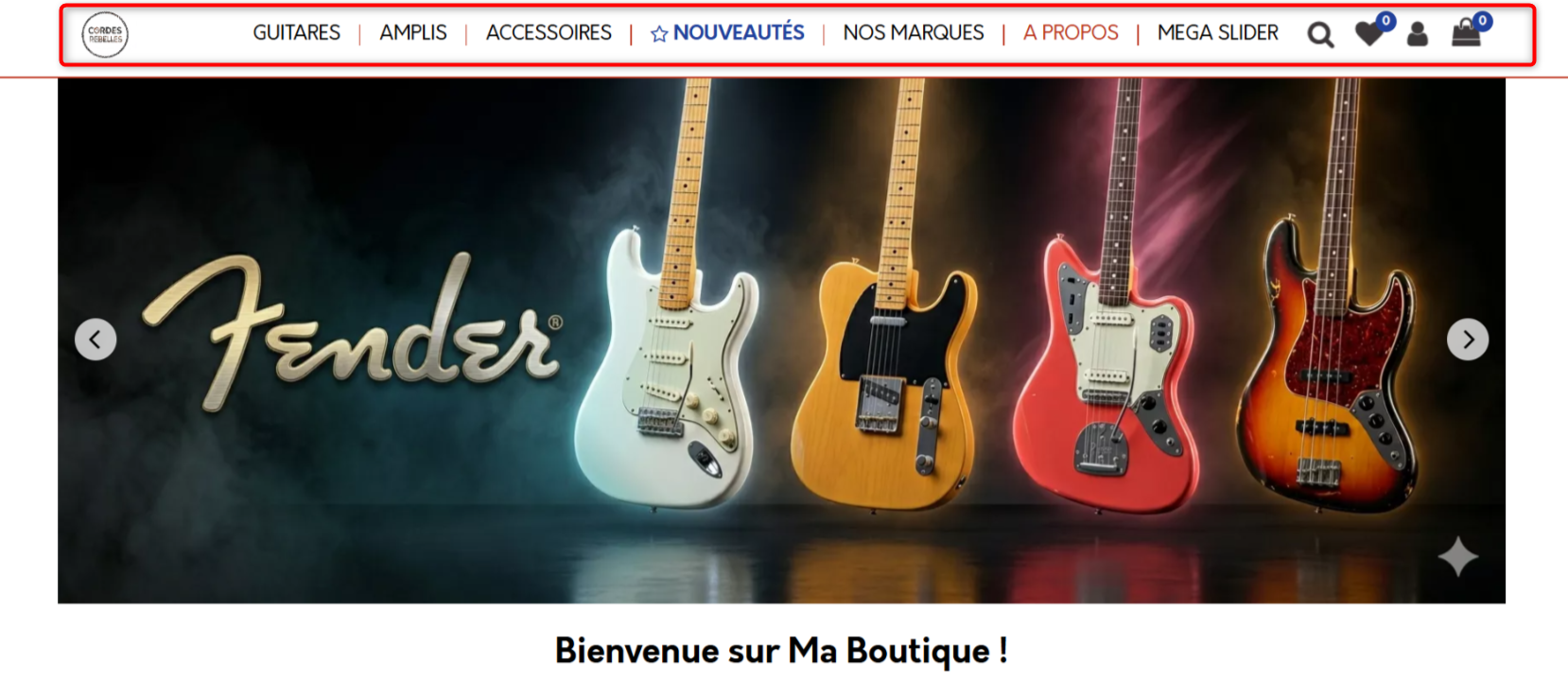
La fonctionnalité « Header compact » permet d’afficher le header de votre site sur une seule ligne comprenant :
Cette présentation offre plusieurs avantages en termes d’ergonomie et d’affichage :
- Moins de distraction avec un header moins imposant,
- Une perception plus moderne avec un design plus sobre,
- Plus d’espace pour le contenu affiché au-dessus de la ligne de flottaison.
Le Header Compact est particulièrement adapté aux sites qui ont :
- Peu de rubriques dans le menu du haut
- Un logo minimaliste
SUIVEZ LES ÉTAPES
- 1. Demander l'activation du module
- 2. Accéder au paramétrage
- 3. Activer le Header Compact
- 4. Paramétrer les options du Header Compact
- 5. Vérifier le rendu sur votre site
1. Demander l'activation du module
Avant de pouvoir utiliser cette fonctionnalité, vous devez contacter le Support Client OASIS.
Notre équipe doit s’assurer que le header actuel de votre site est compatible avec ce nouvel affichage. En effet, il se peut que le header de votre site comporte des développements spécifiques qui peuvent nécessiter une intervention technique de notre équipe.
2. Accéder au paramétrage
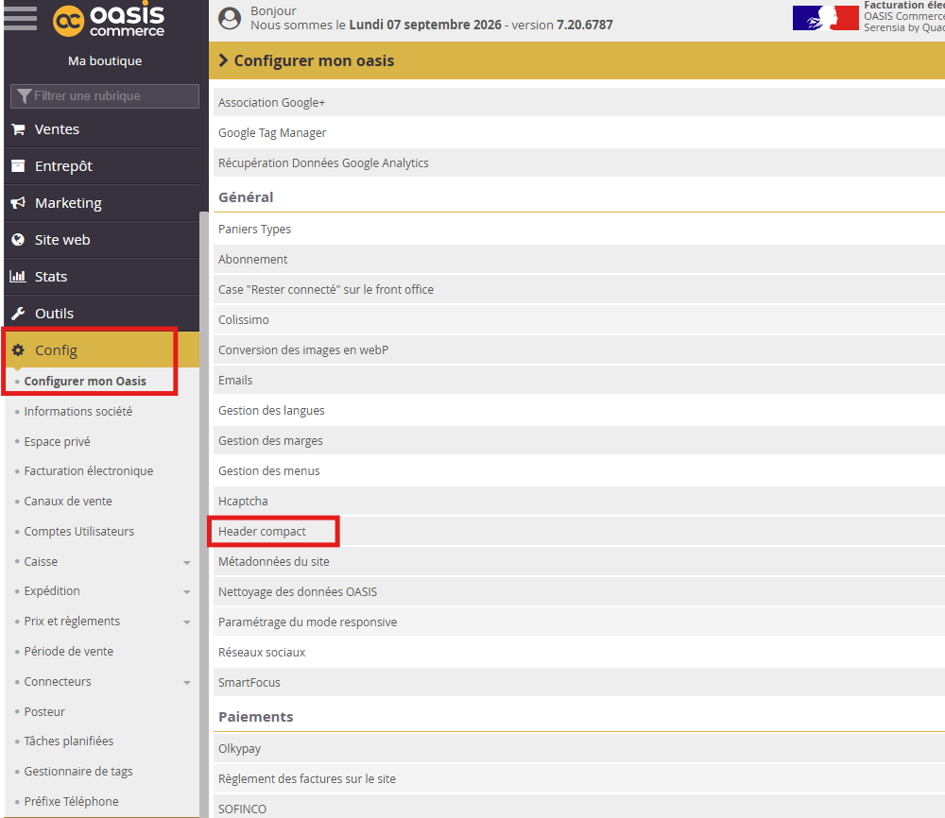
Une fois le module activé par nos équipes, rendez-vous dans votre Back Office OASIS :
Config > Configurer mon OASIS > Général > Header Compact
3. Activer le Header Compact
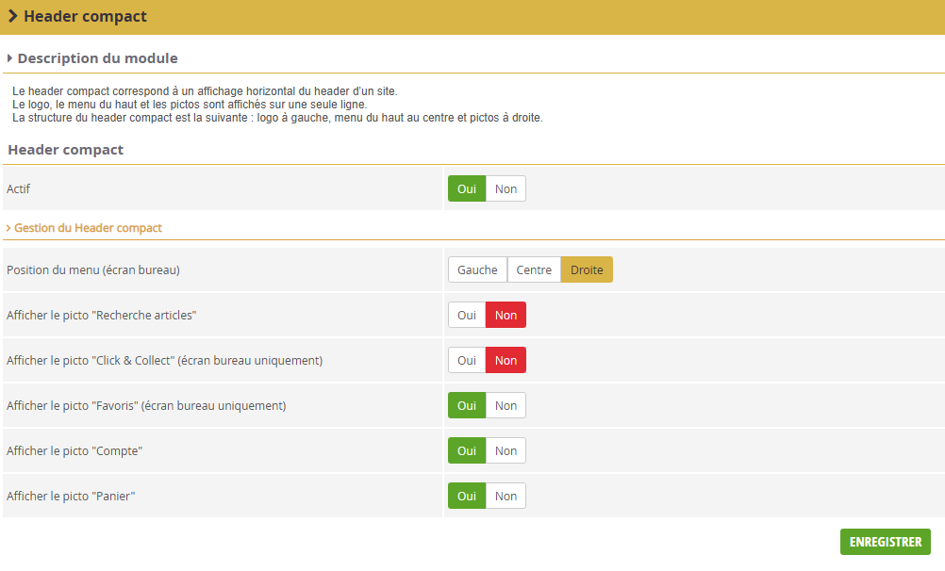
Dans le paramétrage du module :
- Positionnez l'option Actif sur Oui ;
- Enregistrez votre configuration.
Le Header Compact sera alors activé sur votre site.
4. Paramétrer les options du Header Compact
4.1. Choisir la position du menu
Vous pouvez définir l'emplacement du menu principal sur les écrans d'ordinateur :
- Menu à gauche : Le menu est affiché à proximité du logo.
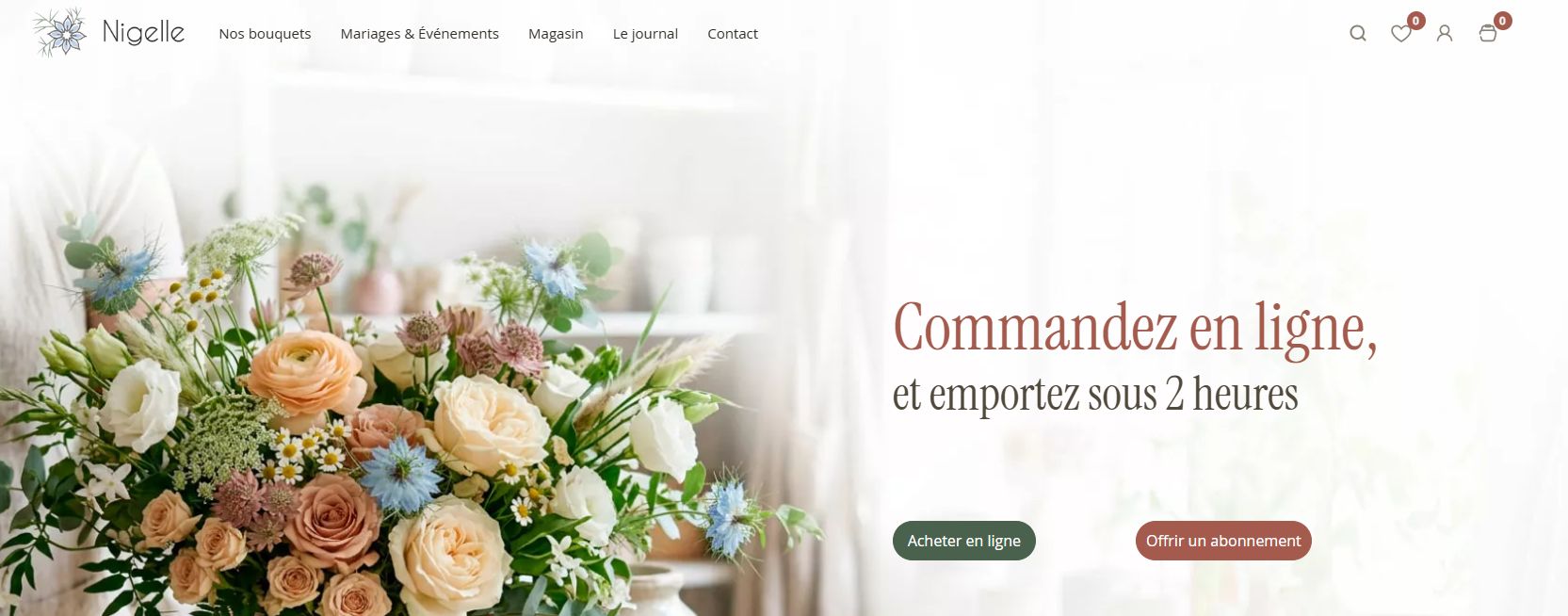
- Menu au centre : Le menu est centré entre le logo et les pictogrammes (avec une marge de chaque côté)
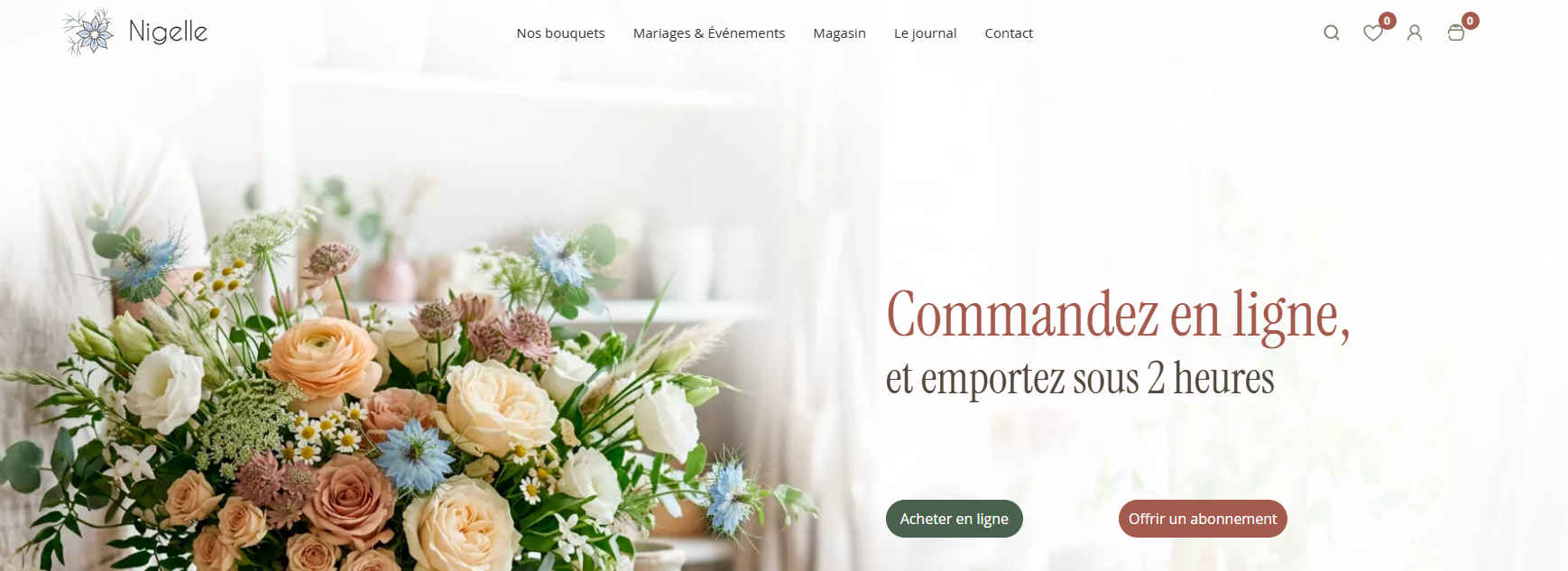
- Menu à droite : Le menu est affiché à proximité des pictogrammes.
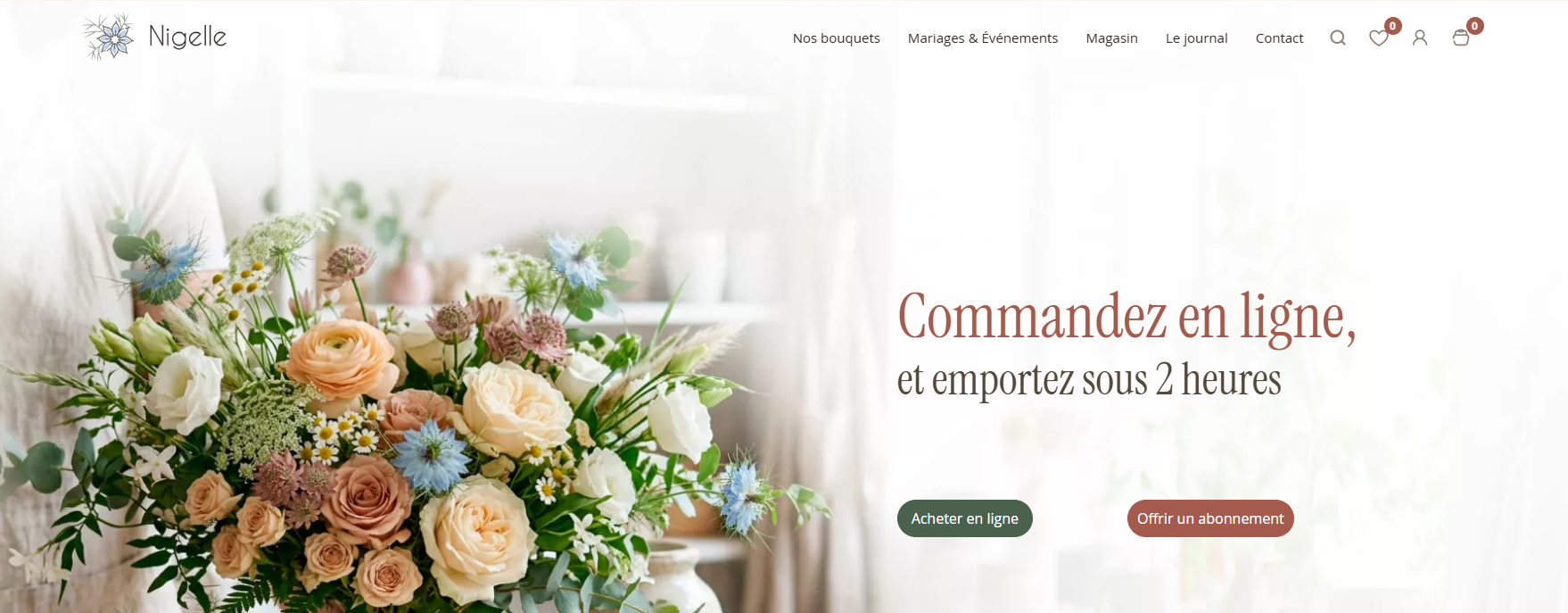
4.2 Sélectionner les pictogrammes à afficher
Vous pouvez ensuite choisir quels pictos afficher :
- Recherche d'articles,
- Click & Collect (uniquement sur ordinateur),
- Favoris (uniquement sur ordinateur),
- Compte client,
- Panier.
5. Vérifier le rendu sur votre site
Après activation, consultez votre site afin de vérifier que :
- Le menu reste facilement lisible,
- Les catégories s'affichent correctement,
- Les pictogrammes sont visibles et accessibles,
- L'affichage est adapté à votre charte graphique.
N'hésitez pas à tester différentes configurations afin d'obtenir le meilleur rendu possible. Il sera parfois préférable de réduire la taille de la police ou de repasser sur un header normal.
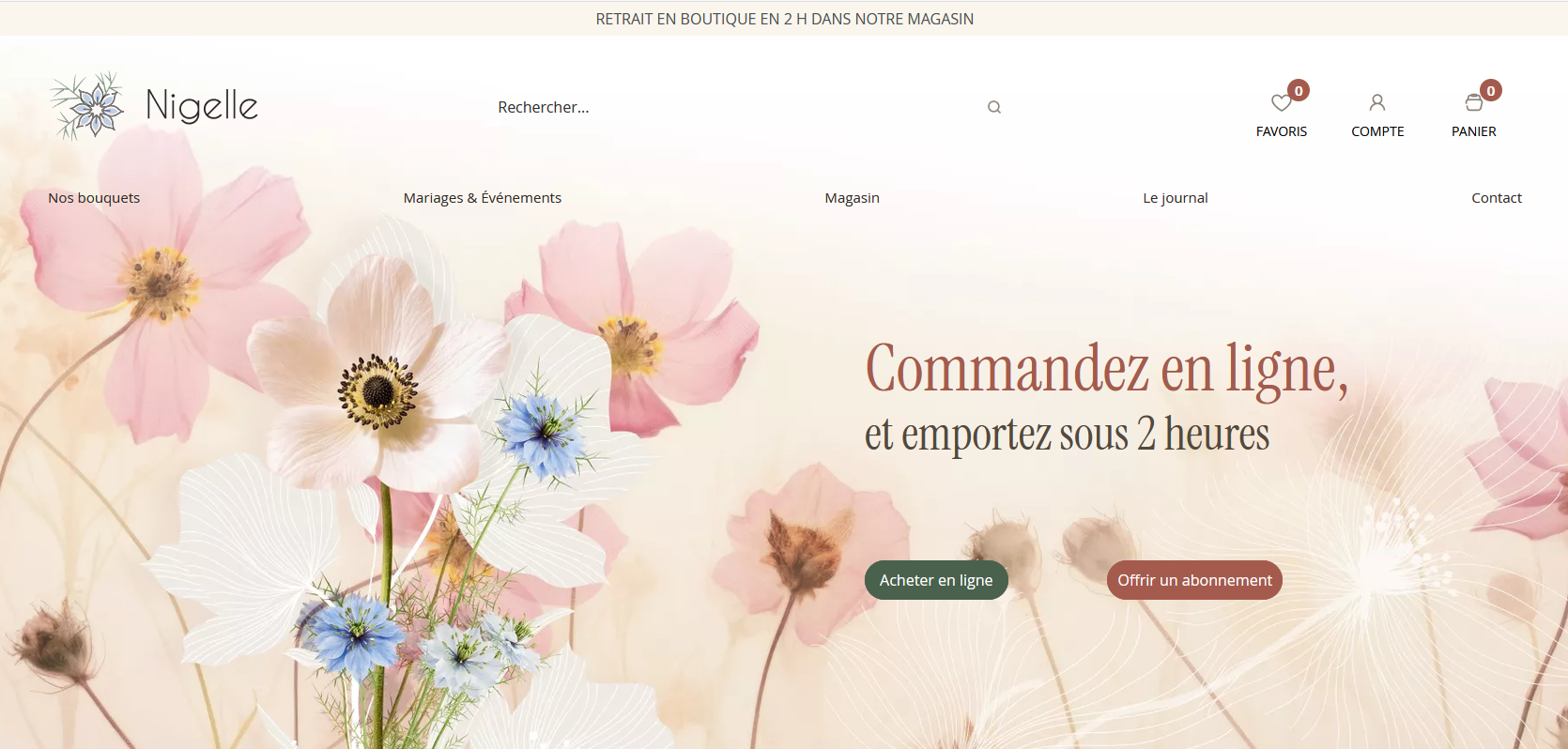
Exemple d’affichage avec un header compact :
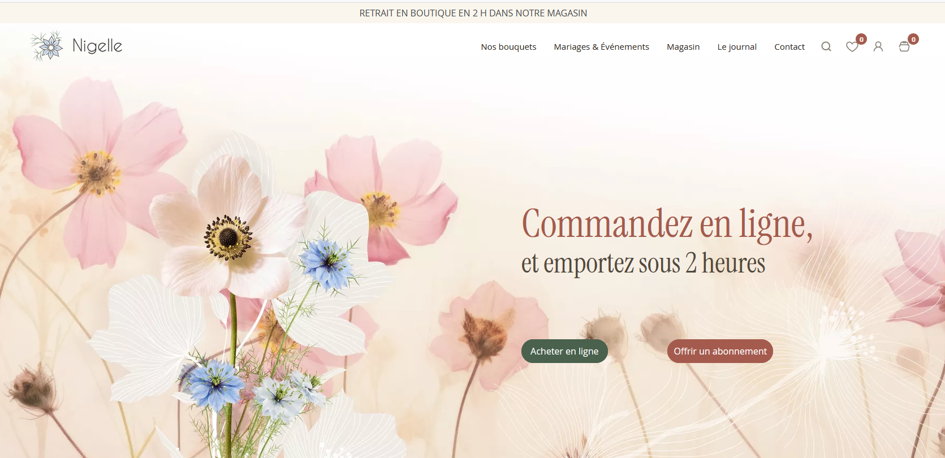
Exemple d’affichage avec le header standard :
Bon à savoir
✅ Le Header Compact permet de gagner de l'espace d'affichage sur les pages du site.
✅ Si votre menu comporte de nombreuses catégories, il peut être nécessaire d'ajuster la taille de la police ou de conserver un header standard.
✅ Vous pouvez modifier les paramètres du Header Compact à tout moment depuis votre Back Office.
✅ En cas de doute sur la compatibilité de votre site, contactez le Support Client OASIS avant toute modification.
Besoin d'aide ?
Si cet article n'a pas répondu à votre question, contactez notre support client en précisant votre demande et, si possible, une capture d'écran.
Cet article a-t-il été utile ?
C'est super !
Merci pour votre commentaire
Désolé ! Nous n'avons pas pu vous être utile
Merci pour votre commentaire
Commentaires envoyés
Nous apprécions vos efforts et nous allons corriger l'article