
Fiche pratique · Guide utilisateur
Envoyez les visiteurs d’une ancienne page vers une page de remplacement pertinente de votre site, grâce à une redirection permanente 301.
Cette fiche explique la méthode OASIS depuis l’historique des URL. Elle s’applique à une page de contenu, une catégorie ou une fiche produit supprimée, lorsqu’une destination adaptée existe.
Le parcours en bref
Conserver l’ancienne URL → Choisir la destination → Supprimer l’ancienne page si nécessaire → Ajouter l’URL dans l’historique → Tester
Vous effectuez le réglage sur la fiche de destination : celle vers laquelle vous souhaitez envoyer le visiteur.
1 Conserver l’ancienne URL et choisir la destination
Voici la méthode complète pour rediriger définitivement une seule page de votre site :
- Notez l’URL complète de la page à rediriger dans un fichier avant de la supprimer. Si elle est déjà supprimée, utilisez l’ancienne adresse conservée dans vos fichiers.
- Choisissez une page de destination qui répond au même besoin : produit de remplacement, produit similaire ou catégorie pertinente.
- Vérifiez que cette destination est accessible sur votre site.
Ne redirigez pas systématiquement vers le plan du site (et encore moins vers la page d'accueil) . Si une page est définitivement supprimée sans équivalent, le code 410 (page supprimée) peut être appropriée. Contactez notre équipe si vous avez besoin d’aide pour choisir le traitement adapté.
2 Supprimer l’ancienne page si elle existe encore
Pour que cette méthode de redirection dans OASIS prenne effet, l’ancienne page ne doit plus exister.
- Vérifiez que vous avez bien conservé son URL et choisi la destination.
- Si l’ancienne page existe encore et doit être retirée définitivement, supprimez-la depuis sa fiche.
- Si elle est déjà supprimée, passez directement à l’étape 3.
Supprimez uniquement l’ancienne page concernée. La page vers laquelle vous redirigez doit rester accessible. Si vous souhaitez conserver l’ancienne page ou si vous avez un doute sur sa suppression, contactez le support avant de poursuivre.
3 Ouvrir la fiche de destination
Ouvrez la fiche vers laquelle l’ancienne URL doit rediriger :
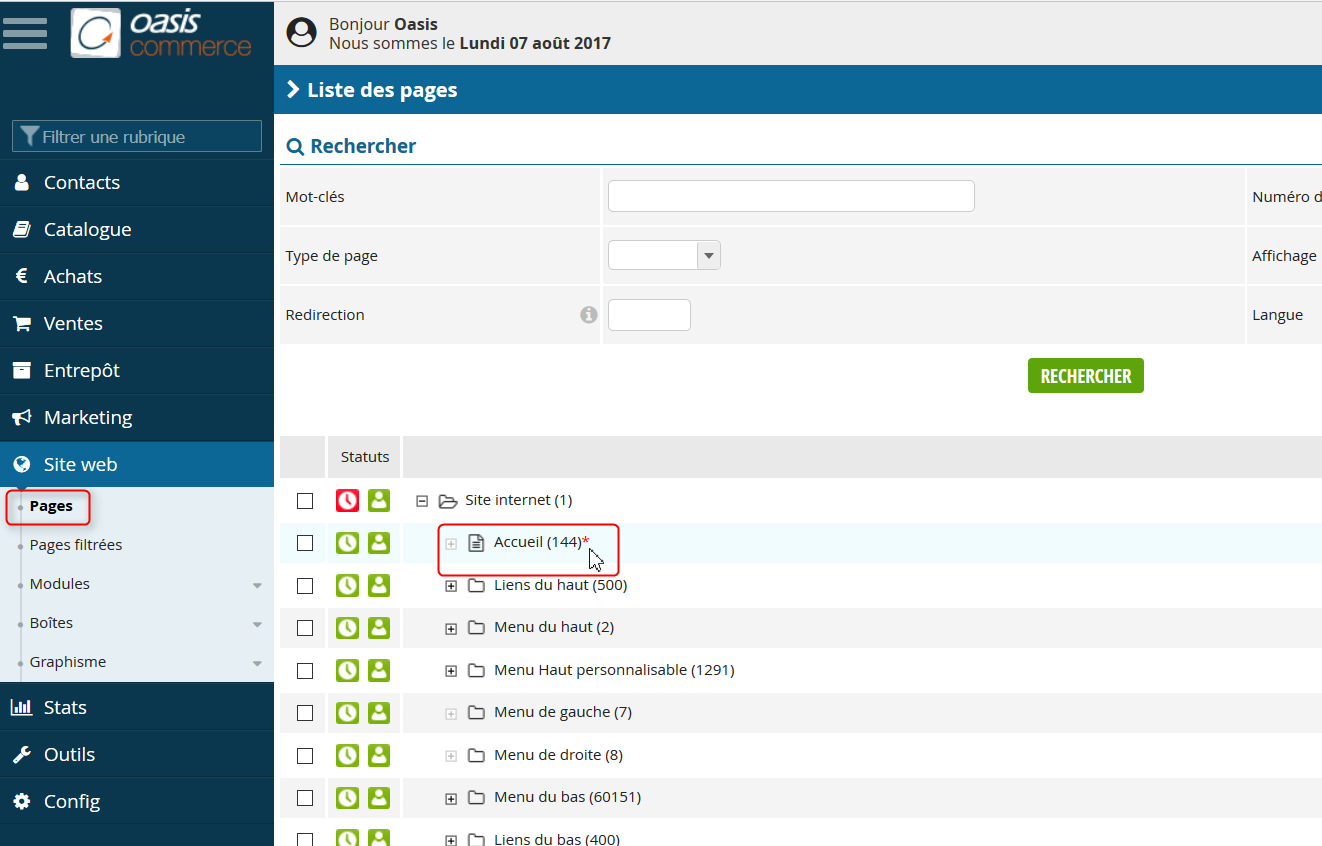
- Pour une page de contenu : ouvrez Site web → Pages, puis la page choisie.
- Pour une catégorie ou un produit : ouvrez directement la fiche de la catégorie ou du produit de remplacement.
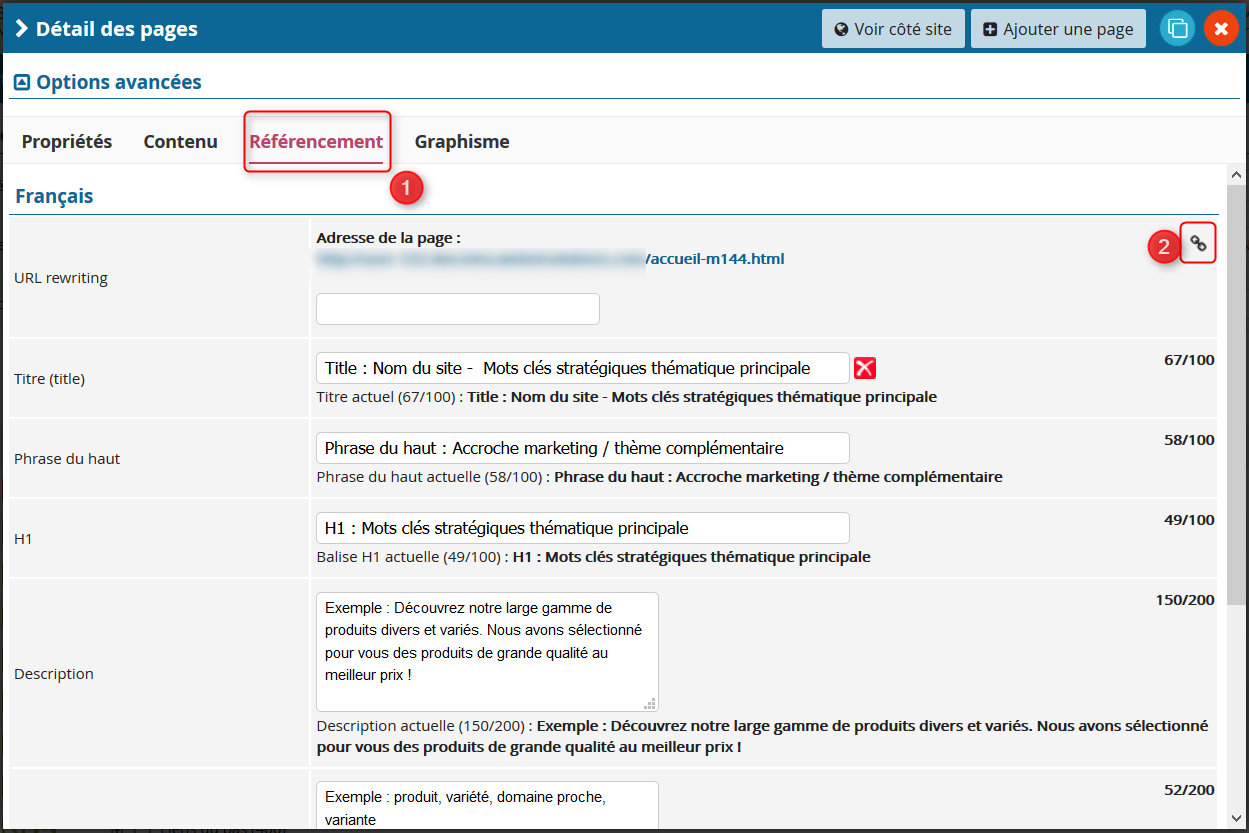
- Dans la fiche de destination, cliquez sur l’onglet Référencement.
- Sur la ligne URL rewriting, cliquez sur l’icône en forme de maillons de chaîne.
La fenêtre Historique s’ouvre.
4 Ajouter l’ancienne URL dans l’historique
Pour cette saisie manuelle, copiez l’ancienne URL sans le protocole ni le nom de domaine. Conservez le chemin de la page, sans le modifier.
| Ancienne URL complète | Valeur à saisir dans OASIS |
|---|---|
| https://www.monsite.fr/ancien-produit.html | ancien-produit.html |
- Dans la fenêtre Historique, repérez la partie Historique URL de la page.
- Collez l’ancienne adresse, sans le nom de domaine, dans le champ Url.
- Appuyez sur la touche Entrée de votre clavier.
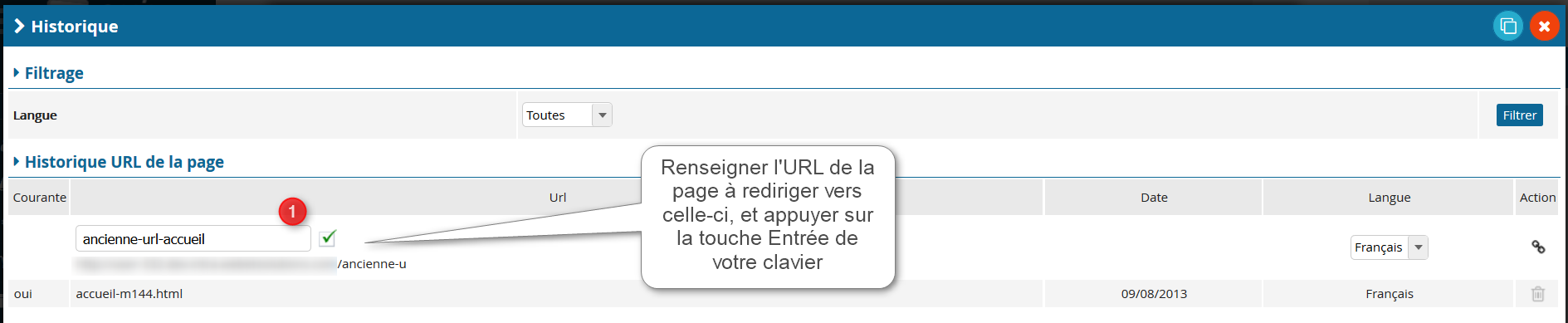
Ajoutez l’ancienne URL dans l’historique. Ne remplacez pas l’URL rewriting actuelle de la page de destination par celle de la page supprimée.
5 Tester la redirection
- Ouvrez un nouvel onglet et saisissez l’ancienne URL complète, avec le protocole et le nom de domaine.
- Vérifiez que vous arrivez sur la page de destination choisie et que l’adresse affichée est celle de cette destination.
- Contrôlez que la destination s’affiche correctement, sans erreur ni boucle de redirection.
L’ancienne URL conduit à la page de remplacement pertinente. Pour confirmer techniquement le statut HTTP 301, demandez un contrôle à votre interlocuteur technique si nécessaire.
Pensez également à mettre à jour les liens de votre site qui pointaient vers l’ancienne page : menus, pages de contenu ou sélections de produits. Pour le suivi du référencement, la Search Console peut signaler les anciennes erreurs pendant un certain temps après la correction.
6 Rediriger des pages en masse
Pour traiter plusieurs pages, préparez un fichier associant chaque ancienne URL à une URL de destination pertinente.
1. Repérer les URL à traiter
Dans la Google Search Console, ouvrez Indexation → Pages → Introuvable (404), puis cliquez sur Exporter.
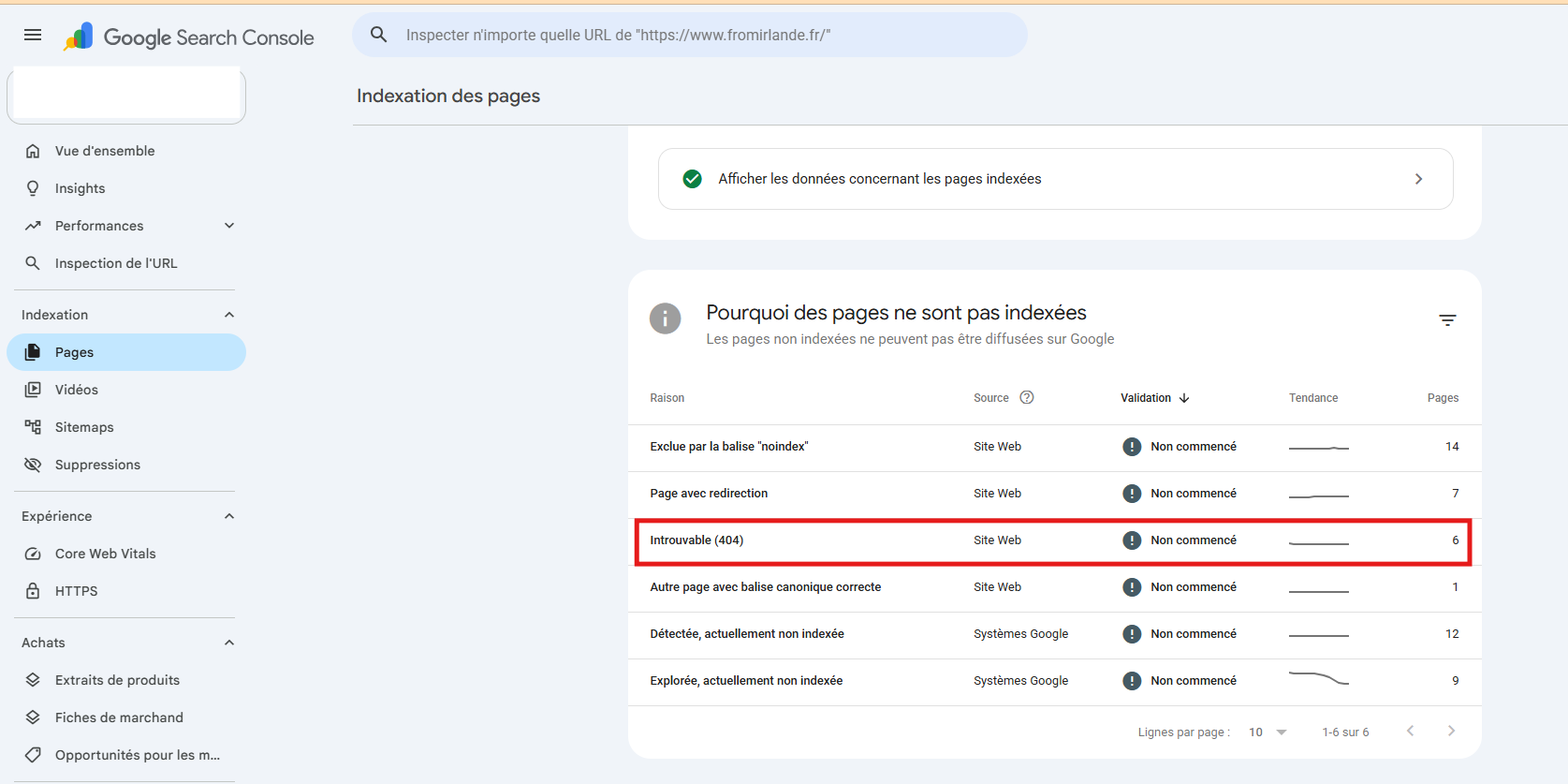
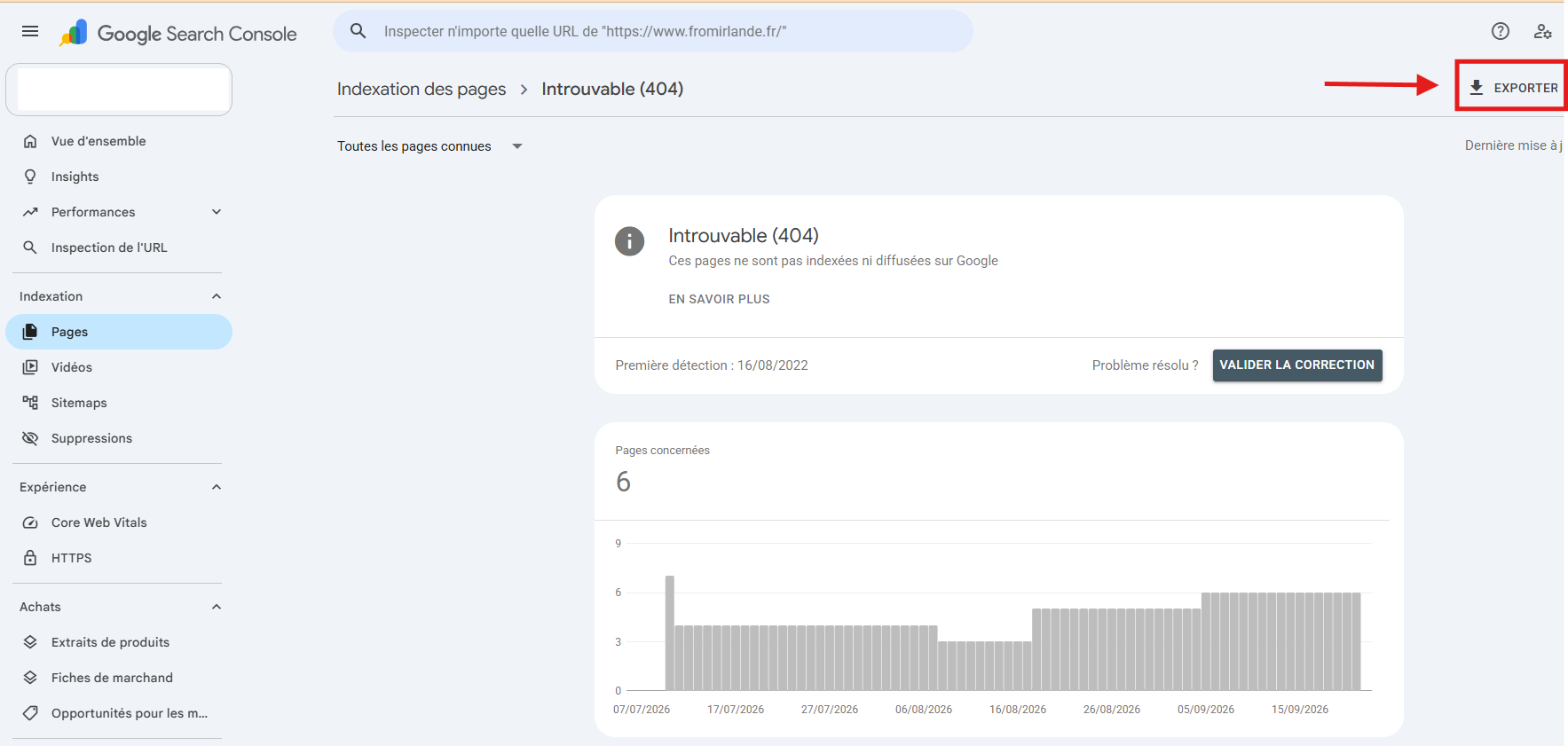
Cette liste présente les URL signalées comme introuvables par Google. Elle n’est pas nécessairement exhaustive : complétez-la avec les anciennes adresses que vous avez conservées.
2. Préparer le fichier de redirections
Dans OASIS, téléchargez le modèle « Mise à jour référencement _ redirections d’URL (url entière) ».
Pour chaque page à rediriger, renseignez l’ancienne URL et la nouvelle URL de destination en respectant les colonnes du modèle.
| Ancienne URL | Nouvelle URL |
|---|---|
| https://www.monsite.fr/ancienne-page.html | https://www.monsite.fr/nouvelle-destination.html |
Attention : ce modèle utilise des URL complètes, avec le protocole (https://) et le nom de domaine, contrairement à la saisie manuelle dans l’historique.
Choisissez une destination accessible et cohérente avec le contenu supprimé. Ne redirigez pas systématiquement toutes les pages vers l’accueil ou le plan du site.
3. Importer le fichier dans OASIS
Enregistrez le fichier complété, puis ouvrez le menu Outils → Importation de fichier dans OASIS. Importez votre fichier avec le modèle correspondant. Vérifiez le résultat de l’import et corrigez les éventuelles erreurs signalées.
4. Tester les redirections
Ouvrez plusieurs anciennes URL dans votre navigateur et vérifiez qu’elles conduisent aux destinations attendues, sans erreur ni boucle de redirection.
Pensez également à mettre à jour les liens internes qui utilisaient ces anciennes adresses. Les informations de la Search Console peuvent mettre du temps à se mettre à jour.
Questions fréquentes
Dans quelle fiche dois-je créer la redirection ?
Dans la fiche de destination : celle que le visiteur doit voir à la place de la page supprimée. Le réglage se fait dans son onglet Référencement, via l’historique des URL.
L’ancienne page s’affiche encore. Pourquoi ?
Vérifiez qu’elle a réellement été supprimée. Si elle existe toujours, cette méthode OASIS ne prend pas effet. Si elle a disparu mais que le problème persiste, contactez le support avec les deux URL.
Dois-je supprimer une page qui renvoie déjà une erreur 404 ?
Si la page a déjà été supprimée, il n’y a pas de nouvelle suppression à effectuer. Conservez son ancienne URL, choisissez une destination pertinente, puis ajoutez cette URL à l’historique de la destination.
Dois-je ajouter le nom de domaine dans le champ Url ?
Non, pas pour cette saisie manuelle dans l’historique. Les fichiers d’import « URL entière » utilisent un format différent : ils demandent des URL complètes. Suivez la procédure correspondant à votre méthode.
Je n’ai aucune page de remplacement. Dois-je rediriger vers le plan du site ?
Non, pas automatiquement. Si aucun contenu pertinent ne remplace la page supprimée, une réponse 404 ou 410 peut être adaptée. Le support peut vous aider à examiner le cas ; cette fiche ne décrit pas de réglage 410 dans OASIS.
La redirection fonctionne, mais l’erreur est encore visible dans la Search Console.
Les rapports ne sont pas instantanés. Testez l’URL directement et suivez l’évolution après un nouveau passage de Google. Si la destination est incorrecte ou inaccessible, faites corriger la redirection.
Pour aller plus loin
Vous retirez plusieurs produits ? Préparez les anciennes URL et les destinations avant la suppression.
Supprimer des produits en limitant l’impact sur le référencement →
Comprendre les erreurs 404 et les redirections avec Google →
Besoin d’aide ?
Indiquez l’adresse de votre site, l’ancienne URL complète, la destination attendue et le résultat observé. Joignez une capture de l’historique des URL si nécessaire.
Contacter le supportCet article a-t-il été utile ?
C'est super !
Merci pour votre commentaire
Désolé ! Nous n'avons pas pu vous être utile
Merci pour votre commentaire
Commentaires envoyés
Nous apprécions vos efforts et nous allons corriger l'article