
Rubrique Entrepôt / Bons de sortie
Objectif de cette ficheCréer et valider un bon de sortie, puis choisir le transfert en bon de livraison ou en préparation.
Au sommaire
Introduction
Un bon de sortie (BS) permet de suivre une sortie de marchandises sans vente : destruction, déchetterie, produits non conformes ou échange. Il ne crée pas de facture pour les articles.
Le flux : création du BS → validation et réservation du stock → choix du parcours BL ou préparation → validation du BL et sortie du stock.
Prérequis
- Avoir accès à Entrepôt > Bons de sortie. Pour le scénario B (passer par la préparation), avoir aussi les droits de préparation.
- Disposer d’un contact destinataire avec une adresse de livraison complète, même pour une destruction ou un dépôt en déchetterie.
- Connaître l’entrepôt, le mode de livraison et les articles à sortir. Vérifier que les quantités sont disponibles.
1. Créer et valider le bon de sortie
1 Ouvrir et créer le bon de sortie
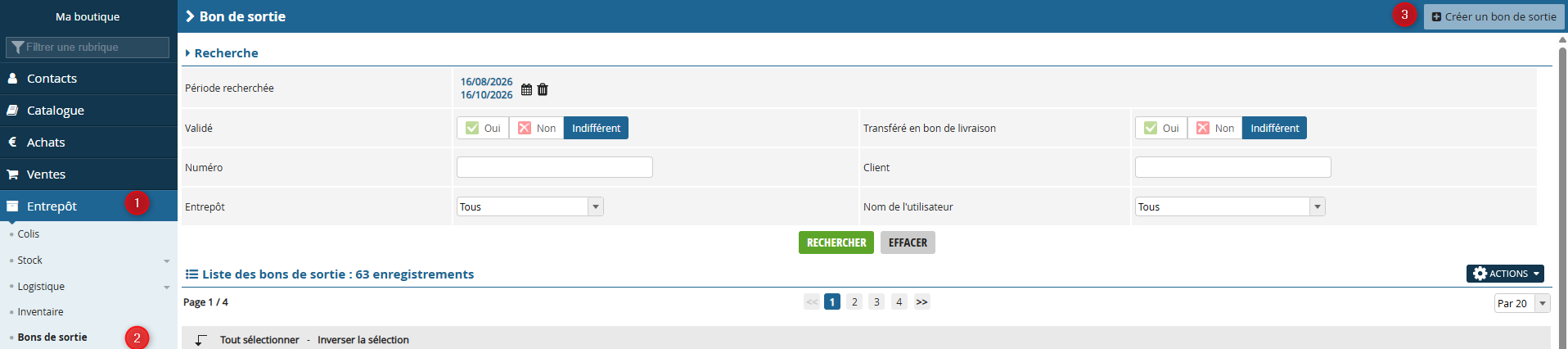
- Ouvrez Entrepôt (1), puis Bons de sortie (2).
- Cliquez sur Créer un bon de sortie (3).
- Recherchez et sélectionnez le contact destinataire.
2 Renseigner le bon et enregistrer
- Informations du bon (4) : vérifiez Client, Entrepôt et Mode de livraison. Choisissez l’adresse dans Présélection de l’adresse client. Avec Modifier, complétez si besoin la rue, le code postal et la ville.
- Ajout d’article (5) : renseignez Quantité, puis recherchez l’article par Réf. / Code-barres, Désignation ou avec Recherche. Sélectionnez l’article.
- Articles (6) : contrôlez les références et les Quantités par rapport au Stock.
- Commentaire (7) : indiquez le motif de sortie, par exemple « Produits abîmés destinés à la destruction ».
- Cliquez sur ENREGISTRER (8).
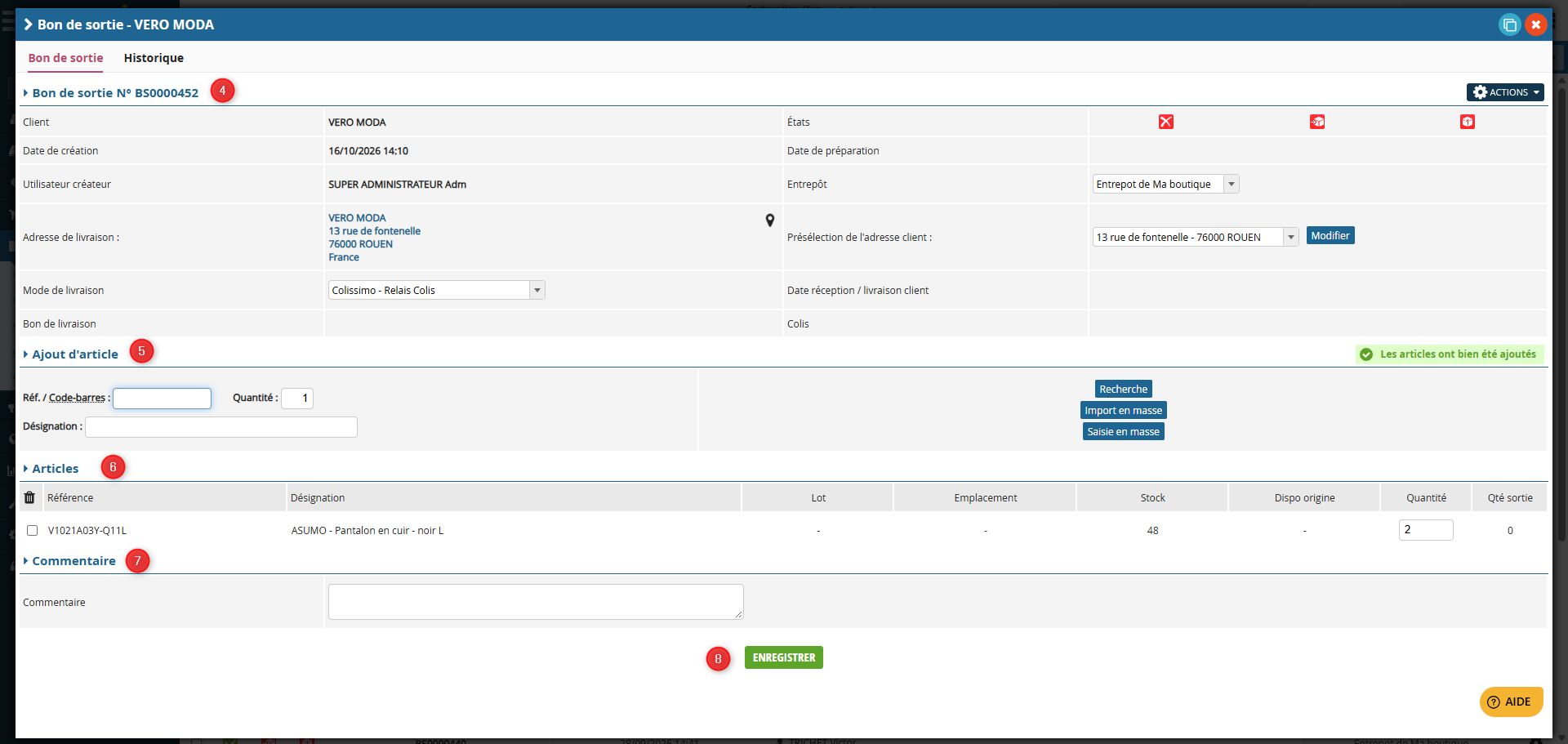
Après l’enregistrement, relisez les quantités retenues : elles peuvent être réduites au stock disponible.
3 Valider et réserver le stock
Ouvrez ACTIONS, puis cliquez sur Valider (repère 9).
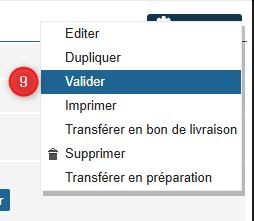
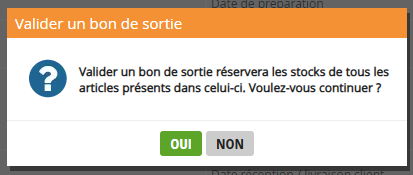
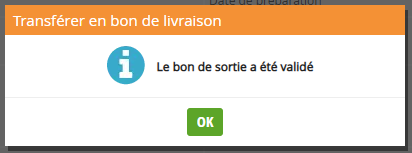
La validation réserve le stock. Elle ne diminue pas encore le stock. Le bon validé ne peut plus être modifié ni supprimé. Vérifiez-le avant de confirmer.
2. Scénario A : transférer directement en bon de livraison
Choisissez ce parcours si vous ne passez pas par la préparation. Le bon de livraison (BL) doit ensuite être validé pour sortir les marchandises du stock.
A1 Créer le bon de livraison
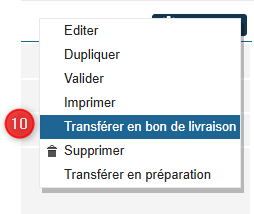
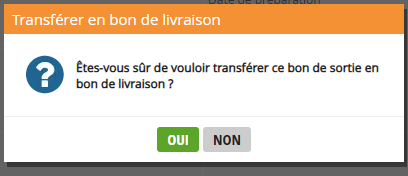
Dans ACTIONS, cliquez sur Transférer en bon de livraison (repère 10).
A2 Valider le bon de livraison
Vérifiez les articles et les quantités du BL. Lancez sa validation depuis ACTIONS > Valider. La validation du BL déclenche la sortie physique du stock et libère la réservation correspondante.
3. Scénario B : transférer en préparation
Choisissez ce parcours si les articles doivent être traités par l’équipe de préparation. Un Mode de livraison doit être renseigné.
B1 Envoyer le bon en préparation
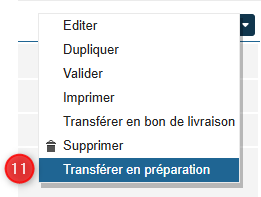
Dans ACTIONS, cliquez sur Transférer en préparation (repère 11).
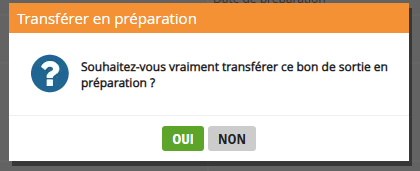
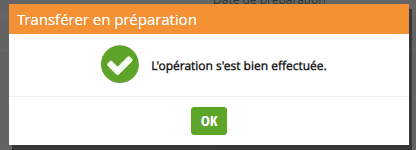
B2 Traiter la préparation
L’équipe de préparation traite les articles dans son parcours habituel. En fin de préparation, OASIS crée et valide le BL pour les quantités effectivement préparées. Ces quantités sortent alors du stock.
Si aucune quantité n’est préparée, aucun BL n’est créé. En cas de préparation partielle, contrôlez les quantités restantes avant de poursuivre.
4. Points de vigilance
Un BL issu d’un bon de sortie ne peut pas être transféré en facture. Si vous devez facturer du transport, utilisez une facture distincte selon votre procédure habituelle.
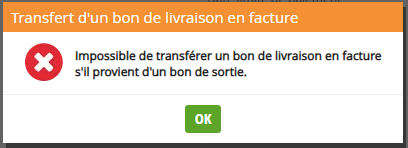
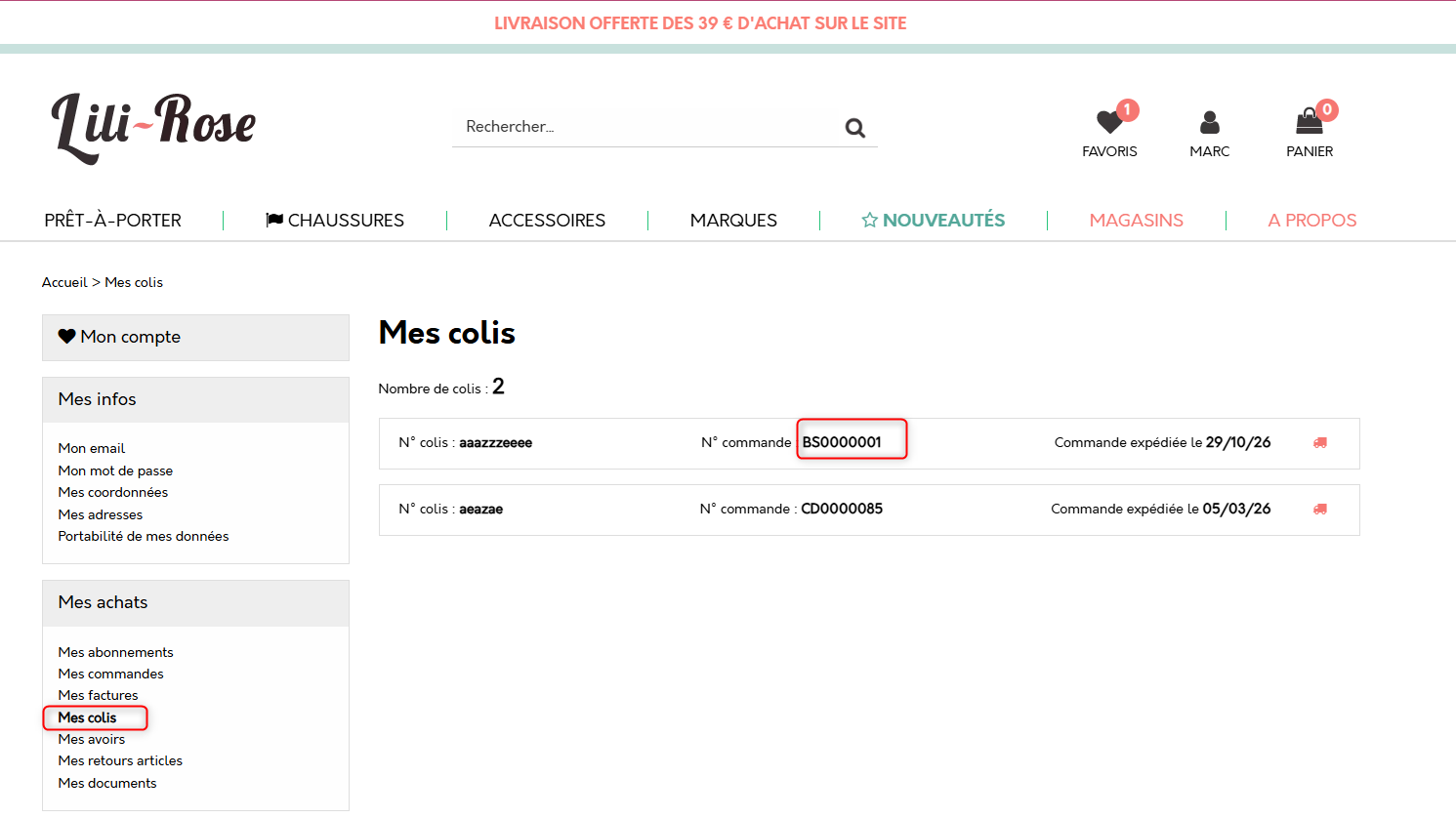
Les colis associés à un bon de sortie (BS) sont visibles côté extranet client, dans Mon compte → Mes achats → Mes colis. Sur la ligne du colis concerné, le champ N° commande affiche la référence du BS.
5. Questions fréquentes
Q. Pourquoi renseigner une adresse pour une destruction ?
Le bon doit avoir un destinataire et une adresse de livraison. Utilisez un contact adapté à la destination, même s’il n’y a pas de vente.
Q. Le bon de sortie est validé. Pourquoi mon stock physique ne baisse-t-il pas ?
À ce stade, les articles sont réservés. La sortie physique se fait à la validation du BL.
Q. Pourquoi la validation ou le transfert est-il refusé ?
Vérifiez l’adresse, les lignes et le stock disponible. Pour la préparation, vérifiez aussi le mode de livraison et vos droits. Contrôlez que le bon est validé et qu’il n’a pas déjà été transféré.
Q. Puis-je modifier un bon déjà validé ?
Non. Dès qu’un bon de sortie est validé, il ne peut plus être modifié.
Q. Puis-je facturer les articles depuis le BL ?
Non. Le transfert en facture est bloqué pour un BL provenant d’un bon de sortie.
6. Bonnes pratiques
✓ Vérifier le destinataire, l’adresse, l’entrepôt et les quantités avant de valider.
✓ Expliquer le motif dans Commentaire.
✓ Choisir le parcours BL ou préparation selon votre organisation.
✓ Conserver le numéro du BS et celui du BL pour le suivi.
Besoin d’aide ?
Contactez notre support avec le numéro du bon de sortie, le numéro du BL s’il existe, l’étape concernée et le message affiché. Joignez une capture si possible.
Cet article a-t-il été utile ?
C'est super !
Merci pour votre commentaire
Désolé ! Nous n'avons pas pu vous être utile
Merci pour votre commentaire
Commentaires envoyés
Nous apprécions vos efforts et nous allons corriger l'article