Objectif de cette ficheAjouter un document, choisir qui peut le télécharger et créer un lien sur votre site.
Au sommaire
Introduction
Ajoutez vos documents dans la Docuthèque : PDF, images, notices ou fiches techniques. Vous pourrez ensuite les lier à un article ou à un texte du site.
Avant de commencer : préparez le fichier sur votre ordinateur et vérifiez que vous pouvez modifier la Docuthèque et le contenu concerné.
1. Créer et lier le document
1 Ouvrir la Docuthèque
- Dans le menu de gauche, ouvrez Outils.
- Dépliez Docuthèque, puis cliquez sur Documents.
- Cliquez sur Nouveau document, en haut à droite.
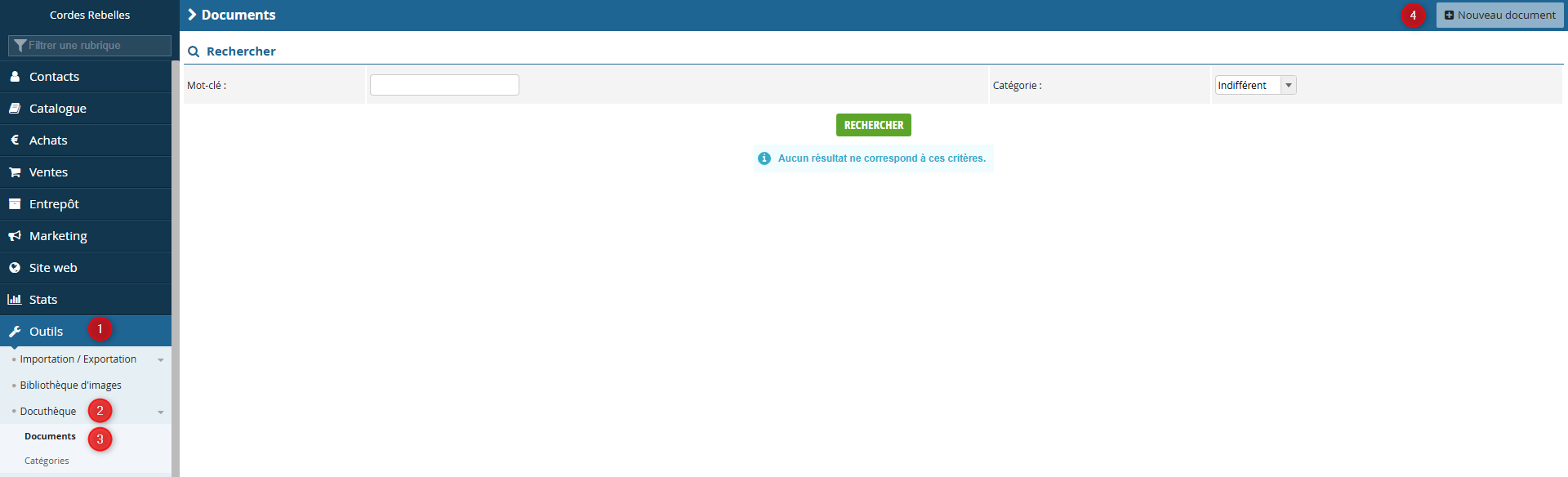
Repères 1 à 4 : accéder à la Docuthèque et ouvrir la création d'un document.
2 Importer le document
- Dans le bloc Français, repérez le champ Document.
- Cliquez sur Choisir un fichier et sélectionnez votre document sur l'ordinateur.
- Vérifiez le nom du fichier sélectionné. Dans Stockage, conservez Oasis si c'est le stockage prévu pour votre site.
- Cliquez sur CRÉER.

Repère 5 : sélectionner le fichier à importer, puis cliquer sur CRÉER.
3 Renseigner la fiche du document
Complétez les champs, puis cliquez sur ENREGISTRER.
- Catégorie du document (6) : choisissez une catégorie.
- Accès restreint (7) :
Oui : réservé aux acheteurs de l’article lié, après validation de leur facture.
Non : accessible à tous depuis le lien. - Accès restreint au client (8) : sélectionnez un client pour lui réserver le document. Pour un accès public, laissez ce champ vide.
- Titre (9) : donnez un nom clair au document.
- Description (10) : présentez son contenu en quelques mots, si nécessaire.
- Document (11) : utilisez ce champ seulement pour remplacer le fichier.
- Nom du fichier (12) : vérifiez le fichier et sa taille.
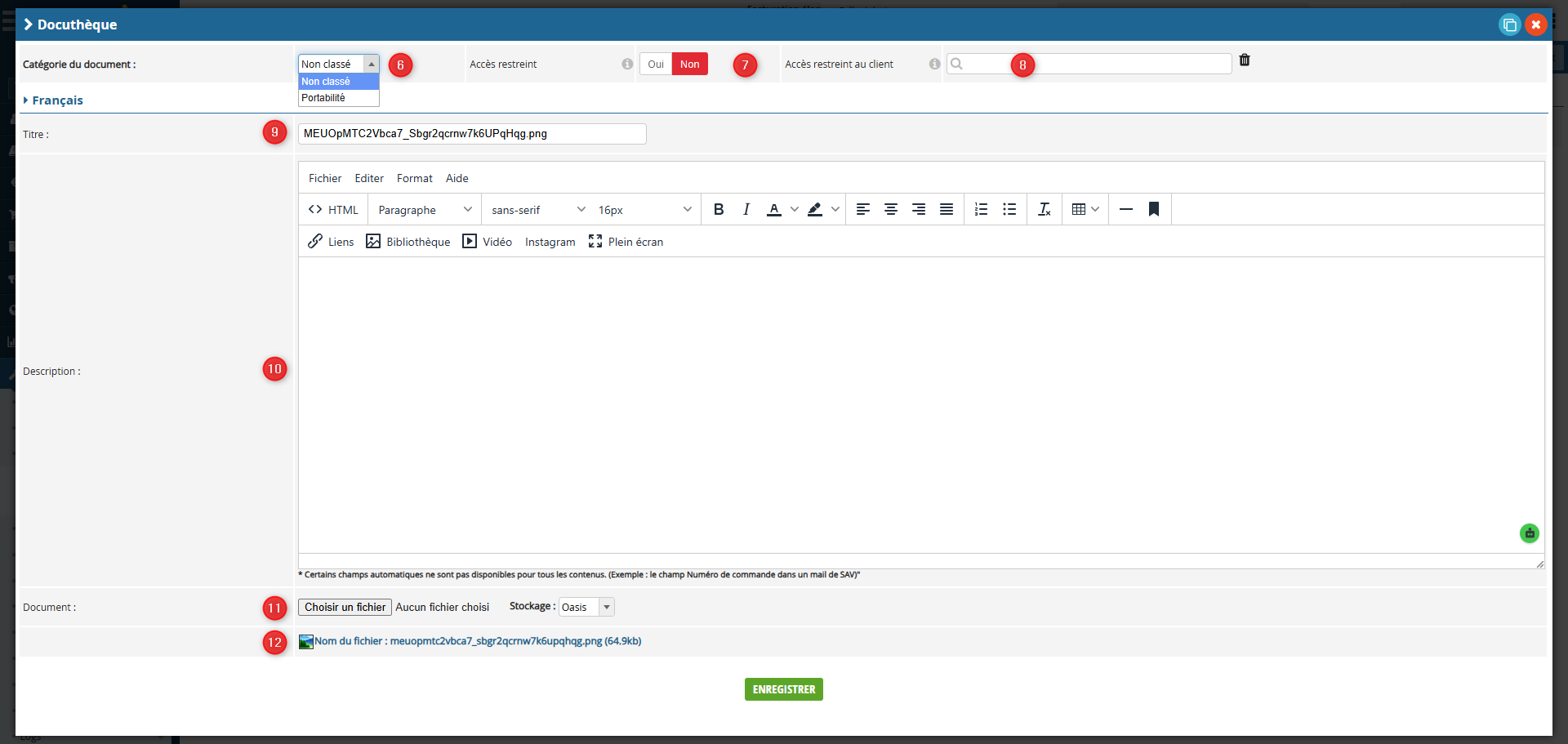
Repères 6 à 12 : classer le document, régler son accès et renseigner son contenu.
Bon à savoir
Le titre reprend d’abord le nom du fichier. Vous pouvez le modifier avant d’enregistrer.
4 Ouvrir la fiche article
Vous pouvez lier un document à un article avec ou sans restriction d’accès.
- Accès restreint = Oui : seuls les acheteurs de l’article peuvent le télécharger, après connexion et validation de leur facture.
- Accès restreint = Non : le document reste lié à l’article, mais tout le monde peut le télécharger depuis le lien.
La liaison choisit sur quel article retrouver le document. Le réglage d’accès choisit qui peut le télécharger. Pour un accès public, laissez aussi Accès restreint au client vide.
- Ouvrez l'article concerné dans le catalogue.
- Dans l'onglet Généralités, descendez jusqu'au bloc Document(s) lié(s).
- Cliquez sur Choisir un document.
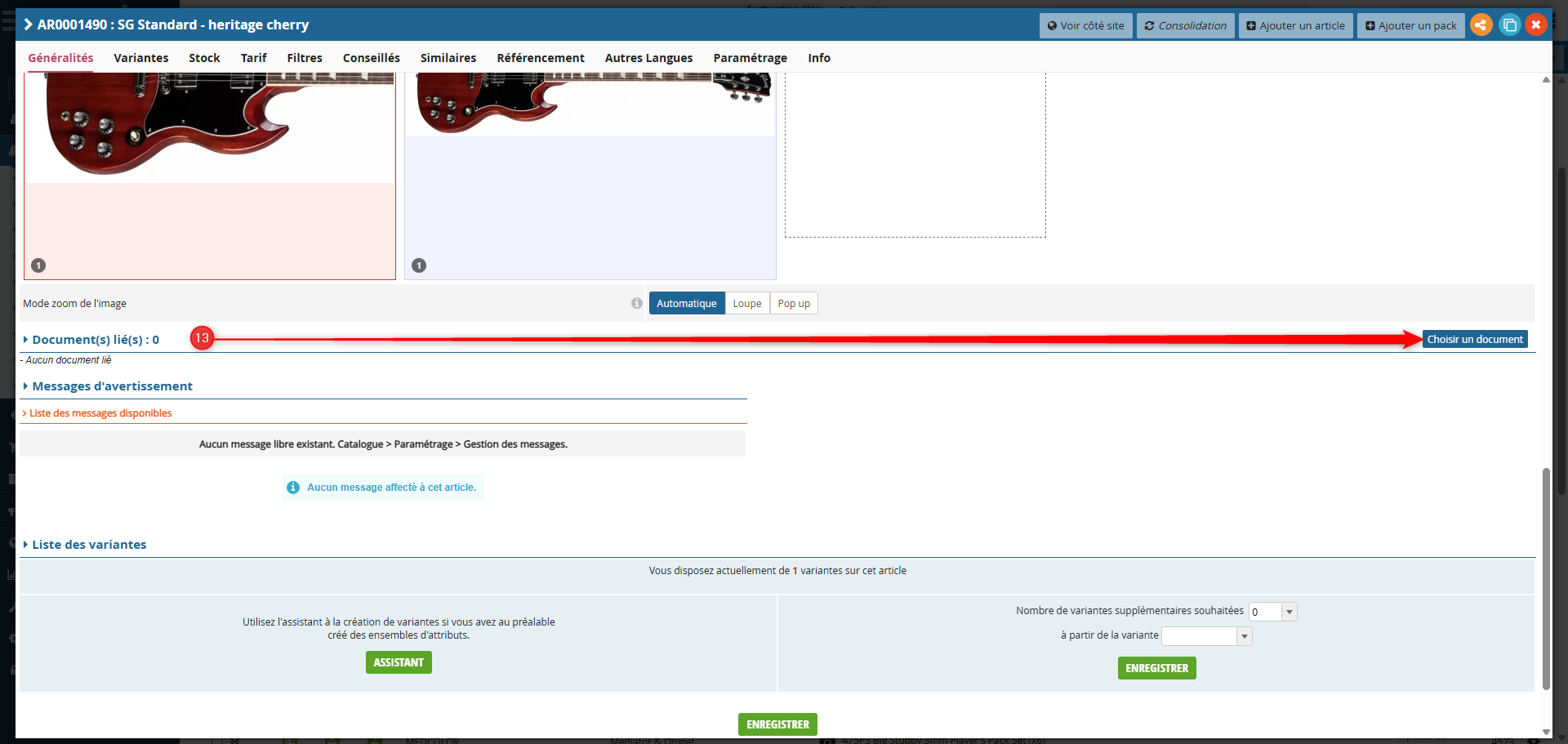
Repère 13 : ouvrir la liste des documents à associer à l'article.
5 Lier le fichier à l'article
- Dans la fenêtre Documents, retrouvez votre document.
- Pour le rechercher, saisissez un Mot-clé, puis cliquez sur RECHERCHER. Laissez Catégorie sur Indifférent pour chercher partout.
- Repérez la bonne ligne en vérifiant son TITRE et sa RÉFÉRENCE.
- À droite du document, cliquez sur le trombone Lier ce fichier.

Repère 14 : utiliser le trombone pour associer le document sélectionné à l'article.
6 Ajouter un lien dans un texte côté site
Pour proposer le téléchargement dans une page, ajoutez un lien sur quelques mots du texte. Le document doit déjà être dans la Docuthèque.
- Depuis le mode de modification de votre site, ouvrez le texte concerné dans la fenêtre Votre texte.
- Sélectionnez les mots à rendre cliquables (1), par exemple « Télécharger la notice ».
- Cliquez sur Liens dans la barre d’outils (repère 2).
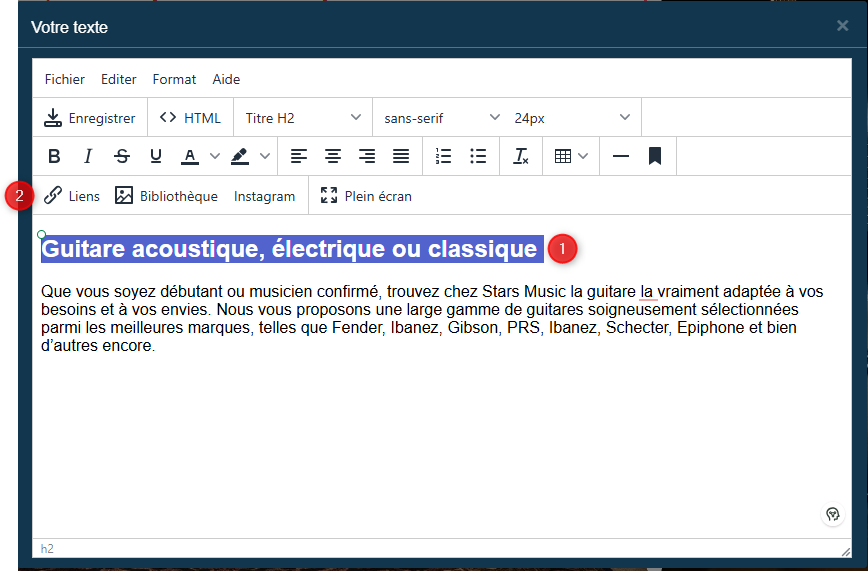
Repères 1 et 2 : sélectionner le texte qui portera le lien, puis ouvrir Liens.
- Dans la fenêtre Liens, choisissez le type Document.
- Saisissez une partie du titre, puis cliquez sur le document proposé dans la liste (3).
- Validez votre choix en bas de la fenêtre.
- De retour dans Votre texte, cliquez sur Enregistrer.
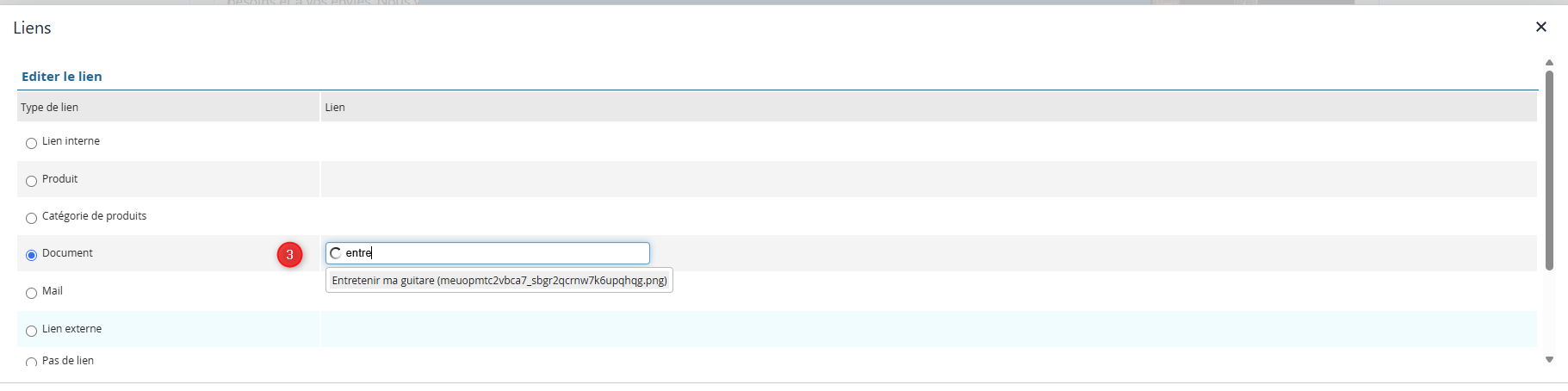
Repère 3 : choisir le document dans les suggestions.
Bon à savoir
Un lien visible sur le site ne rend pas le document public. Les réglages d’accès de la Docuthèque s’appliquent toujours.
7 Vérifier le résultat
- Sur l’article : le document apparaît dans Document(s) lié(s).
- Dans le texte du site : cliquez sur le lien et vérifiez que le bon fichier s’ouvre.
- Document public : vérifiez le téléchargement sans connexion.
- Document restreint : vérifiez avec un client connecté ayant la facture validée de l’article lié.
Si vous avez aussi modifié la fiche article, cliquez sur ENREGISTRER.
2. Points de vigilance
Attention
Pour un accès public : choisissez Accès restreint = Non et laissez Accès restreint au client vide.
Préparez le fichier dans le bon format avant de l’importer. Changer son extension ne le convertit pas.
Cette fiche s’appuie sur les captures et le fonctionnement OASIS. Le parcours complet reste à tester avant publication.
3. Questions fréquentes
Q. Le document existe déjà. Dois-je le recréer ?
Non. Retrouvez-le avec Choisir un document ou Liens > Document.
Q. Je ne retrouve pas mon document.
Vérifiez son titre et relancez la recherche avec Catégorie = Indifférent.
Q. Où le client retrouve-t-il un document restreint ?
Dans son espace Mes documents, après connexion et validation de la facture de l’article lié. Le fichier n’est pas forcément joint à l’e-mail de facture.
Q. Le lien est visible, mais le téléchargement est bloqué.
Vérifiez les champs Accès restreint et Accès restreint au client. Ils restent actifs même si le lien est sur une page publique.
Q. Je ne peux pas ajouter de fichier.
Vérifiez vos droits et l’espace de stockage. Si le problème persiste, contactez le support avec le message affiché.
4. Bonnes pratiques
✓ Ouvrir le fichier sur l'ordinateur avant de l'importer pour vérifier son contenu.
✓ Donner au document un titre clair et choisir une catégorie adaptée.
✓ Réutiliser un document existant plutôt que créer un doublon.
✓ Vérifier l'article choisi, le fichier téléchargé et les conditions d'accès.
Besoin d'aide ?
Si cet article n'a pas répondu à votre question, contactez notre support en précisant la référence de l'article, le titre du document, l'étape concernée et le message affiché. Joignez une capture si possible.
Cet article a-t-il été utile ?
C'est super !
Merci pour votre commentaire
Désolé ! Nous n'avons pas pu vous être utile
Merci pour votre commentaire
Commentaires envoyés
Nous apprécions vos efforts et nous allons corriger l'article