Le brouillon de page permet de modifier le contenu d'une page de votre site sans impacter la version visible par vos visiteurs. Vous pouvez travailler sur vos modifications en toute sérénité et les publier quand vous êtes prêt.
Étape 1 — Accéder à l'éditeur de page
Depuis le site en mode connecté, une barre d'outils apparaît sur le côté droit de la page (1). Cliquez sur le bouton « Éditer la page » (2) pour ouvrir l'éditeur.

Étape 2 — Éditer le brouillon
Une fois dans l'éditeur, cliquez sur « Éditer le brouillon » (3) pour commencer à modifier le contenu de la page. Les blocs éditables apparaissent entourés d'un contour en pointillés.
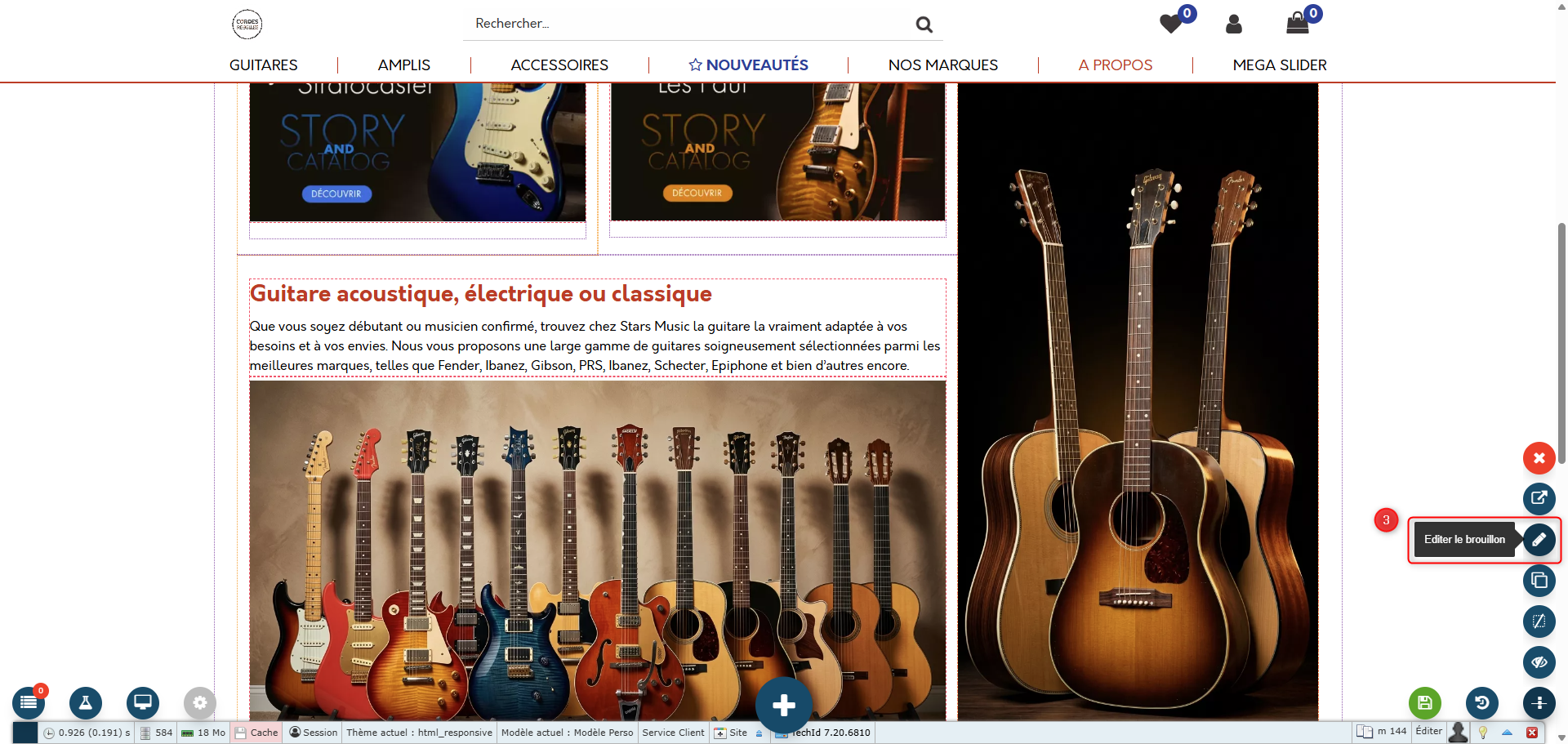
Les boutons de la barre d'outils
Une fois en mode édition, une barre d'outils apparaît sur le côté droit de l'écran avec les actions disponibles :
Étape 3 — Travailler sur le brouillon
Lorsque vous êtes en mode brouillon, un bandeau gris s'affiche en haut de la page indiquant « Vous êtes actuellement sur le brouillon ». Cela signifie que vos modifications ne sont pas encore visibles par vos visiteurs.
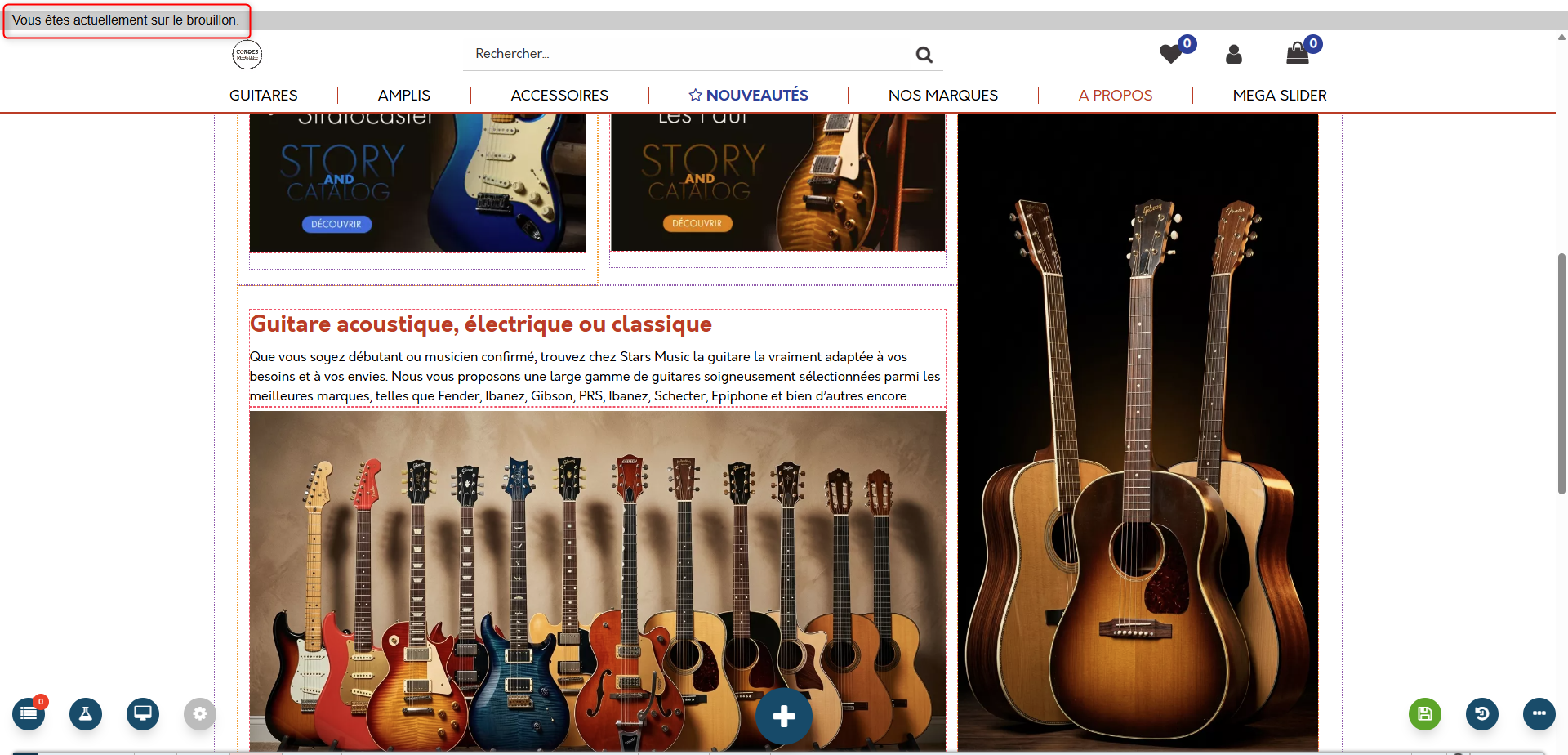
Le brouillon est une copie de travail de votre page. Vos modifications sont sauvegardées automatiquement mais restent invisibles pour les visiteurs tant que vous n'avez pas cliqué sur « Publier le brouillon ».
Cet article a-t-il été utile ?
C'est super !
Merci pour votre commentaire
Désolé ! Nous n'avons pas pu vous être utile
Merci pour votre commentaire
Commentaires envoyés
Nous apprécions vos efforts et nous allons corriger l'article