Les pages filtrées permettent de créer des pages dédiées à une sélection de produits filtrés (par couleur, taille…).
Étape 1 — Créer une page filtrée depuis le site
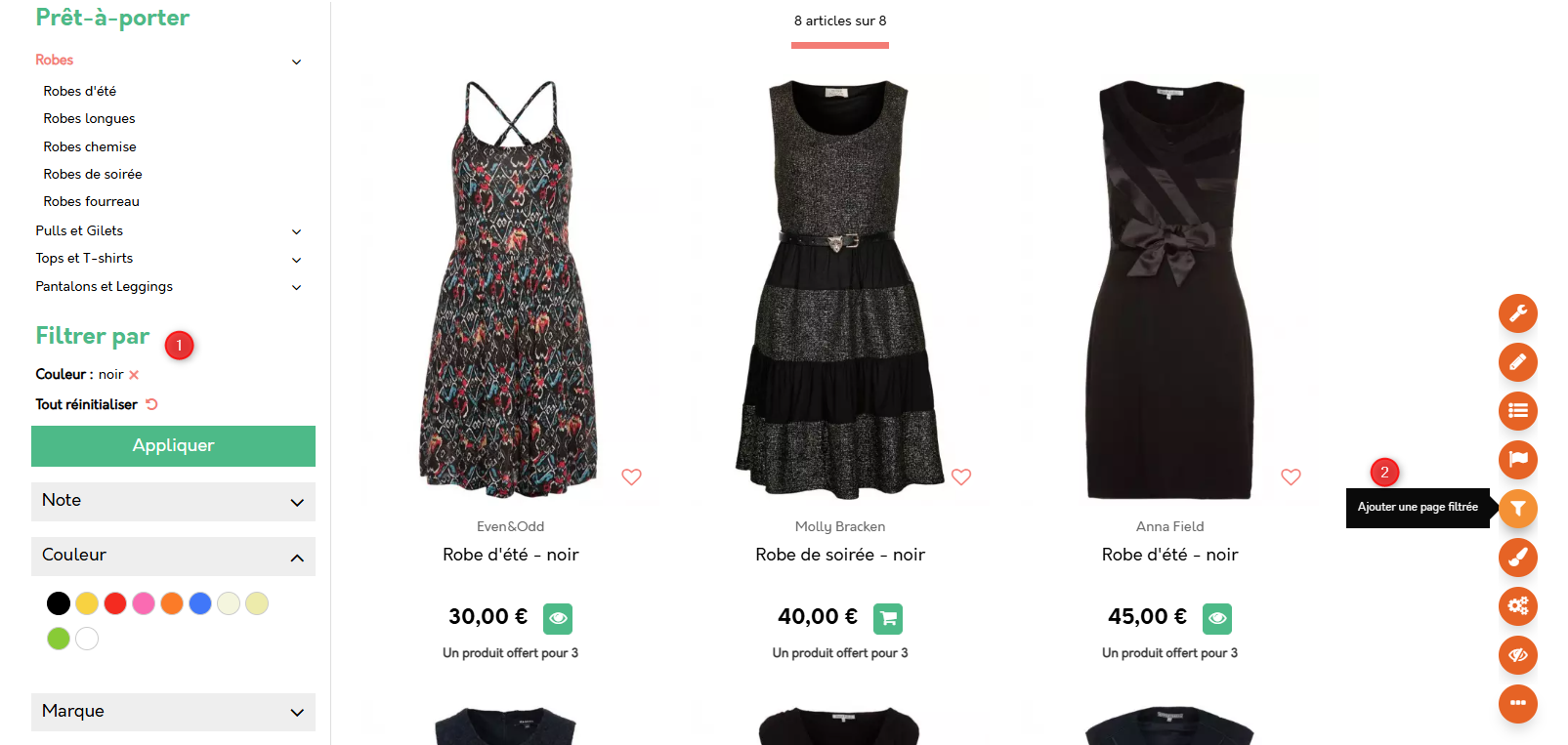
Depuis la page de catégorie de produits sur votre site, sélectionnez et appliquez les filtres souhaités (1), puis cliquez sur le bouton « Ajouter une page filtrée » (2) dans la barre d'outils à droite de l'écran.
Étape 2 — Renseigner les informations de la page
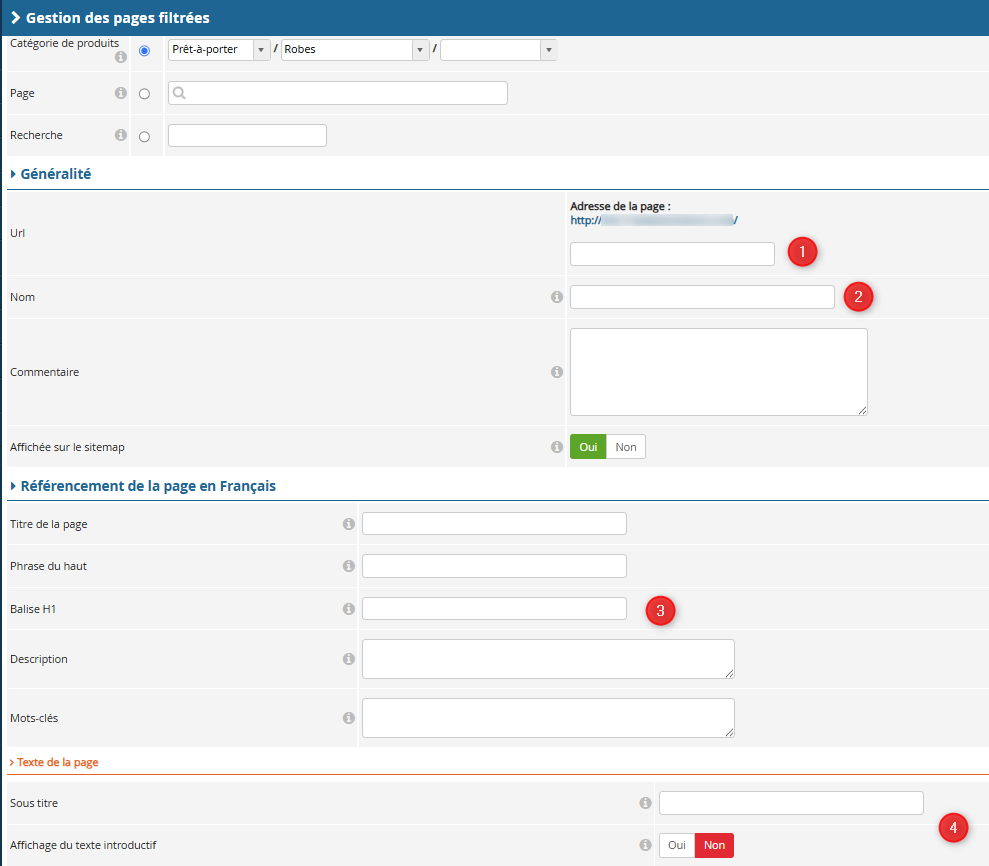
Une fenêtre de configuration s'ouvre dans le back-office. Renseignez les informations suivantes :
URL (1) — Définissez l'adresse de la page filtrée. Elle sera utilisée pour le lien d'accès et le référencement.
Nom de la page (2) — Donnez un nom explicite à la page (ex : « Robes Noir »).
Référencement (3) — Complétez les champs SEO : titre de la page, balise H1, description et mots-clés pour optimiser le référencement naturel de cette page.
Sous-titre et texte introductif (4) — Vous pouvez ajouter un sous-titre et un texte introductif qui s'afficheront en haut de la page filtrée.
Étape 3 — Rendre la page accessible à vos clients
Une fois la page créée, vous devez créer un lien vers celle-ci pour que vos clients puissent y accéder. Voici comment l'intégrer depuis un menu.
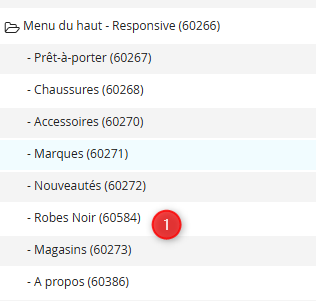
Créer ou sélectionner un élément de menu (1) — Depuis la gestion des menus dans le back-office, créez un nouvel élément de menu ou sélectionnez-en un existant. Dans l'exemple ci-dessous, un élément « Robes Noir » a été ajouté au menu du haut.
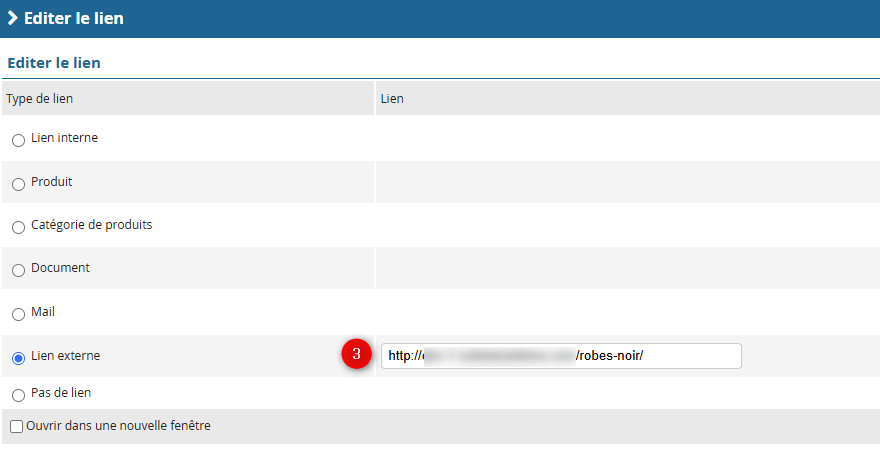
Ajouter le lien du menu (2) — Dans les propriétés de l'élément de menu, cliquez sur « Éditer le lien ».
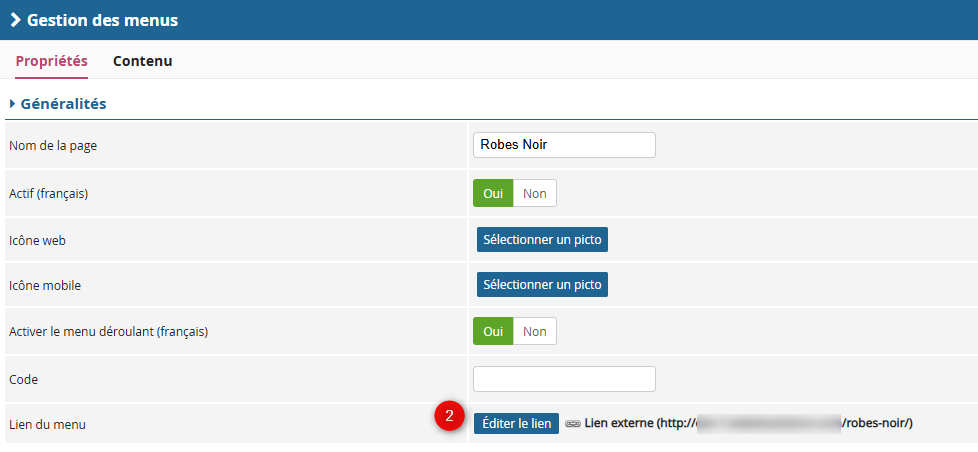
Sélectionner « Lien externe » (3) — Dans la fenêtre d'édition du lien, sélectionnez le type « Lien externe » et collez l'URL de votre page filtrée.
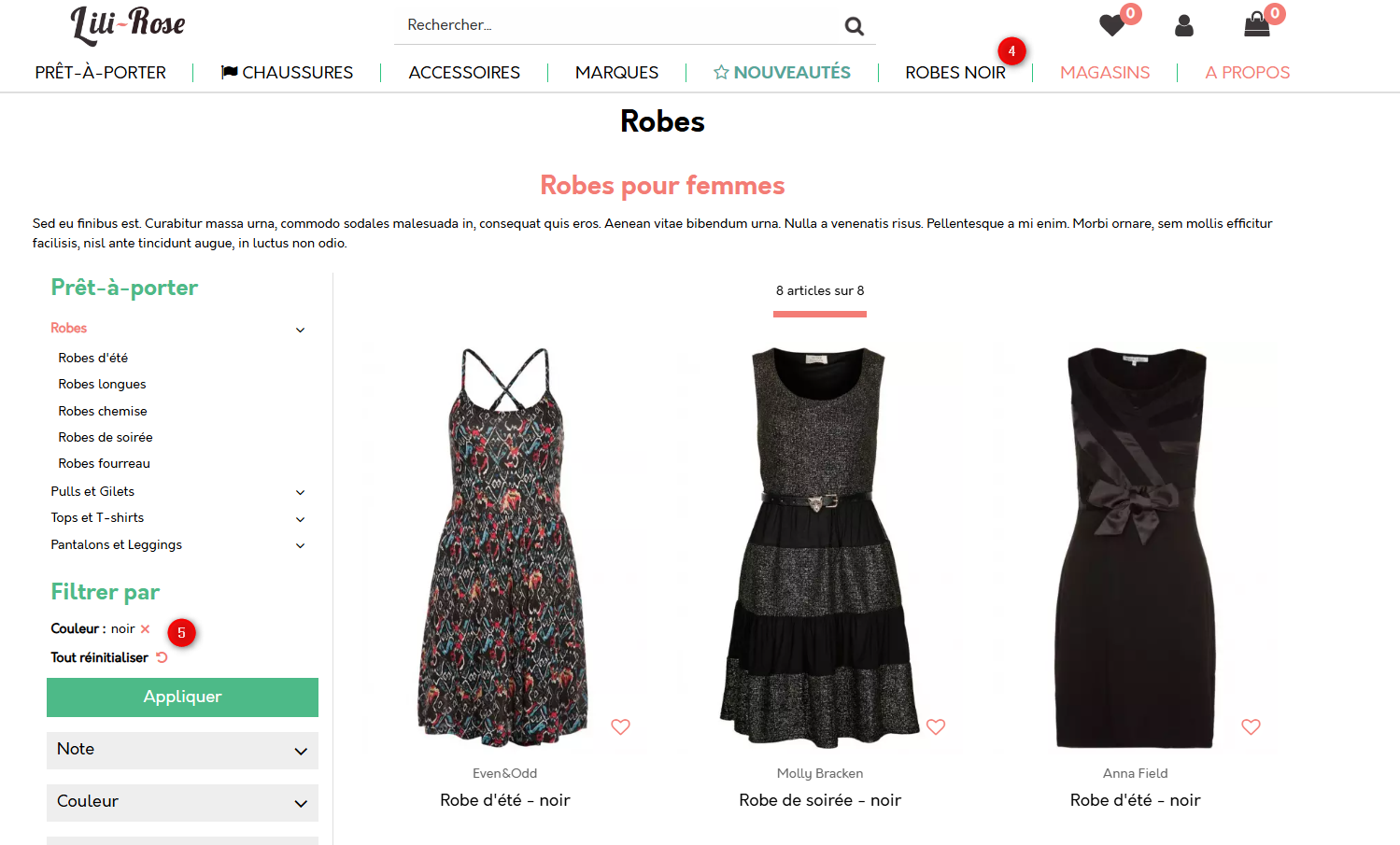
Résultat côté site (4 et 5) — Le menu affiche désormais votre entrée « Robes Noir ». En cliquant dessus, vos clients sont redirigés directement vers la page filtrée avec le filtre couleur « Noir » déjà appliqué.
Cet article a-t-il été utile ?
C'est super !
Merci pour votre commentaire
Désolé ! Nous n'avons pas pu vous être utile
Merci pour votre commentaire
Commentaires envoyés
Nous apprécions vos efforts et nous allons corriger l'article