OASIS Commerce
Fiche pratique · Guide utilisateur · Back Office
Paramétrez votre flux de produits Google Shopping dans le Back Office OASIS Commerce, puis transmettez son adresse à Google Merchant Center.
Le parcours en bref
Ouvrez Google Shopping Variante, préparez les catégories du thésaurus, associez vos catégories commerciales et sélectionnez les produits. Ajoutez ensuite l’URL du flux dans Merchant Center et vérifiez le résultat de l’import.
Dans cette fiche
- Avant de commencer
- 1. Accéder au bon flux
- 2. Paramétrer le thésaurus
- 3. Associer vos catégories
- 4. Ajouter des produits au flux
- 5. Ajouter des produits en masse
- 6. Envoyer le flux à Merchant Center
- Passer de l’ancien au nouveau flux
- Points de vigilance
- Questions fréquentes
- Bonnes pratiques
Avant de commencer
Cette fiche concerne les utilisateurs du Back Office OASIS Commerce.
Un flux transmet à Google les informations sur les produits à diffuser : nom, prix, photo et autres attributs. L’ajout du flux permet à Google de traiter ces données ; la diffusion dépend ensuite de la configuration du compte et de la conformité des produits.
- Vous devez disposer d’un accès aux flux d’articles de votre Back Office.
- Vous devez disposer d’un compte Google Merchant Center. Si nécessaire, créez-le gratuitement sur merchants.google.com avec votre compte Google.
- Flux : fichier contenant les données de vos produits, récupéré par Google.
- Google Merchant Center : outil de Google permettant de transmettre et de contrôler les données de vos produits.
- Thésaurus : liste des catégories Google choisies pour classer vos produits.
- Catégorie de liaison : catégorie Google associée à une catégorie commerciale de votre site.
- URL du flux : adresse internet du fichier à renseigner dans Merchant Center.
1 Accéder au bon flux
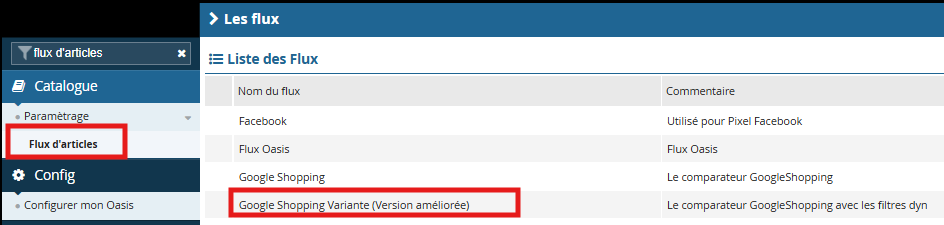
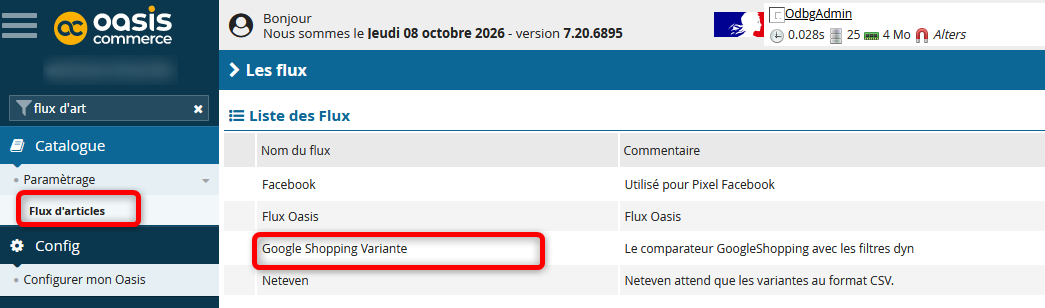
Ouvrez Catalogue > Paramétrage > Flux d’articles, puis cliquez sur Google Shopping Variante (Version améliorée) ou Google Shopping Variante, selon la version de votre Back Office.
Contactez le support pour vérifier son activation sur votre site.
Le flux nommé simplement « Google Shopping » est l’ancienne version, encore visible pour certains clients ayant paramétré leur flux avant 2026. Utilisez désormais Google Shopping Variante. Si vous utilisez l’ancienne version, consultez la procédure de migration avant de remplacer son adresse.
2 Paramétrer le thésaurus
Le thésaurus permet de préparer les catégories Google à associer à vos catégories commerciales.
- Cliquez sur l’onglet Thésaurus.
- Cliquez sur RÉCUPÉRER LE THÉSAURUS COMPLET.

- Dans Générer catégories, cochez les catégories Google correspondant aux produits à diffuser.
- Cliquez sur SÉLECTIONNER.
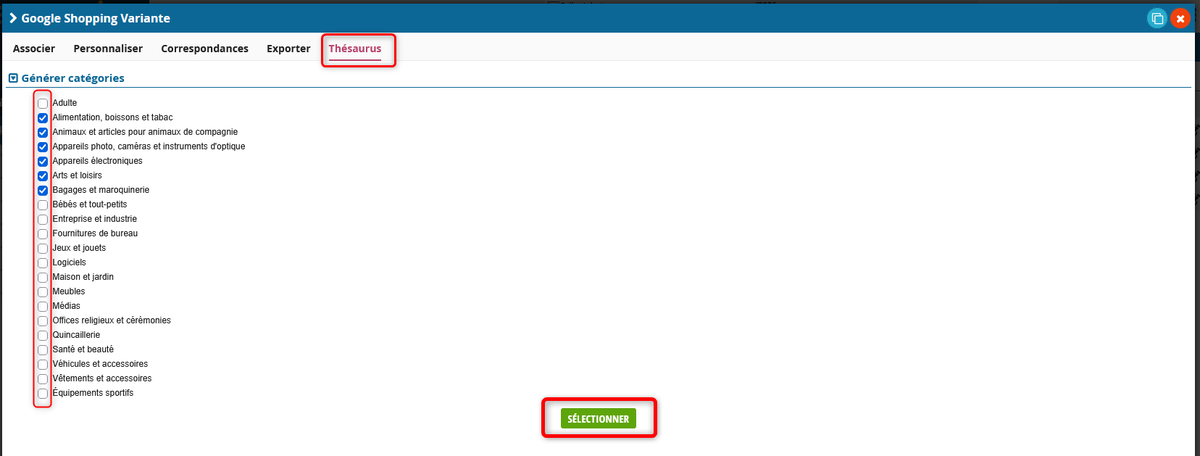
Les catégories choisies sont enregistrées dans le thésaurus de votre site.
3 Associer vos catégories au thésaurus
- Ouvrez l’onglet Associer.
- Dans la Liste des catégories commerciales, cochez la catégorie contenant les produits à intégrer au flux.
- En bas du tableau, choisissez la catégorie Google la plus proche dans Sélectionnez la catégorie de liaison. Cette liste reprend les catégories choisies dans le thésaurus.
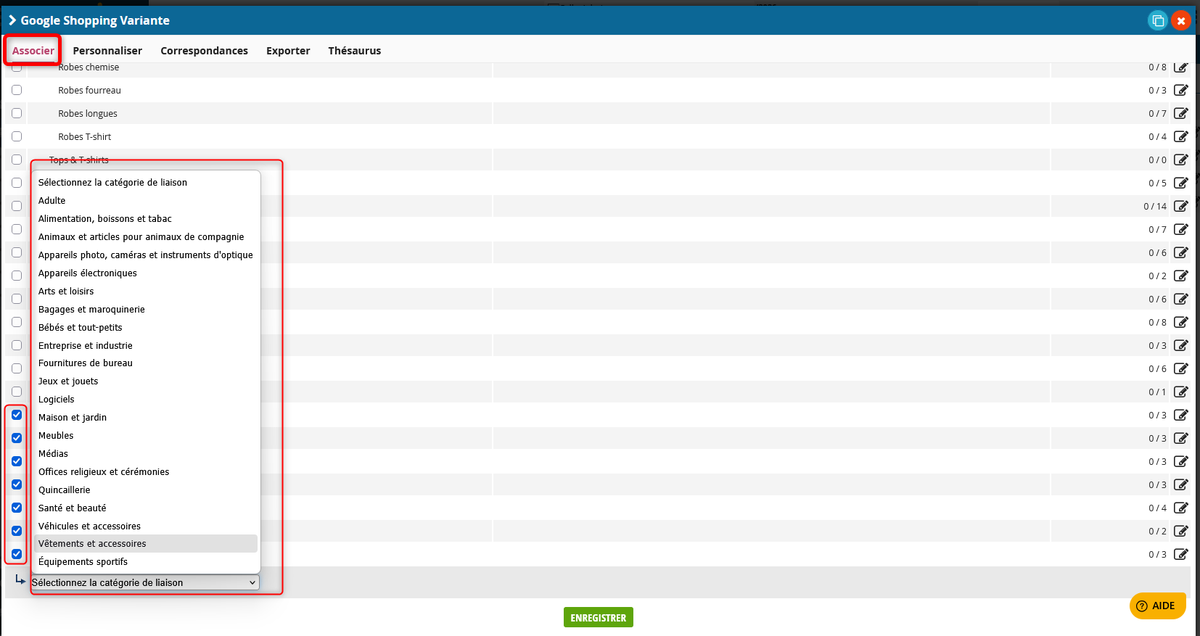
- Cliquez sur ENREGISTRER.
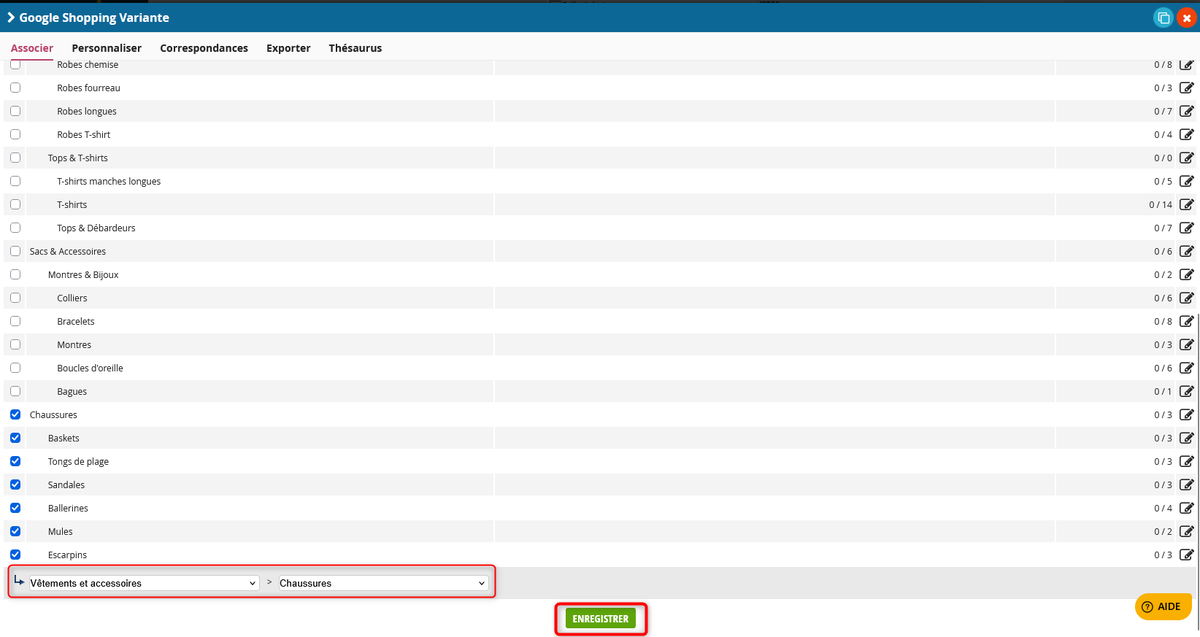
Répétez l’association pour les autres catégories commerciales à diffuser.
4 Ajouter des produits au flux
Dans l’onglet Associer, cliquez sur l’icône crayon à droite d’une catégorie. La colonne Nb articles indique le nombre d’articles sélectionnés sur le total de la catégorie, par exemple « 0 / 3 ».
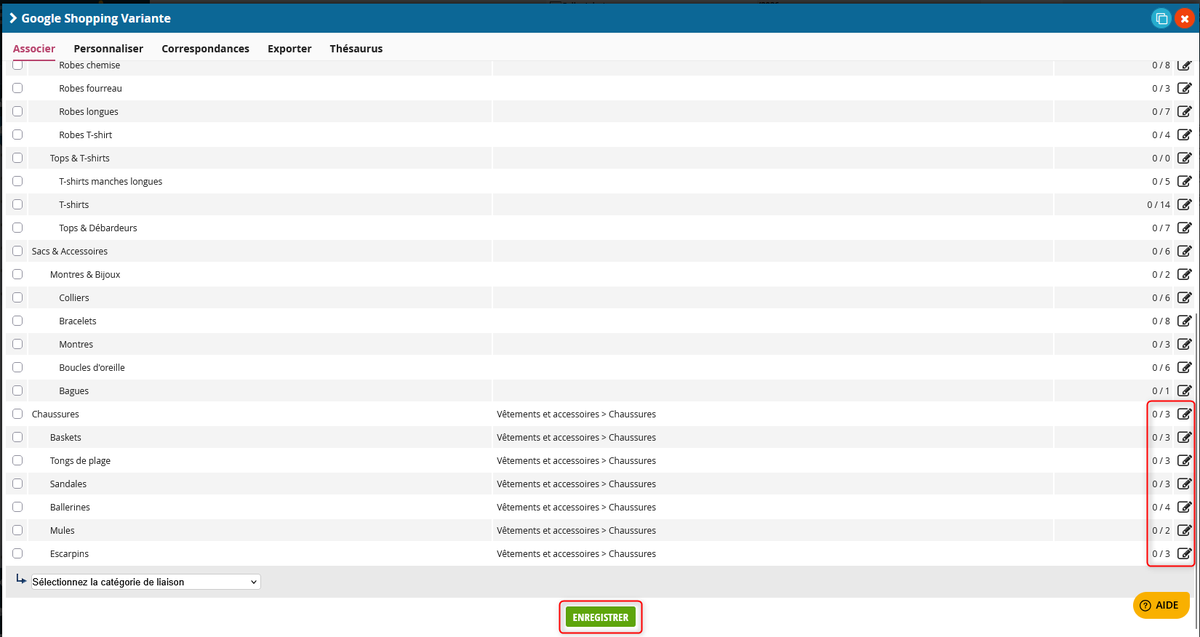
Dans la fenêtre Associer les articles à Google Shopping Variante :
- Cochez les produits à ajouter. Pour sélectionner tous les produits de la catégorie, cliquez sur Tout sélectionner, en bas du tableau.
- Cliquez sur ENREGISTRER.
- Fermez la fenêtre, puis cliquez à nouveau sur ENREGISTRER.

Le crayon situé à droite d’un produit ouvre sa fiche article pour la modifier.

Le total des articles assignés apparaît au-dessus du tableau, par exemple « 21 articles assignés / 210 ». La colonne Nb articles donne le détail par catégorie, par exemple « 3 / 3 ».
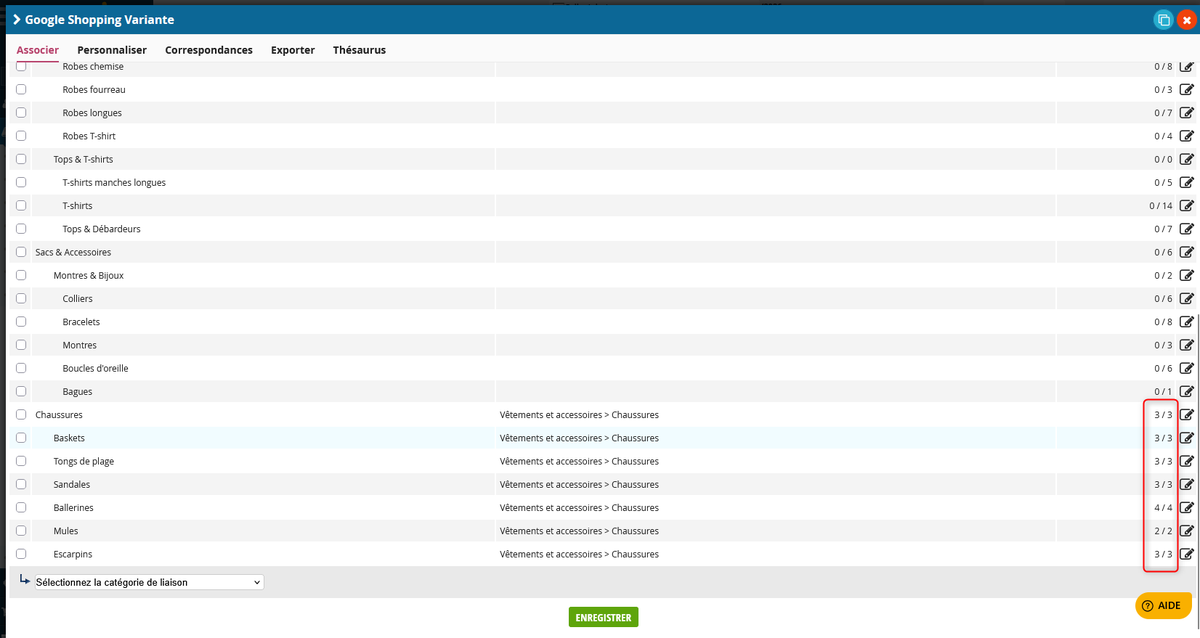
5 Ajouter des produits en masse
Pour sélectionner un grand nombre de produits en une seule opération :
- Ouvrez Catalogue > Articles.
- Filtrez les produits à intégrer par catégorie, marque, référence, prix… puis cliquez sur RECHERCHER (1).
- Cliquez sur Tout sélectionner (2) ou cochez uniquement les produits souhaités.
- Cliquez sur ACTIONS > Modifier en masse (3).
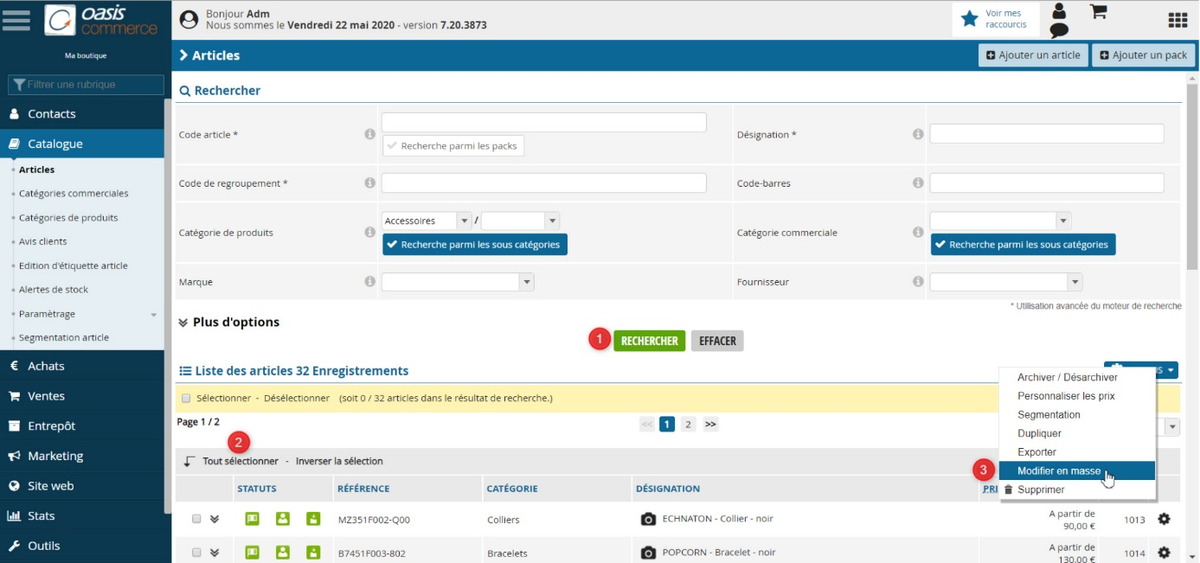
- Dans Modification en masse des articles, ouvrez la section Agrégateurs / Flux.
- Passez la ligne Google Shopping à Oui.
- Cliquez sur ENREGISTRER, en bas de la page.
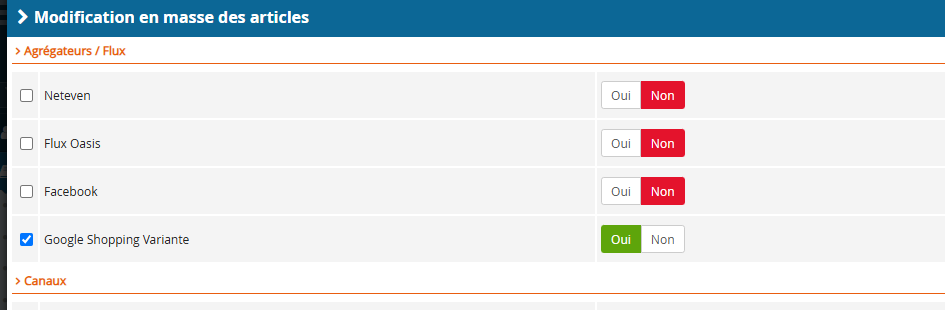
Dans l’écran illustré, le champ de modification en masse porte le libellé « Google Shopping ». Après l’enregistrement, retournez dans Google Shopping Variante > Associer et contrôlez les articles assignés. Si les produits attendus n’apparaissent pas, contactez le support.
6 Envoyer le flux à Google Merchant Center
Récupérer l’adresse du flux dans OASIS Commerce
- Ouvrez Catalogue > Paramétrage > Flux d’articles.
- Ouvrez Google Shopping Variante (Version améliorée) ou Google Shopping Variante.
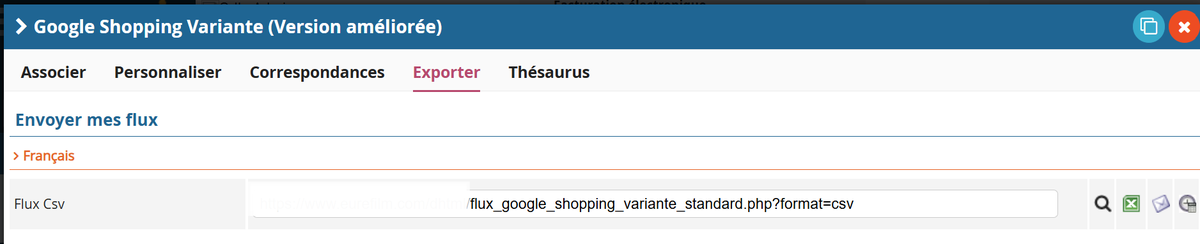
- Cliquez sur Exporter.
- Copiez l’adresse complète de la ligne Flux Csv, contenant
flux_google_shopping_variante_standard.php?format=csv.
Ajouter la source dans Merchant Center
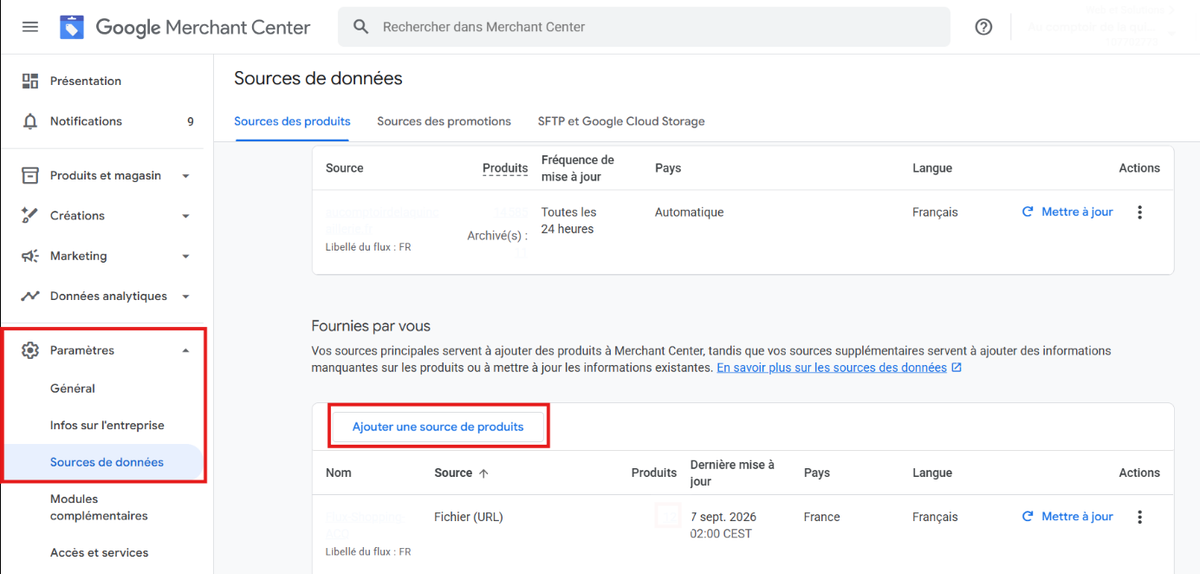
- Dans votre compte Merchant Center, ouvrez Paramètres > Sources de données.
- Cliquez sur Ajouter une source de produits.
- Choisissez Ajouter des produits à partir d’un fichier.
- Sélectionnez Saisir le lien du fichier, puis collez l’adresse complète copiée dans OASIS Commerce.
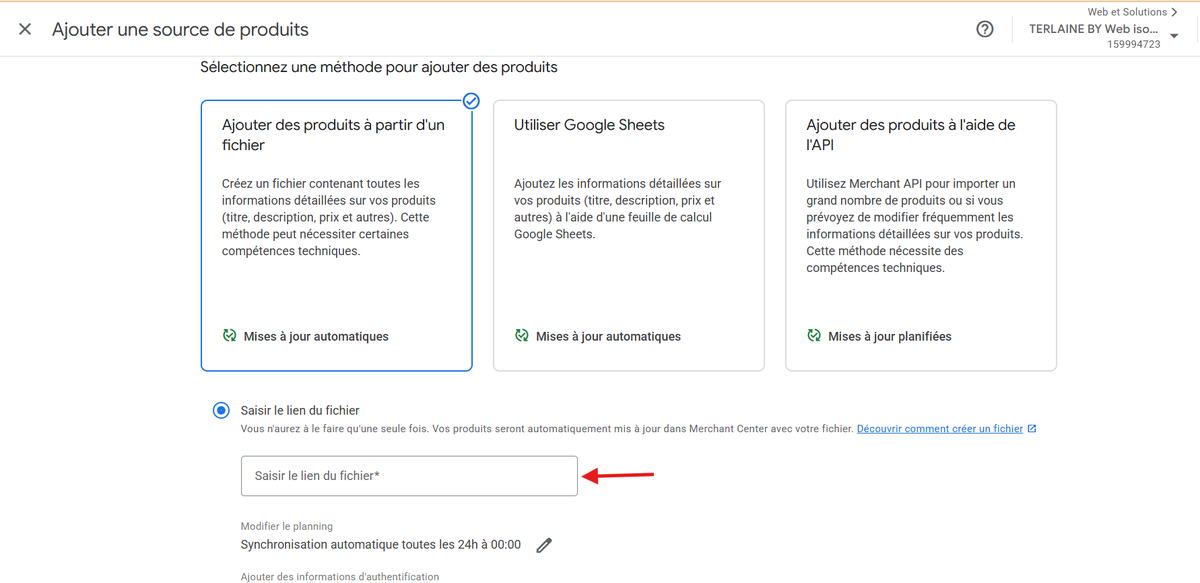
- Vérifiez le planning de récupération proposé. Utilisez Modifier le planning pour définir la fréquence et l’heure souhaitées, par exemple une récupération quotidienne.
- Finalisez la configuration et enregistrez la source.
- Après le traitement du fichier, ouvrez la source dans Merchant Center et vérifiez la dernière récupération, les produits importés et les éventuelles erreurs.
La source apparaît dans Merchant Center et le fichier est récupéré selon le planning configuré. Le traitement et la validation des produits peuvent demander un délai supplémentaire.
Pour modifier le planning d’une source existante, ouvrez sa Configuration de la source de données, puis modifiez les Mises à jour planifiées.
Vous utilisiez l’ancien flux « Google Shopping » ?
Cette partie concerne les clients ayant paramétré leur flux avec l’ancienne version, notamment avant 2026.
- Ouvrez Google Shopping Variante dans OASIS Commerce.
- Vérifiez les catégories du thésaurus, leurs associations et les produits assignés, en suivant les étapes 2 à 5 si nécessaire. Ne supposez pas que l’ancien paramétrage a été repris automatiquement.
- Récupérez l’adresse du nouveau flux dans Exporter, comme expliqué à l’étape 6.
- Mettez à jour la source concernée dans Merchant Center avec cette adresse, puis contrôlez le résultat du traitement. Si vous ne pouvez pas modifier la source existante, contactez le support pour être accompagné.
En cas d’écart dans les catégories ou les produits repris, demandez l’aide du support avant de remplacer l’ancien flux.
Points de vigilance
- Utilisez l’URL de Google Shopping Variante, disponible dans l’onglet Exporter.
- Vérifiez les associations de catégories dans OASIS pour transmettre une classification cohérente.
- Google attribue également automatiquement une catégorie aux produits. L’association réalisée dans OASIS sert à renseigner la catégorie transmise par le flux ; elle ne doit pas être confondue avec une obligation générale imposée à tous les produits par Google.
- L’URL doit pointer directement vers le fichier du flux et rester accessible à Google.
- L’ajout du flux ne garantit pas la diffusion de tous les produits : consultez les erreurs et les informations manquantes dans Merchant Center.
Questions fréquentes
Comment reconnaître le nouveau flux ?
Comparez l’URL déclarée dans Merchant Center > Paramètres > Sources de données avec celle du Flux Csv dans Google Shopping Variante > Exporter. Les deux adresses doivent correspondre.
J’ai paramétré mon flux avant 2026 : que dois-je faire ?
Vérifiez d’abord la version réellement utilisée. Si l’adresse correspond à l’ancien flux, suivez la procédure de migration et contrôlez les catégories et les produits avant de remplacer l’URL.
Quand mes modifications sont-elles prises en compte par Google ?
Google récupère le fichier selon le planning configuré pour la source. Vérifiez la dernière récupération et le résultat du traitement dans Merchant Center. Une récupération quotidienne ne signifie pas que les modifications sont immédiatement visibles dans Google Shopping.
Bonnes pratiques
- Ne sélectionnez dans le thésaurus que les catégories correspondant réellement à vos produits.
- Choisissez la catégorie Google la plus précise disponible.
- Pour un grand nombre de produits, utilisez la modification en masse depuis Catalogue > Articles, puis vérifiez le résultat dans le flux Variante.
- Après chaque ajout, contrôlez les articles assignés dans l’onglet Associer.
- Après la récupération du fichier, traitez les erreurs signalées par Merchant Center.
Pour aller plus loin
Pour les vêtements, consultez la fiche Google Shopping / Merchant Center : paramétrer les attributs pour les vêtements.
Vous avez besoin de variables personnalisées pour des produits uniques ou d’occasion, d’un flux spécifique ou d’un accompagnement au paramétrage de Merchant Center ? Contactez notre service client pour étudier votre besoin.
Aide Google : configurer le planning de récupération · Aide Google : catégories de produits
Besoin d’aide ?
Précisez votre demande, la version du flux utilisée et, si possible, joignez une capture d’écran du problème rencontré.
Contacter le supportCet article a-t-il été utile ?
C'est super !
Merci pour votre commentaire
Désolé ! Nous n'avons pas pu vous être utile
Merci pour votre commentaire
Commentaires envoyés
Nous apprécions vos efforts et nous allons corriger l'article