 Objectif
Les onglets permettent de retrouver plus facilement vos produits sur l'écran de vente. Vous pouvez créer autant d'onglets que nécessaire (par exemple par famille de produits) et y ranger les articles que vous vendez le plus souvent, sous forme de boutons.
SUIVEZ LES ÉTAPES :
- 1. Ouvrir le menu avancé
- 2. Ouvrir la gestion des onglets
- 3. Repérer les deux zones de l'écran
- 4. Créer le nouvel onglet
- 5. Ajouter des articles dans l'onglet
- 6. Répéter pour chaque article à ajouter
- 7. Valider et fermer
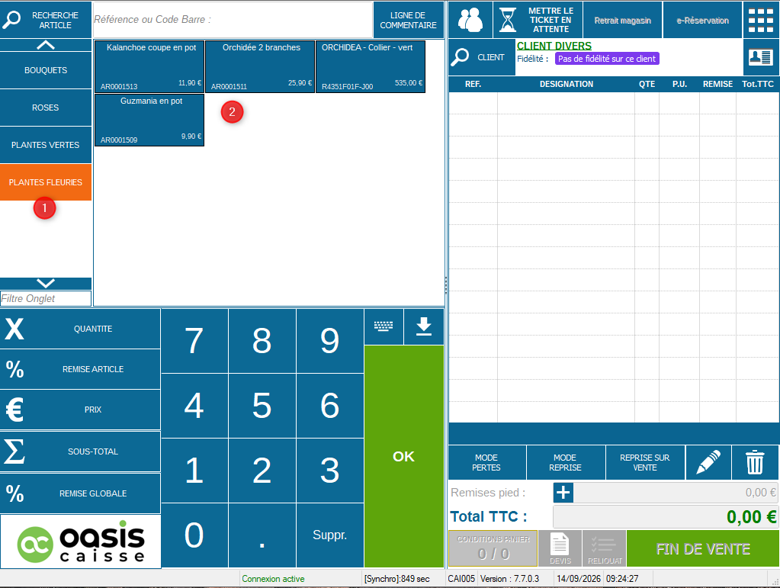
- 8. Vérifier le résultat en caisse
Tutoriel vidéo : Cette procédure est aussi disponible en vidéo
1. Ouvrir le menu avancé
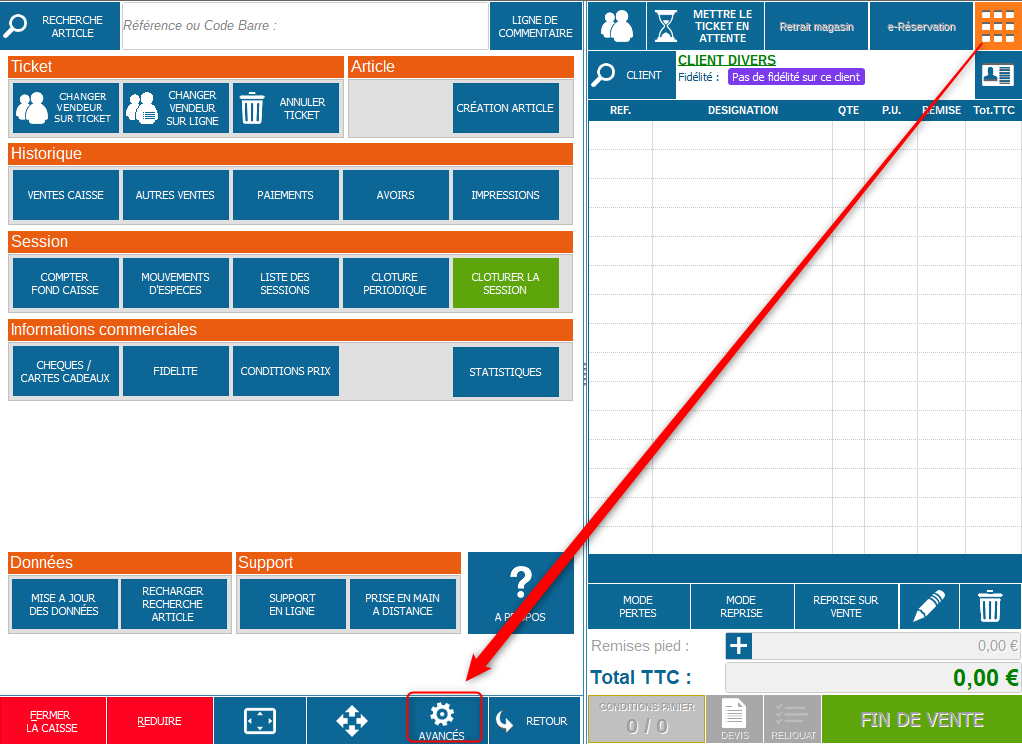
Depuis l'écran de la caisse, cliquez sur le menu principal situé en haut à droite puis sur le bouton des paramètres « AVANCÉS ».
2. Ouvrir la gestion des onglets
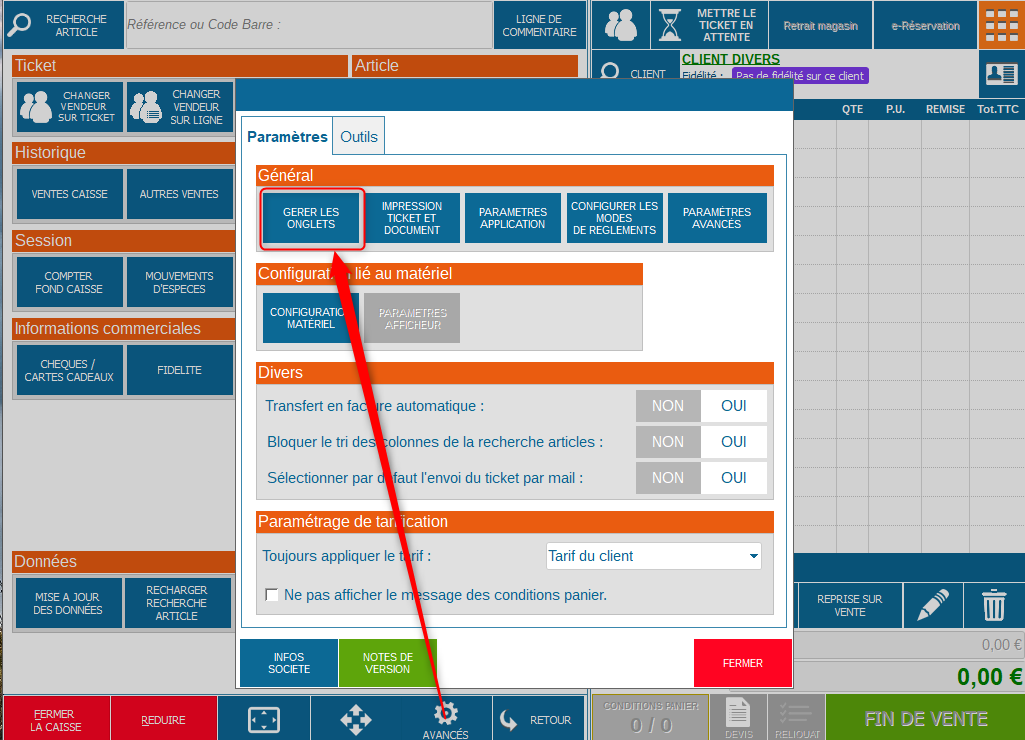
Cliquez sur le bouton « GÉRER LES ONGLETS ».
3. Repérer les deux zones de l'écran
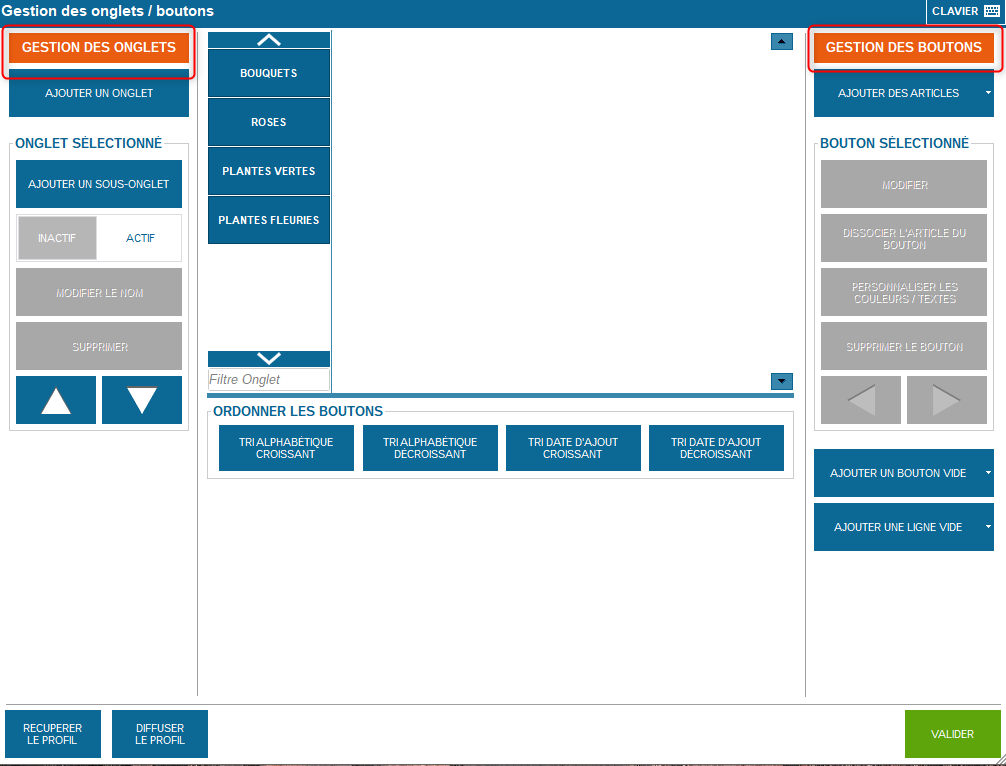
L'écran « Gestion des onglets / boutons » se divise en deux parties :
- à gauche : la gestion des onglets (créer, renommer, activer/désactiver, supprimer, réordonner) ;
- à droite : la gestion des boutons (les articles) rattachés à l'onglet actuellement sélectionné.
4. Créer le nouvel onglet
- Dans le bloc « GESTION DES ONGLETS » à gauche, cliquez sur « AJOUTER UN ONGLET ».
- Saisissez le nom de l'onglet (par exemple « PLANTES FLEURIES »).
- Cliquez sur « VALIDER ».
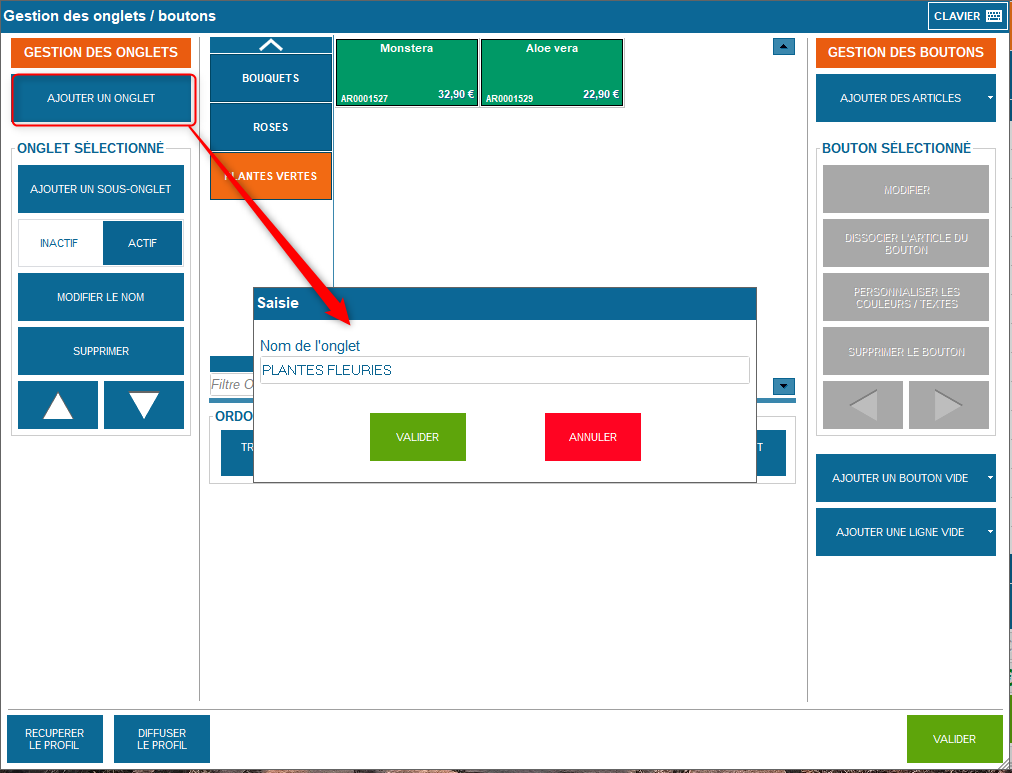
Saisie du nom du nouvel onglet
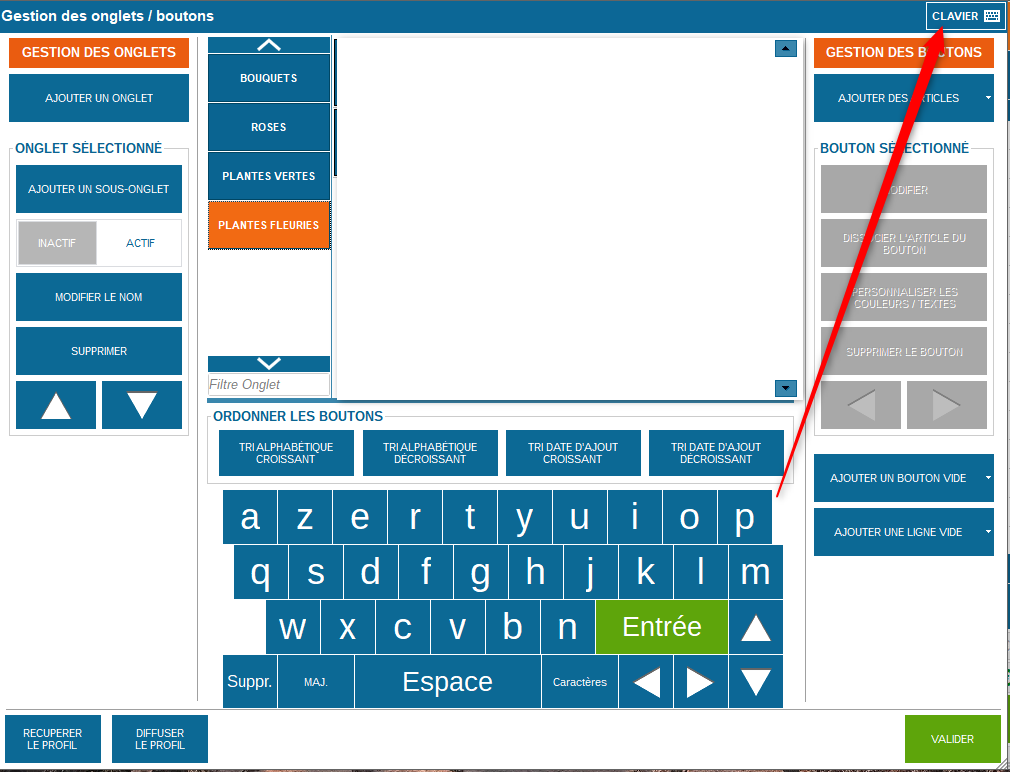
Le nouvel onglet "PLANTES FLEURIES" apparaît aussitôt dans la liste et est automatiquement sélectionné (ci-dessous en orange).
A noter : Vous pouvez afficher le mode clavier à l'aide du bouton en haut à droite de l'écran.
5. Ajouter des articles dans l'onglet
- Onglet toujours sélectionné, cliquez sur « AJOUTER DES ARTICLES » (bloc « GESTION DES BOUTONS» à droite).
- Choisissez l'emplacement du bouton dans l'onglet : Au début, Avant le bouton, Après le bouton (bouton actuellement sélectionné), ou À la fin.
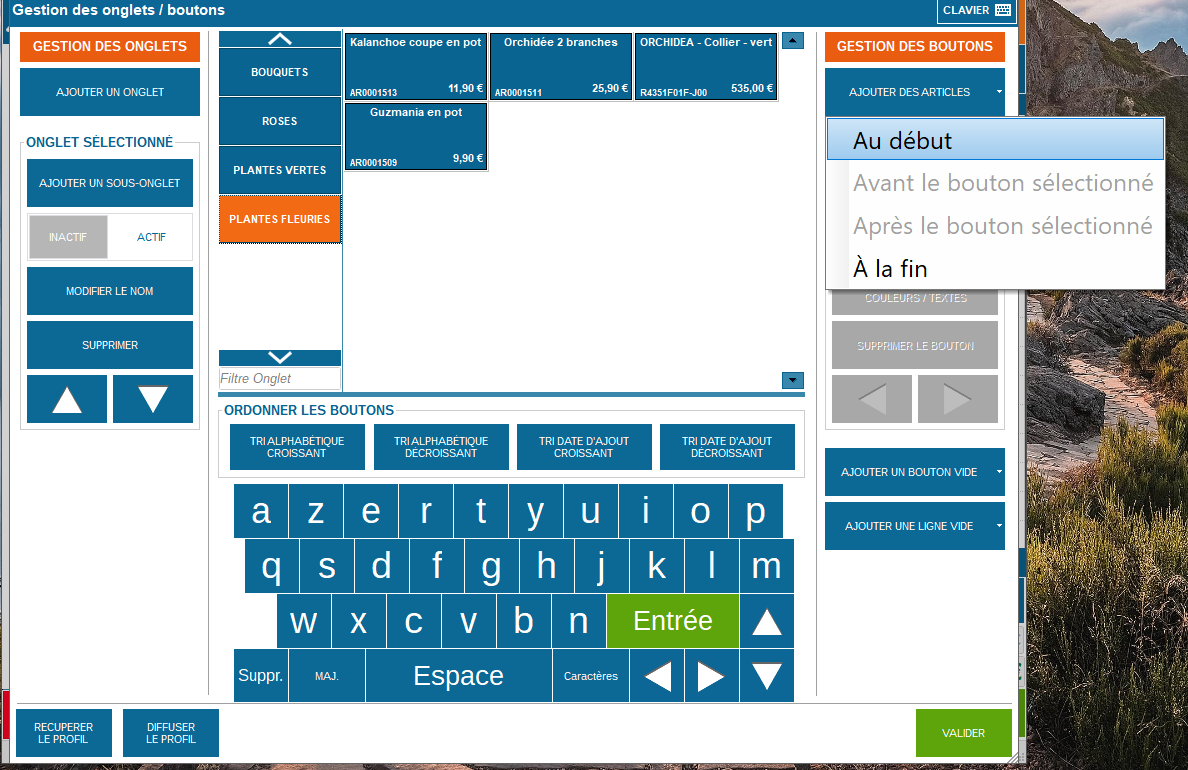
Choix de l'emplacement du bouton dans l'onglet
- Dans la fenêtre de recherche, saisissez une référence ou une désignation d'article.
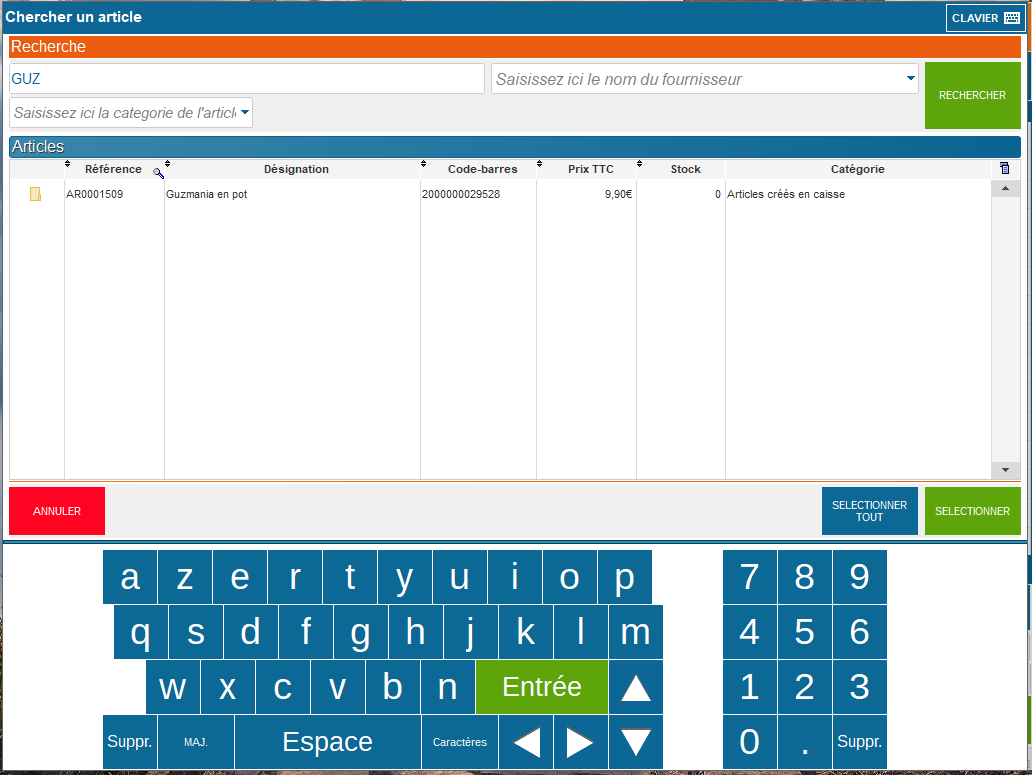
- Sélectionnez l'article voulu dans la liste de résultats, puis cliquez sur « SÉLECTIONNER ».
6. Répéter pour chaque article à ajouter
Recommencez l'étape 5 (« AJOUTER DES ARTICLES ») autant de fois que nécessaire pour constituer l'ensemble des boutons de l'onglet.
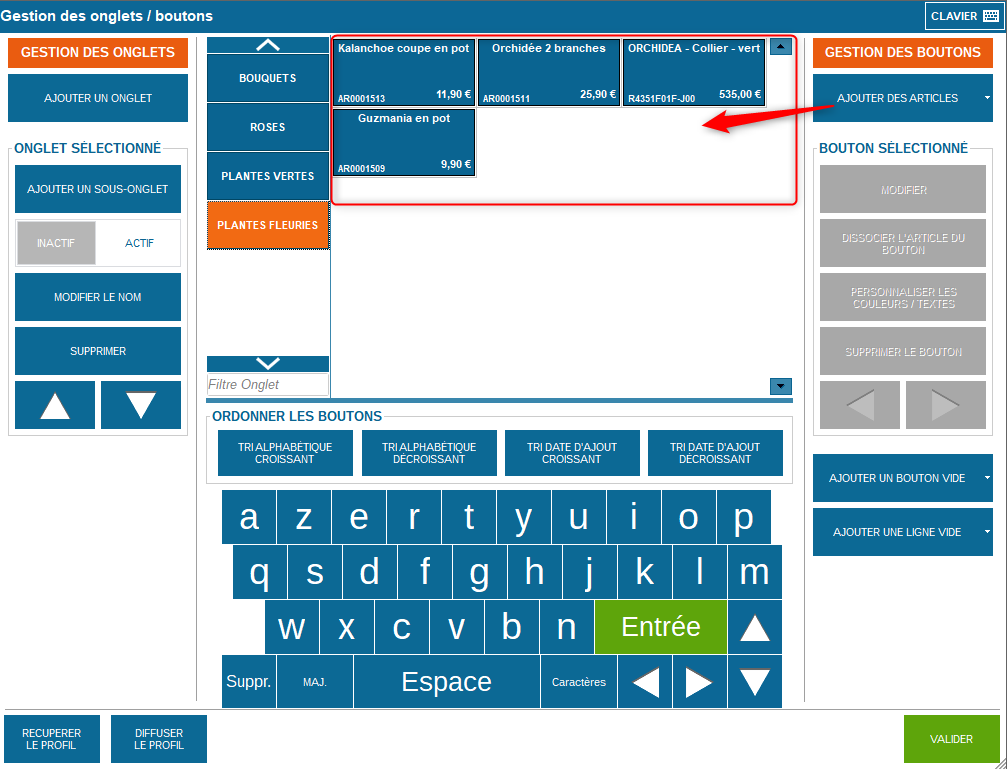
Exemple d'onglet « PLANTES FLEURIES » avec plusieurs articles ajoutés
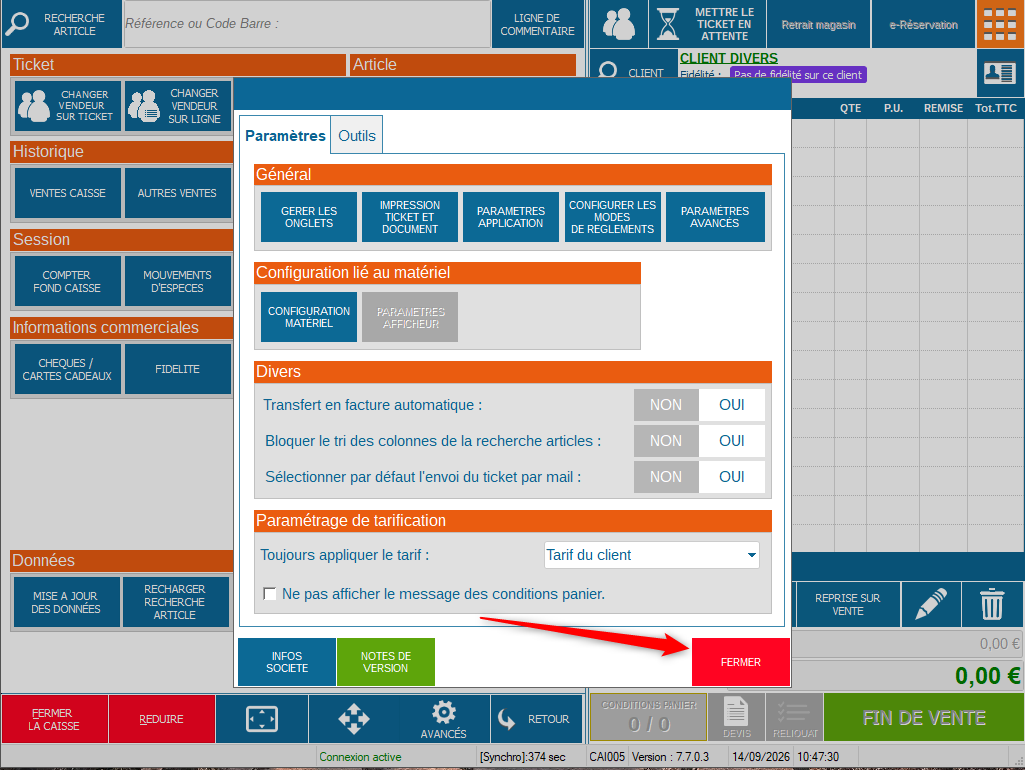
7. Valider et fermer
- Cliquez sur « VALIDER » en bas à droite de l’écran « Gestion des onglets / boutons ».
- De retour sur l’écran « Paramètres », cliquez sur « FERMER ».
8. Vérifier le résultat en caisse
De retour sur l'écran de vente, le nouvel onglet apparaît dans la liste des onglets (1) avec les articles que vous avez ajoutés (2).
Guide des fonctionnalités de la caisse : cliquez ici pour accéder à la fiche pratique.
Cet article a-t-il été utile ?
C'est super !
Merci pour votre commentaire
Désolé ! Nous n'avons pas pu vous être utile
Merci pour votre commentaire
Commentaires envoyés
Nous apprécions vos efforts et nous allons corriger l'article