Objectif
Cette fiche vous explique comment réaliser une vente dans la caisse Oasis, de la sélection des articles jusqu'à l'encaissement du client.
SUIVEZ LES ÉTAPES :
- 1. Ajouter les articles au ticket
- 2. Identifier le client (optionnel)
- 3. Modifier le contenu du ticket si nécessaire
- 4. Encaisser la vente
- 5. Finaliser la vente
Tutoriel vidéo : Cette procédure est aussi disponible en vidéo
1. Ajouter les articles au ticket
Plusieurs méthodes permettent d'ajouter des articles :
- Sélectionner les articles directement depuis les onglets de vente.
- Rechercher un article à l'aide de son nom ou de sa référence.
- Scanner le code-barres de l'article à l'aide d'une douchette.
Les articles sélectionnés apparaissent automatiquement dans le ticket en cours.
➡️Voir la fiche pratique : Créer un article
2. Identifier le client (optionnel)
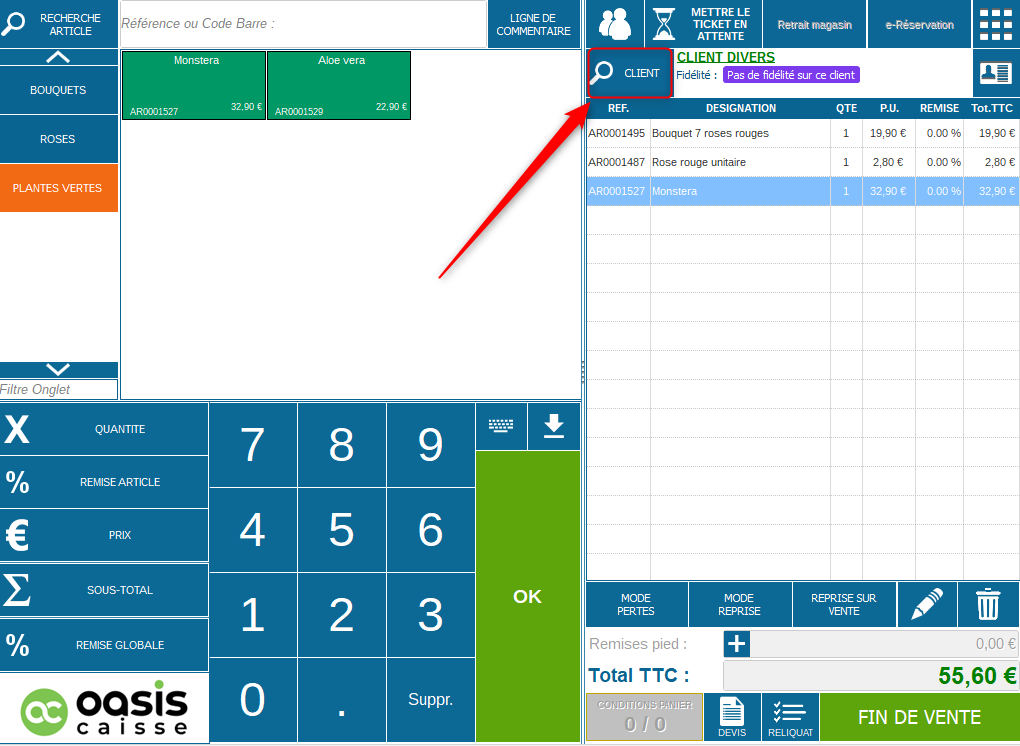
Si le client possède déjà un compte :
- Cliquez sur la zone Client.
- Recherchez le client à l'aide de son nom, prénom, numéro de téléphone ou adresse e-mail.
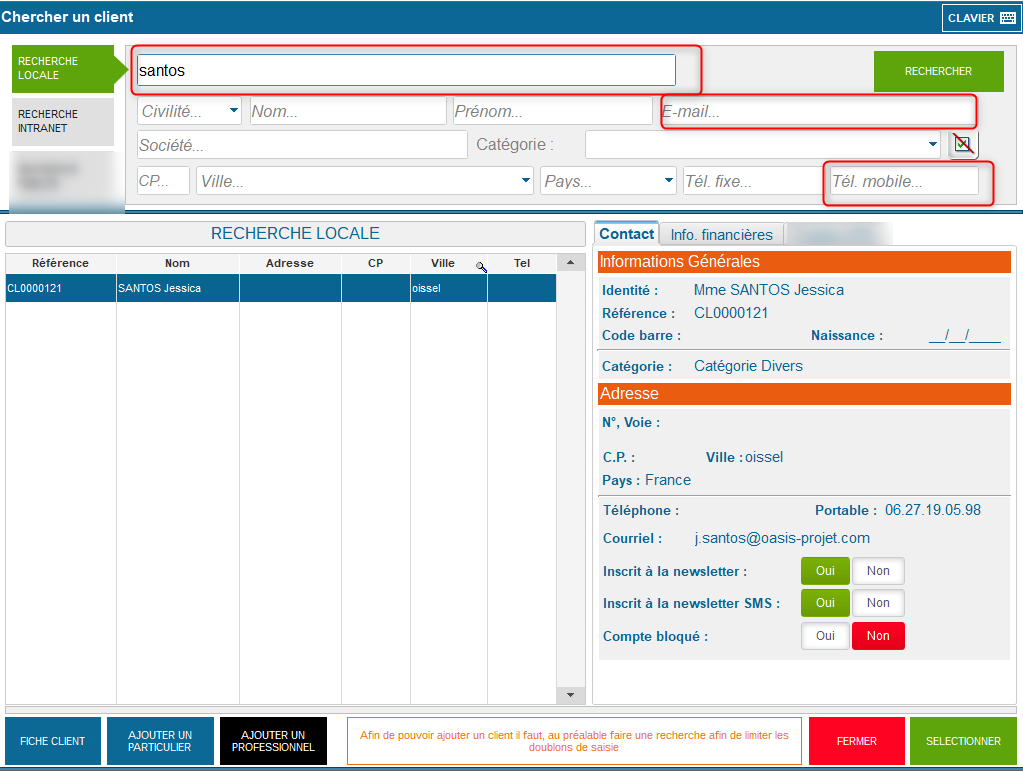
- Sélectionnez le client dans la liste des résultats.
- Créer le compte client si besoin.
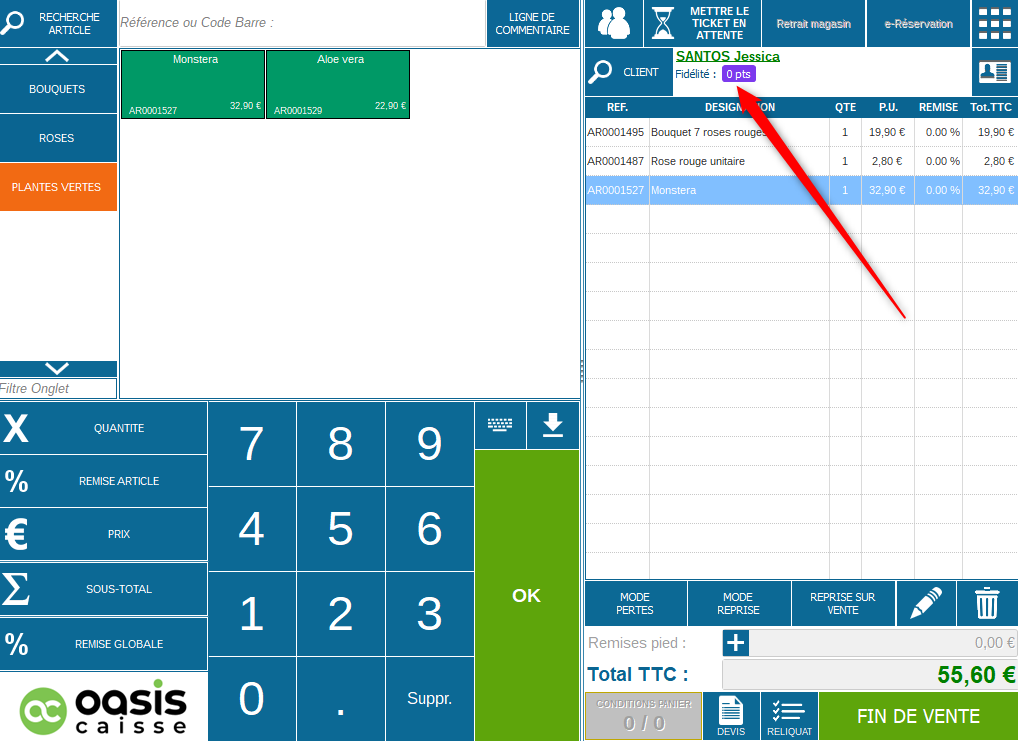
A noter : Associer un client à la vente permet notamment de retrouver son historique d'achats et d'enregistrer automatiquement les informations liées à la vente sur sa fiche.
- Vérifier si le client détient des points de fidélité.
➡️Voir la fiche pratique : Comment mettre en place un programme fidélité ?
3. Modifier le contenu du ticket si nécessaire
Avant le passage des articles en caisse, vous pouvez :
- Modifier les quantités.
- Appliquer une remise article ou une remise globale.
- Supprimer un article du ticket.
4. Encaisser la vente
Lorsque le ticket est complet :
- Cliquez sur "FIN DE VENTE".
- Sélectionnez le mode de règlement souhaité :
- Espèces
- Chèque
- Carte bancaire
- Cheque cadeau
- Avoir
- Crédit
- Autre moyen de paiement (à configurer)
- Renseignez le montant reçu si nécessaire.
- Validez le règlement.
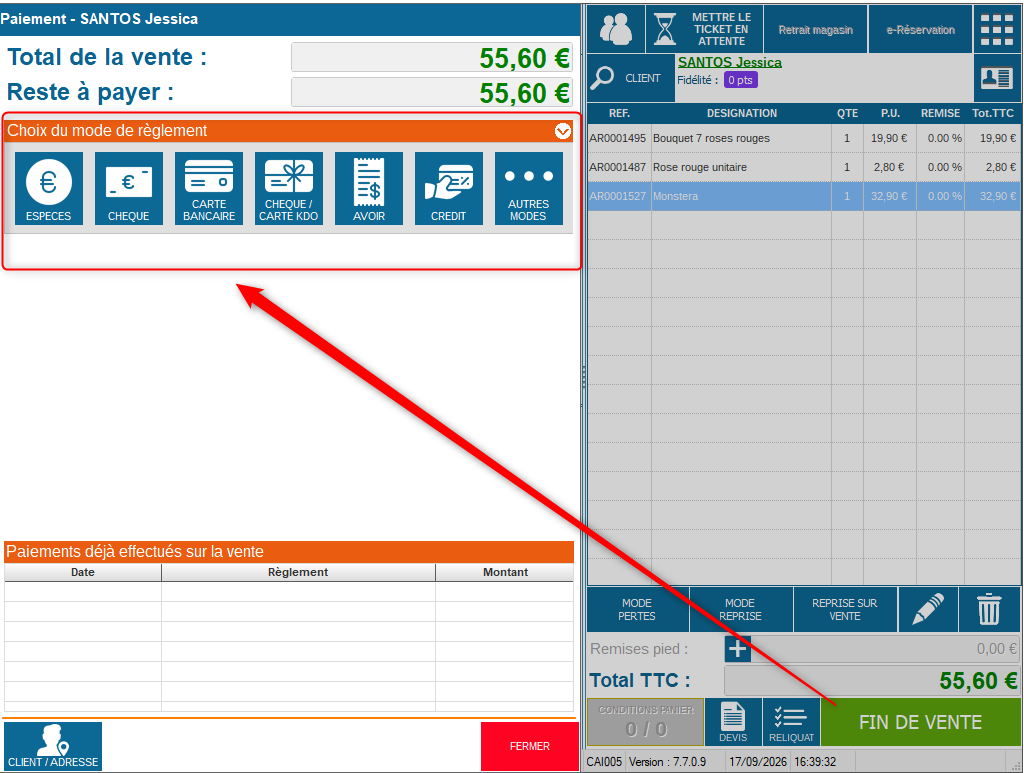
A noter : Plusieurs moyens de paiement peuvent être utilisés sur une même vente.5. Finaliser la vente
Une fois le paiement validé :
- Le ticket est enregistré.
- Le stock est mis à jour automatiquement.
- Vous pouvez imprimer ou envoyer le ticket de caisse par email (ou bien les deux possibilités à la fois).
Guide des fonctionnalités de la caisse : cliquez ici pour accéder à la fiche pratique.
Cet article a-t-il été utile ?
C'est super !
Merci pour votre commentaire
Désolé ! Nous n'avons pas pu vous être utile
Merci pour votre commentaire
Commentaires envoyés
Nous apprécions vos efforts et nous allons corriger l'article