Objectifs de cet article : Créer un nouveau compte utilisateur dans le back office et configurer ses droits d'accès.
AU SOMMAIRE :
- Accéder aux comptes utilisateurs
- Onglet Généralités
- Onglet Accès
- Onglets Canaux et Entrepôts / Points de vente
- Enregistrement
Introduction
Un compte utilisateur permet à un collaborateur d'accéder au back office d'Oasis avec des droits et un profil définis.
Exemple : Vous souhaitez créer un accès Magasin pour un nouveau vendeur, avec un identifiant et un mot de passe personnalisés.
1. Accéder aux comptes utilisateurs
Rendez-vous dans le menu Config → Comptes Utilisateurs.
Pour créer un nouvel utilisateur, cliquez sur le bouton « + Créer un utilisateur » en haut à droite :

2. Onglet Généralités
Une fenêtre s'ouvre. Commencez par l'onglet Généralités et renseignez les champs suivants :
- Nom : saisissez le nom de famille de l'utilisateur.
- Prénom : saisissez le prénom.
- E-mail : adresse e-mail professionnelle.
- Tél pro / Portable : numéros de contact.
- Fonction : intitulé du poste.
- Responsabilité : choisissez parmi Employé, Responsable ou Gérant.
- Badge d'identification : référence interne.
- Commentaire : notes internes sur le compte.
Les champs Nom et E-mail sont recommandés pour faciliter l'identification de l'utilisateur dans la liste.3. Onglet Accès
Cliquez sur l'onglet Accès pour configurer les identifiants de connexion :
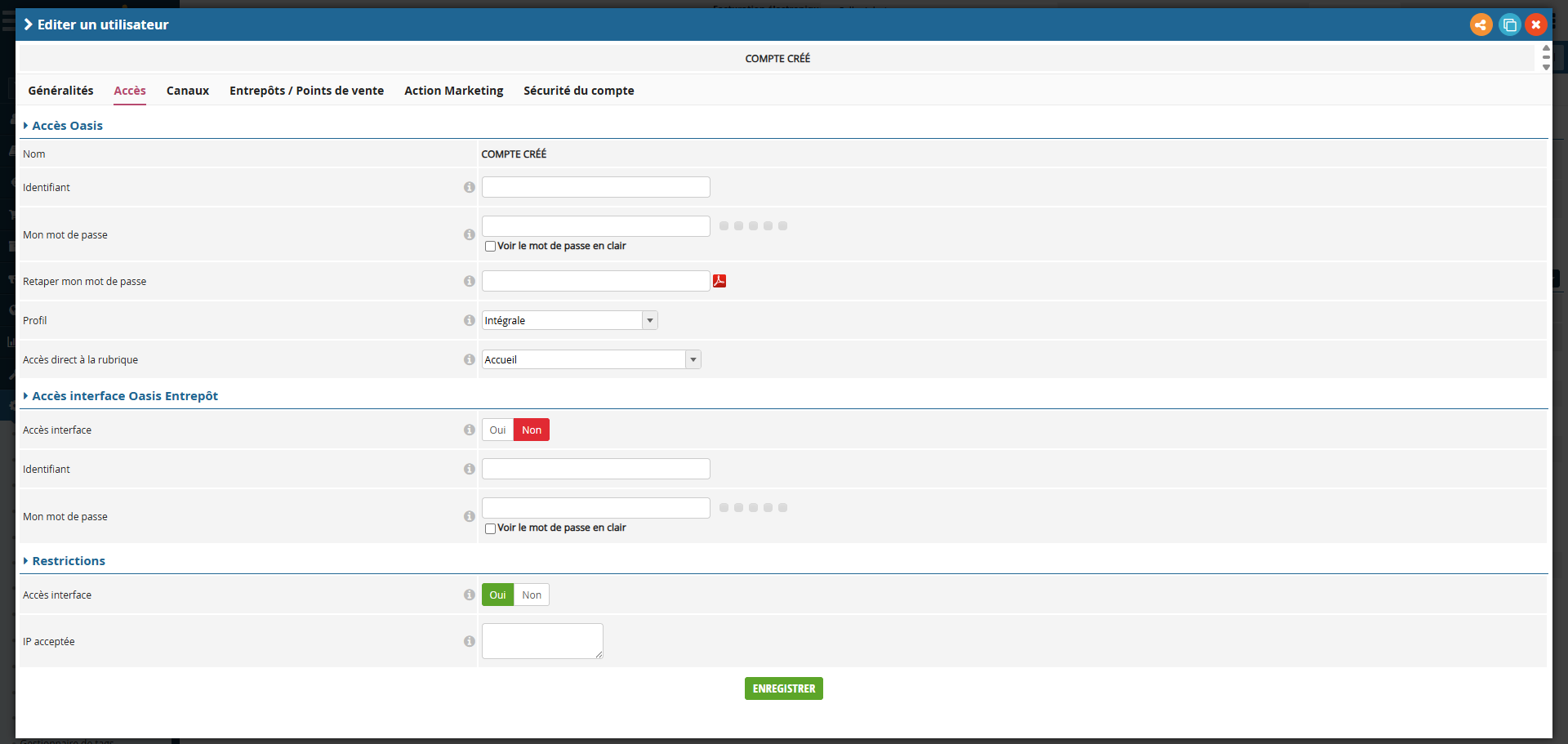
- Identifiant : saisissez l'identifiant de connexion souhaité pour l'utilisateur.
- Mot de passe : définissez un mot de passe sécurisé. Cochez « Voir le mot de passe en clair » pour le vérifier.
- Retaper le mot de passe : confirmez le mot de passe saisi.
- Profil : sélectionnez le profil d'accès dans la liste déroulante (ex. : Magasin, BtoC, etc.).
- Accès direct à la rubrique : choisissez la page d'accueil par défaut à l'ouverture de session.
Le profil détermine les droits d'accès aux rubriques du back office. Veillez à sélectionner le profil adapté au rôle de l'utilisateur.4. Onglets Canaux et Entrepôts / Points de vente
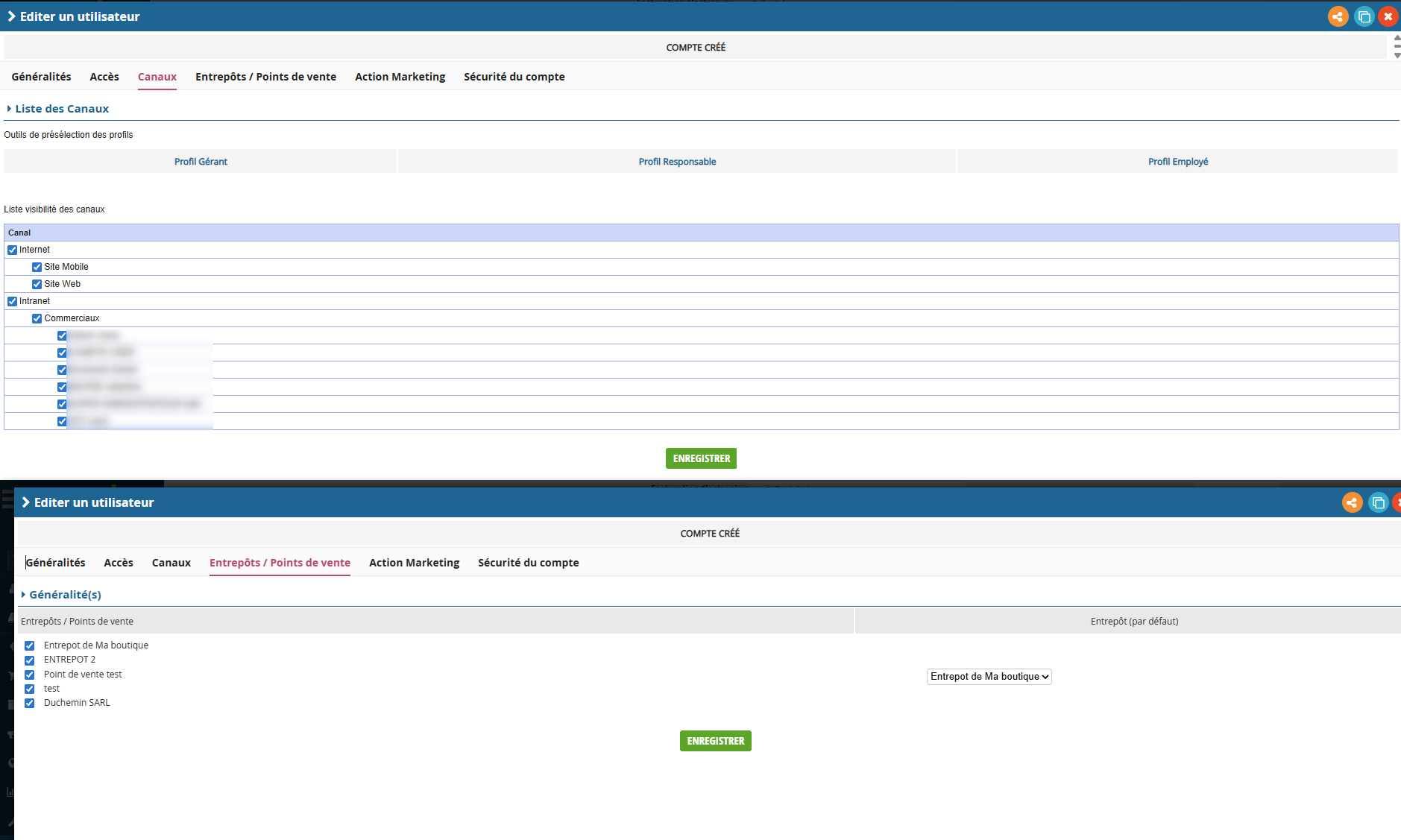
Deux onglets supplémentaires permettent d'affiner les accès de l'utilisateur :
- Canaux : restreignez l'utilisateur à certains canaux si vous en gérez plusieurs.
- Entrepôts / Points de vente : associez l'utilisateur à un ou plusieurs points de vente ou entrepôts.
5. Enregistrement
Une fois tous les champs renseignés, cliquez sur Enregistrer pour créer le compte. L'utilisateur apparaît alors dans la liste des comptes utilisateurs avec son statut, son nom, sa fonction et son profil.
Besoin d'aide ?
Si cet article n'a pas répondu à votre question, contactez notre support en précisant votre demande et, si possible, une capture d'écran.
Cet article a-t-il été utile ?
C'est super !
Merci pour votre commentaire
Désolé ! Nous n'avons pas pu vous être utile
Merci pour votre commentaire
Commentaires envoyés
Nous apprécions vos efforts et nous allons corriger l'article