
Fiche pratique · Guide utilisateur · caisse OASIS

En fin de mois ou d’année, utilisez la clôture périodique pour regrouper les sessions de votre caisse et obtenir une synthèse de son activité.
Deux parcours complémentaires : créez la clôture périodique depuis la caisse, puis consultez, imprimez ou enregistrez la synthèse en PDF depuis le back-office OASIS (intranet).
Le parcours en bref
Depuis la caisse — Créer la clôture mensuelle ou annuelle
Bouton de menu bleu en haut à droite → CLÔTURE PÉRIODIQUE → Mensuelle ou Annuelle → Choisir la période → RECHERCHER → Contrôler → VALIDER si la période n’est pas déjà clôturée.
Suivre les étapes côté caisse.
Depuis le back-office — Consulter, imprimer ou enregistrer en PDF
Stats → Statistiques commerciales → Clôture de caisse → Choisir les dates et la caisse → RECHERCHER → Ouvrir la synthèse → Imprimer → Imprimante ou Fichier PDF.
La clôture de session sert à contrôler les paiements et le fond de caisse d’une session. La clôture périodique regroupe les sessions sur un mois ou une année. Elle ne remplace pas la clôture de chaque session.
Si besoin, consultez Clôturer une session de caisse OASIS.
Depuis la caisse — Créer la clôture périodique
Avant de commencer
- Vérifiez que les sessions de la période à clôturer ont été clôturées et contrôlées.
- Préparez le mois ou l’année à traiter : par exemple octobre 2026.
- Contrôlez la période sélectionnée avant de valider une clôture.
1 Ouvrir la clôture périodique
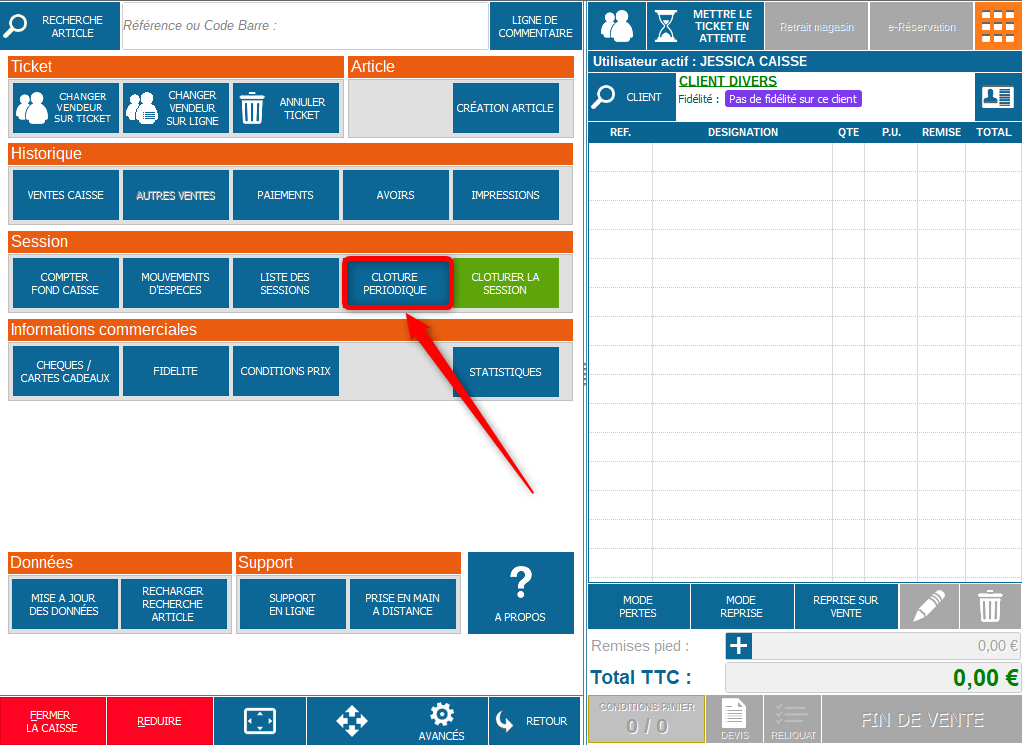
- Cliquez sur le bouton de menu bleu, en haut à droite de l’écran de caisse. Il devient orange lorsque vous cliquez dessus pour ouvrir le menu.
- Dans la rubrique Session, cliquez sur CLÔTURE PÉRIODIQUE, le bouton encadré en rouge sur la capture.
La fenêtre Clôture périodique s’ouvre.
2 Choisir un mois ou une année
Dans Période des exercices, choisissez le type de synthèse souhaité.
| Votre besoin | Votre sélection |
|---|---|
| Synthèse mensuelle | Cochez Mensuelle, puis sélectionnez l’année et le mois avec les flèches. Exemple : 2026 → Octobre. |
| Synthèse annuelle | Cochez Annuelle, puis sélectionnez l’année concernée. Exemple : 2026. |
La légende Non clôturée / Clôturée permet de repérer l’état de la période. Vérifiez aussi le message affiché au-dessus du tableau après la recherche.
3 Rechercher et contrôler les sessions
- Cliquez sur RECHERCHER, en haut à droite.
- Vérifiez que le message au-dessus du tableau correspond à la période souhaitée et indique des sessions trouvées.
- Parcourez les dates et les montants des sessions affichées.
- Consultez la ligne Cumuls sur la période, en bas du grand tableau.
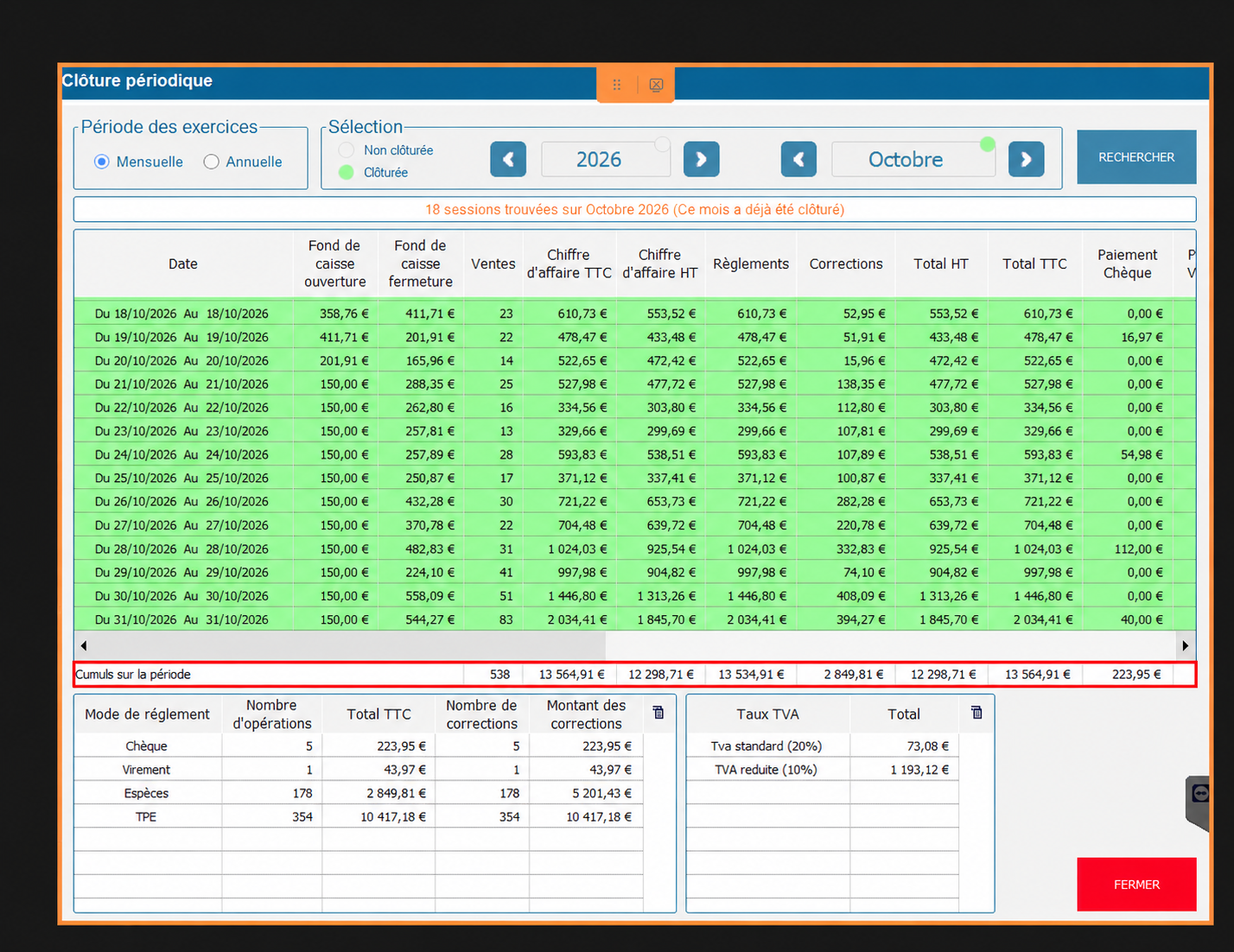
La recherche porte sur octobre 2026. Le message indique 18 sessions trouvées et « Ce mois a déjà été clôturé ». Il s’agit donc de la consultation d’une période déjà clôturée.
4 Lire la synthèse de la période
| Zone | Ce que vous y retrouvez |
|---|---|
| Grand tableau des sessions | Les dates, les fonds de caisse d’ouverture et de fermeture, les ventes, le chiffre d’affaires, les règlements et les corrections des sessions affichées. |
| Cumuls sur la période | Les totaux des colonnes pour la période sélectionnée. |
| Mode de règlement | Le détail par mode de paiement : chèque, virement, espèces, TPE, etc., avec les nombres d’opérations et les montants. |
| Taux TVA | La répartition des montants de TVA selon les taux affichés. |
Utilisez la barre de défilement horizontale sous le grand tableau pour consulter les colonnes situées à droite.
Vous choisissez Mensuelle → 2026 → Octobre, puis RECHERCHER. Sur la capture, les cumuls affichent 538 ventes et un chiffre d’affaires TTC de 13 564,91 €. Le tableau inférieur permet ensuite de consulter le détail des règlements par mode de paiement.
Ces valeurs illustrent la capture : vos propres montants dépendent des sessions de votre caisse.
Pour une synthèse annuelle, suivez le même parcours en choisissant Annuelle et l’année souhaitée.
5 Valider la clôture d’une période non clôturée
- Vérifiez une dernière fois le type de période, l’année et le mois éventuel.
- Contrôlez les sessions trouvées et les cumuls.
- Si la période n’est pas encore clôturée, cliquez sur VALIDER pour créer la clôture périodique.
La période est clôturée. Pour la consulter par la suite, sélectionnez-la à nouveau et cliquez sur RECHERCHER.
Le mois d’octobre présenté est déjà clôturé. La fenêtre permet de consulter sa synthèse et propose FERMER. Le bouton VALIDER sert à clôturer une période qui ne l’est pas encore.
Depuis le back-office — Retrouver la synthèse de clôture
Où ? Dans votre navigateur, sur le back-office OASIS (intranet). La clôture périodique a été créée auparavant depuis la caisse.
- Ouvrez Stats → Statistiques commerciales → Clôture de caisse.
- Dans Date de clôture, choisissez la période recherchée. Pour octobre 2026, indiquez du 01/10/2026 au 31/10/2026. Pour une année civile complète, indiquez du 1er janvier au 31 décembre de l’année concernée.
- Si nécessaire, choisissez le Point de vente / Caisse pour retrouver la bonne caisse.
- Dans Limite, choisissez Pas de limite pour éviter de limiter le nombre de résultats.
- Cliquez sur RECHERCHER.
- Repérez la ligne couvrant toute la période, puis cliquez sur son icône d’ouverture du détail, tout à droite, indiquée par la flèche rouge.
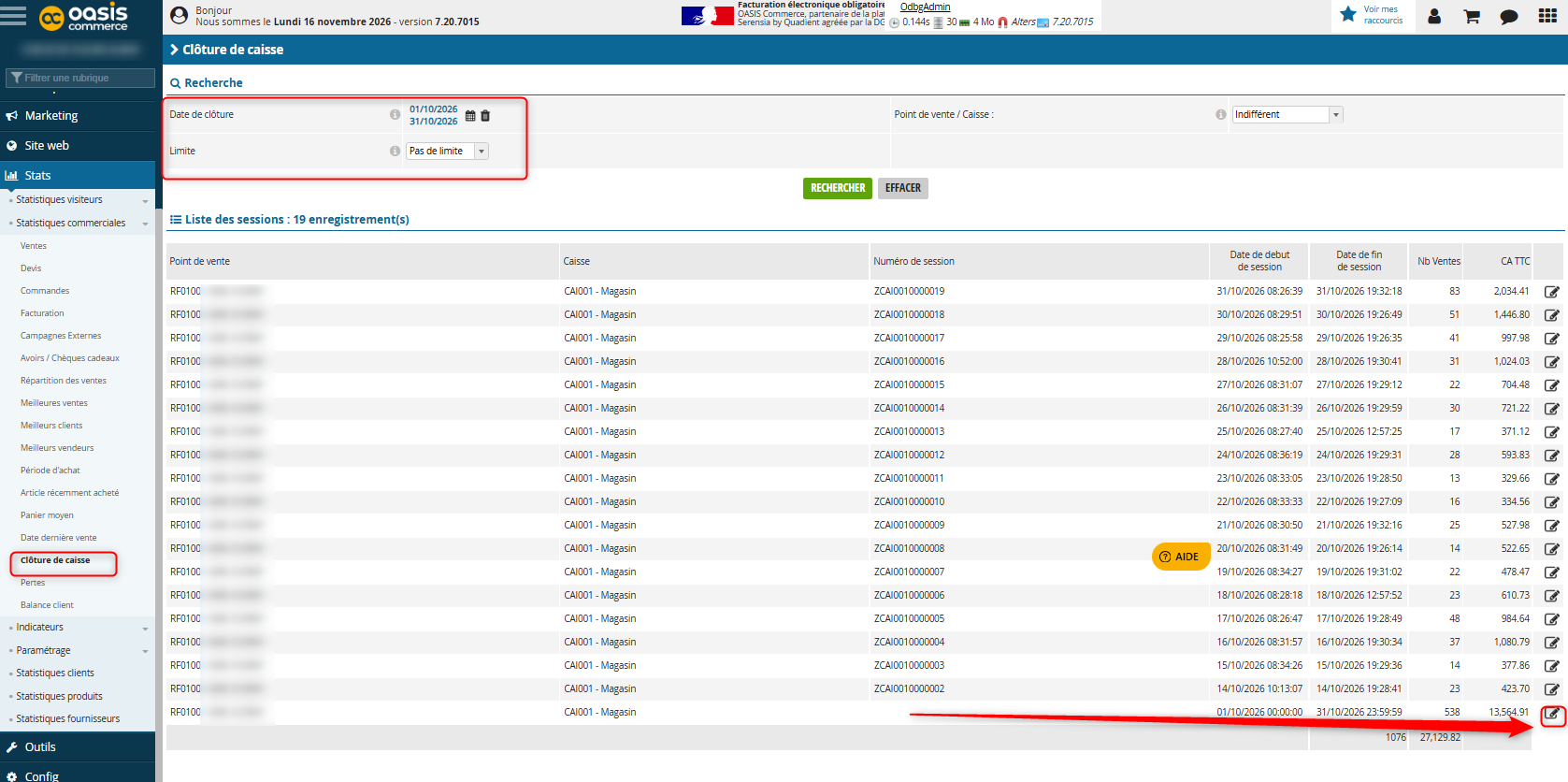
La liste peut afficher à la fois les sessions quotidiennes et la clôture périodique. Sur la capture, la synthèse d’octobre couvre du 01/10/2026 à 00:00:00 au 31/10/2026 à 23:59:59, avec 538 ventes et 13 564,91 € de CA TTC.
N’additionnez pas la synthèse aux sessions quotidiennes : elle reprend déjà leurs montants. Le total de toutes les lignes affichées ne doit donc pas être utilisé comme total du mois lorsque les deux types de lignes sont présents.
Depuis le back-office — Consulter et imprimer la synthèse
- Dans le détail, vérifiez la caisse et les dates d’ouverture et de clôture : elles doivent correspondre à la période souhaitée.
- Consultez les rubriques Général, Encaissements, Mouvement d’espèces et Synthèse des ventes.
- Pour obtenir le document, cliquez sur Imprimer, en haut à droite.
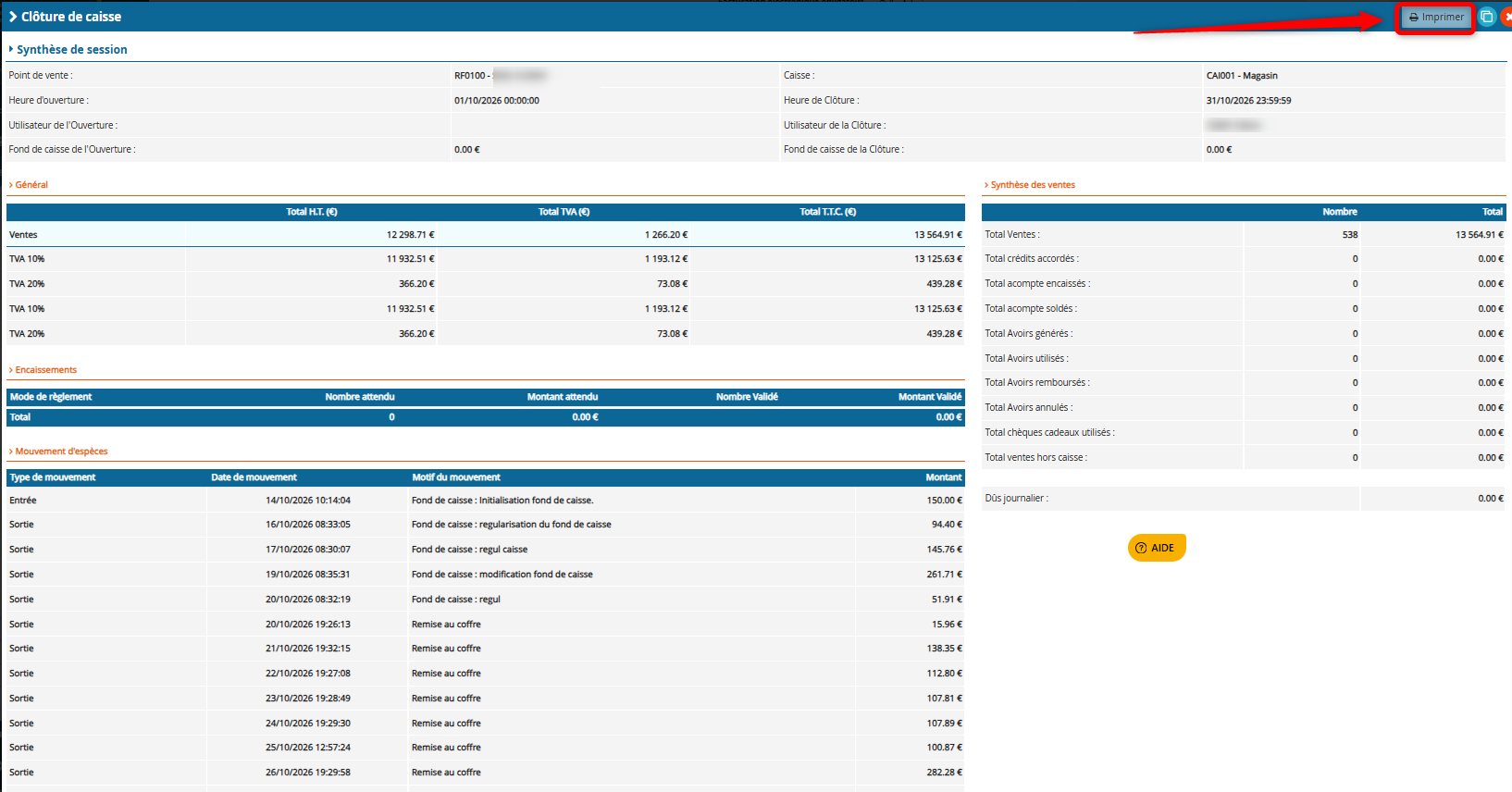
Ce titre peut aussi être utilisé pour la synthèse d’une période. Pour identifier une synthèse mensuelle ou annuelle, vérifiez surtout les dates et la caisse indiquées dans le document.
Depuis le back-office — Imprimer ou enregistrer le document en PDF
Dans la fenêtre d’impression du navigateur, ouvrez la liste Destination.
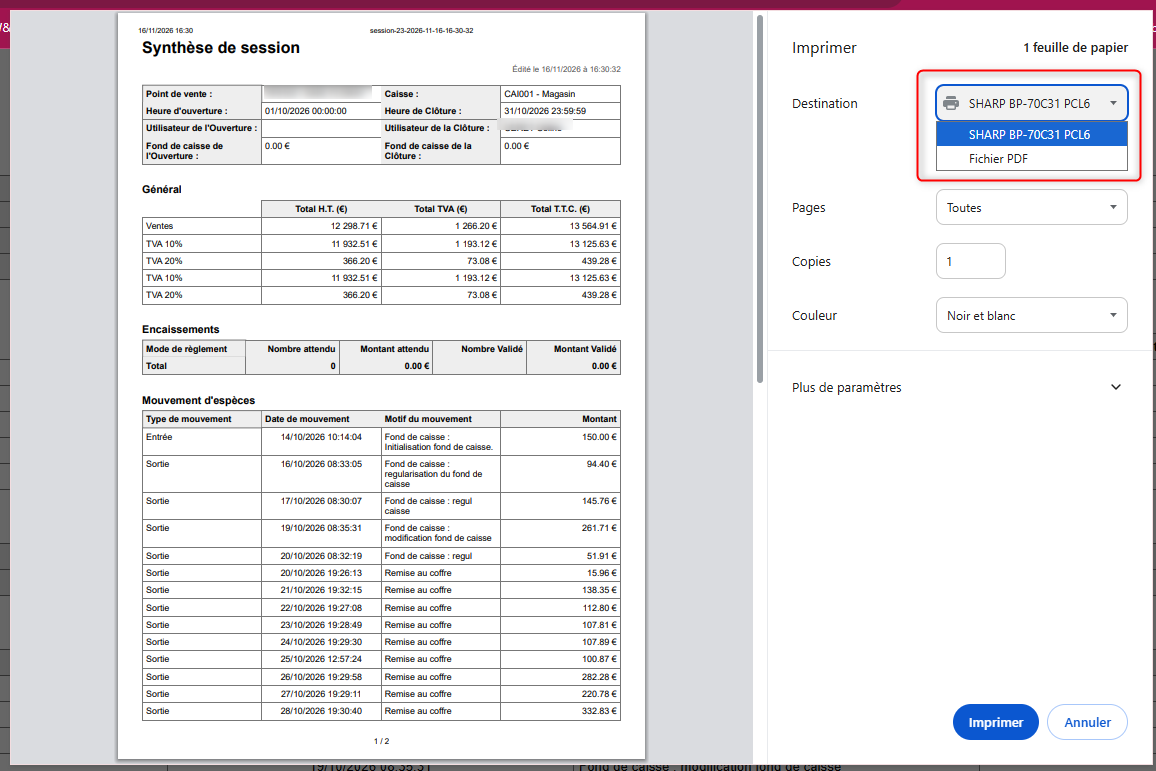
Exemple de nom : Synthese-caisse-octobre-2026.pdf. Vérifiez que toutes les pages utiles sont incluses avant de conserver ou transmettre le document.
Questions fréquentes
Comment enregistrer la synthèse en PDF ?
Dans le back-office, ouvrez la synthèse, cliquez sur Imprimer, puis choisissez Fichier PDF dans la liste Destination. Consultez l’étape illustrée.
Que dois-je faire sur la caisse et dans le back-office ?
Sur la caisse : créez la clôture périodique avec Menu → CLÔTURE PÉRIODIQUE. Dans le back-office : retrouvez la synthèse dans Stats → Statistiques commerciales → Clôture de caisse pour la consulter, l’imprimer ou l’enregistrer en PDF.
Quelle différence entre une clôture mensuelle et une clôture annuelle ?
La clôture mensuelle porte sur le mois sélectionné. La clôture annuelle porte sur l’année sélectionnée. Vérifiez votre choix dans Période des exercices avant de lancer la recherche.
La fenêtre indique « Ce mois a déjà été clôturé ».
Vous consultez une période déjà clôturée, comme dans la capture d’octobre 2026. Vous pouvez en lire les sessions et les cumuls. Fermez la fenêtre avec FERMER lorsque vous avez terminé la consultation.
Je ne retrouve pas les sessions attendues.
Vérifiez le choix Mensuelle / Annuelle, l’année et, pour une recherche mensuelle, le mois. Relancez RECHERCHER. Vérifiez aussi que les sessions concernent bien cette caisse et cette période. Si le résultat reste incomplet, contactez le support avant de valider la clôture.
Le chiffre d’affaires et les règlements sont-ils forcément identiques ?
Ils représentent des informations différentes : le chiffre d’affaires concerne les ventes, tandis que les règlements concernent les paiements. Lisez chaque colonne avec son intitulé et vérifiez le détail des sessions en cas d’écart.
Pour aller plus loin
Retrouvez toutes les fonctionnalités d’OASIS Caisse dans le guide utilisateur.
Besoin d’aide ?
Précisez la caisse concernée, le mois ou l’année sélectionnés et le message affiché. Joignez une capture de la fenêtre de clôture périodique pour faciliter le diagnostic.
Contacter le supportCet article a-t-il été utile ?
C'est super !
Merci pour votre commentaire
Désolé ! Nous n'avons pas pu vous être utile
Merci pour votre commentaire
Commentaires envoyés
Nous apprécions vos efforts et nous allons corriger l'article